第04章:最初のテーブルを作ろう:CREATE TABLE 🧱📊
D1にデータを入れるには、まずテーブルを作ります。
テーブルは、どんな列を持つかを決める設計図です。
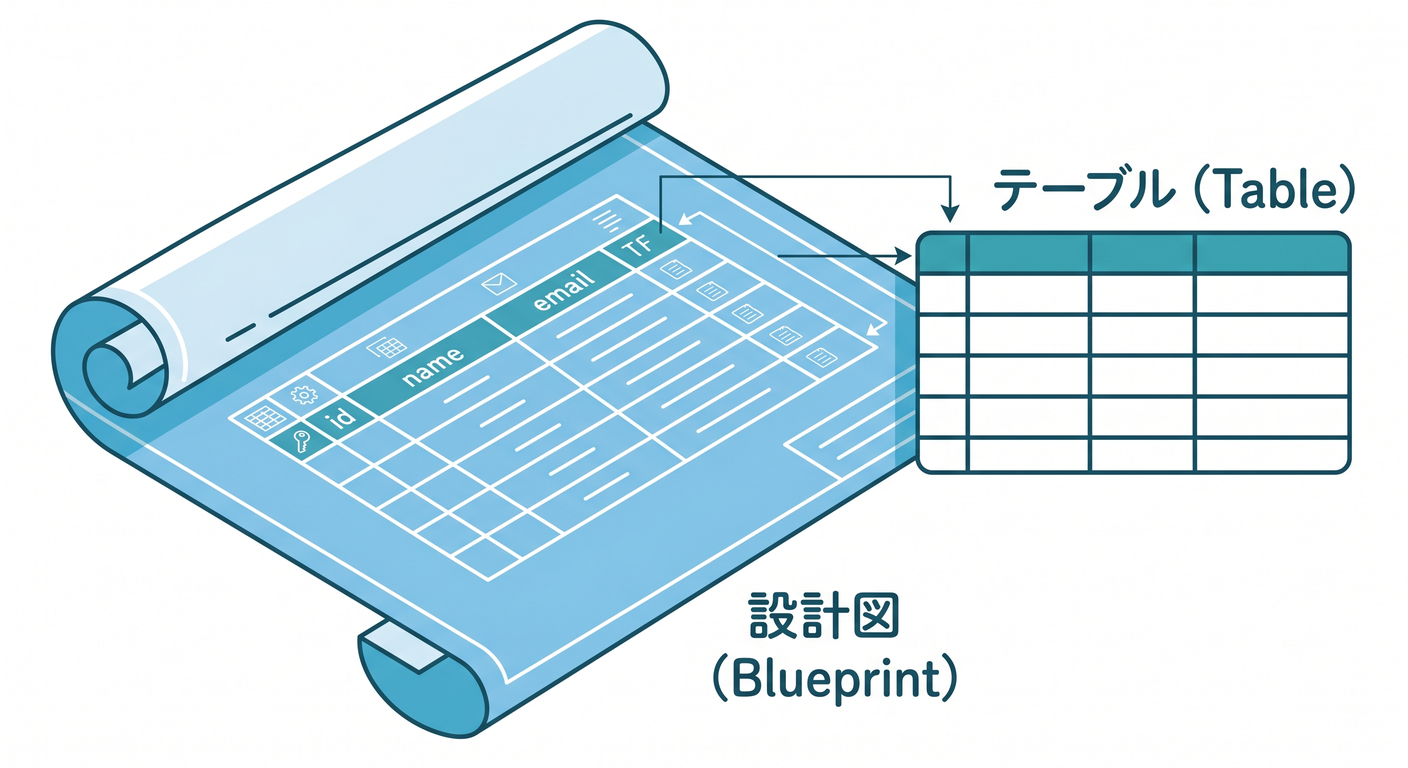
この章では、Todoアプリ用の最小テーブルを作ります 😊
1. Todoテーブルを考える 📝
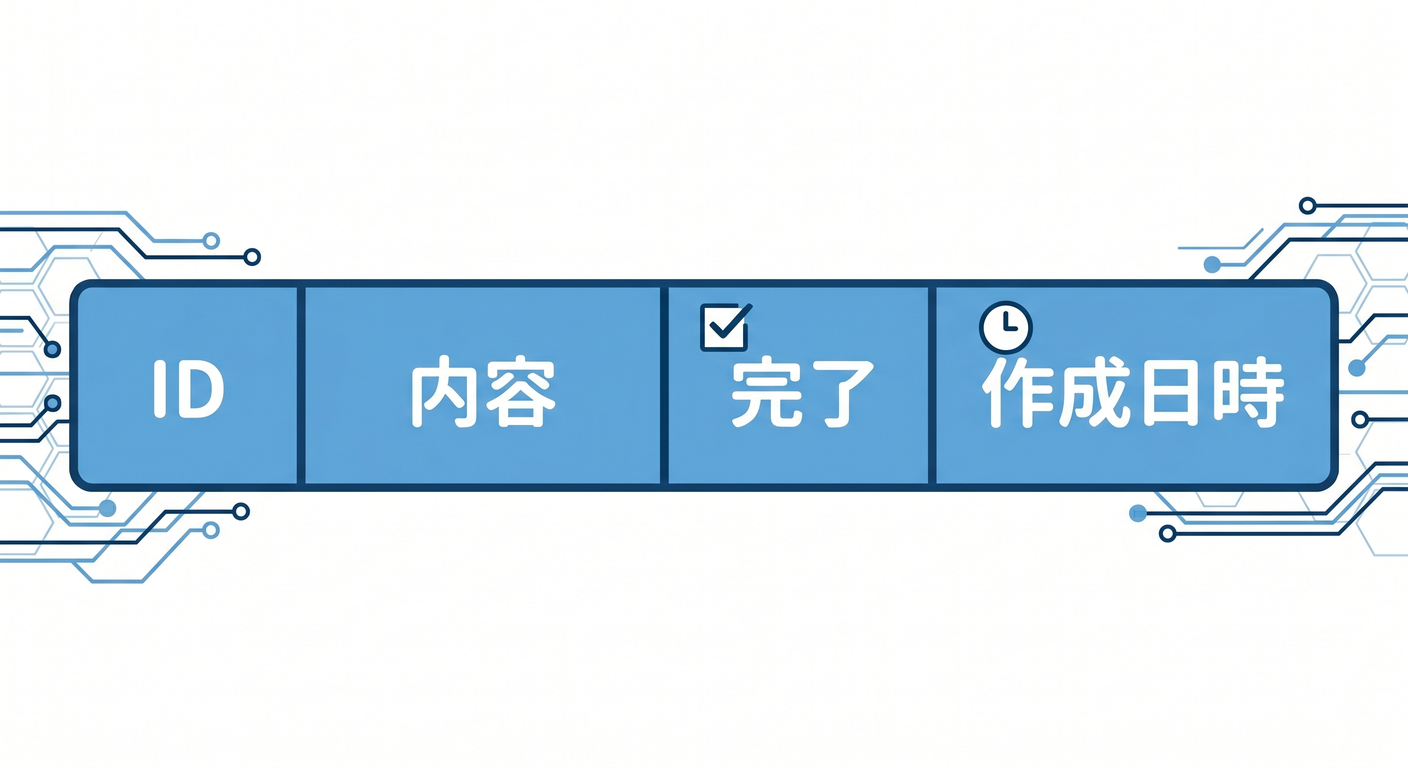
Todoに必要な項目を考えます。
id: TodoのIDtitle: Todoの内容done: 完了したかcreated_at: 作成日時
これをSQLでテーブルにします。
2. CREATE TABLEを書く 🧾
CREATE TABLE IF NOT EXISTS todos (
  id TEXT PRIMARY KEY,
  title TEXT NOT NULL,
  done INTEGER NOT NULL DEFAULT 0,
  created_at TEXT NOT NULL
);
意味です。
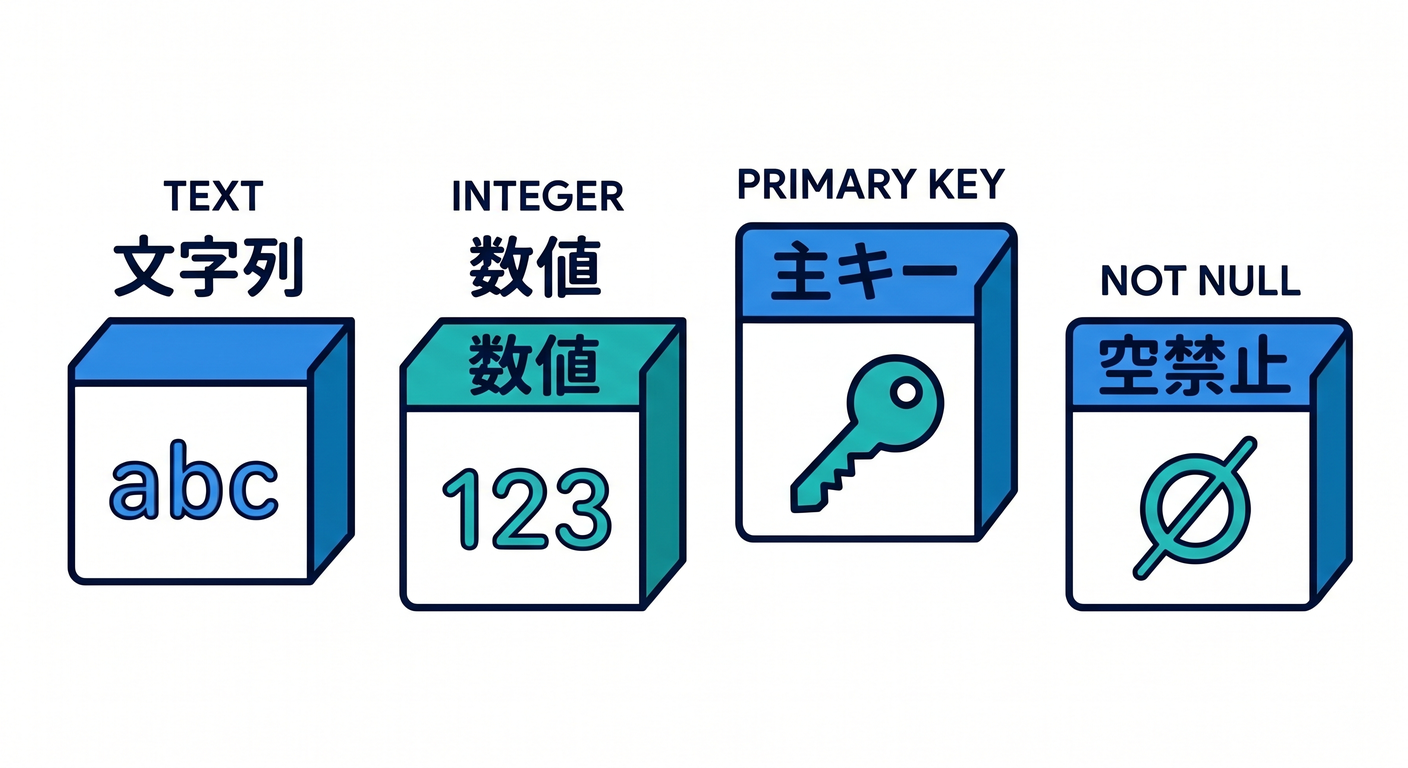
TEXT: 文字列INTEGER: 数値PRIMARY KEY: 主キーNOT NULL: 空にしないDEFAULT 0: 指定がなければ0
3. SQLファイルに保存する 📄
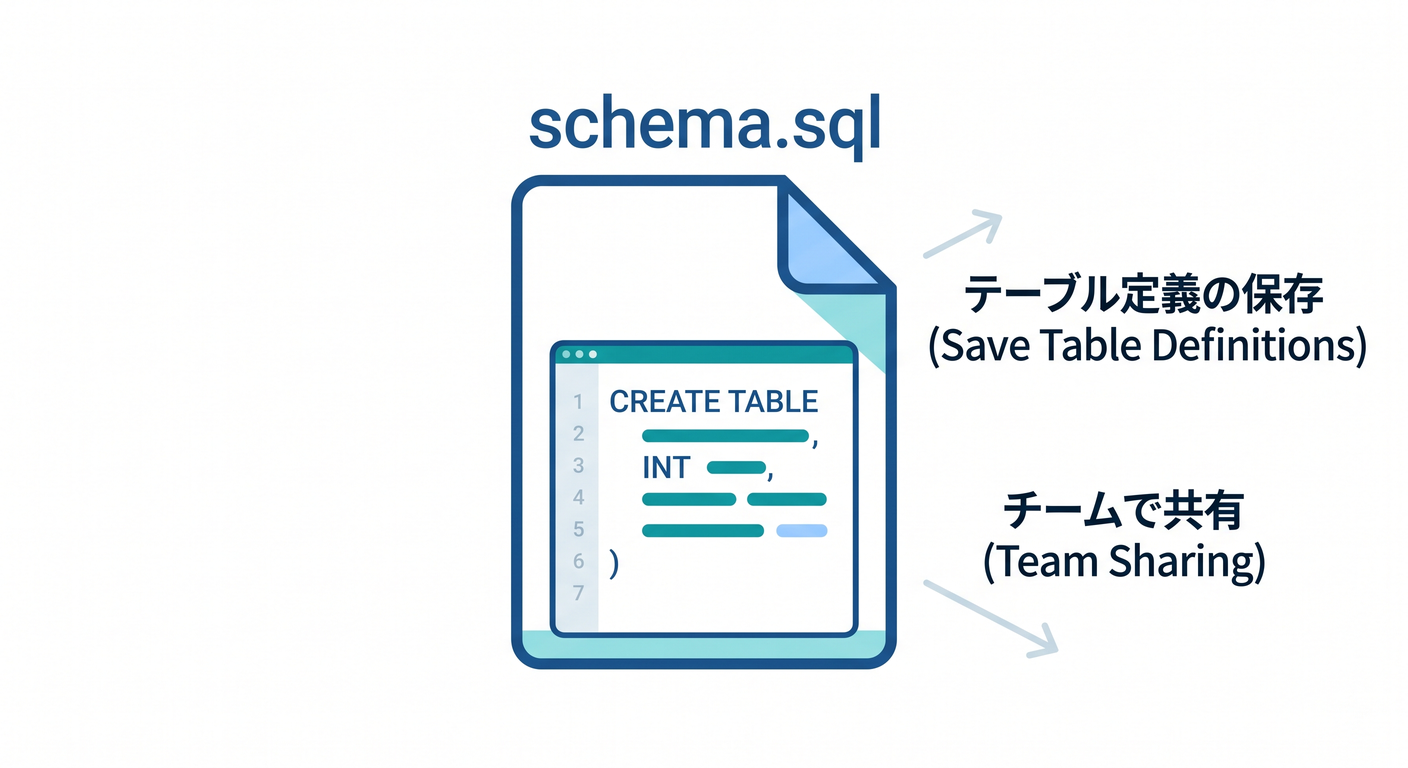
たとえば schema.sql に保存します。
CREATE TABLE IF NOT EXISTS todos (
  id TEXT PRIMARY KEY,
  title TEXT NOT NULL,
  done INTEGER NOT NULL DEFAULT 0,
  created_at TEXT NOT NULL
);
SQLをファイルに残すと、あとで見返せます。
チーム開発でも「どんなテーブルを作ったか」が分かりやすくなります。
4. Wranglerで実行する 🛠️
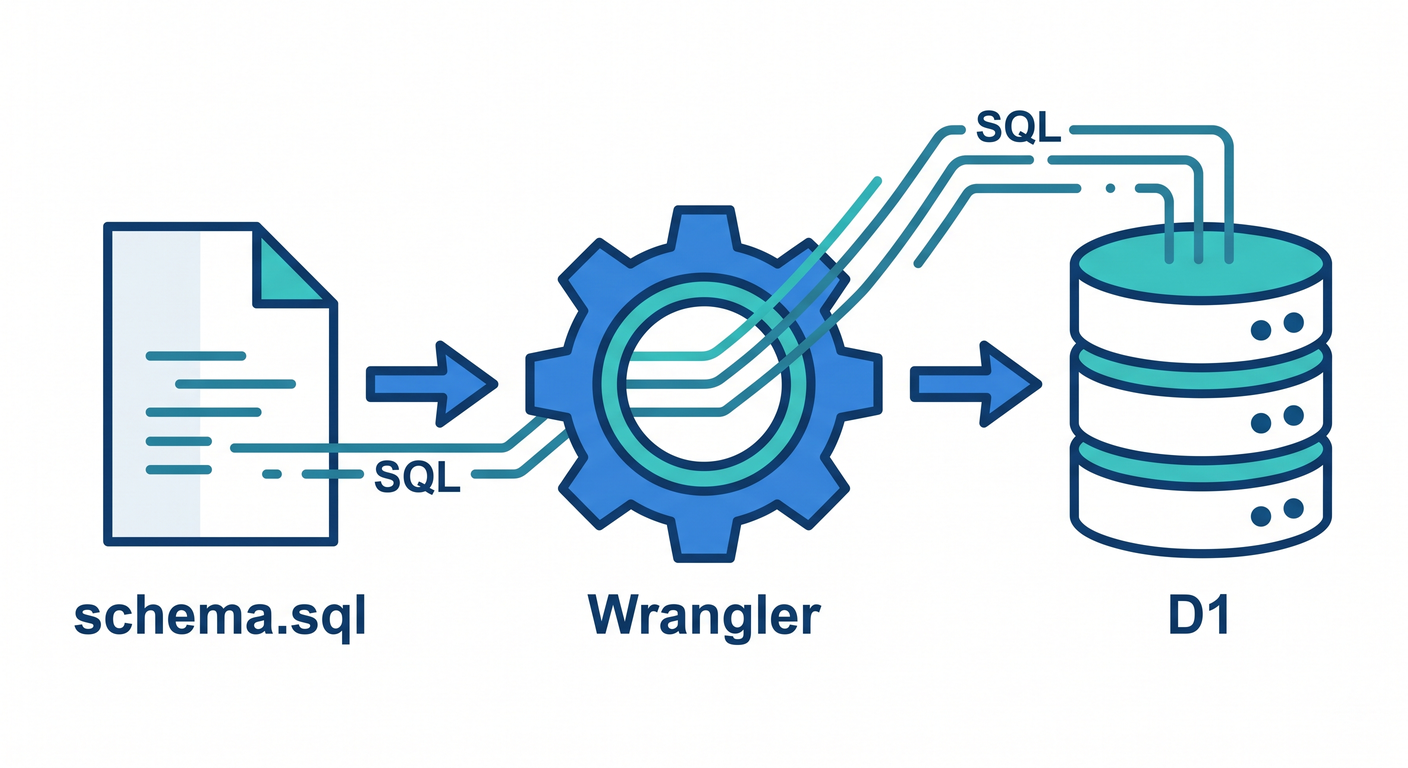
SQLファイルはWranglerで実行できます。
npx wrangler d1 execute study-db --file=./schema.sql
remoteに対して実行する場合は --remote を付ける場面があります。
npx wrangler d1 execute study-db --remote --file=./schema.sql
本番DBへ実行するときは、内容を必ず確認しましょう。
5. 章末チェック ✅
- テーブルはデータの形を決める設計図だと分かる
CREATE TABLEを読めるPRIMARY KEYやNOT NULLの意味が分かる- SQLファイルとして保存できる
- WranglerでSQLファイルを実行する流れが分かる
この章で覚える一言はこれです。
テーブル作成は、アプリが覚えるデータの形を決める作業です 🧱