第09章:ダッシュボードを散歩して全体配置を覚えよう 👀
この章では、Cloudflareの管理画面を「全部理解する」のではなく、まず迷子にならないことを目標にします 😊 Cloudflare公式では、アカウントを選んだあとに見えるものと、ドメイン(Zone)を選んだあとに見えるものは役割が違います。さらに、Workers はサーバーレス実行基盤、AI Gateway はAIリクエストの観測と制御、Zero Trust はユーザー・端末・ネットワーク保護の入口として別のまとまりを持っています。つまり、ダッシュボードは「ごちゃごちゃ」ではなく、役割ごとにフロア分けされた建物だと思うとかなり見やすくなります。 (Cloudflare Docs)
この章のゴール 🎯📘
この章を終えるころには、次の4つができれば十分です 🙆♂️
- アカウント画面とZone画面の違いを説明できる
- Workers & Pages がどこにあり、何をする場所か言える
- AI系メニュー と Zero Trust の入口を見つけられる
- 「設定を触る前に、どこを見るべきか」を判断できる (Cloudflare Docs)
1. まず最初に覚えるべきこと:Cloudflareには「2つの見方」があるよ 🧭🏠🌐
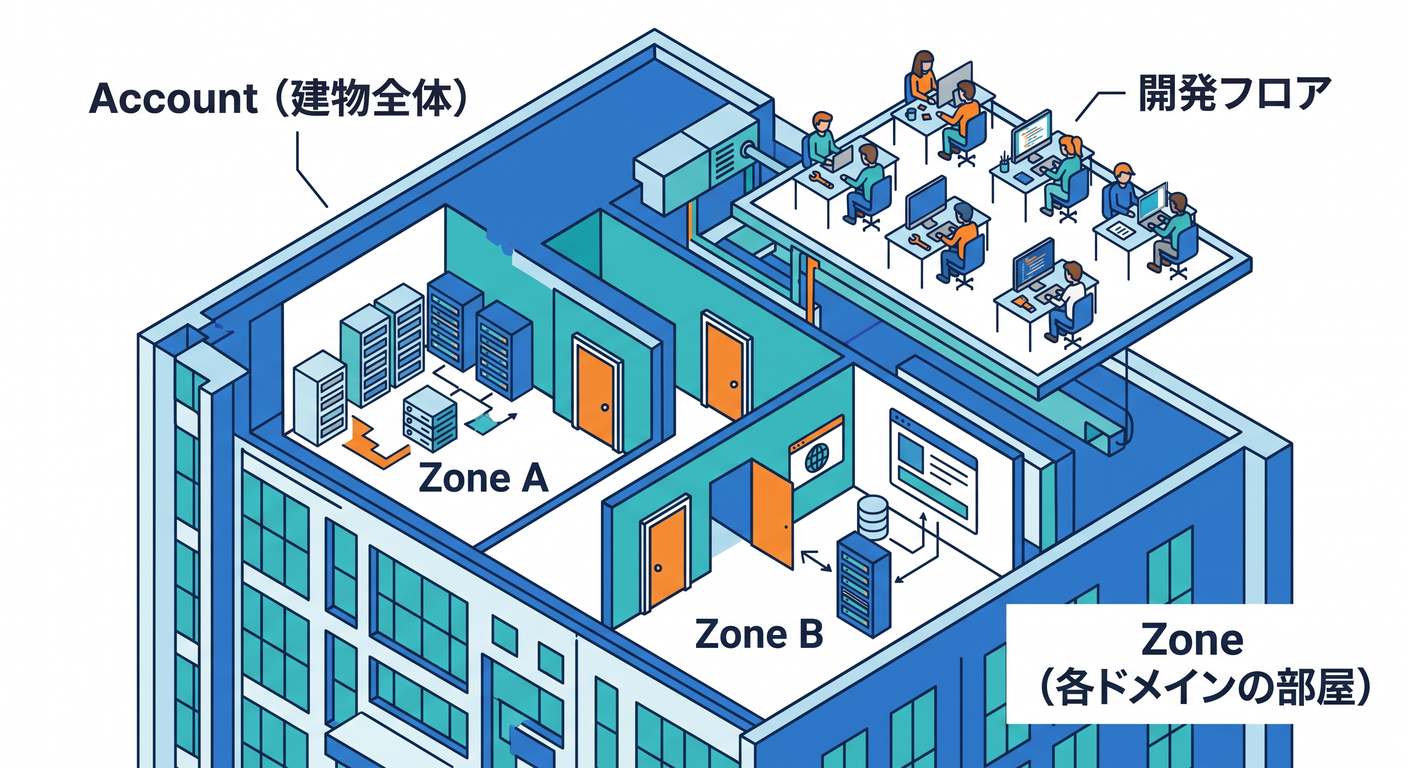
Cloudflareダッシュボードでいちばん最初につまずきやすいのは、アカウント全体を見る画面と、1つのドメインを見る画面が混ざって見えることです。 Cloudflare公式では、Account は 1つ以上のユーザーとZoneを含む箱で、Workers や Pages、Security Center など一部の機能はアカウント単位で扱われます。一方、Zone は Cloudflare に追加したドメインやサブドメイン側のまとまりで、そのドメインに対する DNS・Cache・セキュリティ・分析などはZone単位で効きます。 (Cloudflare Docs)
つまり感覚としてはこんな感じです ✨
- Account = 建物全体 🏢
- Zone = その中の各部屋 🚪
- Workers & Pages = 開発フロア 🛠️
- AI = AI機能フロア 🤖
- Zero Trust = 社内や端末やアクセス制御の別棟 🔐
このイメージを持つだけで、「あれ、この設定どこ?」がかなり減ります。 (Cloudflare Docs)
2. ダッシュボードは「アカウント単位」と「Zone単位」でサイドバーの意味が変わる 👈📚
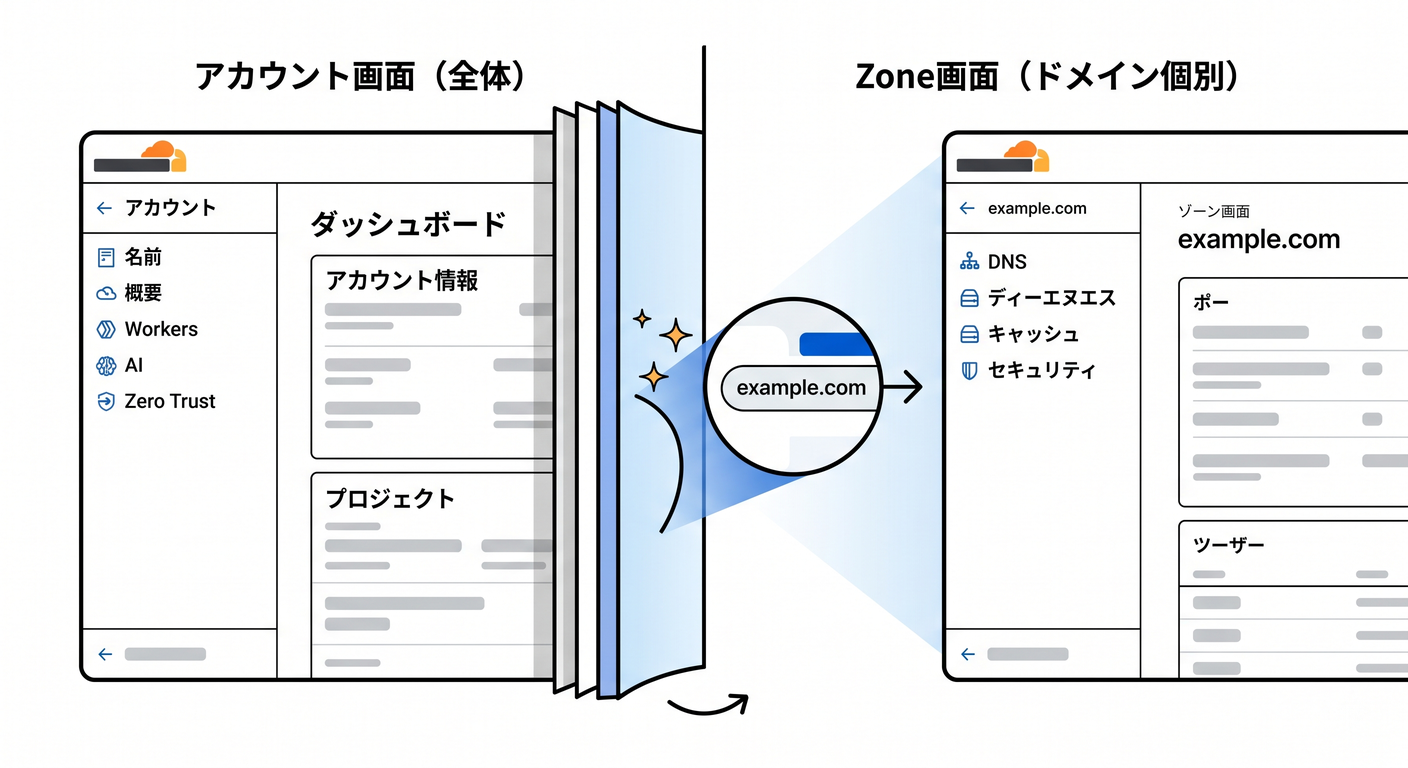
Cloudflare公式では、アカウントを選んだ直後で、まだZoneを選んでいない状態では、サイドバーにアカウントレベルの製品が並びます。 そして、そこからドメインを1つ選んでZoneの中に入ると、サイドバーはそのZoneに関係する製品中心に切り替わります。 (Cloudflare Docs)
ここが超大事です 💡
初心者さんがよくやるのは、
「Workers を探しているのに Zone の中をうろうろする」 「DNS を触りたいのに Account 側を見ている」 「Zero Trust をドメイン設定の一部だと思って探す」
……という迷い方です 😵
でも整理すると、かなり単純です。
- DNS / Security / Cache / Analytics & Logs → 基本は Zone側 で見ることが多い 🌐
- Workers & Pages / PagesのGit連携 / WorkerのBuild → アカウント側の開発機能 として見ることが多い ⚙️
- Zero Trust → ふつうのZone画面とは少し別の入口として考える 🔐
- AI Gateway / AI Search / Workers AI → AI系の製品群 として別まとまりで探す 🤖 (Cloudflare Docs)
3. まずはこの順番で散歩しよう 🚶♂️☁️✨
この章では、管理画面を次の順で見ると頭に入りやすいです。
3-1. Account Home を見る 🏠
最初に見るべきなのは、Cloudflare全体の入口です。 Account home からは、アカウントそのものや、含まれているZone、さらにAccount IDなどを確認できます。公式でも、Account ID の確認は Account home から行う案内になっています。 (Cloudflare Docs)
ここでは「設定する」よりも、まず次だけ把握すればOKです 😊
- 自分のアカウントがどれか
- そのアカウントにどのZoneが入っているか
- このあと Workers や AI を触るとき、まずアカウントを選ぶ流れになること
3-2. Zone を1つ選ぶ 🌍
次に、自分のドメインを1つ選んで Zone に入ります。 Zone は、そのドメインに対する Cloudflare の設定と分析の中心です。DNS、キャッシュ、セキュリティ、ドメインごとのメトリクス確認などは、基本的にこのZone視点で見るのが自然です。 (Cloudflare Docs)
この時点では、「このドメインに対して何が起きているか」を見るモードに入った、くらいの理解で大丈夫です 👍
3-3. Analytics & Logs をのぞく 📊🔍
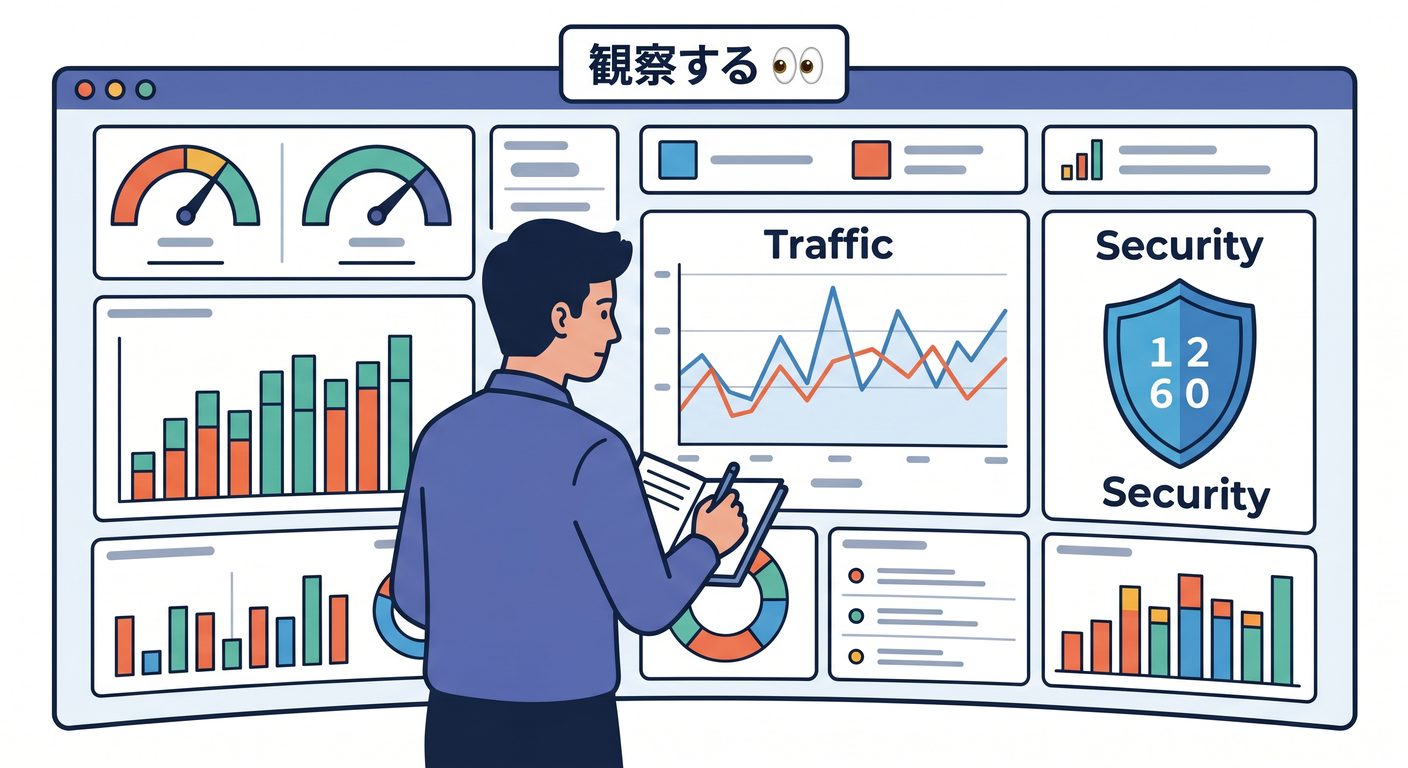
Zoneに入ったら、初心者さんにおすすめなのが Analytics & Logs です。 Cloudflare公式では、ここで Traffic / Security / Performance / DNS / Workers / Logs といったタブを確認できます。つまり「このドメインに、どれくらいアクセスが来ているか」「セキュリティ的に何が起きているか」「Workers関連の動きはどうか」を見る場所です。 (Cloudflare Docs)
ここは設定画面というより、観察する画面 です 👀 最初のうちは、数字の意味を全部理解しなくて大丈夫です。
見るポイントはこの3つで十分です。
- Traffic がある
- Security がある
- Workers のタブもある
つまり Cloudflare は、ただ設定を置くだけではなく、見える化もしてくれると知ることが大切です。 (Cloudflare Docs)
4. Workers & Pages は「開発の玄関」だと覚えよう 🛠️🚪⚡
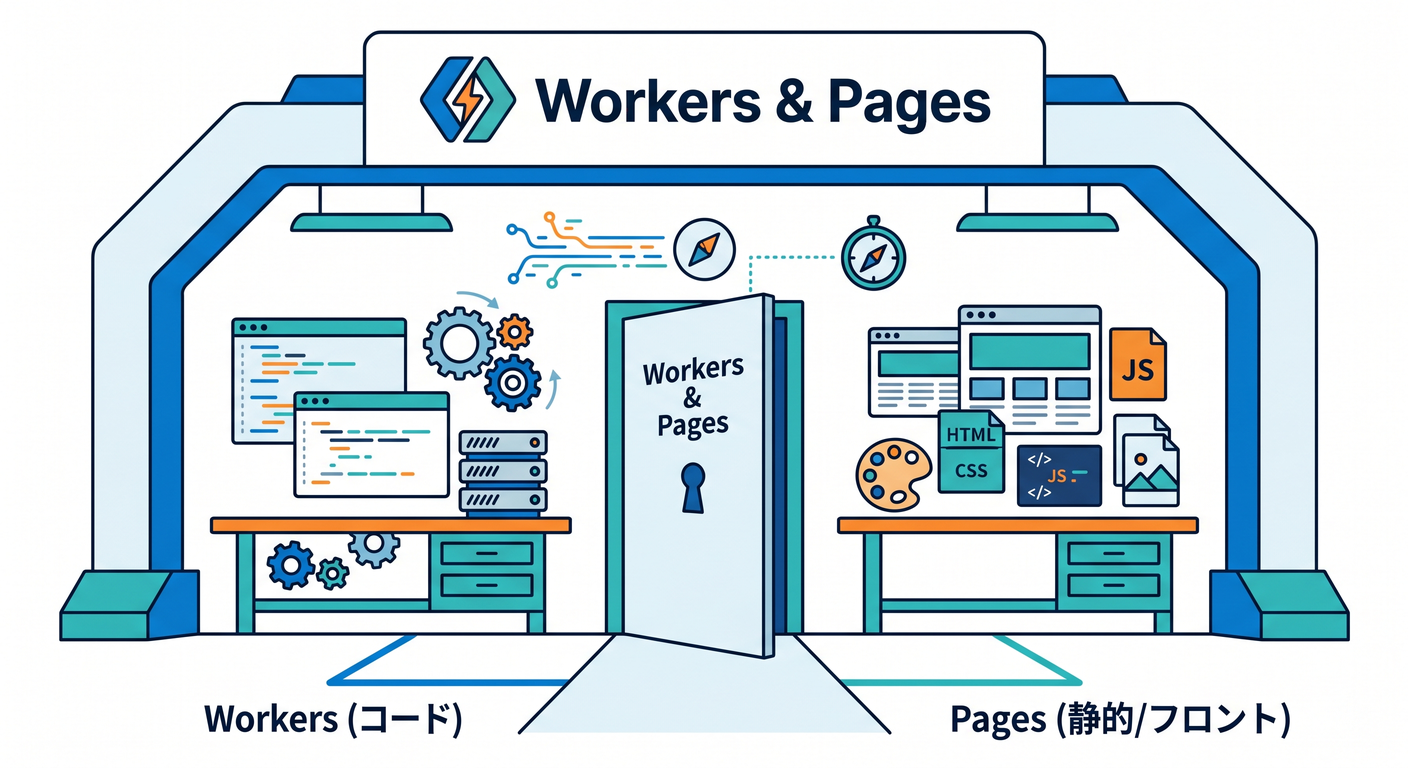
Cloudflareを学んでいると、かなり高い確率でここに戻ってきます。 Workers & Pages は、Cloudflare上でアプリを作る・つなぐ・配るための中心入口です。Cloudflare公式では、Workers は「グローバルネットワーク上でアプリを構築・デプロイ・スケールできるサーバーレス基盤」と説明されていて、React や Next を含む各種フレームワークとも組み合わせられます。 (Cloudflare Docs)
さらに、ダッシュボードから新しい Worker を作るときは Workers & Pages → Create application から入り、テンプレート選択、Gitリポジトリの取り込み、public repository のブートストラップなどができます。デプロイ後は workers.dev サブドメインでプレビューできます。 (Cloudflare Docs)
ここで覚えるべきことはシンプルです 😄
- Workers = コードを動かす場所 ⚙️
- Pages = 静的サイトやフロント側公開の入口 🌐
- Workers & Pages = 開発まわりをまとめて触る場所 🧰
Pages も同じ入口にあり、Reactサイトをダッシュボードから公開するときは Create application > Pages > Import an existing Git repository で進められます。公開後は pages.dev サブドメインやプレビュー deployment も使えます。 (Cloudflare Docs)
5. 「Workers & Pagesの中で何を見るの?」を初心者向けに分解しよう 🧩✨
Workers & Pages に入ったら、最初は次の3か所だけ覚えれば十分です。
5-1. Create application 🆕
新規作成の入口です。Worker をゼロから作る、テンプレートから始める、Gitリポジトリを取り込む、という選択肢がここに集まっています。 (Cloudflare Docs)
5-2. Settings / Domains & Routes 🌍
Worker にどのURLでアクセスさせるかを見る場所です。Custom Domain、Route、workers.dev、Preview URL などの設定がここに集まっています。公式でも、Preview URLs の有効化や Route 設定は Settings > Domains & Routes から行います。 (Cloudflare Docs)
5-3. Builds / Deployments 🚀
GitHub や GitLab とつないで自動ビルド・自動デプロイするならここです。Cloudflare公式では、Worker を GitHub / GitLab リポジトリに接続して push ごとに build/deploy でき、Build history や preview URL も確認できます。 (Cloudflare Docs)
この3つが見えるだけで、だいぶ「Cloudflareで開発する絵」が頭に入ります 😊
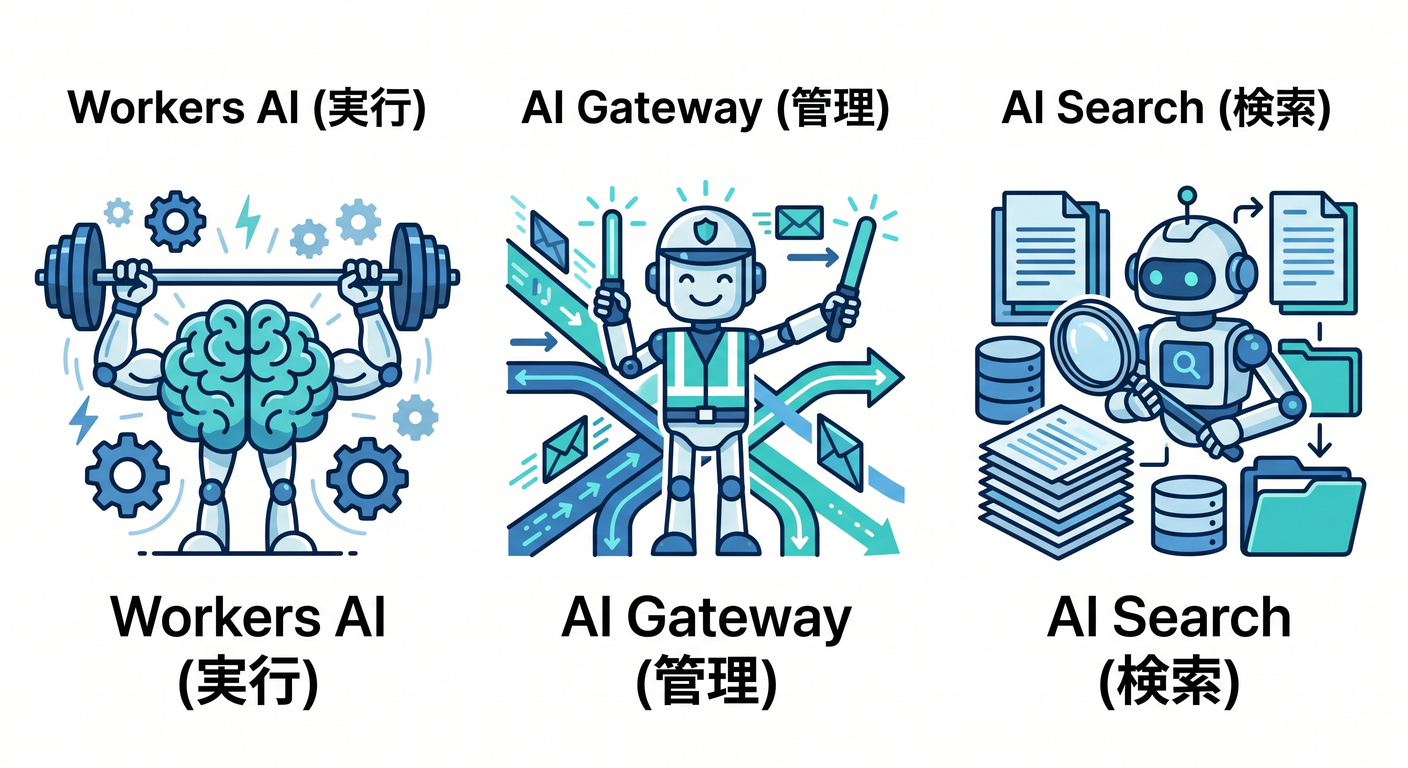
6. AI系メニューは「実行するAI」と「通り道を管理するAI」で分けるとわかりやすい 🤖🧠🛣️
CloudflareのAI系は、初心者さんには一見バラバラに見えます。 でも実際には、次のように分けるとスッと入ります。
6-1. Workers AI
モデルを動かす側です。 Cloudflare公式では、Workers AI アプリを作るときも、実際の作業は Workers & Pages から開始して、テンプレートとして LLM Chat App を選べます。つまり、「AIだけの別世界」ではなく、Workers の延長線上にあるAI実行基盤として考えるのが自然です。 (Cloudflare Docs)
一方で、AI Gateway連携チュートリアルでは AI > Workers AI という案内もあり、ダッシュボード内では AI 製品群の入口から見つけられる場面もあります。初心者さんは「Workersで作るAIアプリ」と「AI製品群の入口」の両方から見つかることがある、と覚えておくと混乱しにくいです。 (Cloudflare Docs)
6-2. AI Gateway
AIリクエストの通り道を観測・制御する側です。 Cloudflare公式では、AI Gateway は分析、ログ、キャッシュ、レート制限、リトライ、モデルフォールバックなどを提供し、AIアプリの見える化と制御を行います。ダッシュボードでは AI > AI Gateway から作成できます。 (Cloudflare Docs)
6-3. AI Search
自然言語検索やRAG寄りの入口です。 Cloudflare公式では、AI Search は Compute & AI > AI Search から作成し、データ接続、chunking、embedding、retrieval 設定を行います。Workers Binding や REST API から使える設計です。 (Cloudflare Docs)
この3つを一言でまとめるとこうです 🌈
- Workers AI = AIを動かす 🤖
- AI Gateway = AI呼び出しを監視・制御する 🚦
- AI Search = AI検索を組み立てる 🔎
7. Zero Trust は「Webサイト設定の続き」ではなく「アクセス制御の世界」だよ 🔐🚪👤
Cloudflareの Zero Trust は、DNSやCacheの横にある単なる追加設定ではありません。 Cloudflare公式では、Zero Trust は 最小権限 の考え方にもとづき、ユーザー・端末・ネットワークを保護する仕組みで、始めるには Cloudflare account と Zero Trust organization が必要です。ダッシュボードでは Zero Trust を選んで組織を作り、team name を決めて進めます。 (Cloudflare Docs)
つまり、感覚としてはこうです 😊
- Zone画面の DNS / Cache / Security は 公開中のサイトやAPI側を見る場所
- Zero Trust は 誰が、どの端末で、どこへ入れるかを見る場所
この違いを知っているだけで、「社内向け保護はどこ?」がすぐ分かるようになります。 (Cloudflare Docs)

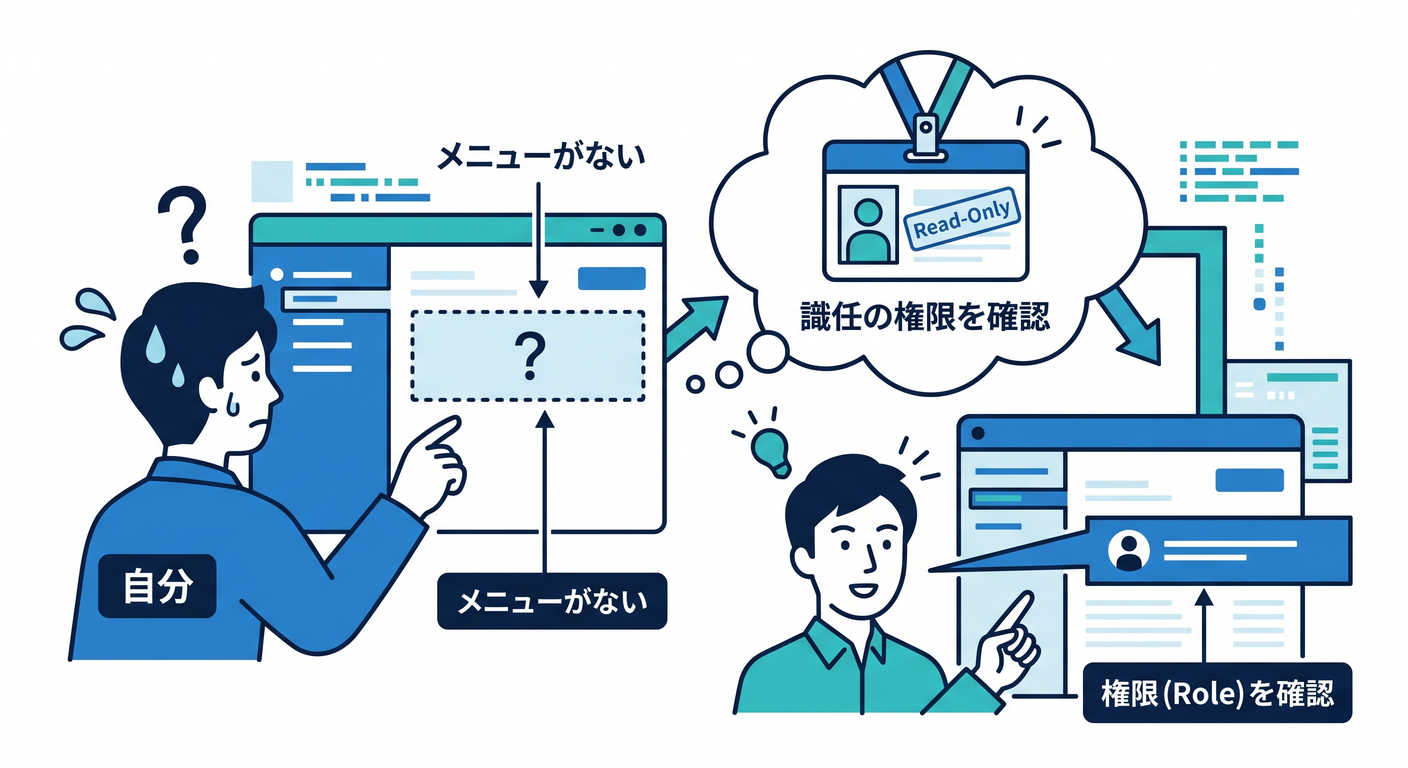
8. 権限まわりは「迷ったらAccountレベルを疑う」👥🪪
Cloudflareはチーム利用を前提にした機能も強いので、見えるメニューが人によって違うことがあります。 公式のロール一覧を見ると、Zero Trust の read only / reporting、Workers Platform (Read-only)、DNS、Firewall、R2 Admin など、かなり細かく権限が分かれています。 (Cloudflare Docs)
初心者さん向けには、まず次の理解でOKです 👍
- メニューが見えない
- 編集ボタンが出ない
- Zero Trust だけ入れない
- R2やWorkersは見えるのにDNSは触れない
こんなときは「自分が間違っている」より先に、権限の問題かもと考えましょう。Cloudflareは製品ごと・アカウントごとに権限設計できるので、これは珍しいことではありません。 (Cloudflare Docs)
9. 初心者さん向け・おすすめ散歩ルート 🚶♀️🚶♂️🌟
では、実際にダッシュボードでどこを見ればいいか、やさしい順番で並べます。
ルートA:全体像だけつかむコース ☁️
- Account Home を開く
- 自分の Zone 一覧を見る
- Workers & Pages を開いて「Create application」があるのを確認
- Zone を1つ開いて Analytics & Logs を見る
- Zero Trust 入口が別まとまりであるのを確認する (Cloudflare Docs)
ルートB:開発者っぽく見るコース 🛠️
- Workers & Pages を開く
- Create application を押せる位置を確認
- 既存Workerがあれば Settings > Domains & Routes を見る
- Builds があれば Git連携と preview URL の位置を確認
workers.devや Preview URL の意味をざっくり把握する (Cloudflare Docs)
ルートC:AIまわりを眺めるコース 🤖
- AI > AI Gateway を開く
- Workers AI の入口を確認
- AI Search の入口も確認
- 「AIを動かす」「AIを監視する」「AIで検索する」の3分類で頭に置く (Cloudflare Docs)
10. この章でやってはいけない覚え方 🙅♂️💦
この段階で、次のような覚え方はおすすめしません。
10-1. メニュー名を全部暗記する
Cloudflareは機能が多いので、最初から全部覚えようとすると疲れます 😵 今は「どの階層の話か」だけ分かればOKです。 (Cloudflare Docs)
10-2. Workers と Pages と AI を別会社の製品みたいに考える
実際には、Workers は Cloudflare の開発基盤で、その上に Workers AI や各種連携が乗ってきます。Pages も Workers & Pages から扱えます。 (Cloudflare Docs)
10-3. Zero Trust を「サイト公開設定の続き」と思う
Zero Trust はアクセス制御・端末・組織利用の世界で、通常のZone設定とはかなり性格が違います。 (Cloudflare Docs)
11. VS Code と GitHub Copilot を使うと、この章の理解が速くなる ✨💻🤝
2026年時点では、GitHub Copilot は VS Code で chat / code completion / edit mode / agent mode などをサポートしており、複数ステップの変更や外部ツール連携が必要な作業では agent mode も使えます。 (GitHub Docs)
さらに Cloudflare公式は、Workers 学習向けに AIエージェントへ Workers の文脈を教える方法 を案内していて、Cloudflare Docs の MCP server や observability MCP server を紹介しています。加えて、GitHub Copilot では .github/copilot-instructions.md をプロジェクトルートに置く案内も出しています。 (Cloudflare Docs)
つまり、この章の学び方としてはこんな感じがかなり相性いいです 😊
- Cloudflareダッシュボードを自分で開く 👀
- VS Code の Copilot Chat で 「Workers & Pages と Zone の違いをこのプロジェクト文脈で説明して」 と聞く ✍️
.github/copilot-instructions.mdに 「Cloudflare Workers中心で考える」「TypeScript優先」「wrangler.jsonc前提」 のような方針を書く 🧠- Cloudflare公式の Workers prompting ガイドも参考にする 📘
Cloudflare公式の prompting ガイドでは、Workers 向けのベースプロンプトや、TypeScript優先、ES Modules、wrangler.jsonc、nodejs_compat、observability を含めたベストプラクティスまでまとめられています。AI込みの学習とかなり相性がいいです。 (Cloudflare Docs)
12. この章のハンズオン課題 🧪🎒✨
ここでは「設定変更」ではなく、見つける練習だけやりましょう。
課題1:Account と Zone の違いを目で確認する
- Account Home を開く
- Zone 一覧を確認する
- Zone を1つ選んで、サイドバーの内容が変わるのを確認する (Cloudflare Docs)
課題2:Workers & Pages の入口を見つける
- Workers & Pages を開く
- Create application を探す
- 「テンプレート」「Import repository」系の入口があるのを確認する (Cloudflare Docs)
課題3:ドメイン側の観察画面を見つける
- Zone を開く
- Analytics & Logs に入る
- Traffic / Security / Performance / DNS / Workers という並びを確認する (Cloudflare Docs)
課題4:AI系の入口を探す
- AI Gateway を開く
- Workers AI の入口を探す
- AI Search の入口も確認する (Cloudflare Docs)
課題5:Zero Trust を別世界として認識する
- Zero Trust 入口を開く
- organization / team name の概念があることを確認する (Cloudflare Docs)
13. この章のチェックポイント ✅🌈
次の質問に答えられたら、この章はかなり成功です 🎉
- Account と Zone の違いは?
- Workers & Pages は何の入口?
- Analytics & Logs は何を見る場所?
- AI Gateway と Workers AI の違いは?
- Zero Trust は普通のZone設定と何が違う? (Cloudflare Docs)
14. この章のまとめ 📝☁️💖
Cloudflareダッシュボードは、最初は広く見えます。 でも実際には、
- Account で全体を見る 🏢
- Zone でドメインを見る 🌐
- Workers & Pages で開発する 🛠️
- AI でAI機能を使う 🤖
- Zero Trust でアクセスを守る 🔐
という配置で考えると、かなり整理できます。 (Cloudflare Docs)
この章の目的は、「設定を使いこなす」ことではありません。 次の章で出てくる機能を、どこに探しに行けばいいか分かることです 😊 それができれば、この散歩は大成功です 🚶♂️✨🚶♀️✨
15. 次章へのつなぎ 🔜🛠️⚡
次は、いよいよ VS Code から見る Cloudflare 開発の入口 に進むと流れがきれいです。 この章で覚えた Workers & Pages の位置 が分かっていれば、Wrangler、Build、Preview、Git連携、Copilot活用がかなり理解しやすくなります。Cloudflare公式でも、Workers のダッシュボード開始、Git連携による builds、Pages の Git import などが、同じ「開発の入口」としてつながっています。 (Cloudflare Docs)
必要なら次に、そのまま続けて 「第10章 VS Codeから見るCloudflare開発の入口 🛠️」 もこの調子で詳細教材化できます。