第04章:create-cloudflareで最初のReactアプリを作ろう 🚀
この章では、Cloudflare公式のいちばん自然な始め方で、Reactの画面とCloudflare Workersの土台をまとめて立ち上げます😊 本日時点の公式導線では、React向けに C3(create-cloudflare)で React SPA + Workers API + Cloudflare Vite plugin をまとめて作る流れ が案内されています。さらに React 公式では Create React App はメンテナンスモードで、React docs は最新メジャー版の内容を中心に更新されています。つまり今は、古い雛形を探すより、C3で最新テンプレートから入るのがいちばん安全です。 (Cloudflare Docs)
この章でできるようになること 🎯
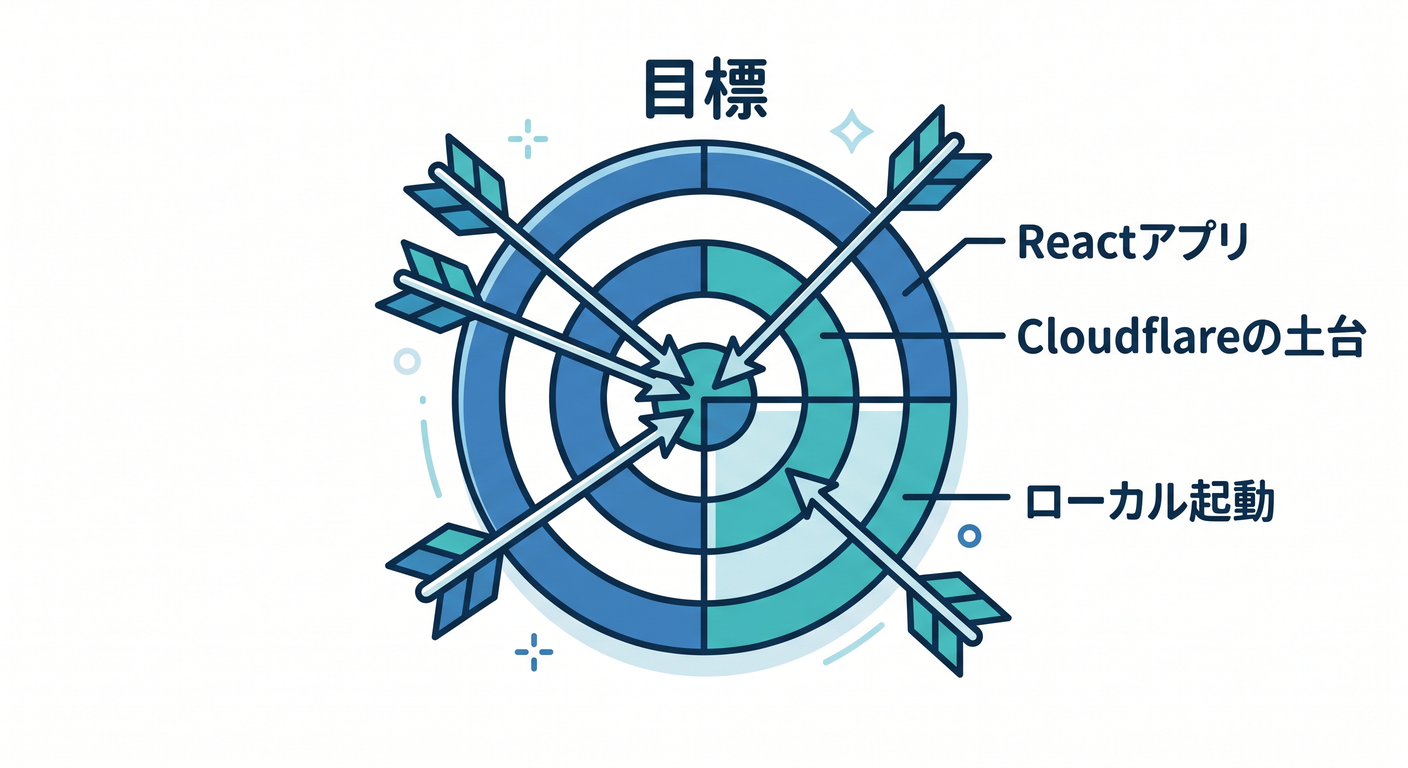
この章のゴールは、むずかしい実装ではありません✨
- Reactアプリを Cloudflare土台つき で作れる
- ローカルで起動して、画面が出るところまで確認できる
- React側の画面 と Worker側の処理 がどこにあるか分かる
- 次の章につながる wrangler.jsonc / vite.config.ts / worker/index.ts の役割をざっくり説明できる
Cloudflare公式の React ガイドでは、生成される基本構成として src/App.tsx, worker/index.ts, vite.config.ts, wrangler.jsonc が示され、Worker は backend API、React 側はその API を呼ぶ画面として動く形になっています。 (Cloudflare Docs)
まず知っておきたいこと 🌱
create-cloudflare(C3) は、Cloudflareが新規プロジェクト作成のために用意しているCLIです。新しい Workers / Pages プロジェクトを作るための入口で、フレームワークを使う場合は、そのフレームワーク側の公式生成コマンドも活かしながら セットアップしてくれます。だから、雛形が古びにくいのが強みです✨ さらに、C3 実行時には Wrangler も一緒に入る ので、あとから個別に入れ直さなくてよい流れになっています。 (Cloudflare Docs)
この教材では React の通常テンプレート を使います。理由はシンプルで、Cloudflare公式では React Router v7 のフルスタック導線もある ものの、SPAモードは現時点では React テンプレートから始めて、React Router をライブラリとして使うほうがよい と案内しているためです。今の章は「まず動かす」が最優先なので、この判断がいちばん素直です🌸 (Cloudflare Docs)
作ってみよう 💻✨
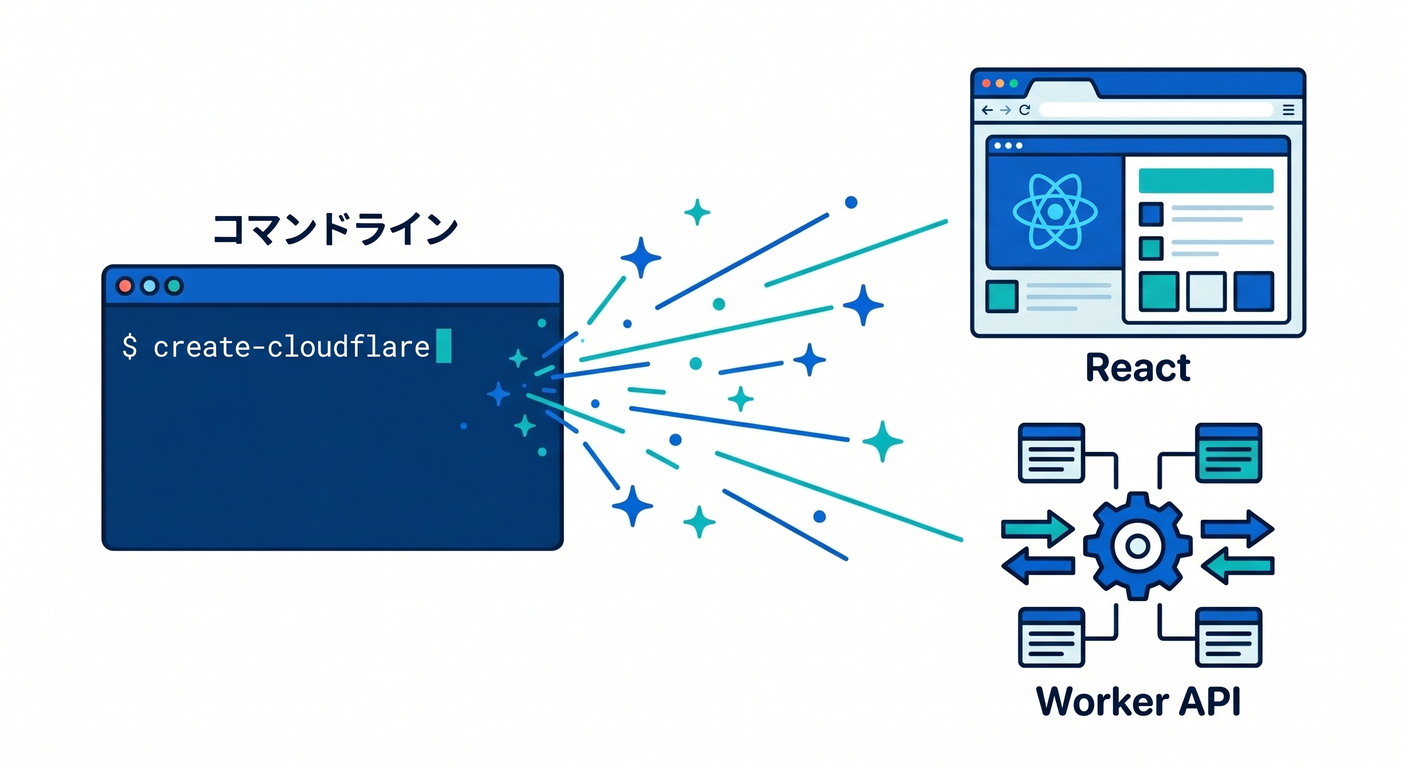
Windows の PowerShell で、まずはこれを実行します。
npm create cloudflare@latest -- my-react-app --framework=react
cd my-react-app
npm run dev
Cloudflare公式の React ガイドでも、このコマンドで React SPA と Workers API を含むフルスタック構成 を開始する形が案内されています。ローカル開発はそのまま npm run dev で始められます。 (Cloudflare Docs)
C3 は対話式で質問してくることがあります。ここでは まずローカル起動が目的 なので、デプロイを聞かれたら後回しでも大丈夫です。C3 の公式説明でも、デプロイは任意 とされています。最初の1回は「作る → 起動する → 中を見る」に集中するのがコツです😊 (Cloudflare Docs)
画面が出たら、もう半分成功です 🎉
ローカルサーバーが起動したら、表示されたローカルURLをブラウザで開きましょう。 この時点で大事なのは、「見た目がReact」「でも土台はCloudflare向け」という感覚をつかむことです。
Cloudflare公式の React ガイドでは、このテンプレートは Vite によるローカル開発 と Cloudflare Vite plugin の組み合わせで動き、Vite の HMR を使いながら、Cloudflare Workers runtime にかなり近い形で開発できると説明されています。 (Cloudflare Docs)
生成されたフォルダを“こわがらず”読もう 📂👀
まずはこの4つだけ見ればOKです。
my-react-app/
  src/
    App.tsx
  worker/
    index.ts
  index.html
  vite.config.ts
  wrangler.jsonc
これは Cloudflare公式の React ガイドで案内されている、代表的な最小構成です。src/App.tsx が画面、worker/index.ts がAPI側、wrangler.jsonc がCloudflareの設定、vite.config.ts がViteとCloudflare runtimeのつなぎ役です。 (Cloudflare Docs)
それぞれの役割 🧩
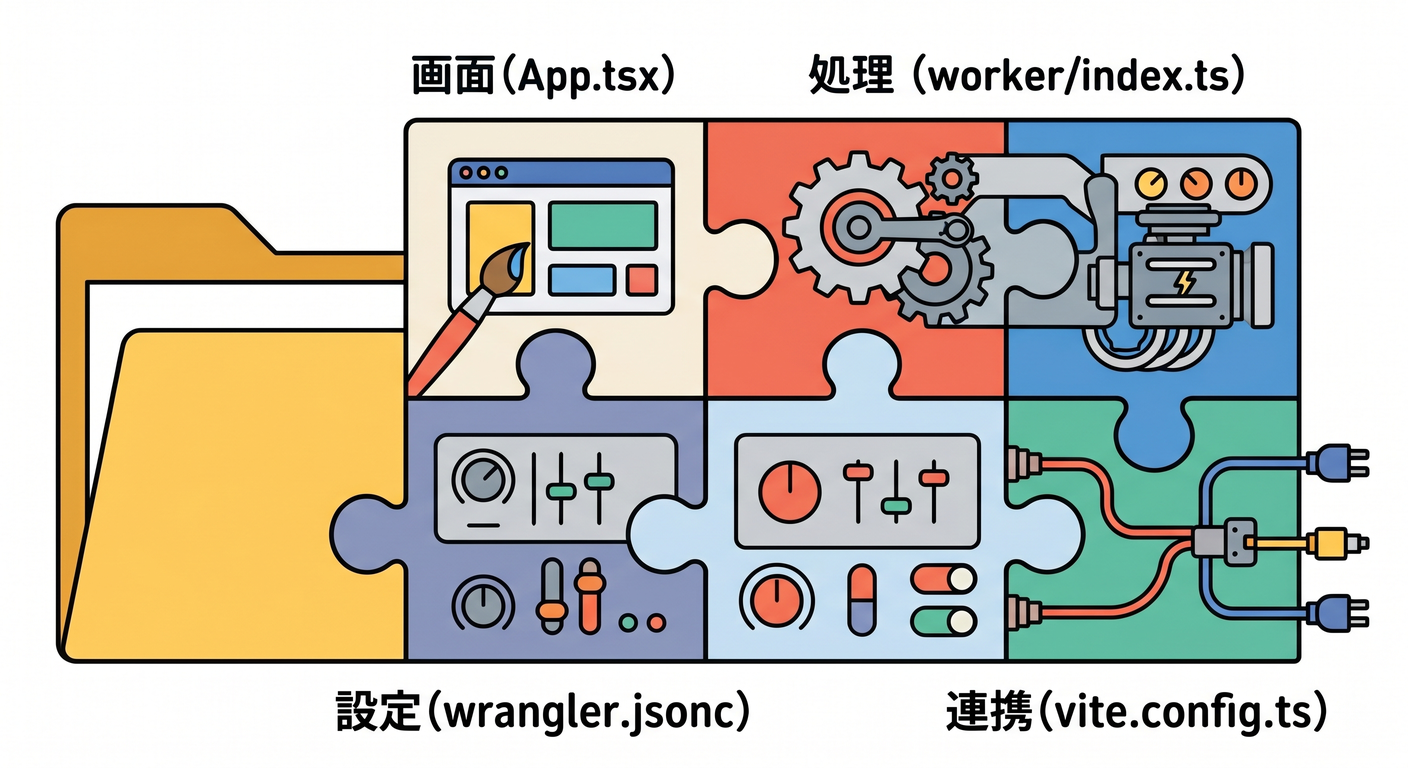
src/App.tsx Reactの画面です。ボタン、見出し、表示エリアなど、ユーザーが見るものを置く場所です。 (Cloudflare Docs)
worker/index.ts Cloudflare Worker の入口です。Cloudflare公式ガイドでは、ここが backend API として動き、/api/ に対してレスポンスを返す役を持ちます。 (Cloudflare Docs)
wrangler.jsonc Cloudflare用の設定ファイルです。公式ガイドでは、ここで main が worker/index.ts を指す こと、assets.not_found_handling が single-page-application に設定されること、そして今後 bindings を足す場所でもあることが説明されています。 (Cloudflare Docs)
vite.config.ts Vite と Cloudflare Workers runtime をつなぎます。Cloudflare Vite plugin は、Workerコードを workerd 上で動かし、本番に近い挙動で開発できる のが大きな特徴です。さらに HMR や preview も活かせます⚡ (Cloudflare Docs)
いま裏で起きていることを、やさしく図で考えるとこうです 🧠☁️
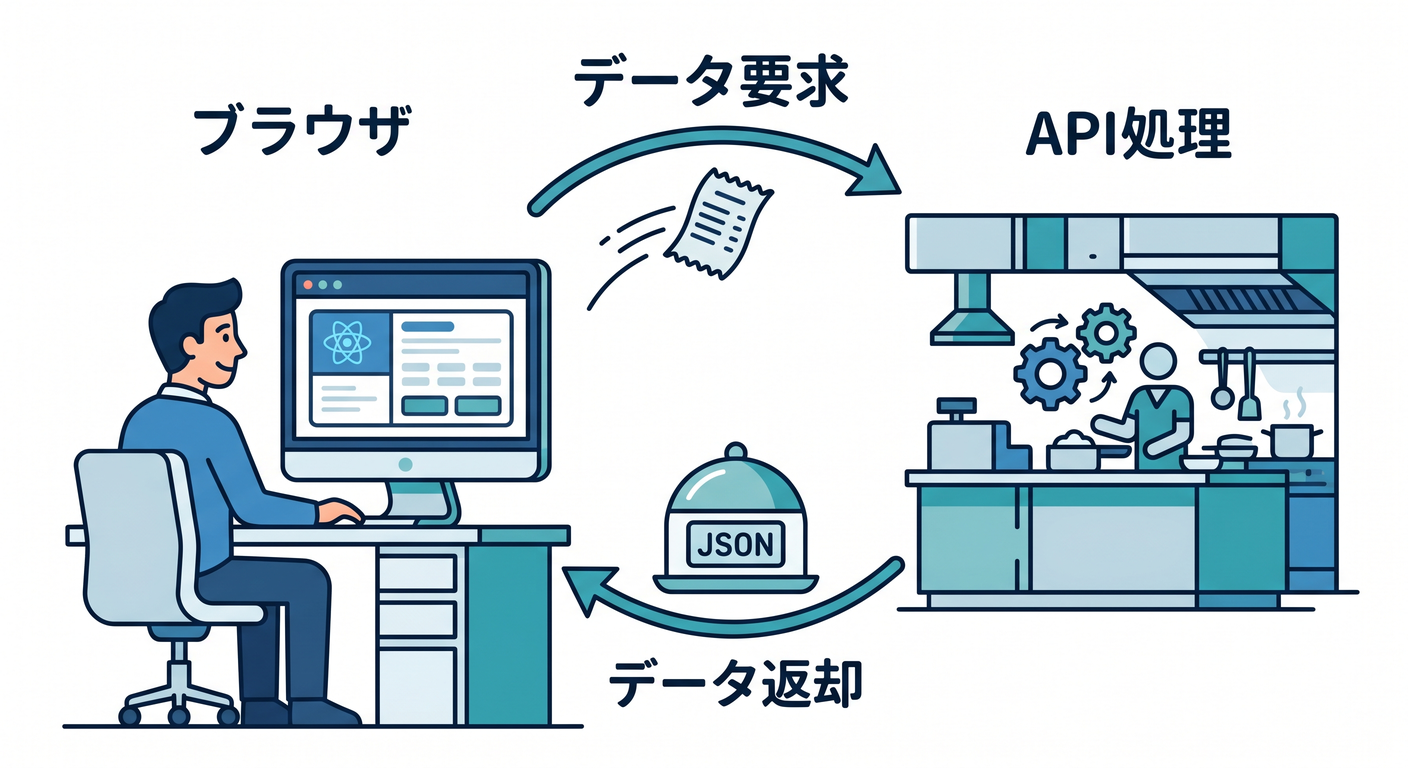
ブラウザ
  ↓
React画面(src/App.tsx)
  ↓ fetch("/api/")
Worker(worker/index.ts)
  ↓
JSONや文字列を返す
  ↓
Reactが画面に表示する
Cloudflare公式の React ガイドでは、生成されたテンプレートは Worker が /api/ エンドポイントを持ち、App.tsx がそこへアクセスして結果を表示する 形として説明されています。第7章で本格的に扱いますが、この章では「もう最初からその入口があるんだ」と感じられれば十分です🙆♂️ (Cloudflare Docs)
最初の小さな改造をしてみよう 🔧✨
ここでは「ちゃんと自分で触れた!」という成功体験がいちばん大事です。 おすすめは、Workerが返すメッセージを変える ことです。
たとえば教材用には、worker/index.ts をこんな感じにすると分かりやすいです。
export default {
  async fetch(request) {
    const url = new URL(request.url);

    if (url.pathname.startsWith("/api/")) {
      return Response.json({
        title: "はじめてのCloudflareミニアプリ",
        message: "React から Worker を呼べました!",
      });
    }

    return new Response(null, { status: 404 });
  },
} satisfies ExportedHandler;
この書き方そのものは教材用のシンプル例ですが、公式チュートリアルでも pathname が /api/ で始まる時に JSON を返す Worker を作る流れが紹介されています。 (Cloudflare Docs)
次に、React側でその内容を読んで表示すると、画面とAPIがつながっている感覚 がかなり強くなります。公式チュートリアルでも、ボタンを押して /api/ を fetch し、JSON を state に入れて表示する 例が案内されています。 (Cloudflare Docs)
教材用のシンプルな例はこんな形です。
import { useState } from "react";

type ApiResponse = {
  title: string;
  message: string;
};

export default function App() {
  const [data, setData] = useState<ApiResponse | null>(null);

  const loadMessage = async () => {
    const res = await fetch("/api/");
    const json = (await res.json()) as ApiResponse;
    setData(json);
  };

  return (
    <main style={{ padding: 24 }}>
      <h1>React × Cloudflare はじめの一歩 ☁️⚛️</h1>

      <button onClick={loadMessage}>
        Cloudflare Worker から受け取る
      </button>

      {data && (
        <section style={{ marginTop: 16 }}>
          <h2>{data.title}</h2>
          <p>{data.message}</p>
        </section>
      )}
    </main>
  );
}
ここでうれしいのが、Vite と Cloudflare Vite plugin の組み合わせでは、クライアント側とサーバー側を行き来しながら編集しても、開発体験がかなり軽い ことです。公式チュートリアルでは、クライアントとサーバーを一緒に調整しやすく、変更を回しやすい流れが示されています。 (Cloudflare Docs)
wrangler.jsonc は“Cloudflareとの約束メモ”です 📝☁️
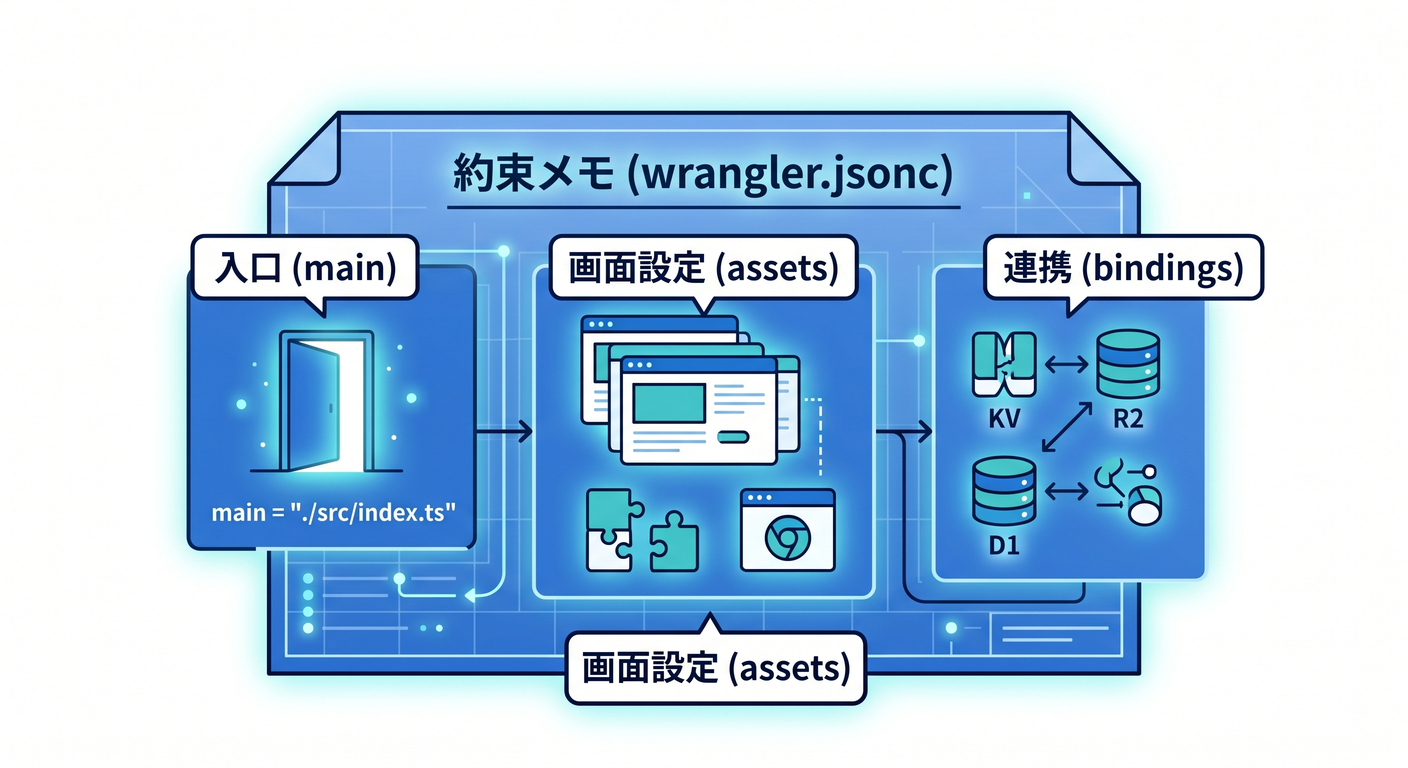
最初はこわく見えますが、読むポイントは少ないです。
1. main
どのファイルを Worker の本体として動かすか を示します。Reactガイドや Vite plugin チュートリアルでは、worker/index.ts がここにつながります。 (Cloudflare Docs)
2. assets.not_found_handling
SPAの画面ルーティングを助ける設定 です。 Cloudflare公式では single-page-application を使うことで、React 側が担当する画面ルートは Worker に行かず、SPAとして扱えるようにする流れが案内されています。React向け構成ではこれがかなり大事です。 (Cloudflare Docs)
3. bindings を足す場所
この章ではまだ本格利用しませんが、後の章で D1、KV、Workers AI などを使うとき、ここが大活躍します。Cloudflare公式でも、Reactアプリは bindings に直接触らず、Worker を通して使う 形が基本だと説明されています。 (Cloudflare Docs)
「Cloudflareらしさ」はどこにあるの? ☁️✨
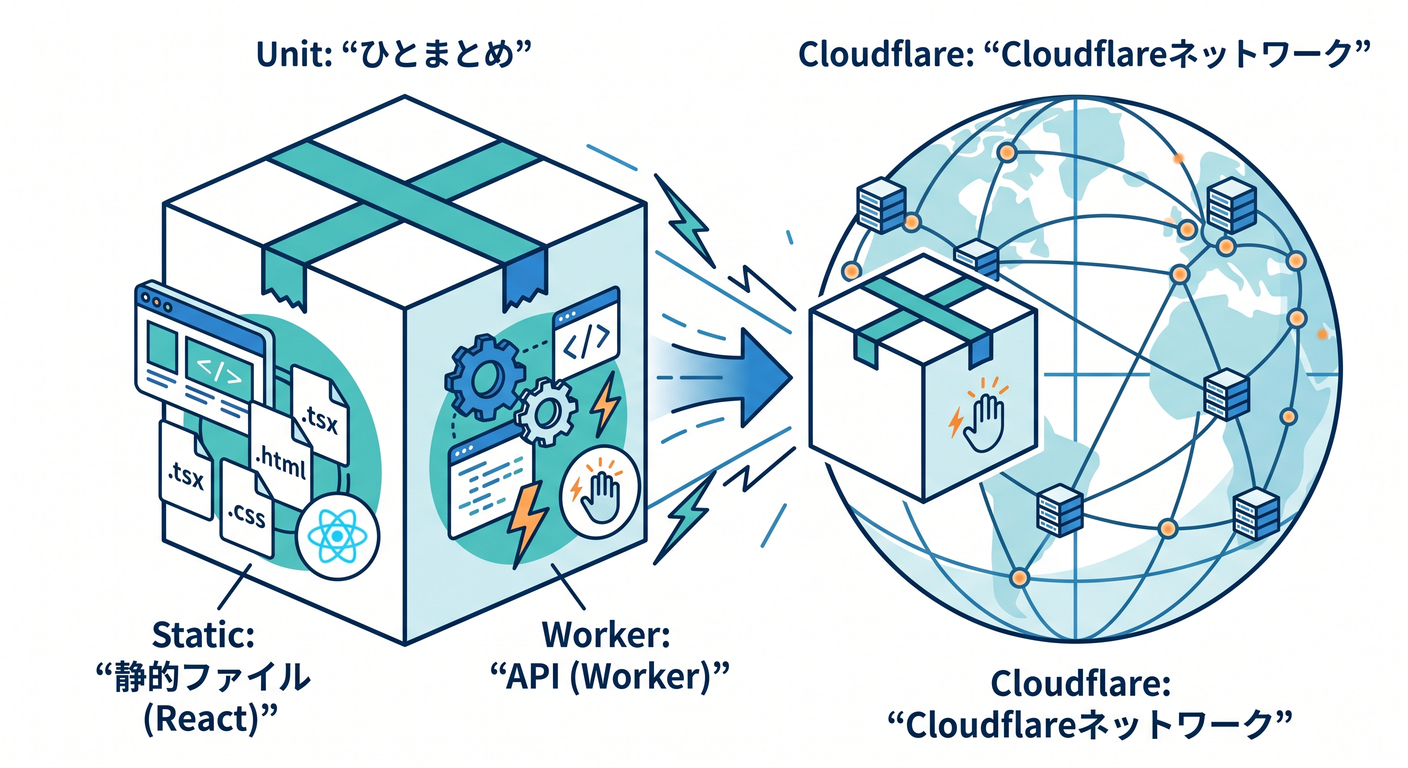
ここ、すごく大事です。
Cloudflareの Static Assets では、静的ファイルと Worker をひとまとまりでデプロイ できます。つまり、Reactの画面だけ別サーバー、APIだけ別サーバー、と分けて考えなくても、小さなフルスタックアプリ としてまとめやすいんです。Cloudflare公式は、このデプロイを 一体化した unit として説明しています。 (Cloudflare Docs)
さらに Cloudflare Vite plugin は、ローカル開発でも Worker コードを workerd で動かす ので、「ローカルでは動いたのに本番でズレた😢」を減らしやすい設計です。これが第5章の主役になります⚡ (Cloudflare Docs)
AI をどう絡めるの? 🤖🌟
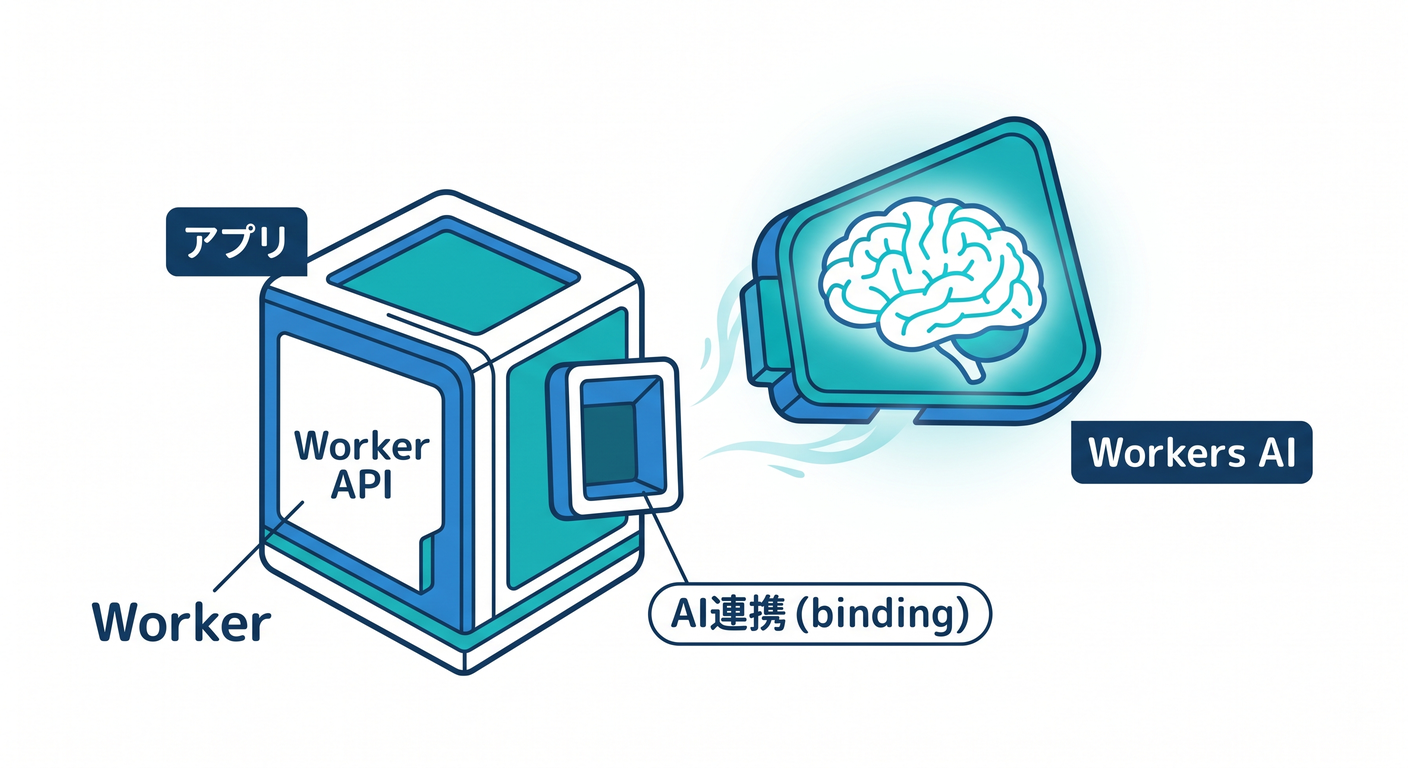
この章ではまだ「AI機能そのもの」は作り込みません。 でも、最初のアプリを Cloudflare 上で作る段階から、あとで AI を足せる形になっている のがポイントです。
Cloudflare公式の Workers AI ドキュメントでは、Worker に AI binding を追加すると、env.AI として Workers AI を使えるようになります。つまり今作っている React → Worker の流れは、そのまま React → Worker → Workers AI に育てられます。後の章で AI を足すときも、土台は同じです✨ (Cloudflare Docs)
Workers AI binding の設定イメージはこんな感じです。
{
  "ai": {
    "binding": "AI"
  }
}
これは「いま設定しろ」という話ではなく、この章の時点で、もうAI付きアプリへの入口が見えている と理解できればOKです😊 (Cloudflare Docs)
GitHub Copilot はこの章でこう使うと気持ちいい 🤝✨
VS Code の GitHub Copilot は、現在の公式説明では エージェント・チャット・インライン提案 などを使って、複数ファイルの編集や説明、コマンド実行を伴う作業 を支援できます。つまりこの章のような「生成された雛形を読む」場面と相性がかなりいいです。 (Visual Studio Code)
この章でおすすめの使い方は、コードを書かせるより “説明させる” ことです 🌸
たとえばこんなお願いが使えます。
- 「このCloudflare Reactプロジェクトのフォルダ構成を、初心者向けに説明して」
- 「worker/index.ts が何をしているか、行ごとにコメント付きで教えて」
- 「wrangler.jsonc の各項目を、難しい言葉なしで説明して」
- 「App.tsx から /api/ を呼ぶ流れを図解で説明して」
この使い方だと、AIに丸投げではなく、自分の理解を増やす補助輪 として使えます🚲✨
この章でハマりやすいポイント 🧯
1. いきなり全部理解しようとしない
この章の目的は、React・Worker・設定ファイルの全部を完全理解することではありません。 まず起動した、次に1か所変えた、最後に役割が読めた。これで十分です🌼
2. Dashboard と wrangler.jsonc を混ぜすぎない
Cloudflare公式は、設定の source of truth を一つに寄せる ことを勧めています。CLI中心で進めるなら、まずは wrangler.jsonc 側を基準 に考えるのが分かりやすいです。 (Cloudflare Docs)
3. ルーティングを今すぐ難しくしない
後で画面ルーティングを増やしたくなっても、この段階では Reactテンプレートで始めて、必要になってからライブラリを足す ほうが安全です。Cloudflare公式でも、SPA用途ではその方向が案内されています。 (Cloudflare Docs)
ミニ課題 ✍️🎈
この章の終わりに、次の3つをやってみてください。
- 画面の見出しを、自分の好きなタイトルに変える
- Worker が返す JSON の文字を、自分の言葉に変える
- React 側でその返り値を表示して、「画面 ↔ API」の往復を確認する
できたら大成功です🎉
まとめ 🌸☁️
この章で覚えてほしいのは、たったこれだけです。
- C3 は、今のCloudflare公式な新規作成の入口
- Reactテンプレートで始めると、SPA + Worker API の土台をすぐ持てる
- Cloudflare Vite plugin によって、ローカルでも本番に近い感覚で触れる
- 将来は bindings を足して、D1・KV・Workers AI まで広げられる
Cloudflare公式の React ガイド、Static Assets、Vite plugin、Workers AI の各資料は、まさにこの流れでつながっています。だからこの章は、ただの「雛形作り」ではなく、後の章ぜんぶの出発点 なんです🚀✨ (Cloudflare Docs)
次の第5章では、この章で何気なく使った Cloudflare Vite plugin が、なぜそんなに開発しやすいのかを、もっとやさしく解きほぐしていきます⚡📘
必要ならこの続きで、同じ文体のまま 第4章の「練習問題付き完成版」 に整えて渡せます。