第03章:WranglerでSecretを登録して使ってみよう 🛠️🔐
Secretsは、Workerに安全に秘密情報を渡すための仕組みです。
この章では、WranglerでSecretを登録し、TypeScriptのWorkerから参照する流れを学びます。
大事なのは、値そのものをコードやGitに書かないことです 😊
1. Secretを登録する 🔑
SecretはWranglerから登録できます。
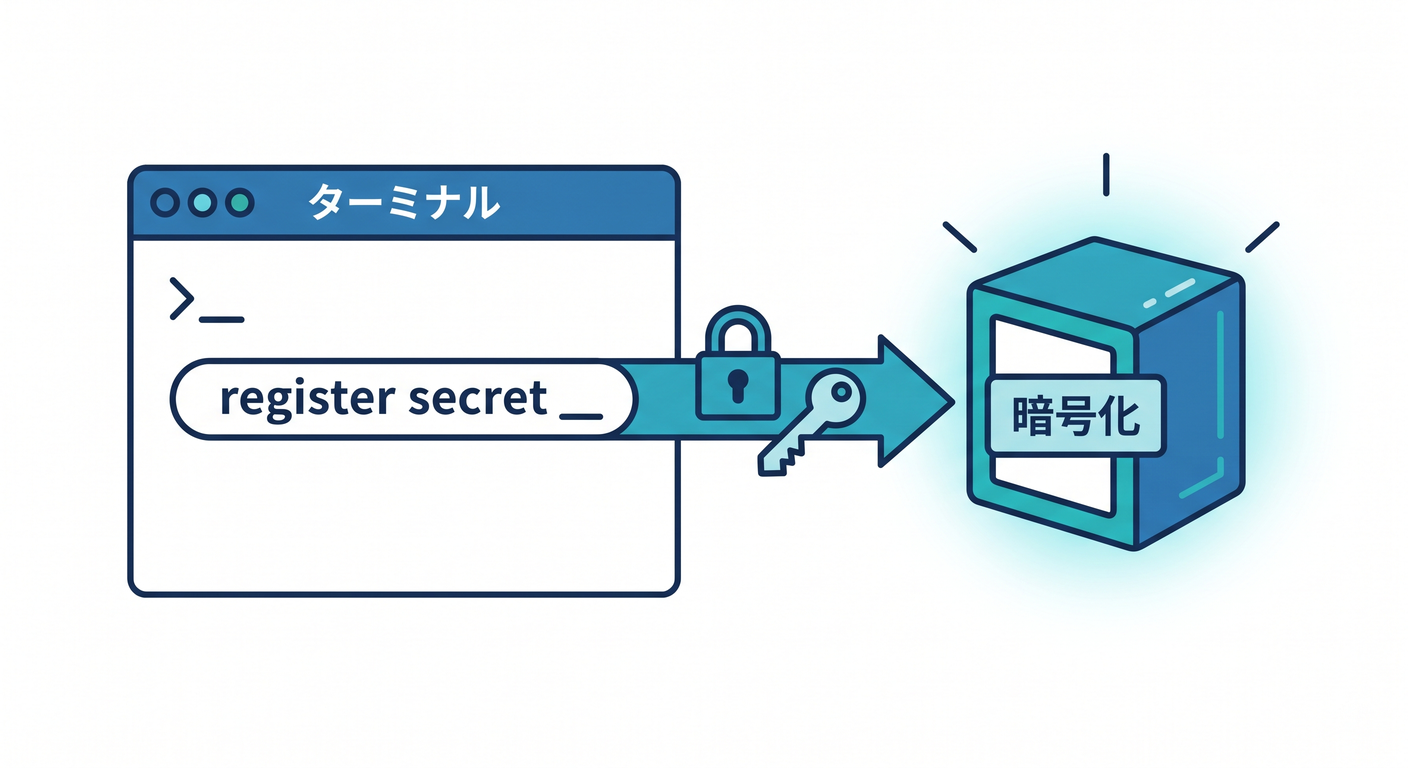
npx wrangler secret put AI_API_KEY
実行すると、値の入力を求められます。
入力した値は暗号化されたSecretとしてWorkerに紐づきます。
この値は wrangler.jsonc に直接書きません。
コードにも書きません。
2. WorkerからSecretを読む 🧑💻
Workerでは、env からSecretを参照できます。
export interface Env {
  AI_API_KEY: string;
}

export default {
  async fetch(request: Request, env: Env): Promise<Response> {
    const key = env.AI_API_KEY;
    return new Response("Secret is available");
  },
};
ここで注意です。
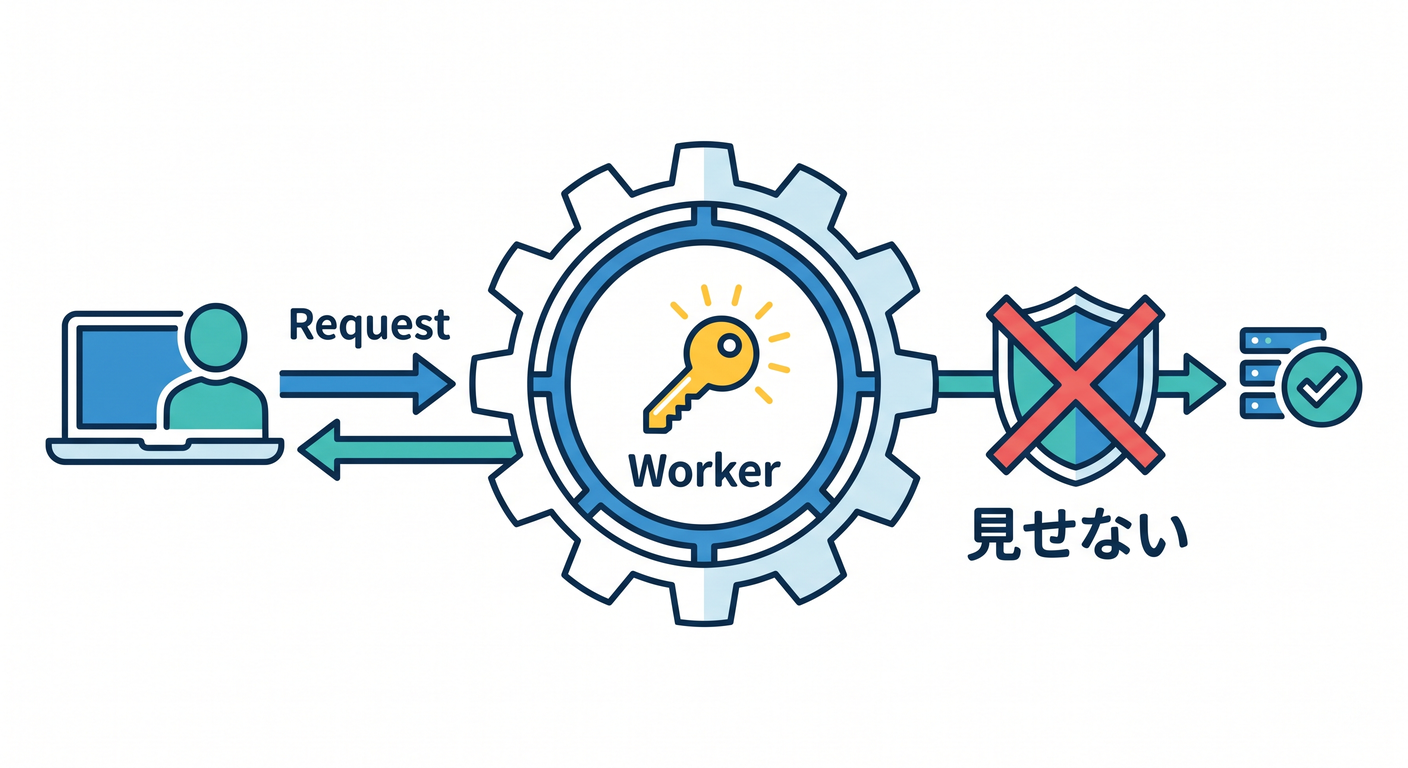
key の値をレスポンスに返したり、ログに出したりしてはいけません。
// ダメな例
console.log(env.AI_API_KEY);
return new Response(env.AI_API_KEY);
Secretは使うだけ。見せない。これが基本です 🔒
3. 必要なSecret名を宣言する 🧾
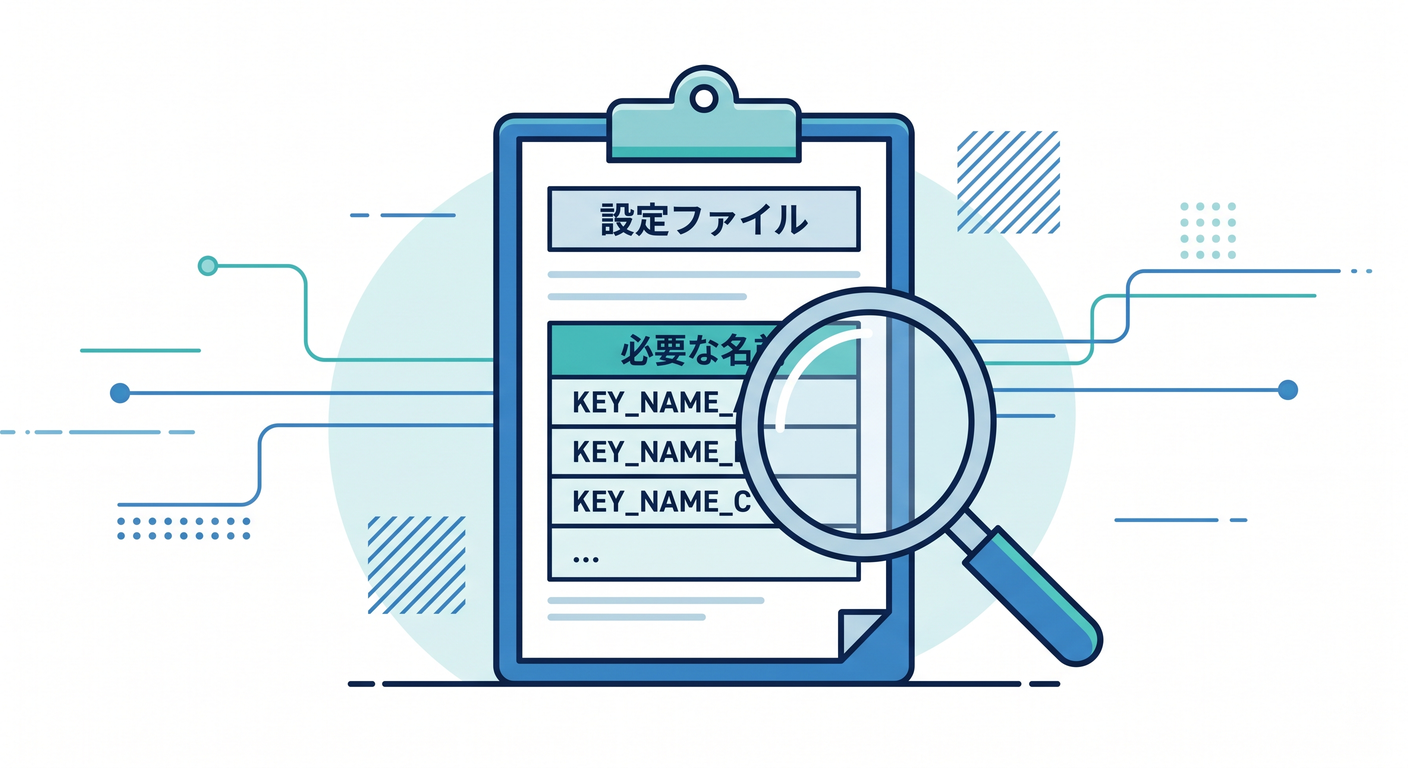
Cloudflare Workersでは、設定ファイルに必要なSecret名を宣言する考え方があります。
{
  "secrets": [
    "AI_API_KEY",
    "TURNSTILE_SECRET_KEY"
  ]
}
これにより、このWorkerがどのSecretを必要としているか分かりやすくなります。
値そのものではなく、名前だけを書く点が大事です。
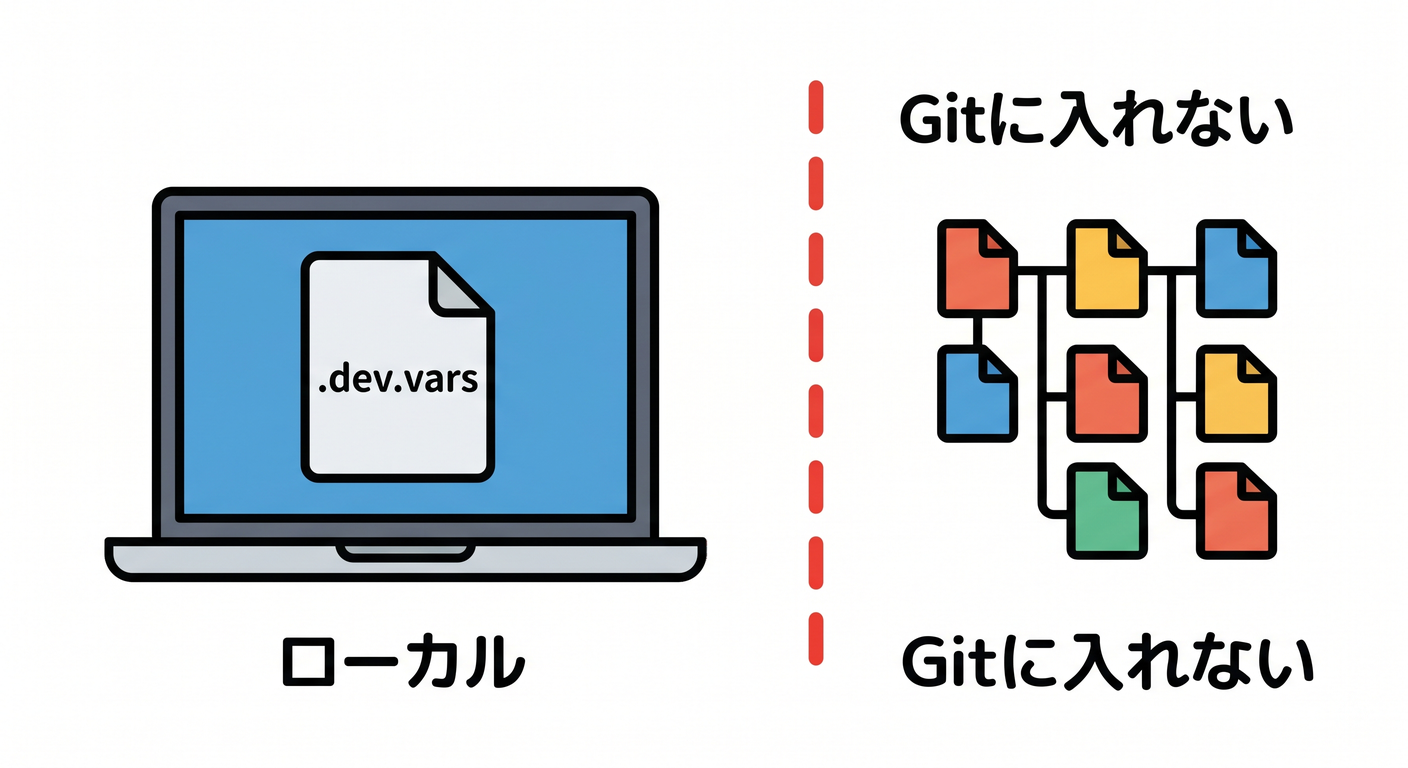
4. ローカル開発では .dev.vars を使う 🌱
ローカル開発中は、.dev.vars のようなファイルで値を渡すことがあります。
AI_API_KEY=local-test-key
TURNSTILE_SECRET_KEY=local-turnstile-secret
ただし、このファイルはGitに入れないようにします。
.gitignore に含まれているか確認しましょう。
.dev.vars
.env
.env.*
ローカル用の秘密情報も、公開してよいものではありません。
5. Secretを変更するとき 🔁
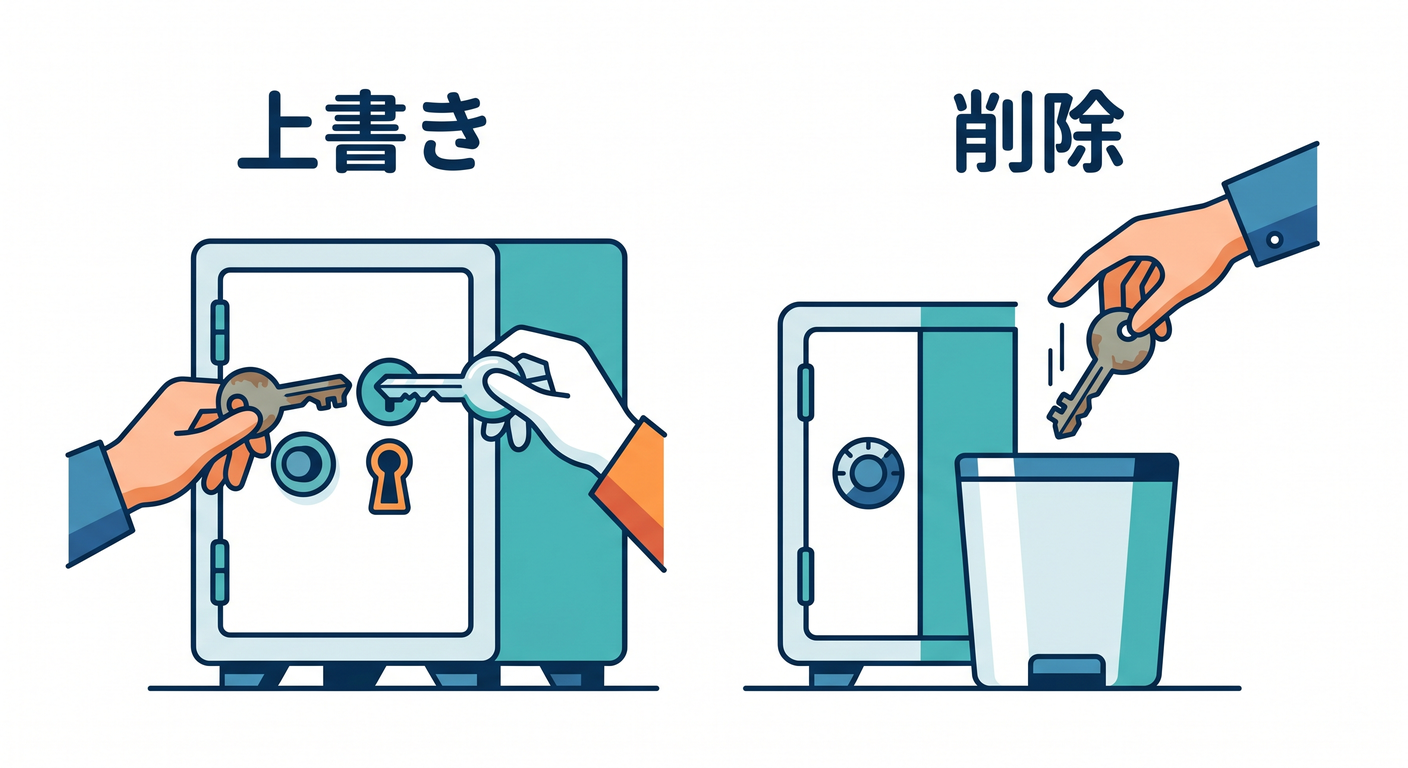
Secretの値を変えたいときは、同じ名前で再度登録します。
npx wrangler secret put AI_API_KEY
削除したい場合は、削除コマンドを使います。
npx wrangler secret delete AI_API_KEY
ただし、本番で使っているSecretを消すとアプリが動かなくなることがあります。
削除は慎重に行いましょう。
6. 章末チェック ✅
wrangler secret putでSecretを登録できる- Workerの
envからSecretを参照できる - Secretをログやレスポンスに出してはいけないと分かる
.dev.varsはGitに入れないと分かる- 必要なSecret名だけ設定に宣言できる
この章で覚える一言はこれです。
Secretは登録して使うもの。コードに書かず、ログにも出さない 🔐