第15章:Cloudflare AIで“ただの静的サイト”を一歩進化させよう 🤖✨
この章では、前の章までで公開できるようになった静的サイトに、AIの力をちょい足ししていきます 😊 2026年4月17日時点のCloudflare公式ドキュメントをもとに組み直すと、今の学び方はかなりはっきりしています。まずは Workers AI で「1ページ要約」みたいな小さな機能を足し、その次に AI Search で「サイト内検索を自然言語でできるようにする」のが、いちばん自然です。Workers AI は Workers / Pages / API から使える推論基盤で、AI Search は検索基盤を自前で組まずに自然言語検索を載せられる managed サービスです。さらに、もっと細かく検索基盤を自分で作り込みたいときは Vectorize が発展先になります。 (Cloudflare Docs)
この章でできるようになること 🎯
この章のゴールは4つです ✨
- ページ内容を3行で要約するボタンを作れる
- サイトの内容に答える「かんたんQ&A」や「自然言語検索」の考え方がわかる
- Workers AI と AI Search の使い分けができる
- 「次にどこを伸ばすと実用になるか」が見える
Cloudflare公式の整理に沿うと、Workers AI は「モデルを動かす場所」、AI Search は「自分のデータから答えを探す場所」です。AI Search は全プランで使え、自然言語検索用に Website / R2 / ファイルアップロードを取り込めます。 (Cloudflare Docs)
まず全体像をつかもう 🗺️☁️
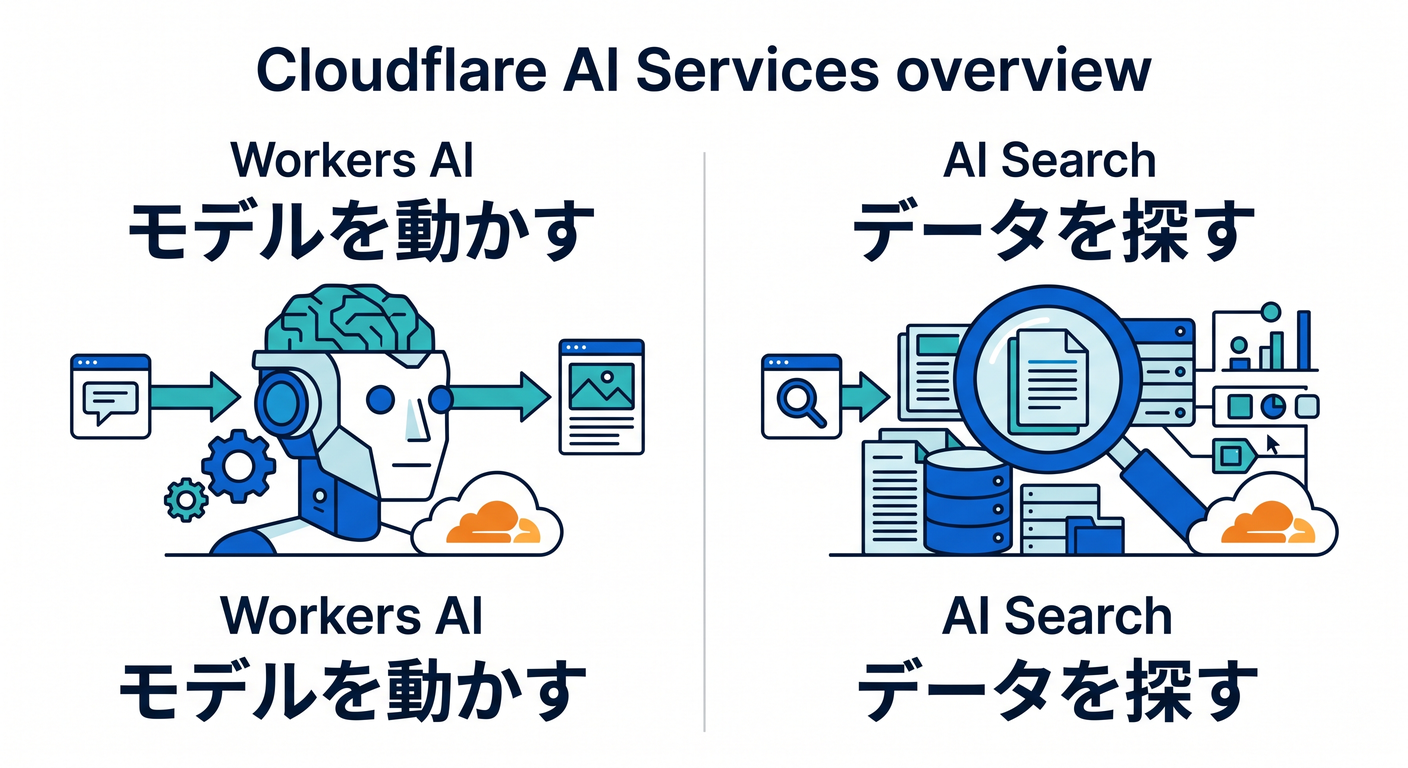
ここはすごく大事です 😊 AI機能を足すとき、初心者ほど「とりあえずAIを呼べばOKでしょ?」となりがちですが、実際は役割分担で考えるとスッと理解できます。
Workers AI は、要約・分類・翻訳・埋め込み生成・画像系など、「モデルに直接仕事をさせる」ための機能です。Cloudflareのグローバルネットワーク上のサーバーレスGPUで動き、インフラ運用をあまり気にせず使えます。モデル一覧には text generation、text embeddings、summarization、image-to-text、text-to-image などが並んでいます。 (Cloudflare Docs)
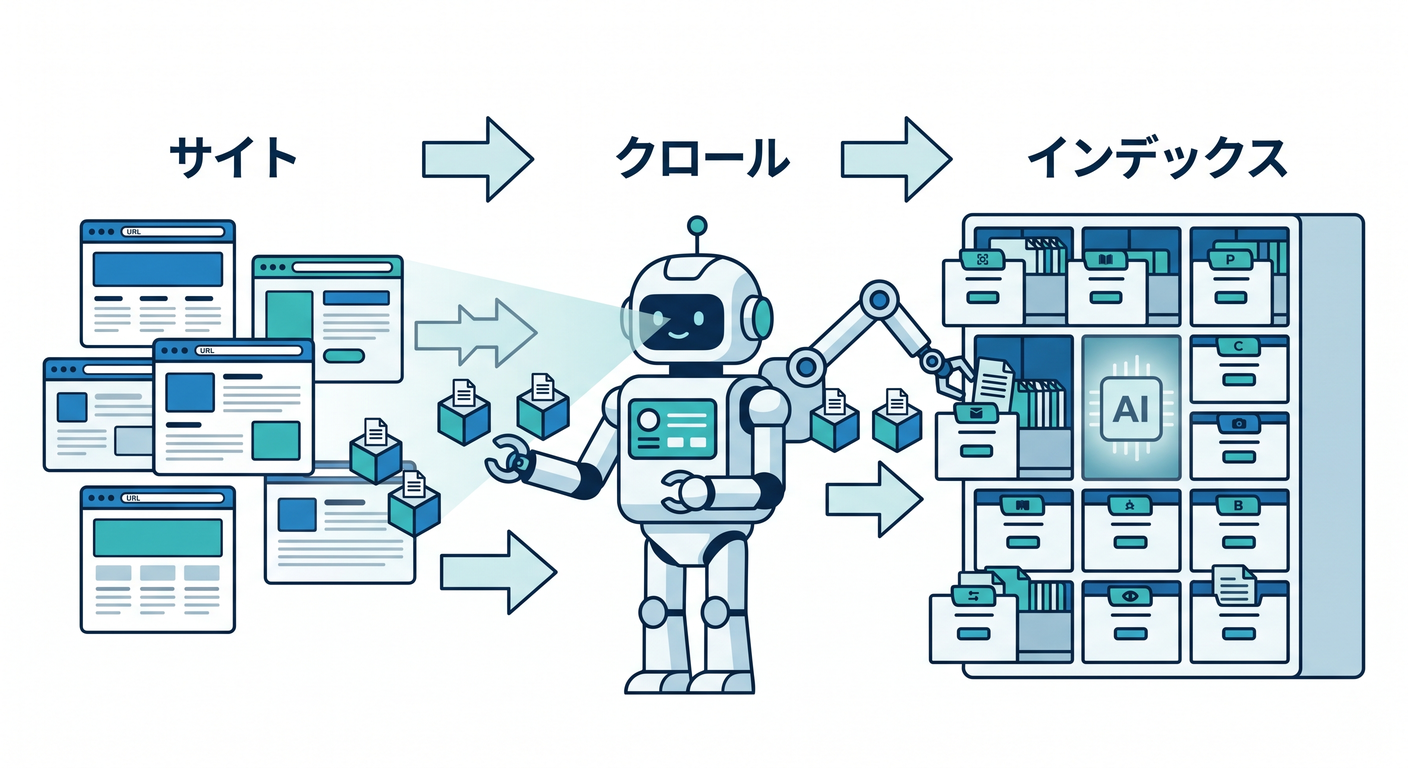
AI Search は、「自分のサイトや資料から、関係ある情報を探して返す」ための機能です。Website データソースなら、自分が同じCloudflareアカウントに載せているドメインをクロールしてインデックス化できます。R2 やファイルアップロードにも対応しています。 (Cloudflare Docs)
Vectorize は、埋め込みベクトルを自分で持って、検索の作りをより細かく設計したいときの発展先です。今章では主役にしませんが、「AI Searchより手動で作り込みたい」と思ったら、ここに進むイメージでOKです。 (Cloudflare Docs)
まずは一番小さい成功体験を作ろう 🚀📝
この章の最初の実習は、「この記事を3行で要約」ボタン です。 理由は単純で、いちばん小さく、しかも「AIを入れた価値」がわかりやすいからです 😊
静的サイトにAIを載せるとき、最初からチャットUIを大きく作る必要はありません。まずは、
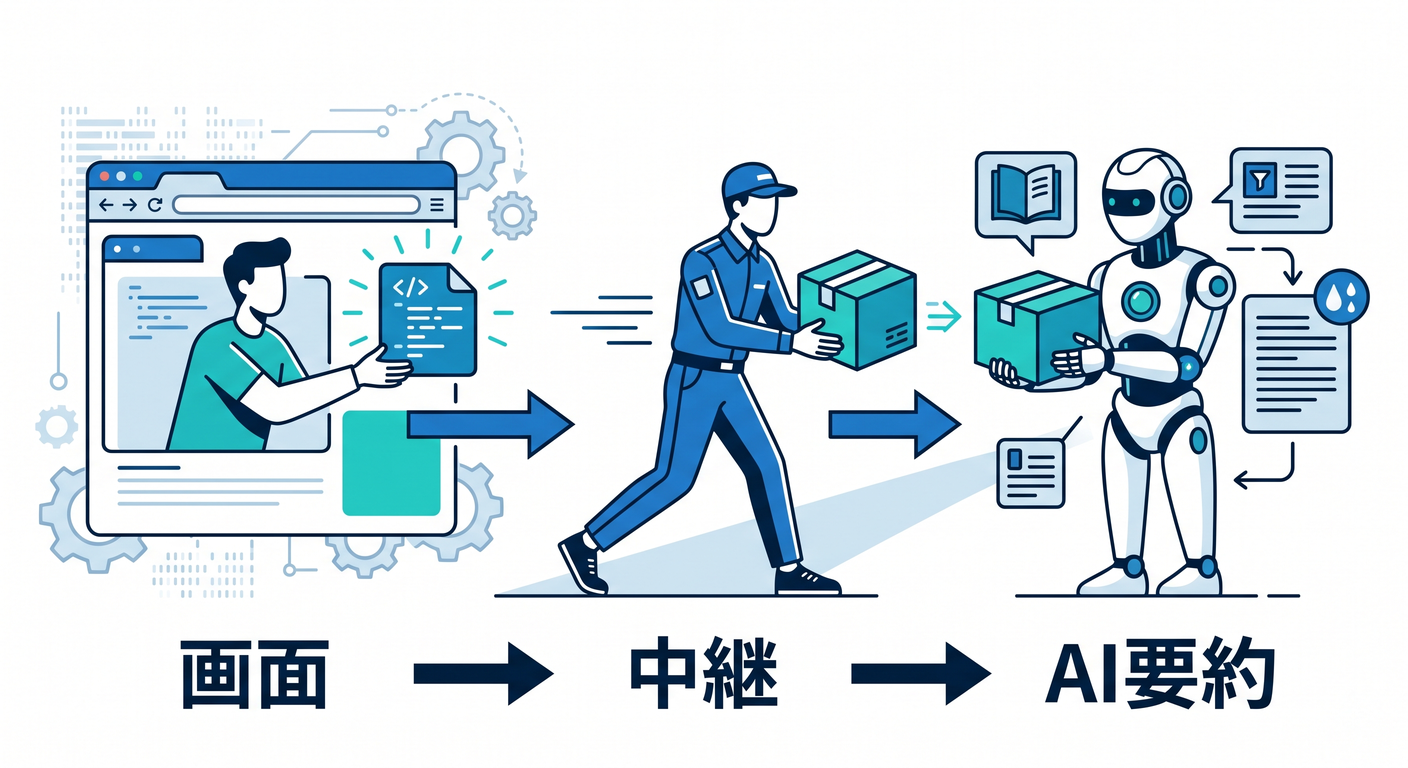
- ページ本文をブラウザで集める
- Worker の API に送る
- Worker が Workers AI に要約を依頼する
- 結果だけをページに表示する
この流れを作れば十分です。Workers AI は Worker から env.AI.run() で呼べるように構成されていて、Wrangler の設定では ai.binding を追加します。 (Cloudflare Docs)
手順1:Wrangler に AI バインディングを足す 🔧
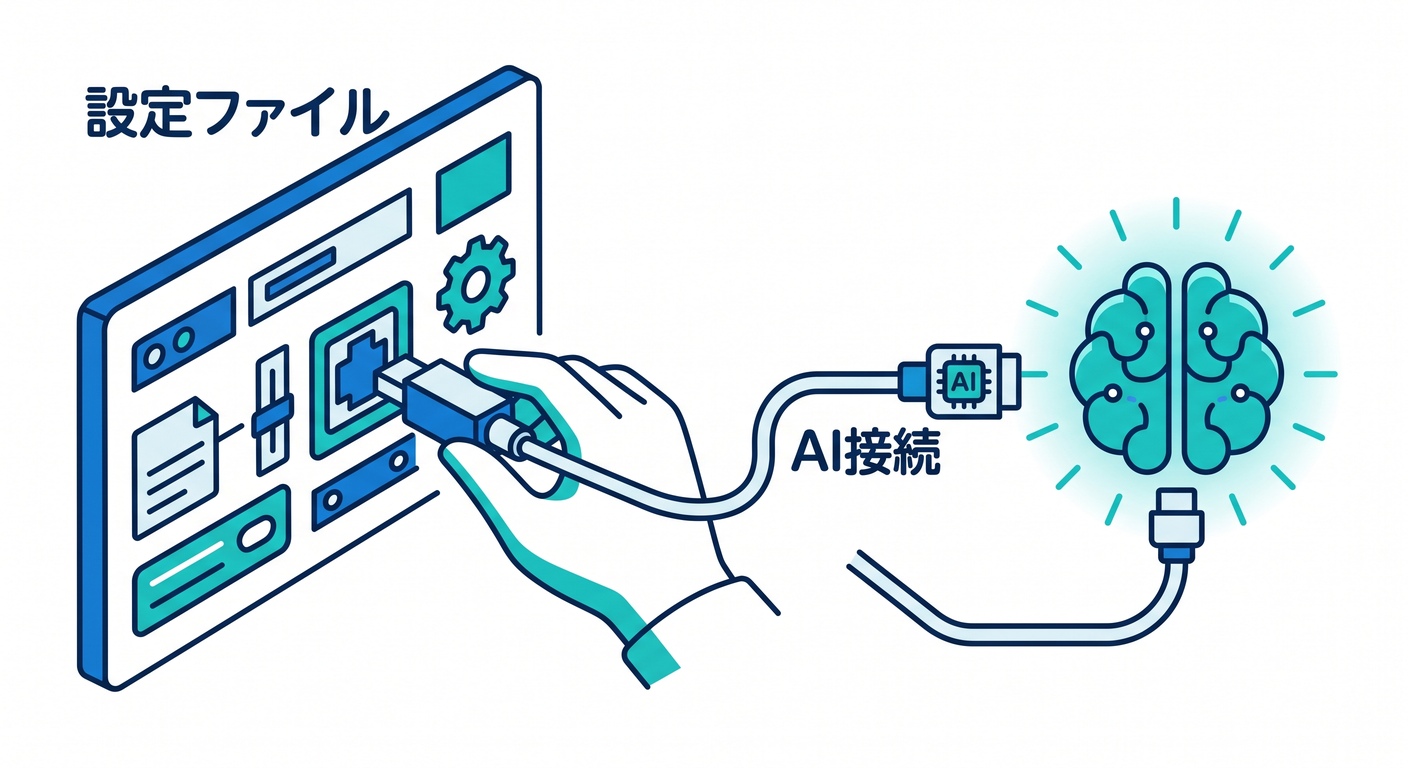
まず、既存の Worker プロジェクトの wrangler.jsonc に AI バインディングを足します。Cloudflare公式の基本形は次のとおりです。 (Cloudflare Docs)
{
  "ai": {
    "binding": "AI"
  }
}
これで Worker コード側から env.AI として使えるようになります。Cloudflare公式の Getting Started でも、この形で接続しています。 (Cloudflare Docs)
手順2:要約APIを Worker に追加する 🧠✨
次は、/api/summary に POST すると、送られた本文を3行で返す Worker 側コードです。 教材用なので、なるべく読みやすさ優先で書いています 😊
export interface Env {
  AI: Ai;
}

type SummaryRequest = {
  text?: string;
};

type AiTextResponse = {
  response?: string;
};

function json(data: unknown, status = 200) {
  return new Response(JSON.stringify(data, null, 2), {
    status,
    headers: {
      "content-type": "application/json; charset=utf-8",
      "cache-control": "no-store",
    },
  });
}

async function handleSummary(request: Request, env: Env): Promise<Response> {
  if (request.method !== "POST") {
    return json({ error: "POST only" }, 405);
  }

  let body: SummaryRequest;
  try {
    body = (await request.json()) as SummaryRequest;
  } catch {
    return json({ error: "JSONの読み取りに失敗しました。" }, 400);
  }

  const rawText = (body.text ?? "").replace(/\s+/g, " ").trim();

  if (!rawText) {
    return json({ error: "要約する本文がありません。" }, 400);
  }

  const text = rawText.slice(0, 4000);

  const prompt = [
    "あなたはWeb記事の要約アシスタントです。",
    "次の本文を日本語で、やさしく、3行で要約してください。",
    "誇張しないこと。",
    "箇条書きではなく、自然な3文にすること。",
    "",
    "本文:",
    text,
  ].join("\n");

  const result = (await env.AI.run(
    "@cf/meta/llama-3.1-8b-instruct",
    { prompt }
  )) as AiTextResponse | string;

  const summary =
    typeof result === "string"
      ? result
      : (result.response ?? "要約を作れませんでした。").trim();

  return json({ summary });
}

export default {
  async fetch(request, env): Promise<Response> {
    const url = new URL(request.url);

    if (url.pathname === "/api/summary") {
      return handleSummary(request, env);
    }

    return new Response(
      "既存の静的サイト配信ルートに、この /api/summary 分岐を差し込んでください。",
      { status: 200 }
    );
  },
} satisfies ExportedHandler<Env>;
Cloudflare公式の最小例でも、Worker から env.AI.run("@cf/meta/llama-3.1-8b-instruct", { prompt }) の形で呼び出しています。まずはこの形を土台に覚えるのが安全です。 (Cloudflare Docs)
手順3:ブラウザ側から要約を呼ぶ 🌐💬
次に、静的ページ側のボタンです。 この記事本文が article 要素に入っている前提なら、こんな感じで動かせます。
<button id="summaryButton">この記事を3行で要約 ✨</button>
<div id="summaryResult"></div>

<script>
  const button = document.getElementById("summaryButton");
  const resultBox = document.getElementById("summaryResult");
  const article = document.querySelector("article");

  button.addEventListener("click", async () => {
    const text = article ? article.innerText : document.body.innerText;

    resultBox.textContent = "要約中です…🤖";

    try {
      const res = await fetch("/api/summary", {
        method: "POST",
        headers: {
          "content-type": "application/json"
        },
        body: JSON.stringify({ text })
      });

      const data = await res.json();
      resultBox.textContent = data.summary ?? data.error ?? "結果を取得できませんでした。";
    } catch (error) {
      resultBox.textContent = "通信エラーが発生しました。";
    }
  });
</script>
これだけでも、「静的サイトなのにAIで本文を理解して返してくれる」という体験が作れます 🎉
この実習で学んでほしいこと 💡
この要約ボタンで本当に大事なのは、AIの派手さではなく 責務の分け方 です。
- ブラウザは本文を集める
- Worker は安全確認と長さ制限をする
- Workers AI は要約だけ担当する
この分け方にしておくと、あとで「翻訳」「FAQ生成」「メタディスクリプション作成」みたいな派生機能も増やしやすくなります 😊
それから注意点もあります。Cloudflare公式では、Workers AI はローカル開発中でも実際にCloudflareアカウントへアクセスしてモデルを動かすため、wrangler dev 中でも利用料金が発生しうる と明記しています。うっかり連打テストしないようにしましょう。 (Cloudflare Docs)
お金の感覚も軽くつかんでおこう 💰🌱
Workers AI は Free / Paid の両プランで使え、2026年4月時点の公式価格では 1,000 Neurons あたり 0.011ドル、さらに 1日10,000 Neurons の無料枠 があります。小さな実験ならかなり触りやすいです。 (Cloudflare Docs)
AI Search も個人学習にはかなり試しやすく、Workers Free の上限として公式ドキュメントには 月20,000クエリ、1日500ページのクロール、1アカウント100インスタンス などが載っています。まず教材や個人サイトで感覚を掴むには十分です。 (Cloudflare Docs)
次の一歩:AI Search で「サイト内検索」を自然言語化しよう 🔎🤖
要約ボタンの次は、AI Search がすごく相性いいです。 理由は、検索基盤を自分でゼロから組まなくていいからです 😊
Cloudflare公式では、AI Search は managed search service とされていて、Website / R2 / アップロードしたファイルを自然言語検索できるようにしてくれます。Website データソースを使う場合は、自分が同じCloudflareアカウントにオンボードしているドメインを接続できます。 (Cloudflare Docs)
しかも Website データソースのクロールは、まず sitemap を見にいく流れです。 公式では、
- 設定した sitemap
- robots.txt の sitemap
- /sitemap.xml
の順に探し、sitemap が無いとクロールできない と案内されています。さらに Bot protection がクロールを妨げることがある とも書かれています。ここ、かなり実務的な注意点です ⚠️ (Cloudflare Docs)
AI Search を最短で載せる方法 🛠️✨
最短ルートはこれです。
- AI Search インスタンスを作る
- Website をデータソースにする
- 公開済みサイトのドメインをつなぐ
- インデックス完了を待つ
- Public Endpoint を ON にする
- UI snippets を貼る
AI Search の Public Endpoint を有効にすると、/search と /chat/completions を公開エンドポイントとして使えます。しかも /chat/completions は OpenAI互換フォーマット です。Cloudflare公式は、このエンドポイントを UI snippets や外部公開用に使う流れを案内しています。 (Cloudflare Docs)
いちばん簡単な埋め込み例:検索バーを1個置く 🔍🌟
Cloudflare公式の UI snippets は、production-ready な Web Components として提供されています。2026年4月時点では、search-bar-snippet / search-modal-snippet / chat-bubble-snippet / chat-page-snippet の4つがあります。 (Cloudflare Docs)
HTMLに最小で入れるなら、こんな感じです。
<script
  type="module"
  src="https://<INSTANCE_ID>.search.ai.cloudflare.com/assets/v0.0.25/search-snippet.es.js"
></script>

<search-bar-snippet
  api-url="https://<INSTANCE_ID>.search.ai.cloudflare.com/"
  placeholder="サイト内をAI検索..."
  max-results="10"
></search-bar-snippet>
この方式のいいところは、静的サイトでもすぐ載ることです 😊 Public Endpoint を有効化して、その URL を api-url に入れるだけで、かなり早く体験できます。 (Cloudflare Docs)
React で使うならもっと自然に書ける ⚛️💬
React 側でも公式に案内があります。 @cloudflare/ai-search-snippet を入れて import すれば使えます。しかも公式には TypeScript types を含み、React / Next.js などで動く とあります。 (Cloudflare Docs)
import "@cloudflare/ai-search-snippet";

export default function SearchBox() {
  return (
    <search-bar-snippet
      api-url="https://<INSTANCE_ID>.search.ai.cloudflare.com/"
      placeholder="質問してみよう..."
    />
  );
}
ローカルテストでは、Public Endpoint 側の Authorized hosts に http://localhost:3000 などを追加して CORS を通す必要があります。これも公式に手順があります。 (Cloudflare Docs)
UI snippets では足りないときは、Worker から呼ぶ 🧩
もっと自分好みの UI にしたいときは、AI Search を Worker から叩く方式に進みます。 Cloudflare公式では、AI Search バインディングには ai_search_namespaces と ai_search の2種類があり、Worker 内から search() や chatCompletions() を呼べます。検索の既定の retrieval_type は hybrid です。 (Cloudflare Docs)
たとえば発想としては、こんなコードになります。
const instance = env.AI_SEARCH.get("my-instance");

const results = await instance.search({
  messages: [{ role: "user", content: "料金ページの説明はどこ?" }],
});
あるいは回答までまとめて返したいなら、chatCompletions() にして「検索+回答生成」を一度にできます。ストリーミングも使えます。 (Cloudflare Docs)
Workers AI と AI Search、どう使い分けるの? 🤔✨
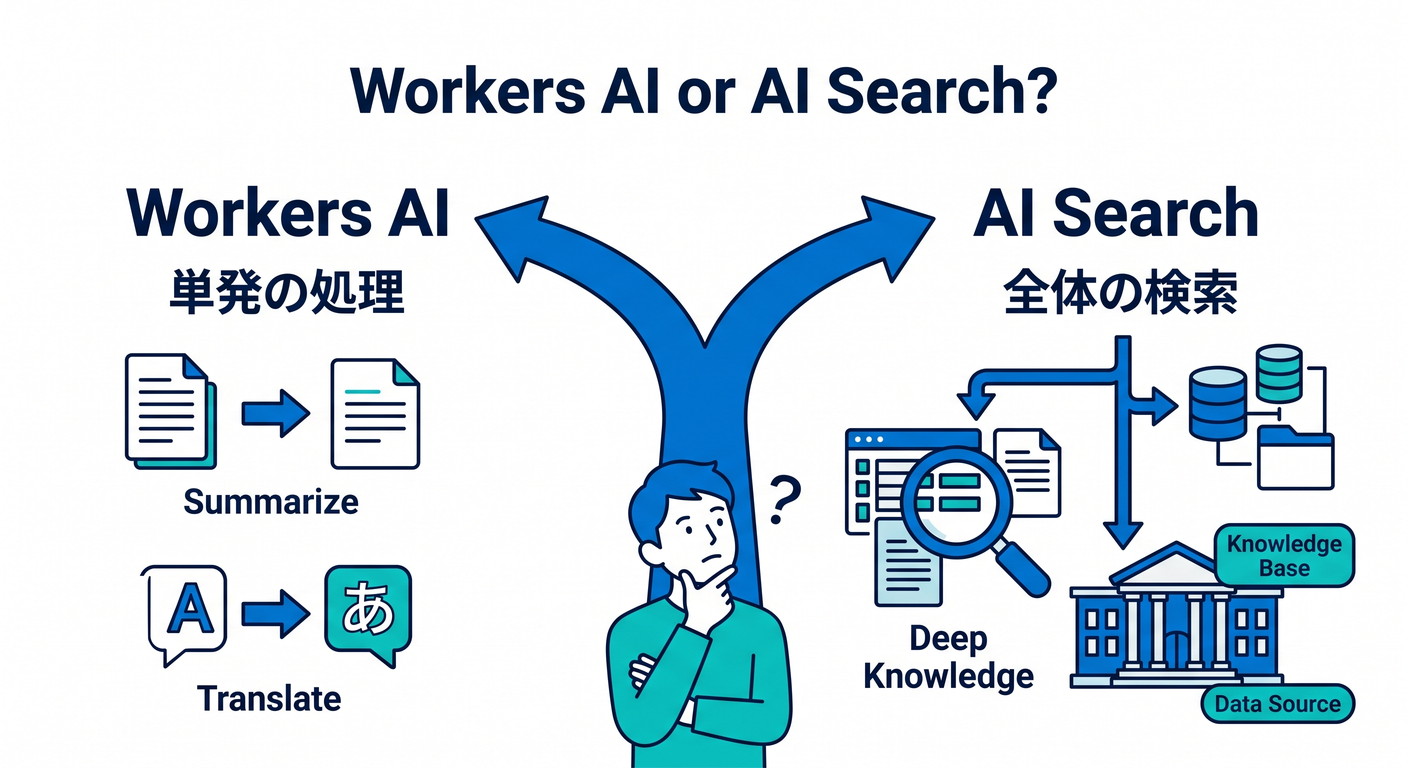
ここ、試験に出したいくらい大事です 📘
Workers AI を使う場面
- いま目の前にある本文を要約したい
- フォーム投稿文を分類したい
- タイトル案や説明文を作りたい
- 埋め込みベクトルを生成したい
AI Search を使う場面
- サイト全体から答えを探したい
- FAQっぽく自然言語検索をしたい
- 「料金」「使い方」「注意点」みたいな質問に、公開済みページ群から答えたい
Vectorize を使う場面
- 検索インデックスを自分で細かく制御したい
- 独自の投入・更新・検索パイプラインを作りたい
この切り分けを覚えるだけで、Cloudflare AI 系サービスの見通しがかなり良くなります。 (Cloudflare Docs)
Copilot の使い方も、ここで一段うまくなる 🤝🤖
Cloudflare公式の Prompting ページでは、Workers アプリは VS Code や GitHub Copilot を含むエディタ/エージェントでシンプルなプロンプトから作れると案内されています。さらに GitHub Copilot では、プロジェクトのルートに .github/copilot-instructions.md を置いて指示を与える方法が紹介されています。あわせて、生成コードは不正確なことがあるので、レビューとテストが必要 と明記されています。 (Cloudflare Docs)
第15章では、Copilot への指示はこんな感じにすると相性が良いです 😊
- Cloudflare Workers を前提に TypeScript で提案する
- ES Modules 形式で書く
- 秘密情報をコードに埋め込まない
- 既存の静的サイトに /api/summary や /api/chat を追加する形で提案する
- できるだけ外部依存を増やさない
- エラーハンドリングを入れる
つまり、Copilot は「全部まかせる相手」ではなく、Cloudflare流の書き方に寄せる補助輪 として使うのがちょうどいいです 🚲✨
この章でやってはいけないこと 🙅♂️⚠️
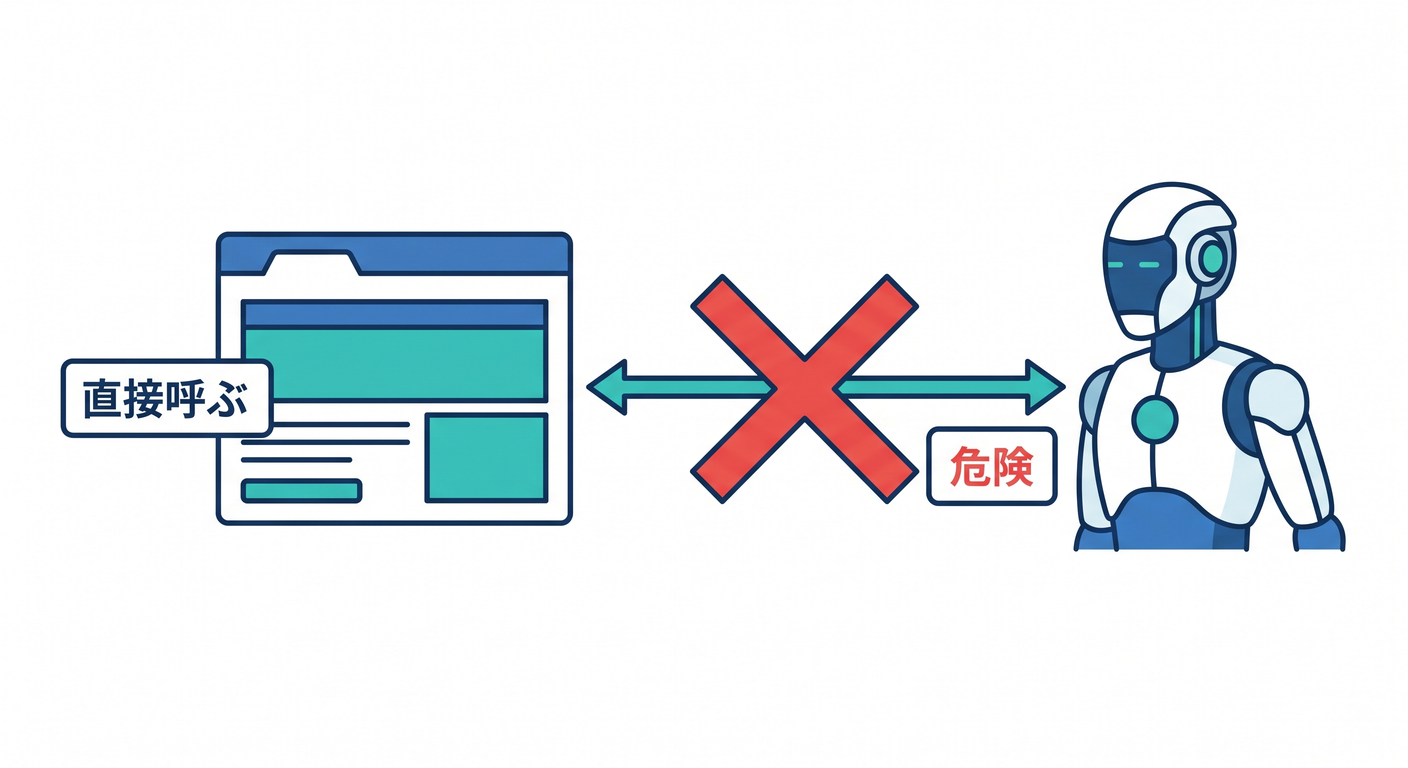
初心者のうちは、次の3つを避けるとかなり安定します。
1. 何でもブラウザから直接AIに投げる まずは Worker を必ず挟みましょう。文字数制限、エラー処理、簡単な認可、ログ確認を入れやすくなります。
2. sitemap を用意せずに AI Search Website を始める 公式どおり、Website クロールは sitemap 前提で考えたほうが安全です。Bot protection にも注意です。 (Cloudflare Docs)
3. wrangler dev なら無料だと思い込む Workers AI はローカル開発中でも実アカウント側で推論が走るので、課金感覚を持ってテストしましょう。 (Cloudflare Docs)
演習課題 🧪🌟
この章の演習は、次の順番がおすすめです。
演習1:3行要約ボタンを作る まずはページ本文を送って、短い要約を返すだけ。 ここで「AIを静的サイトに足す流れ」を体で覚えます。
演習2:FAQボタンを作る 「この記事について質問する」ボタンを付けて、本文だけを材料に簡易Q&Aを返すようにします。 要約より少し難しいですが、構造は同じです。
演習3:AI Search の検索バーを載せる サイト全体を対象にした自然言語検索へ進みます。 ここで初めて「ページ単体AI」と「サイト全体AI」の違いが腑に落ちます 😊
章末まとめ 📘✨
この章で一番伝えたいことは、Cloudflare AI は“巨大なAIアプリを作るもの”ではなく、“今ある静的サイトに小さく賢さを足すもの”として学ぶと強い ということです。 (Cloudflare Docs)
最初の一歩は Workers AI で要約API。 次の一歩は AI Search で自然言語サイト内検索。 さらに自分で検索基盤まで作り込みたくなったら Vectorize。 この順番で進むと、Cloudflare中心の学習導線がきれいにつながります。 (Cloudflare Docs)
発展メモとして、Cloudflareは 2026年4月15日に Browser Rendering を Browser Run へ改名 しました。今後、AIエージェントにブラウザ操作までさせる世界へ進みたくなったら、この名前で追っていくと最新情報に乗りやすいです。 (Cloudflare Docs)
必要なら次に、この第15章をそのまま教材に貼りやすいように、見出し・囲みコラム・演習・まとめ・チェック問題つきの完成版 に整えて出せます。