第05章:POSTとJSONを覚えよう!データを受け取るAPIへ 📮📦
この章では、「受け取って、処理して、返す」 という API の本番感が一気に出てきます 😊
Cloudflare Workers では、受信した HTTP リクエストは Fetch API の Request として扱われ、本文は request.json(), request.text(), request.formData() などで読めます。返す側は Response.json() を使って JSON をそのまま返せるので、POST + JSON の練習にとても向いています。2026年4月17日時点の公式ドキュメントでも、この形が基本導線です。(Cloudflare Docs)
この章でできるようになること 🎯💡
この章のゴールは、次の 4 つです ✨
- POST リクエストを受け取れる
- JSON を安全に読み取れる
- 入力データをチェックして返事を変えられる
- React や AI API につながる「受け口」を作れる
特に大事なのは、GET は「見にいく」感覚、POST は「送る」感覚だとつかむことです。Workers の Request では method や headers を見られ、GET / HEAD には body を持てません。だから「入力を送る」場面では POST が自然です。(Cloudflare Docs)
まずはイメージから 🌱📬
第4章では、URL のパスやクエリを読んで、「どの場所にアクセスされたか」 を見ましたね 🚶♂️🛣️ 第5章ではそこにもう 1 つ、「中身として何が送られてきたか」 を足します 📦
たとえばこんな感じです。
GET /api/profile?id=1→ 「1番のプロフィールを見せて」POST /api/contact→ 「名前・メール・本文を送るね」
ここから API は、ただ返すだけではなく、受け取って考えて返す ようになります 😊
この章で作る題材 🛠️💌
今回は、お問い合わせ受け取り API を作ります。
エンドポイントはこれです。
POST /api/contact
受け取る JSON はこんな形にします。
{
  "name": "こみやんま",
  "email": "sample@example.com",
  "message": "Cloudflare Workers を勉強中です!"
}
返す JSON はこんな感じです。
{
  "ok": true,
  "received": {
    "name": "こみやんま",
    "email": "sample@example.com",
    "messageLength": 29
  },
  "reply": "こみやんまさん、メッセージを受け取りました!"
}
この形にしておくと、あとで React のフォームや Next.js 側からもそのまま呼びやすいです 🌈
先に完成コードを見よう 👀🚀
src/index.ts はこんな感じです。
interface ContactInput {
  name?: string;
  email?: string;
  message?: string;
}

export default {
  async fetch(request: Request): Promise<Response> {
    const url = new URL(request.url);

    if (url.pathname === "/api/contact" && request.method === "POST") {
      const contentType = request.headers.get("content-type") || "";

      if (!contentType.includes("application/json")) {
        return Response.json(
          {
            ok: false,
            error: "Content-Type は application/json にしてください。"
          },
          { status: 400 }
        );
      }

      try {
        const body = (await request.json()) as ContactInput;

        const name = body.name?.trim() ?? "";
        const email = body.email?.trim() ?? "";
        const message = body.message?.trim() ?? "";

        if (!name || !email || !message) {
          return Response.json(
            {
              ok: false,
              error: "name, email, message は必須です。"
            },
            { status: 400 }
          );
        }

        return Response.json({
          ok: true,
          received: {
            name,
            email,
            messageLength: message.length
          },
          reply: `${name}さん、メッセージを受け取りました!`
        });
      } catch {
        return Response.json(
          {
            ok: false,
            error: "JSONの形式が正しくありません。"
          },
          { status: 400 }
        );
      }
    }

    if (url.pathname === "/api/contact" && request.method === "GET") {
      return Response.json({
        message: "ここは POST 専用です。JSON を送ってください。"
      });
    }

    return Response.json(
      {
        ok: false,
        error: "Not Found"
      },
      { status: 404 }
    );
  }
} satisfies ExportedHandler;
このコードは、Workers の標準的な fetch(request) ハンドラ、Request の本文読み取り、Response.json() による JSON 返却という、公式ドキュメントの流れそのままで組めています。(Cloudflare Docs)
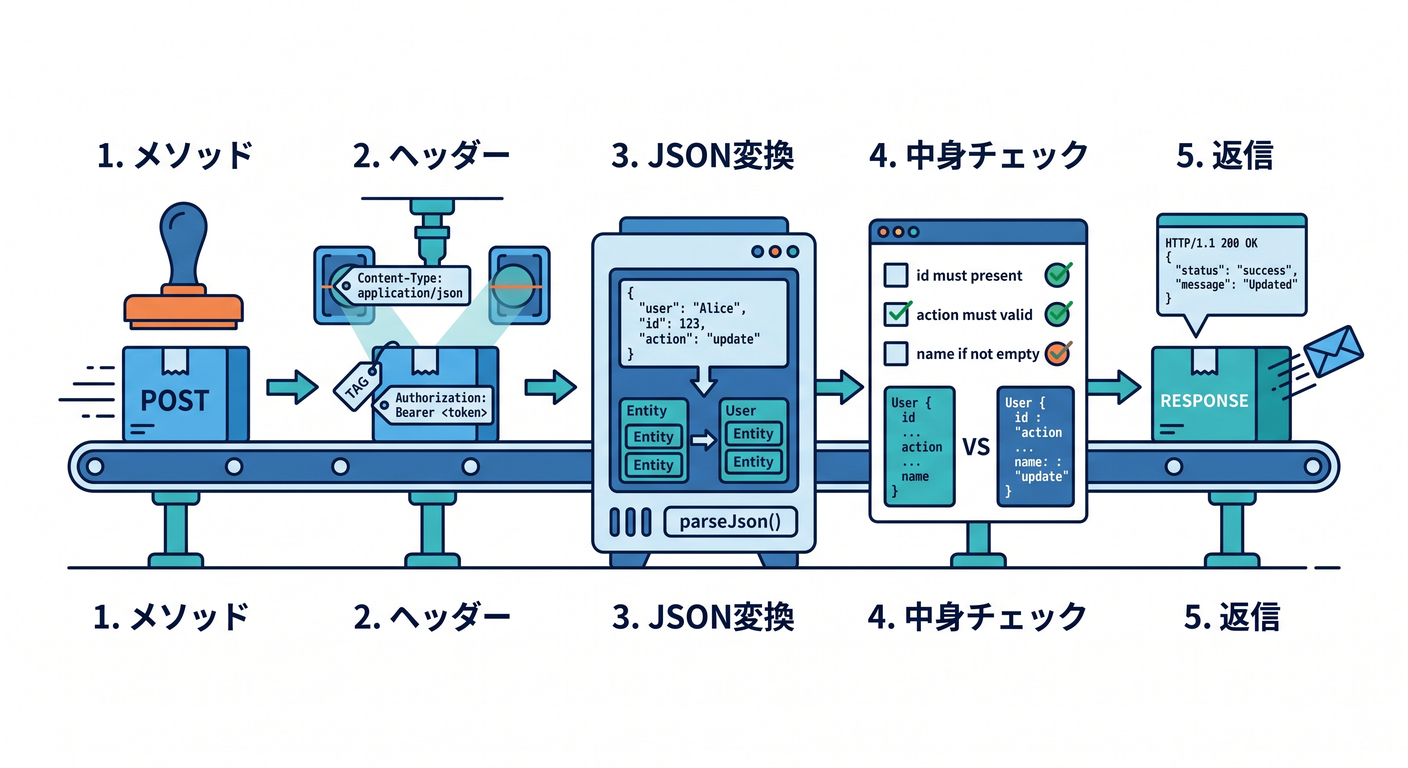
コードをやさしく分解しよう 🔍🧩
1. URL とメソッドを見る 👣
const url = new URL(request.url);

if (url.pathname === "/api/contact" && request.method === "POST") {
ここでは、
- どの URL に来たか
- 何メソッドで来たか
を見ています 👀
第4章では pathname や searchParams が主役でしたが、第5章ではそこに request.method === "POST" が加わります。Request には url や method があり、HTTP メソッドに応じて処理を分けられます。(Cloudflare Docs)
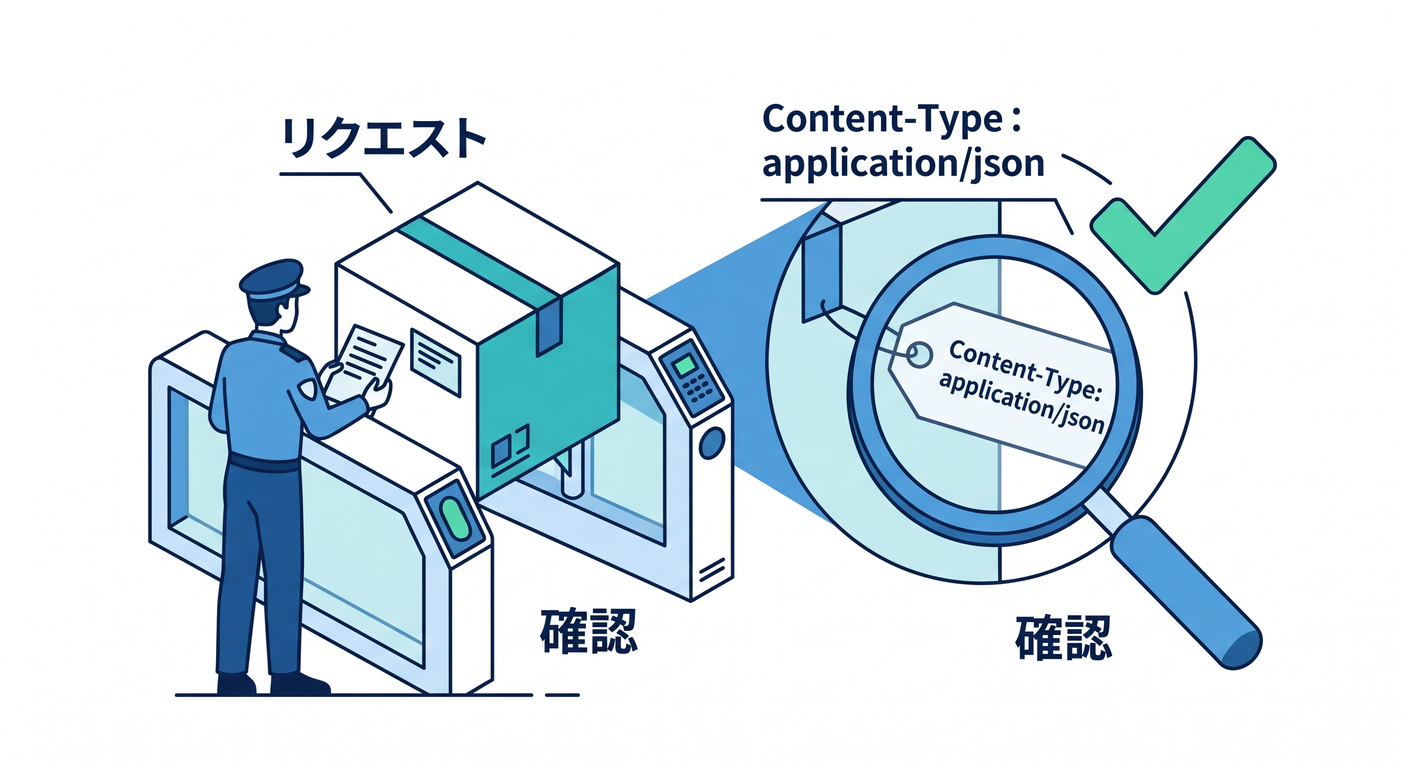
2. Content-Type をチェックする 📦🏷️
const contentType = request.headers.get("content-type") || "";

if (!contentType.includes("application/json")) {
これはすごく大事です ✨ 相手が JSON を送ったつもりでも、ヘッダーが違うとこちらは正しく解釈できません。
公式の POST 読み取りサンプルでも、content-type を見て application/json / text / form を切り替える形が紹介されています。つまり、「まずヘッダーを見る」 はかなり王道です。(Cloudflare Docs)
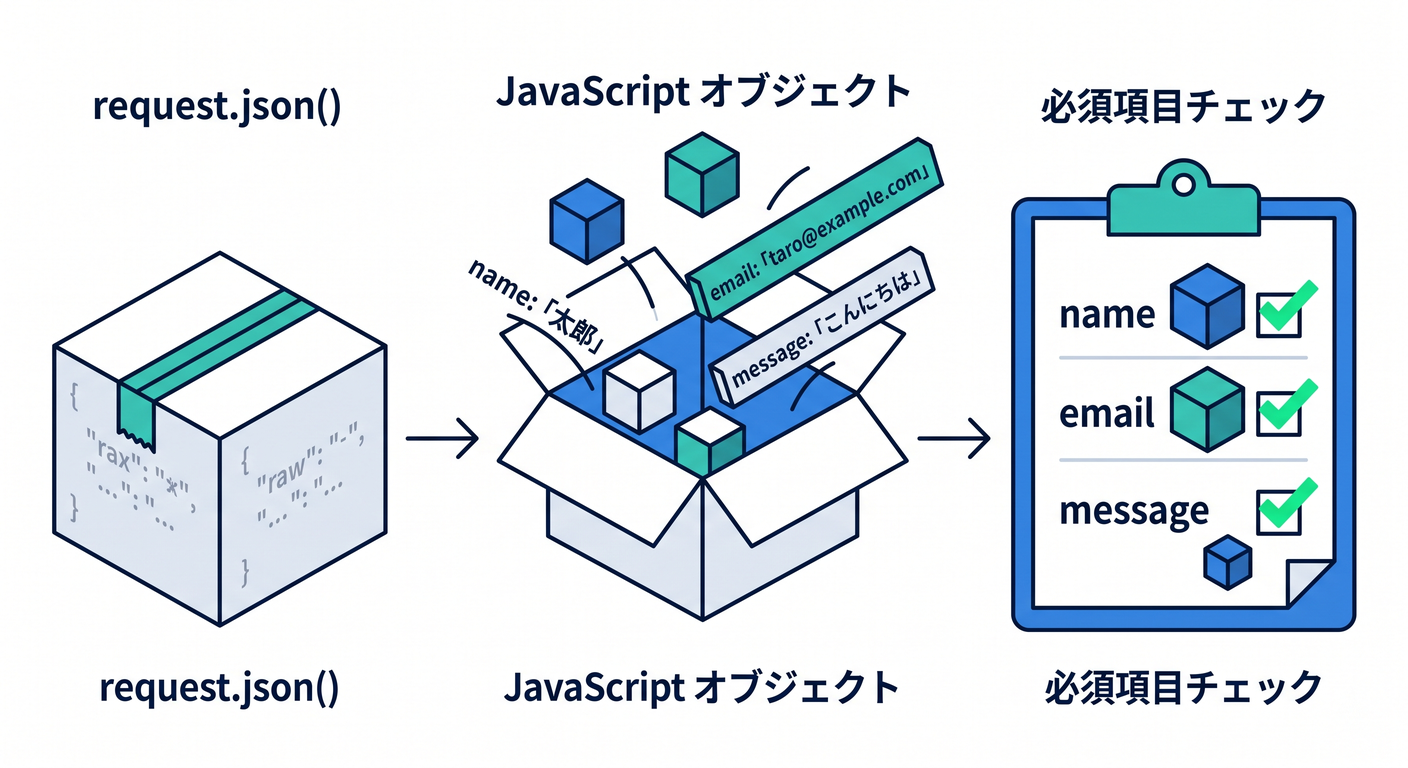
3. request.json() で本文を読む 📬
const body = (await request.json()) as ContactInput;
ここで、POST された JSON 本文を JavaScript のオブジェクトに変換しています。Workers の Request には json(), text(), formData(), arrayBuffer() などの本文読み取りメソッドがあります。(Cloudflare Docs)
4. 値を整えて、必須チェックする ✅
const name = body.name?.trim() ?? "";
const email = body.email?.trim() ?? "";
const message = body.message?.trim() ?? "";

if (!name || !email || !message) {
この部分は API の品質を上げる超重要ポイントです 💪 JSON を受け取れたとしても、中身が空なら意味がありません。
ここで覚えてほしいのは、「JSON を読めた」と「正しい入力だった」は別 だということです。 API は、受け取ったあとに 検査する責任 があります 🧠
5. Response.json() で返す 🎁
return Response.json({
  ok: true,
  received: {
    name,
    email,
    messageLength: message.length
  },
  reply: `${name}さん、メッセージを受け取りました!`
});
Workers では Response.json(data) で JSON レスポンスを作れます。公式の Return JSON サンプルでもこの形が案内されています。手で JSON.stringify() とヘッダーを書くより、最初はこれで覚えるのがラクです 😄(Cloudflare Docs)
実際に送ってみよう 🧪✨
ブラウザの fetch() で試す
const res = await fetch("http://127.0.0.1:8787/api/contact", {
  method: "POST",
  headers: {
    "Content-Type": "application/json"
  },
  body: JSON.stringify({
    name: "こみやんま",
    email: "sample@example.com",
    message: "Cloudflare Workers を勉強中です!"
  })
});

const data = await res.json();
console.log(data);
Windows の PowerShell で試す 🪟⚡
$body = @{
  name = "こみやんま"
  email = "sample@example.com"
  message = "Cloudflare Workers を勉強中です!"
} | ConvertTo-Json

Invoke-RestMethod `
  -Uri "http://127.0.0.1:8787/api/contact" `
  -Method Post `
  -ContentType "application/json" `
  -Body $body
ローカル確認は wrangler dev の流れに乗せれば OK です。Wrangler は Cloudflare の公式 CLI で、ローカル開発にも使う基本ツールです。(Cloudflare Docs)
この章で一緒に覚えたい超重要ポイント 5つ 🧠🔥
1. POST は「本文を送る」ための主役
GET は URL で条件を渡すのが中心、POST は body でまとまったデータを送るのが中心です。Workers の Request でも body は GET / HEAD には付けられません。(Cloudflare Docs)
2. JSON は API の共通語みたいなもの
フロントエンド、外部 API、AI サービス連携まで、JSON は本当に出番が多いです。Workers でも受信・返却のどちらも JSON を自然に扱えます。(Cloudflare Docs)
3. ヘッダー確認はサボらない
Content-Type を見ないと、「JSON だと思って読んだら違った」が起きます。公式サンプルでも content type 分岐が使われています。(Cloudflare Docs)
4. エラーを返すのも API の仕事
入力不足や JSON 崩れは、ちゃんと 400 で返してあげると使う側が助かります。レスポンスの status は Workers の Response で扱えます。(Cloudflare Docs)
5. body は読み方を決めて一度で読む意識
Request には bodyUsed という状態があり、body の扱いは使い捨ての流れだと意識したほうが混乱しにくいです。最初は 1リクエストにつき本文は1回読む と覚えるのが安全です。(Cloudflare Docs)
初学者がハマりやすいミス 😵💫🧯
request.json() したらエラーになる
JSON の文法ミスか、そもそも JSON ではない本文が来ています。
だから try...catch で囲むのが安心です 😊
Content-Type を付け忘れる
本文は JSON でも、ヘッダーがないとサーバー側で判定しづらいです。
フロントから送るときは Content-Type: application/json をほぼセットで覚えましょう。
空文字や項目不足を見逃す
API は受け取ったら終わりではなく、ちゃんとチェックしてから返す のが大切です ✨
「成功しか考えていない」
あとで React 側とつなぐと、失敗レスポンスがない API はかなり扱いづらいです。
この章のうちから ok: false と status: 400 の感覚に慣れておくと強いです 💪
教材としての進め方おすすめ順 📚🌈
この章は、次の順番で進めると理解しやすいです。
- まずは 固定 JSON を返す API を作る
- 次に POST を受ける
- そのあと
request.json()で読む - 入力チェック を入れる
- 成功と失敗を返し分ける
いきなり全部やると少し重いので、1つずつ増やす のがコツです 😊
GitHub Copilot をこの章でどう使うか 🤖🛠️
2026年時点では、GitHub Copilot の agent mode は MCP サーバーと組み合わせることで、外部データやツールにアクセスできるようになっています。VS Code 側でも MCP サーバーは tools / resources / prompts / interactive apps を提供でき、Cloudflare 公式も Workers 向け docs MCP サーバーと observability MCP サーバーを案内しています。つまりこの章の学習では、Copilot に Cloudflare 公式情報を読ませながら Worker を直す という進め方がかなり相性いいです。(GitHub Docs)
Copilot への頼み方の例です ✨
- 「この Worker に
application/jsonチェックを追加して」 - 「
request.json()で壊れた JSON が来たとき 400 を返すようにして」 - 「Cloudflare Workers の書き方で
Response.json()を使う形に整理して」 - 「この API に Zod を入れる前提で、まずは素の TypeScript で安全に書き直して」
- 「Cloudflare docs MCP を参照して、POST + JSON の基本パターンを説明して」
この章では、Copilot に全部書かせる より、 自分で小さく書く → Copilot に改善させる の流れがいちばん学習効果が高いです 🌟
Cloudflare AI をここで軽く絡めるならこうする 🤖📮
この章は POST + JSON の章なので、Cloudflare AI とも相性がいいです。
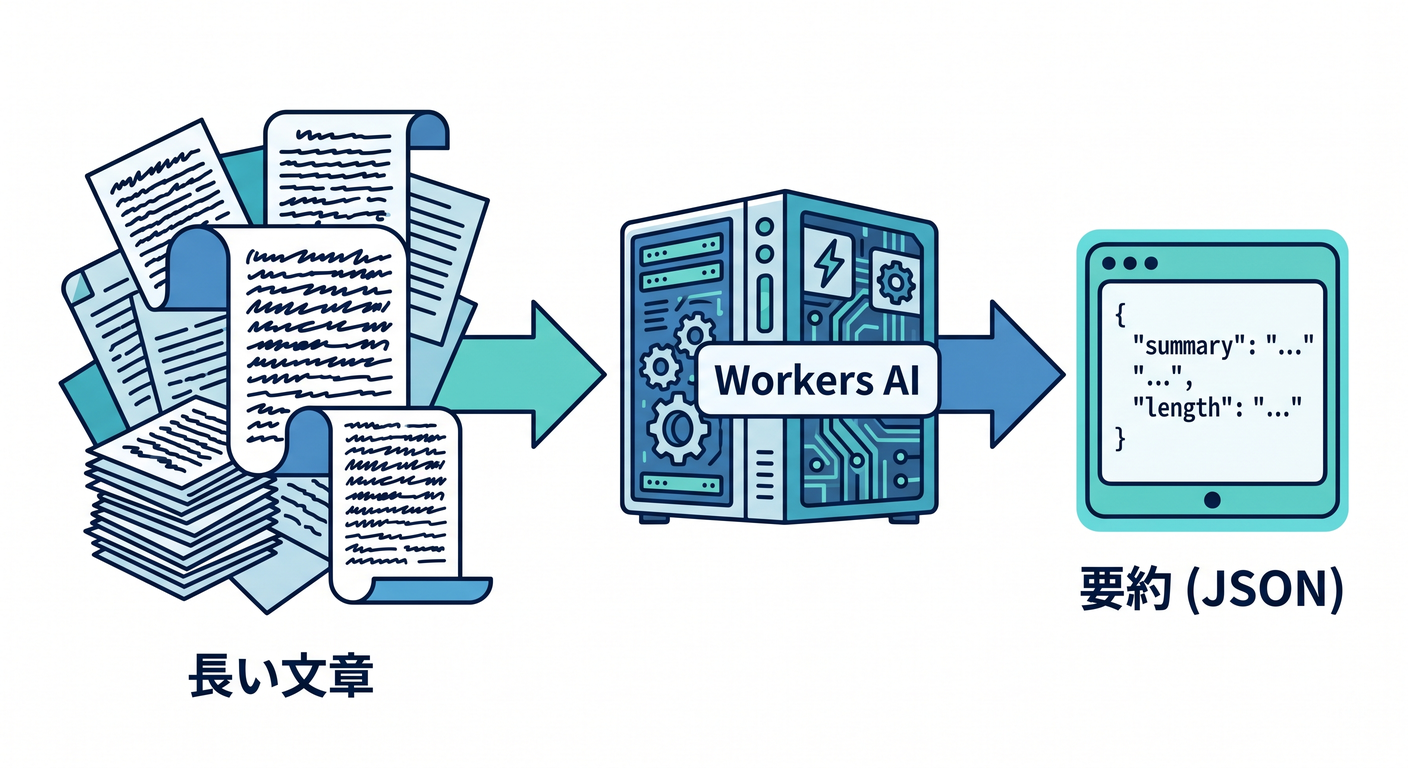
たとえば POST /api/summarize に JSON で文章を送り、Workers AI に要約させて JSON で返す、という拡張ができます。
Cloudflare 公式では、Workers AI は wrangler 設定で AI binding を追加すると env.AI から使えます。さらに Workers AI は structured output 用の JSON Mode をサポートしていて、OpenAI 互換の response_format 形式にも対応しています。将来の AI API 設計にそのままつながる考え方です。(Cloudflare Docs)
AI binding の設定例
{
  "ai": {
    "binding": "AI"
  }
}
要約 API のミニ例
export interface Env {
  AI: Ai;
}

interface SummarizeInput {
  text?: string;
}

export default {
  async fetch(request: Request, env: Env): Promise<Response> {
    const url = new URL(request.url);

    if (url.pathname === "/api/summarize" && request.method === "POST") {
      const contentType = request.headers.get("content-type") || "";

      if (!contentType.includes("application/json")) {
        return Response.json(
          { ok: false, error: "application/json で送ってください。" },
          { status: 400 }
        );
      }

      try {
        const body = (await request.json()) as SummarizeInput;
        const text = body.text?.trim() ?? "";

        if (!text) {
          return Response.json(
            { ok: false, error: "text は必須です。" },
            { status: 400 }
          );
        }

        const result = await env.AI.run("@cf/meta/llama-3.1-8b-instruct", {
          prompt: `次の文章を日本語で3行以内に要約してください。\n\n${text}`
        });

        return Response.json({
          ok: true,
          result
        });
      } catch {
        return Response.json(
          { ok: false, error: "JSON が壊れています。" },
          { status: 400 }
        );
      }
    }

    return Response.json({ ok: false, error: "Not Found" }, { status: 404 });
  }
} satisfies ExportedHandler<Env>;
Cloudflare の公式ガイドでも env.AI.run() でモデルを実行する形が基本です。また、Workers AI はローカル開発中の wrangler dev でも実アカウントにアクセスして推論を行うため、利用料金が発生しうる点は知っておくと安心です。(Cloudflare Docs)
React / Next.js につながる学びポイント ⚛️🔗
この章の POST + JSON が分かると、次の章以降で React のフォーム送信がかなり楽になります 😊
フロント側は基本的に fetch(..., { method: "POST", headers, body }) で送るだけだからです。
さらに Cloudflare 側は Workers AI に OpenAI 互換エンドポイントも用意しているので、将来的には 「画面 → Worker API → AI」 の流れをかなり素直につなげられます。React/Next.js を重く持ち込みすぎなくても、今の章の POST + JSON がその土台になります。(Cloudflare Docs)
この章の練習問題 ✍️🎓
練習1
/api/contact に subject を追加してみましょう。
空なら 400 を返すようにします。
練習2
message.length が 200 文字を超えたらエラーにしてみましょう。
練習3
GET /api/contact にアクセスしたとき、使い方のサンプル JSON を返してみましょう。
練習4
POST /api/echo を作って、送られてきた JSON をそのまま返してみましょう。
これは POST + JSON の最小練習としてかなりおすすめです 🌟
練習5
AI binding が使えるなら、/api/summarize を作って短文要約 API にしてみましょう 🤖
この章のまとめ 🏁🎉
第5章の本質はこれです。
API は、URL だけでなく body も読めると一気に“アプリの裏側”らしくなる 💡
覚えてほしい流れは、とてもシンプルです。
request.methodを見るContent-Typeを見るrequest.json()で読む- 中身をチェックする
Response.json()で返す
この5ステップが身につくと、次に React のフォーム送信をやるときも、外部 API と連携するときも、Workers AI をつなぐときも、かなりスムーズです 🚀✨
必要なら続けて、この流れに合わせた 「第5章の最後に置く理解度チェック問題集」 も、そのまま作れます。