第08章:ReactからAPIを呼んでみよう!画面と裏側をつなぐ体験 ⚛️🌈
この章では、ついに「APIを作る側」から「APIを使う側」へ進みます 🎉 2026年4月17日時点のCloudflare公式導線では、React SPA と Workers API を Cloudflare Vite plugin でつなぐ形がかなり自然です。C3 でその土台を作れますし、Vite plugin は Workers runtime に近い形でローカル開発できるのが強みです。 (Cloudflare Docs)
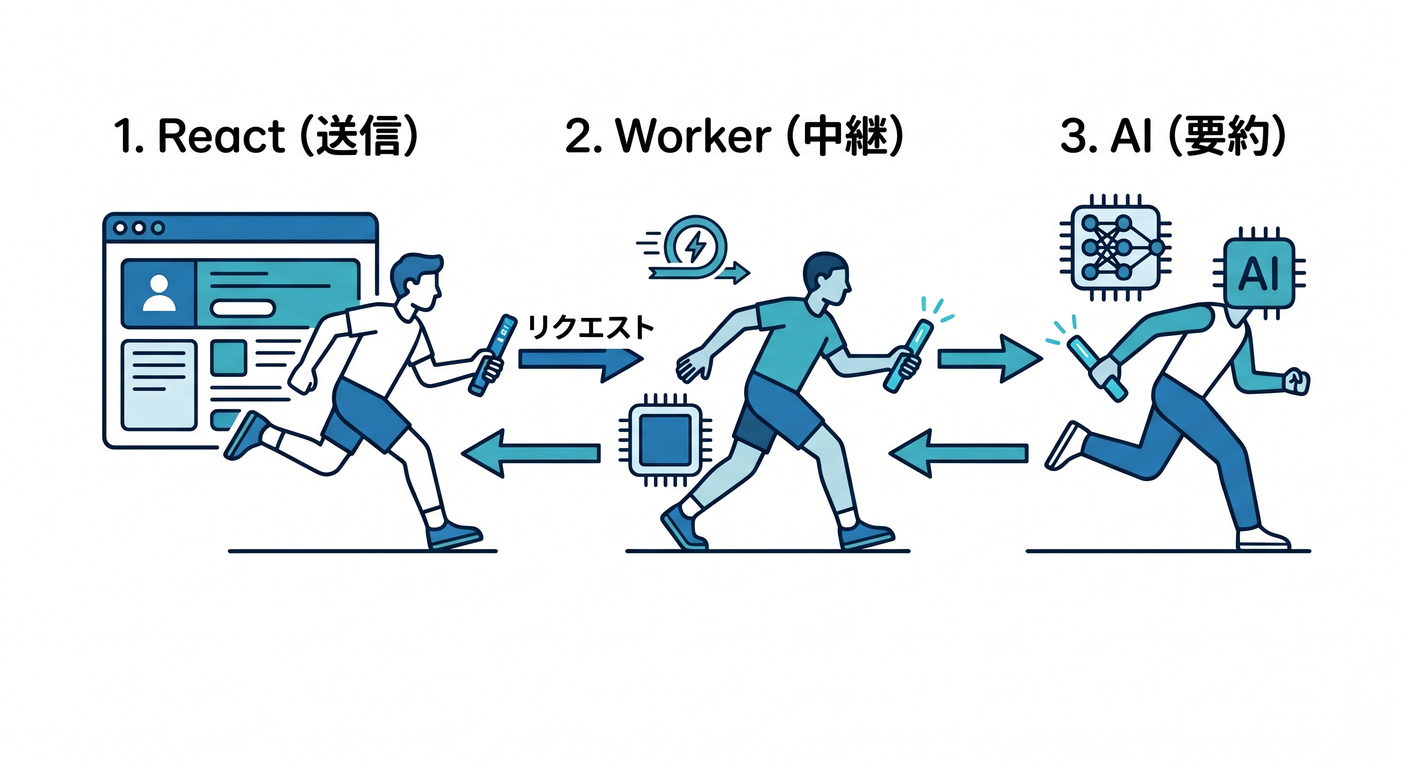
さらに大事なのは、React 側から Cloudflare の binding を直接触るのではなく、React → Worker API → binding という形でつなぐことです。Cloudflare公式でも、React アプリは Worker に fetch() し、その Worker が binding を使う構成が案内されています。つまりこの章は、画面とCloudflare本体を結ぶ“本当に大事な橋”を学ぶ章です 🌉✨ (Cloudflare Docs)
この章では、まず 同じアプリの中に React と API を置く 進め方にします 😊
これなら fetch("/api/...") のような相対パスで呼べるので、初心者がつまずきやすい CORS をいったん後回しにできます。Cloudflare公式の React + Vite ガイドや SPA with API チュートリアルも、この方向で学ぶ流れになっています。 (Cloudflare Docs)
この章のゴール 🎯
この章を終えるころには、こんなことができるようになります ✨
- React の画面から
fetch()で Worker API を呼べる - ボタンを押して結果を表示できる
- 入力欄の値を POST で送れる
- ローディング中とエラー時の見せ方を作れる
- Workers AI を API の後ろに差し込む入口がわかる
- 「画面」と「裏側」の役割分担が理解できる
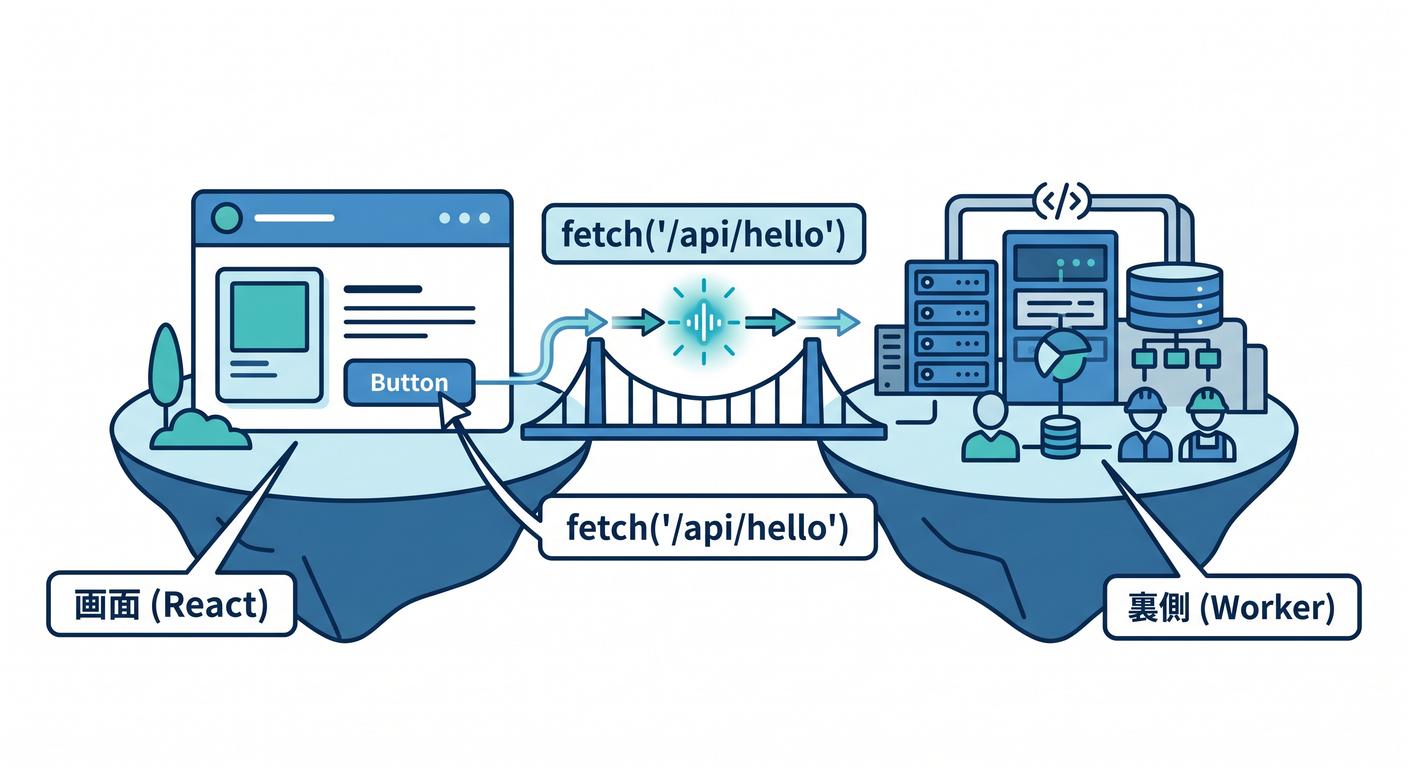
まず頭の中に入れたい全体図 🧠🗺️
この章の構成は、こんなイメージです。
[Reactの画面]
   ↓ fetch("/api/...")
[Cloudflare Worker]
   ↓ 必要なら binding を使う
[D1 / Workers AI / KV / 外部API など]
ここでのポイントはシンプルです 👇
- React は見た目を担当 🎨
- Worker は受付と処理を担当 🧾
- binding はCloudflareの機能へつなぐ入口 🔌
Cloudflare Vite plugin は、Vite と Workers runtime をしっかり結びつけ、フロント資産のビルドや Workers API の開発をまとめて扱えます。ローカルでも HMR を使いながら、かなり本番に近い感覚で進められます。 (Cloudflare Docs)
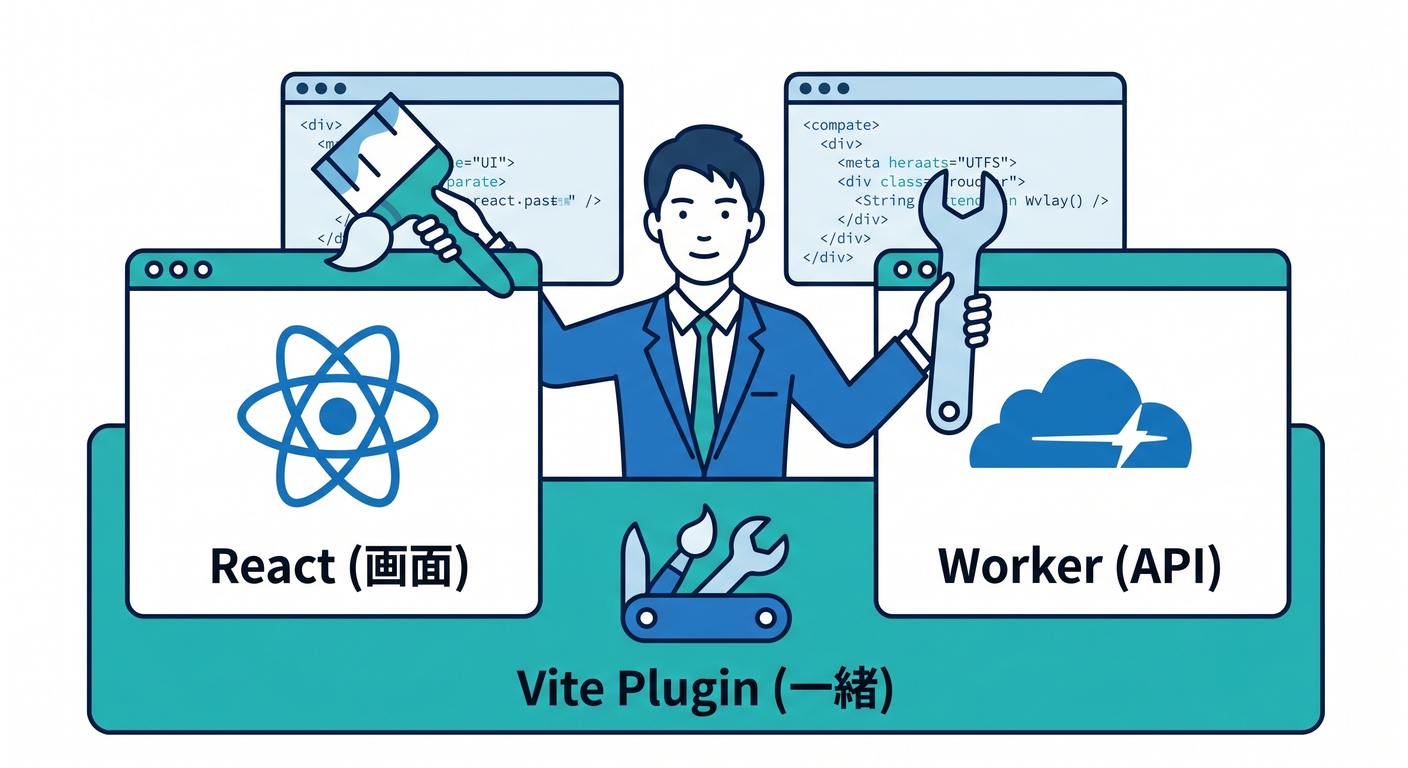
この章で作る小さな完成作品 🛠️🌟
今回は、次の3機能を持つミニアプリを作る想定で進めると学びやすいです。
- GET /api/hello を呼んでメッセージを表示する 👋
- POST /api/echo に名前を送り、あいさつを返してもらう 📨
- おまけで POST /api/ai/summary に文章を送り、AI要約を受け取る 🤖
この順番が大事です。 いきなりAIから始めるより、まずは普通のAPI呼び出しで手応えを作って、そのあと Workers AI を差し込む方が理解しやすいです 🙌
プロジェクトの作り方 🚀
Cloudflare公式の React ガイドでは、C3 から React 用のフルスタック土台を作れます。React SPA、Worker API、Cloudflare Vite plugin をまとめて始められるのが便利です。 (Cloudflare Docs)
npm create cloudflare@latest -- my-react-app --framework=react
cd my-react-app
npm run dev
このとき、公式ガイドで押さえておきたいファイルは次の4つです 📁
src/App.tsx… React の画面worker/index.ts… Worker APIvite.config.ts… Cloudflare Vite plugin の設定wrangler.jsoncまたはwrangler.toml… Worker 設定
Cloudflare公式では、このテンプレートで main が Worker エントリを指し、React アプリが src/App.tsx から /api/ を呼ぶ構成が紹介されています。さらに assets.not_found_handling = "single-page-application" により、SPA の画面ルートは Worker に行かず資産側で扱われます。 (Cloudflare Docs)
先に理解しておきたい設定ポイント ⚙️
SPA と API を同居させるなら、wrangler.jsonc の考え方がかなり大事です。Cloudflare公式チュートリアルでは、assets.not_found_handling = "single-page-application" を設定し、必要に応じて run_worker_first = ["/api/*"] を使う構成が案内されています。これにより、画面ルートと API ルートの交通整理がきれいにできます。 (Cloudflare Docs)
まずはこう考えるとわかりやすいです 😊
/や/aboutなどの画面ルート → React 側へ/api/...→ Worker 側へ
設定例です。
{
  "$schema": "./node_modules/wrangler/config-schema.json",
  "name": "my-react-app",
  "main": "./worker/index.ts",
  "compatibility_date": "2026-04-17",
  "assets": {
    "not_found_handling": "single-page-application",
    "run_worker_first": ["/api/*"]
  }
}
Worker 側のAPIを作ろう 🧱📡
まずは Worker に、やさしい API を2本置きます。 この章では「Reactから呼ぶためのAPI」という意識で書くのがコツです ✨
export interface Env {}

const json = (data: unknown, init?: ResponseInit) => {
  return Response.json(data, {
    headers: {
      "cache-control": "no-store",
    },
    ...init,
  });
};

export default {
  async fetch(request: Request): Promise<Response> {
    const url = new URL(request.url);

    // GET /api/hello
    if (request.method === "GET" && url.pathname === "/api/hello") {
      return json({
        message: "こんにちは!Cloudflare Workers APIです 👋",
      });
    }

    // POST /api/echo
    if (request.method === "POST" && url.pathname === "/api/echo") {
      try {
        const body = (await request.json()) as { name?: string };

        if (!body.name || !body.name.trim()) {
          return json(
            { error: "name を入力してください 🙏" },
            { status: 400 }
          );
        }

        return json({
          message: `こんにちは、${body.name}さん!🎉`,
        });
      } catch {
        return json(
          { error: "JSONの形式が正しくありません ⚠️" },
          { status: 400 }
        );
      }
    }

    return json({ error: "Not Found" }, { status: 404 });
  },
} satisfies ExportedHandler<Env>;
ここで学んでほしいのは、コードそのものよりも役割分担です 😊
- URL を見て処理を分ける
- GET は取得、POST は送信
- エラーも JSON で返す
- React が扱いやすい形で返す
第7章で学んだ「失敗時の返し方」が、ここでいきなり生きてきます 🔥
React 側から GET を呼んでみよう ⚛️📥
次は src/App.tsx 側です。
まずは一番わかりやすい、ボタンを押したらGETで取得して表示 をやってみます。
import { useState } from "react";

type HelloResponse = {
  message: string;
};

export default function App() {
  const [message, setMessage] = useState("");
  const [loading, setLoading] = useState(false);
  const [error, setError] = useState("");

  const loadHello = async () => {
    setLoading(true);
    setError("");

    try {
      const res = await fetch("/api/hello");

      if (!res.ok) {
        throw new Error(`HTTP ${res.status}`);
      }

      const data = (await res.json()) as HelloResponse;
      setMessage(data.message);
    } catch (err) {
      setError("メッセージの取得に失敗しました 😢");
      console.error(err);
    } finally {
      setLoading(false);
    }
  };

  return (
    <main style={{ maxWidth: 720, margin: "40px auto", fontFamily: "sans-serif" }}>
      <h1>React から Cloudflare API を呼ぼう ⚛️🌈</h1>

      <button onClick={loadHello} disabled={loading}>
        {loading ? "読み込み中..." : "GET /api/hello を呼ぶ"}
      </button>

      {message && <p>結果: {message}</p>}
      {error && <p style={{ color: "crimson" }}>{error}</p>}
    </main>
  );
}
Cloudflare公式のチュートリアルでも、React 側から fetch("/api/") のように相対パスで Worker API を呼ぶ例が示されています。しかも Vite plugin によって、クライアントとサーバーを一緒にいじっても、UI状態を保ちながら反復しやすいのが強みです。 (Cloudflare Docs)
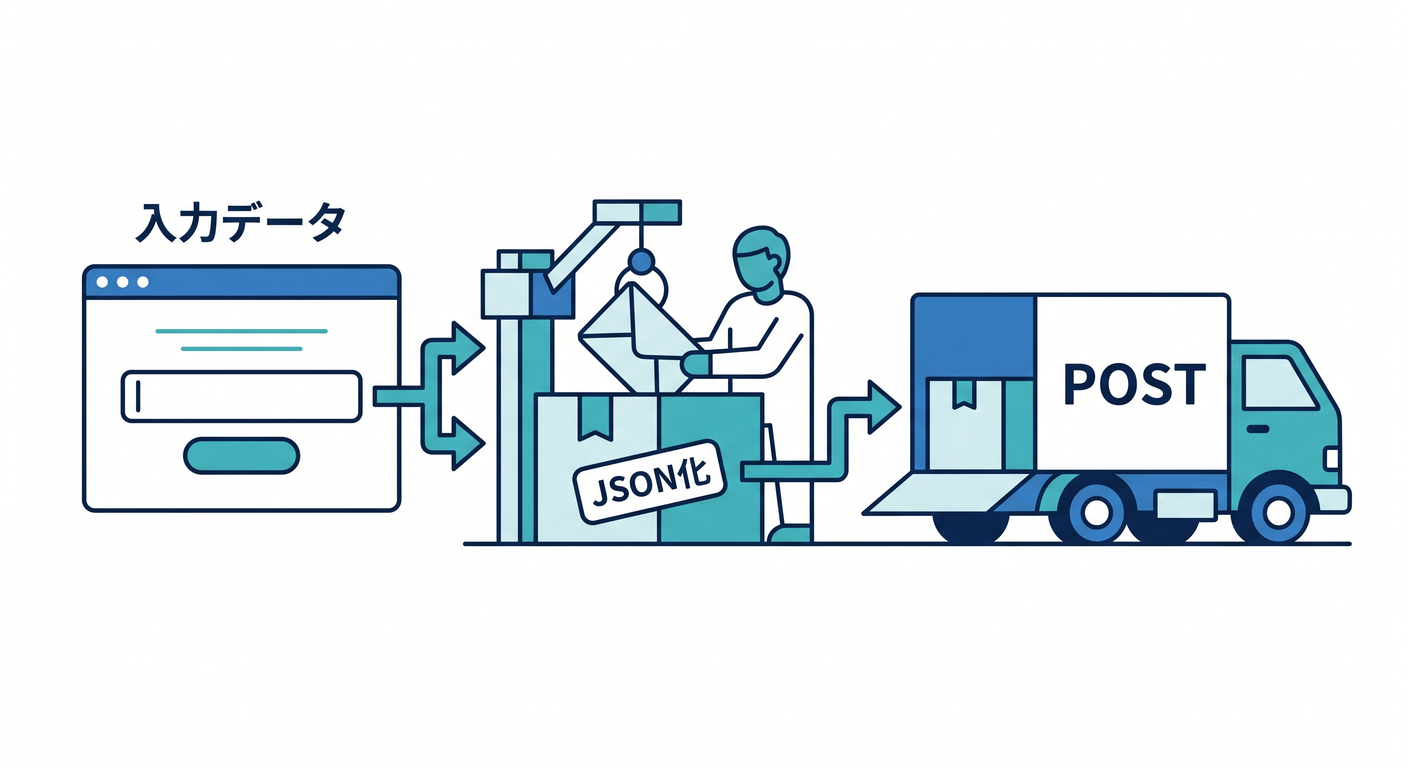
次は POST で入力値を送ろう 📨✨
GET だけだと、まだ「表示しているだけ」です。 ここから一気にアプリっぽくなります 😎
import { useState } from "react";

type ApiResponse = {
  message?: string;
  error?: string;
};

export default function App() {
  const [name, setName] = useState("");
  const [result, setResult] = useState("");
  const [loading, setLoading] = useState(false);
  const [error, setError] = useState("");

  const sendName = async () => {
    setLoading(true);
    setError("");
    setResult("");

    try {
      const res = await fetch("/api/echo", {
        method: "POST",
        headers: {
          "content-type": "application/json",
        },
        body: JSON.stringify({ name }),
      });

      const data = (await res.json()) as ApiResponse;

      if (!res.ok) {
        setError(data.error ?? "送信に失敗しました 😢");
        return;
      }

      setResult(data.message ?? "");
    } catch (err) {
      setError("通信エラーが発生しました ⚠️");
      console.error(err);
    } finally {
      setLoading(false);
    }
  };

  return (
    <main style={{ maxWidth: 720, margin: "40px auto", fontFamily: "sans-serif" }}>
      <h1>名前をAPIへ送ろう 📨</h1>

      <input
        value={name}
        onChange={(e) => setName(e.target.value)}
        placeholder="名前を入力"
        style={{ padding: 8, width: "100%", maxWidth: 320 }}
      />

      <div style={{ marginTop: 12 }}>
        <button onClick={sendName} disabled={loading}>
          {loading ? "送信中..." : "POST /api/echo を呼ぶ"}
        </button>
      </div>

      {result && <p>結果: {result}</p>}
      {error && <p style={{ color: "crimson" }}>{error}</p>}
    </main>
  );
}
ここで学生さんに特に覚えてほしいのはこの3点です 📌
- 送信前に
JSON.stringify()する content-type: application/jsonを付けるres.okを見て成功・失敗を分ける
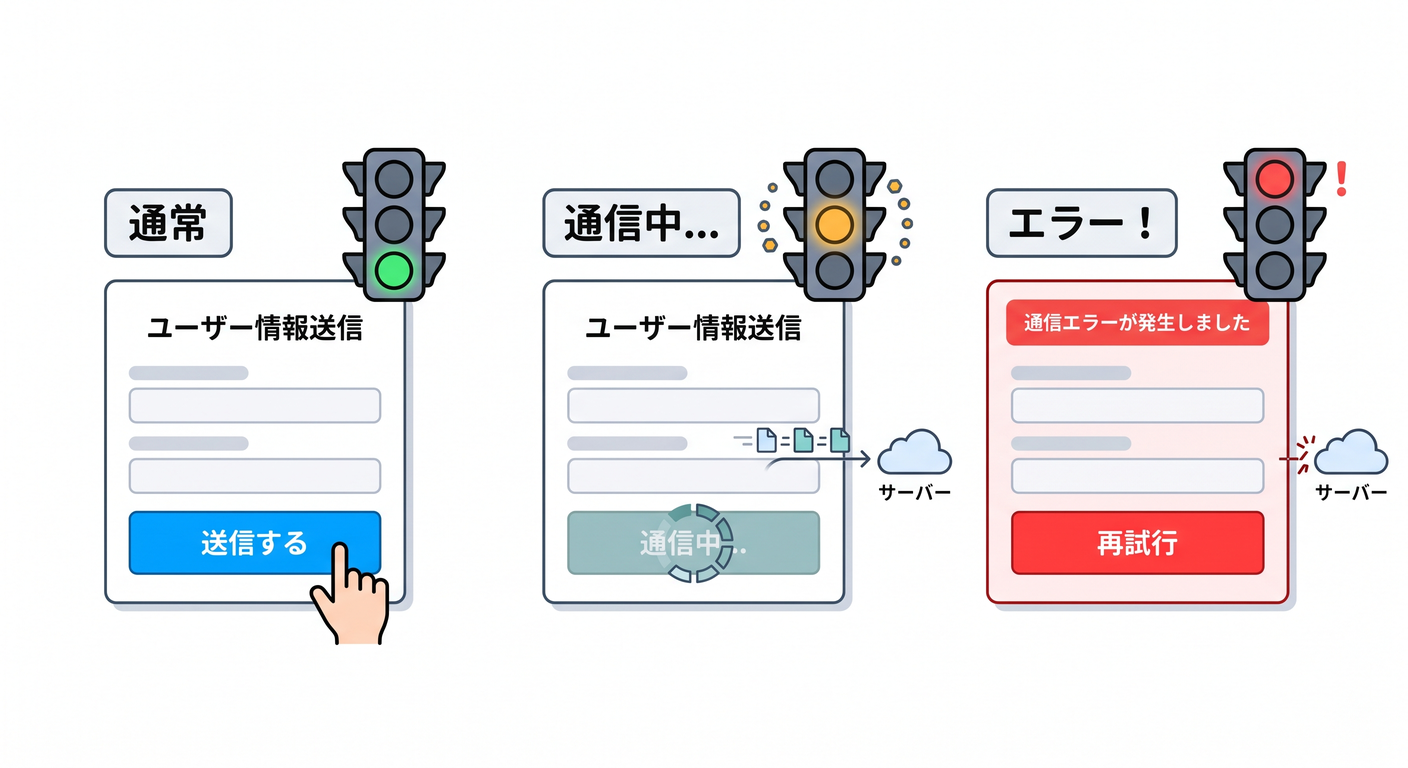
ローディングとエラー表示は“おまけ”ではなく本体です 🚦💡
初心者のうちは「通信ができた!」だけで満足しがちですが、実務ではここがとても大事です。
たとえば、こんな場面は必ず起きます 👇
- クリック直後、まだ返事が来ていない
- 入力が空だった
- JSON が壊れていた
- サーバー側で 400 や 404 が返った
- ネットワークエラーが起きた
この章では、成功したときだけでなく、失敗したときの見せ方もReact側で受け止める のが目標です 💪 第7章のエラー設計と、React の画面制御がここで合体します 🤝
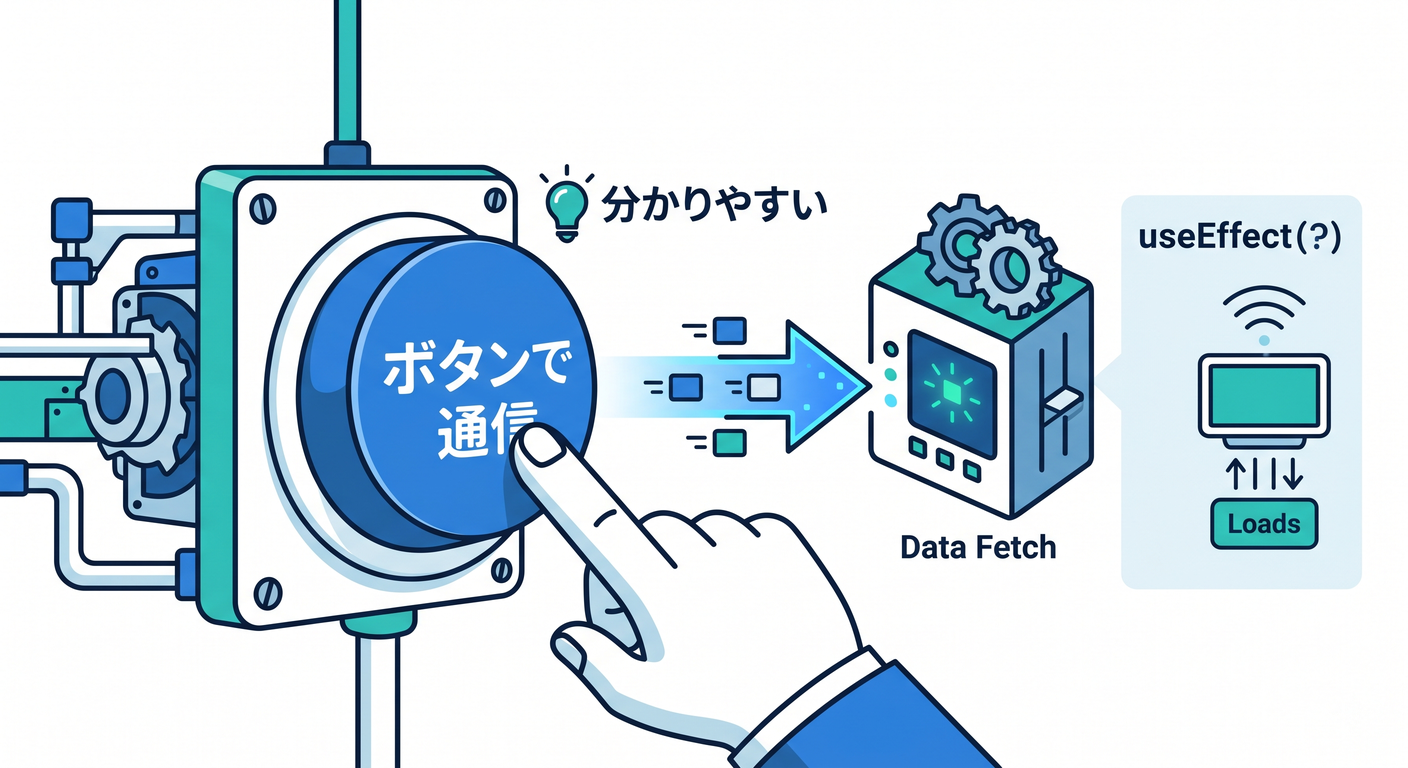
第8章では useEffect より「ボタン駆動」から入るのがおすすめ 🪜
もちろん React では useEffect で初回読み込み時に API を呼ぶ書き方もあります。
でも第8章の最初の一歩では、ボタンを押して呼ぶ 形のほうが理解しやすいです 😊
理由はシンプルです。
- 「いつ通信したか」が目でわかる 👀
loadingの意味がつかみやすい ⏳- エラー時の分岐も追いやすい 🧭
useEffectの依存配列で混乱しにくい 🙆
つまり、通信そのものの学習に集中できる んですね。
AI を軽く差し込んでみよう 🤖✨
この教材では Cloudflare の AI を積極的に絡めたいので、第8章でも“入口だけ”入れておくとすごく良いです。
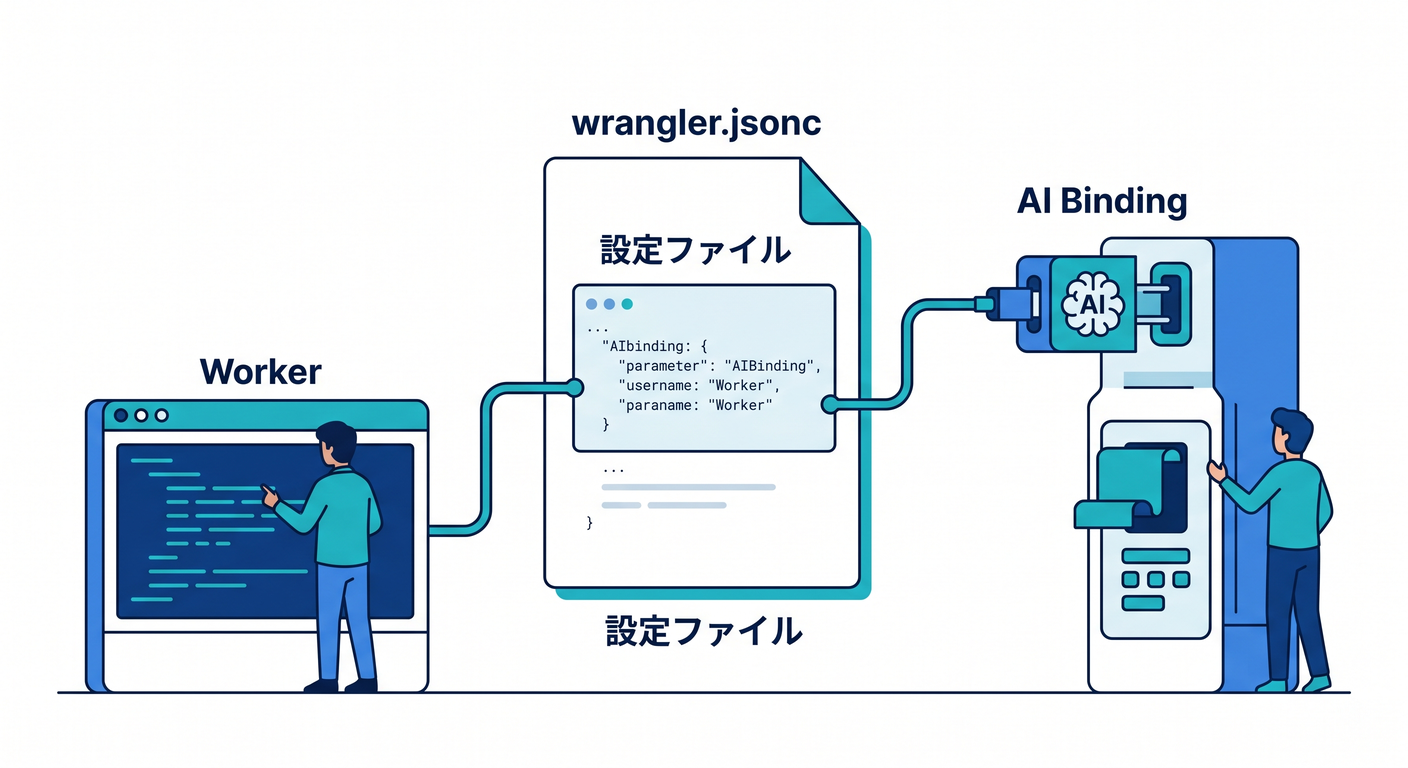
Cloudflare公式では、Workers AI は Worker に binding を作って env.AI.run() で呼び出す形が基本です。React 側は直接 binding を触れないので、やはり Worker が窓口になります。 (Cloudflare Docs)
まずは wrangler.jsonc に AI binding を追加します。
{
  "$schema": "./node_modules/wrangler/config-schema.json",
  "name": "my-react-app",
  "main": "./worker/index.ts",
  "compatibility_date": "2026-04-17",
  "assets": {
    "not_found_handling": "single-page-application",
    "run_worker_first": ["/api/*"]
  },
  "ai": {
    "binding": "AI"
  }
}
Cloudflare公式では、この設定で Worker から env.AI として Workers AI を使えます。env.AI.run() でモデルを実行するのが基本です。なお、Workers AI はローカル開発中でも実際にアカウントへアクセスして推論を行うため、利用時は課金に注意が必要です。 (Cloudflare Docs)
Worker に AI 要約APIを足す例 🧠📝
export interface Env {
  AI: Ai;
}

const json = (data: unknown, init?: ResponseInit) => {
  return Response.json(data, init);
};

export default {
  async fetch(request: Request, env: Env): Promise<Response> {
    const url = new URL(request.url);

    if (request.method === "POST" && url.pathname === "/api/ai/summary") {
      try {
        const body = (await request.json()) as { text?: string };

        if (!body.text || !body.text.trim()) {
          return json({ error: "text を入力してください ✍️" }, { status: 400 });
        }

        const result = await env.AI.run("@cf/meta/llama-3.1-8b-instruct", {
          prompt: `次の文章を日本語で3行以内に要約してください。\n\n${body.text}`,
        });

        return json({ result });
      } catch {
        return json({ error: "AI要約に失敗しました ⚠️" }, { status: 500 });
      }
    }

    return json({ error: "Not Found" }, { status: 404 });
  },
} satisfies ExportedHandler<Env>;
Cloudflare公式の Workers AI ガイドでは、Worker に AI binding を追加し、env.AI.run("@cf/meta/llama-3.1-8b-instruct", ...) のようにモデルを呼ぶ例が紹介されています。第8章では、AIを“Reactから直接呼ぶ”のではなく、“Reactが自分のWorker APIを呼び、その先でAIを使う”という形にしておくのが理解しやすいです。 (Cloudflare Docs)
React 側から AI 要約を呼ぶ例 ✨
import { useState } from "react";

type SummaryResponse = {
  result?: unknown;
  error?: string;
};

export default function App() {
  const [text, setText] = useState("");
  const [summary, setSummary] = useState("");
  const [loading, setLoading] = useState(false);
  const [error, setError] = useState("");

  const summarize = async () => {
    setLoading(true);
    setError("");
    setSummary("");

    try {
      const res = await fetch("/api/ai/summary", {
        method: "POST",
        headers: {
          "content-type": "application/json",
        },
        body: JSON.stringify({ text }),
      });

      const data = (await res.json()) as SummaryResponse;

      if (!res.ok) {
        setError(data.error ?? "要約に失敗しました 😢");
        return;
      }

      const output =
        typeof data.result === "string"
          ? data.result
          : JSON.stringify(data.result, null, 2);

      setSummary(output);
    } catch (err) {
      setError("通信エラーが発生しました ⚠️");
      console.error(err);
    } finally {
      setLoading(false);
    }
  };

  return (
    <main style={{ maxWidth: 720, margin: "40px auto", fontFamily: "sans-serif" }}>
      <h1>AI 要約デモ 🤖</h1>

      <textarea
        value={text}
        onChange={(e) => setText(e.target.value)}
        rows={8}
        style={{ width: "100%" }}
        placeholder="要約したい文章を入力"
      />

      <div style={{ marginTop: 12 }}>
        <button onClick={summarize} disabled={loading}>
          {loading ? "要約中..." : "AIで要約する"}
        </button>
      </div>

      {summary && (
        <pre style={{ whiteSpace: "pre-wrap", marginTop: 16 }}>{summary}</pre>
      )}
      {error && <p style={{ color: "crimson" }}>{error}</p>}
    </main>
  );
}
これで「入力 → POST送信 → Worker → Workers AI → Reactへ結果表示」という流れが体感できます 🎊 第13章でAI APIを本格化する前の、ちょうどいい助走になります。
この章で初心者がハマりやすいポイント 😵💫🧩
1. fetch("https://どこかのURL") にしてしまう
この章では、まず 相対パス の fetch("/api/hello") を使うのがコツです。
同じアプリ内の API を呼ぶなら、これが一番わかりやすいです。
2. POST なのに headers を付け忘れる
application/json を付けないと、あとで混乱しやすいです。
3. await res.json() の前に res.ok を見ない
成功と失敗を分けて考えるクセをつけましょう。
4. 画面側で loading を作らない
通信しているのに何も変わらないと、ユーザーは「壊れた?」と思います 😢
5. React から binding を直接使おうとする
binding は Worker 側です。React は Worker API を通して使います。Cloudflare公式もこの形を基本導線にしています。 (Cloudflare Docs)
Copilot をこの章でどう使うか 🤝🧠
2026年の学び方として、Copilot はかなり相性がいいです。GitHub公式では、MCP は Copilot を他システムとつなぐための仕組みで、IDE や CLI、GitHub.com 上の agent にも広がっています。VS Code 側でも MCP サーバーは tools・resources・prompts・interactive apps を提供でき、Copilot の文脈強化に使えます。さらに Cloudflare公式は Workers 学習向けに docs MCP と observability MCP を案内しています。 (GitHub Docs)
VS Code の Copilot 自体も、いまは単なる補完だけではなく、プロジェクト全体を見て計画・編集・検証するエージェント的な使い方が前提になっています。だからこの章では、次のような聞き方がかなり有効です。 (Visual Studio Code)
おすすめの使い方です ✨
- 「この
fetch("/api/echo")の流れを初心者向けに説明して」 - 「
loadingとerrorを追加して」 - 「400 と 500 の返し分けを改善して」
- 「この Worker を Hono に書き換えず、そのまま整理して」
- 「Cloudflare docs を踏まえて
run_worker_firstの意味を要約して」 - 「Workers AI binding を追加したときの型定義を見直して」
GitHubのMCPまわりは VS Code で追加・管理でき、GitHub MCP server は Visual Studio Code ではリモート構成が推奨されています。組織利用ではポリシー制御が入ることもあります。 (GitHub Docs)
この章のおすすめ課題 🎓🔥
課題1 天気っぽいダミー表示を作る ☀️
GET /api/weather を作って、固定JSONを返す
React で「東京」「大阪」ボタンを押したら表示を切り替える
課題2 問い合わせミニフォームを作る 📨
名前と本文を入力し、POST /api/contact-preview へ送る
まだ保存はしないで、「受け取った内容をそのまま返すAPI」にする
課題3 AI説明文メーカーを作る 🤖
商品名を入力すると、Worker が Workers AI に投げて 「紹介文っぽい一文」を返す
課題4 エラー練習 💥
空文字を送ったら 400 存在しないURLなら 404 例外時は 500 これを React 側で見分けて表示する
第8章のまとめ 🎁
この章の本質は、React を覚えることそのものではありません。 「画面からAPIを使うと、アプリになる」 を体でつかむことです ⚛️🌈
覚えておきたいキーワードはこの4つです。
fetch()で呼ぶ 📡useStateで画面を変える 🎛️- Worker がAPIの窓口になる 🚪
- binding や AI は Worker の奥で使う 🔌🤖
Cloudflare公式の現在の流れでも、React SPA + Worker API + Vite plugin はかなり扱いやすい基本形ですし、Workers AI も binding 経由で自然に差し込めます。第8章でこの形に慣れておくと、第9章のCORS、第11章のD1、第13章のAI APIにつながりやすくなります。 (Cloudflare Docs)
章末チェックリスト ✅🎉
- React から
fetch("/api/...")を呼べる - GET と POST の両方を画面から試せる
loadingとerrorを表示できる- Worker が React と Cloudflare機能の橋渡しだと理解している
- Workers AI を API の奥に差し込むイメージがある
必要なら次に、そのまま続けて 「第8章の完成版教材として、導入文・本文・練習問題・まとめまで含む“そのまま掲載できる記事形式”」 に整えて出します。