第08章:Worker詳細画面を読めるようになろう 📊🔍☁️
この章では、CloudflareのWorkerを開いたときに出てくる詳細画面を、「なんとなく怖い画面」から「健康診断の画面」に変えていきます 😊 最近のCloudflareでは、各Workerを開くと Overview が“ホーム画面” になっていて、ここからリクエスト数、エラー、CPU time、bindings、最近のバージョンなどをかなり見渡しやすくなっています。2025年10月にはこのOverviewページが刷新され、さらに2026年2月にはObservability側で構造化クエリ検索も強化されました。つまり今のWorker詳細画面は、昔よりずっと「読む」ための画面になっています。 (Cloudflare Docs)
この章のゴールは3つです 🌱
1つ目は、開いた直後にどこを見ればいいか分かること。
2つ目は、Requests / Errors / CPU time / Wall time の意味をざっくり読めること。
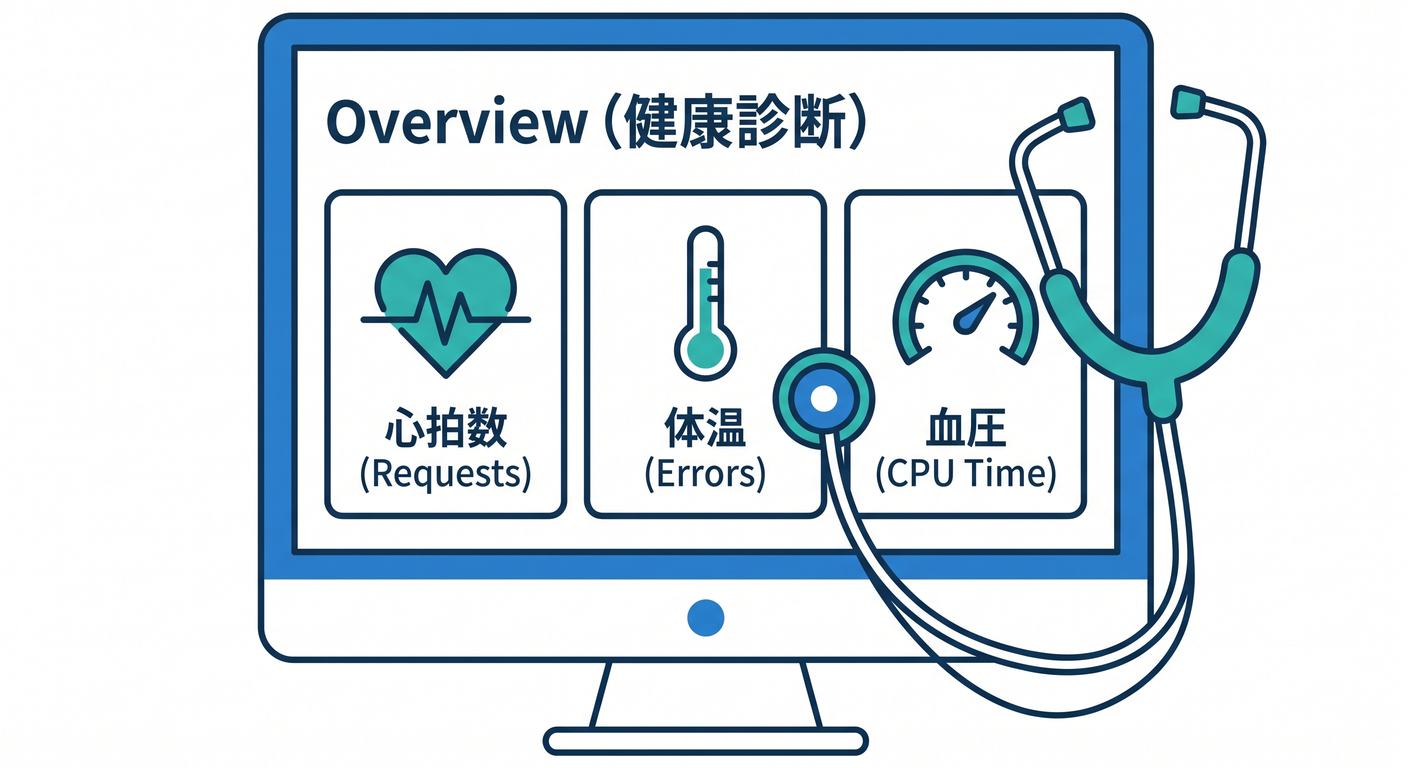 3つ目は、Bindings・Versions・Logs を見て「このWorkerは何者か」を説明できることです。これができるようになると、設定をいじる前に観察するクセがつきます。 (Cloudflare Docs)
1. Worker詳細画面は「設定画面」ではなく「観察画面」でもある 👀
Worker詳細画面を開いたら、まず「編集する場所を探す」のではなく、いまこのWorkerが元気かどうかを見る場所だと思ってください 😊 Cloudflare自身も、新しいOverviewページを「複数タブを掘らなくても、高レベルで状態をつかめるホームベース」と位置づけています。ここでは requests・errors・CPU time を一目で見られ、bindings の追加や recent versions の確認もできます。 (Cloudflare Docs)
つまり、最初の見方はこうです。
「コードを書く前に、まず脈拍を見る」 です 💓
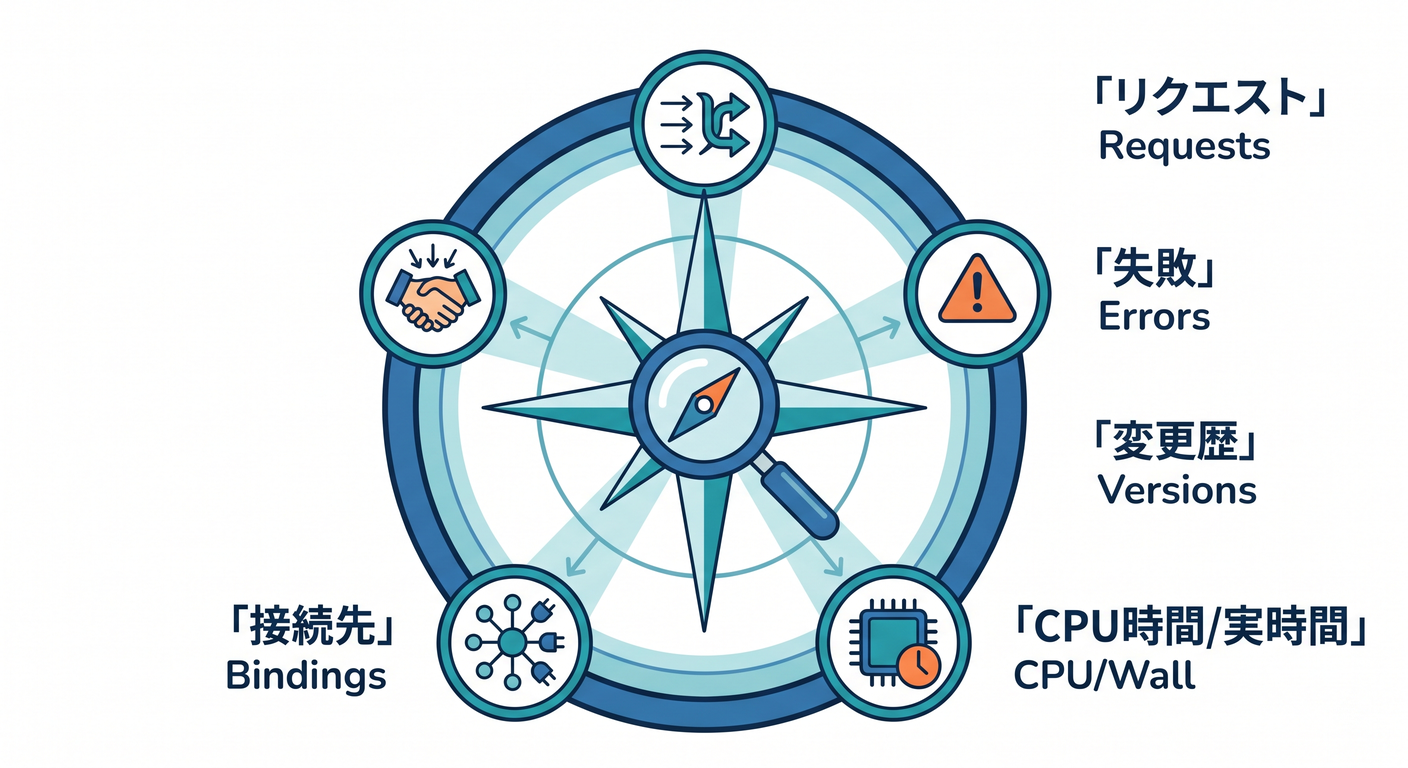 表示された数字やグラフは、単なる飾りではなく、「このWorkerがどのくらい呼ばれているか」「失敗していないか」「重くなっていないか」を教えてくれるヒントです。 (Cloudflare Docs)
2. 最初の30秒で見る順番を決めよう 🧭
Workerを開いたら、まず次の順番で眺めるのがおすすめです ✨
① Requests どれくらい呼ばれているかを見る場所です。Total はWorkerに入ってきた全リクエスト数、Success は正常系、Errors は失敗系です。ただしここで大事なのは、WAFなどのセキュリティ機能にブロックされたリクエストはTotalに入らないことです。「アクセスは多いはずなのに思ったより少ない」と感じたら、この点を思い出してください。 (Cloudflare Docs)
② Errors / Invocation statuses エラーを見るときは、HTTPの 404 や 500 だけでなく、Worker実行そのものがどう終わったかを見るのがコツです。Cloudflareの docs でも、Invocation status は HTTP status code とは別物だとはっきり書かれています。たとえば Worker 自体は正常終了しても、その外側で別の要因があって最終HTTP結果がうまくいかないことがあります。 (Cloudflare Docs)
③ CPU time と Wall time 重さを見る場所です。CPU time は「実際に計算していた時間」、Wall time は「待ち時間も含めた経過時間」に近いイメージです。ここを見分けられると、「コードが重い」のか「外部I/O待ちが長い」のかがかなり見えやすくなります。 (Cloudflare Docs)
④ Bindings このWorkerが何とつながっているかを見る場所です。D1、KV、R2、Durable Objects、Queues、AI などが見えれば、「このWorkerはただのAPIなのか」「DBつきなのか」「AI実行つきなのか」が分かります。 (Cloudflare Docs)
⑤ Versions / Deployments 最近だれが何を出したかを見る場所です。トラブルが出たときに、「直前で新しい版が出ていないか」を確認するだけでもかなり役立ちます。 (Cloudflare Docs)
3. Requests と Errors の読み方を、やさしく整理しよう 📈
Requests の最初のグラフは、Cloudflare公式では successful requests / errored requests / subrequests に分けて見せる説明になっています。
ここでの Success は「HTTP 200 だけ」ではありません。Success と Client Disconnected の invocation status が含まれます。一方、Errors は Script Threw Exception、Exceeded Resources、Internal Error などがまとめられます。 (Cloudflare Docs)
ここで覚えたいのは、Errors が増えたら、次に Invocation statuses を見るという流れです 🔁
Cloudflare公式の分類では、代表的な失敗はこんな感じです。
1101 は JavaScript例外、1102 は CPU time limit 超過、1027 は free tier request limit 超過などです。ダッシュボードの Errors by invocation status では、Uncaught Exception、Exceeded CPU Time Limits、Exceeded Memory、Internal のような分類で見えてきます。 (Cloudflare Docs)
つまり、画面を読むときの頭の中はこうです 🧠
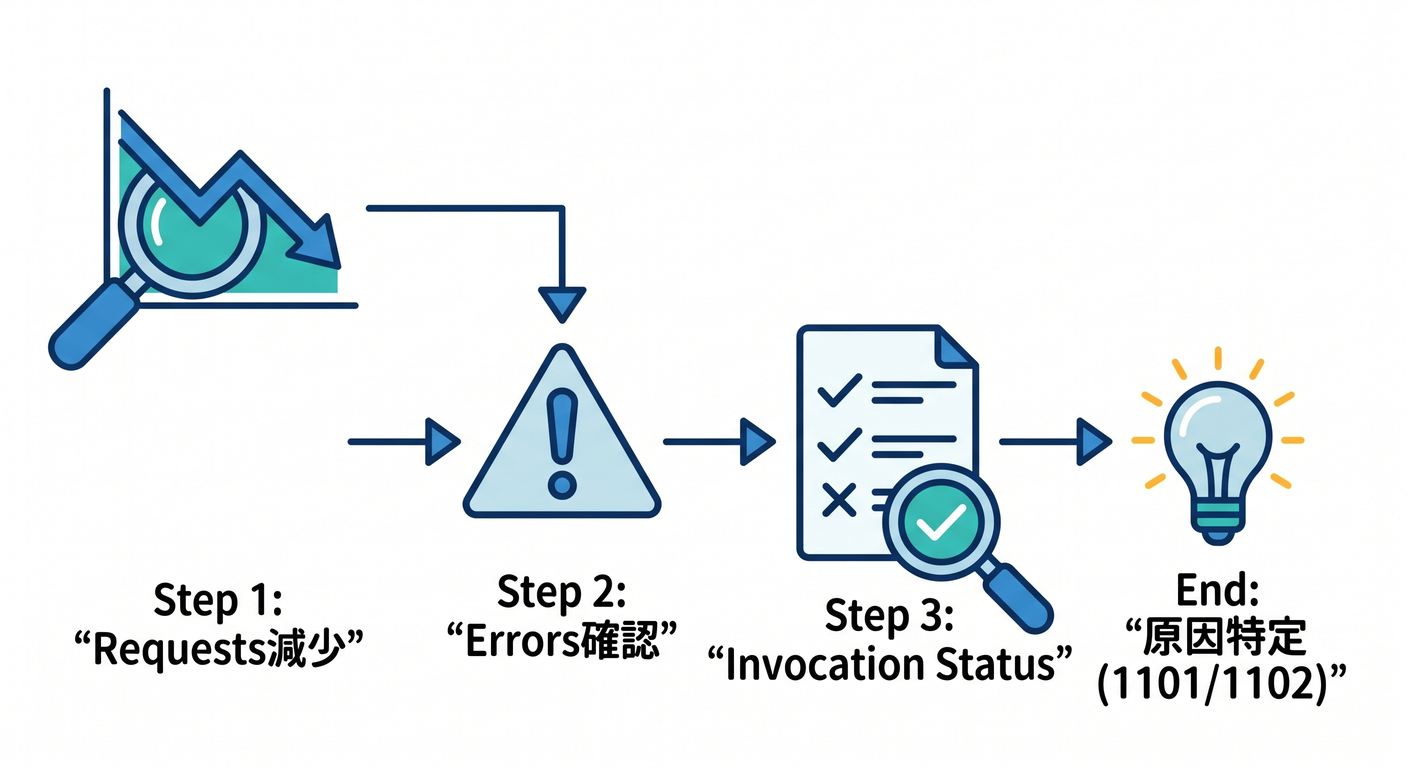 Requests が落ちた → Errors を見る → Invocation status を見る → 1101なのか1102なのかを切り分ける。
この順番で見るだけで、「なんか失敗してる」から一歩進んで、「例外なのか、重すぎるのか」まで見えるようになります。 (Cloudflare Docs)
Requests が落ちた → Errors を見る → Invocation status を見る → 1101なのか1102なのかを切り分ける。
この順番で見るだけで、「なんか失敗してる」から一歩進んで、「例外なのか、重すぎるのか」まで見えるようになります。 (Cloudflare Docs)
4. CPU time と Wall time を見分けよう ⏱️⚡
CloudflareのObservabilityでは、request counts、error rates、CPU time、wall time、execution duration などを built-in metrics として見られます。ここで初心者がいちばん混乱しやすいのが CPU time と Wall time の違いです。 (Cloudflare Docs)
CPU time は、Workerが実際にCPUを使って処理していた時間です。 だから CPU time が高いなら、「計算が重い」「ループが重い」「JSON処理が多い」「AI前処理をやりすぎている」みたいな疑いが出ます。なおCloudflareの説明では、CPU Time per execution の高い分位点が制限を超えて見えることがあっても、runtime側の rollover の仕組みで、必ずしも invocation error になるとは限りません。 (Cloudflare Docs)
Wall time は、開始から「もうJavaScriptは走らなくてよい」と runtime が判断するまでの経過時間です。ここには I/O待ちや waitUntil() の処理時間も含まれます。しかも Wall time は「レスポンスの最後の1バイトを返し終わるまでの時間」と同じではありません。つまり Wall time が高いときは、CPUが重いというより 待ち が多い可能性があります。 (Cloudflare Docs)
ざっくりいうと、こう考えると分かりやすいです 💡
CPU time が高い → コードそのものが重いかも。
Wall time だけ高い → 外部API待ち、DB待ち、R2待ち、waitUntil() 後処理かも。
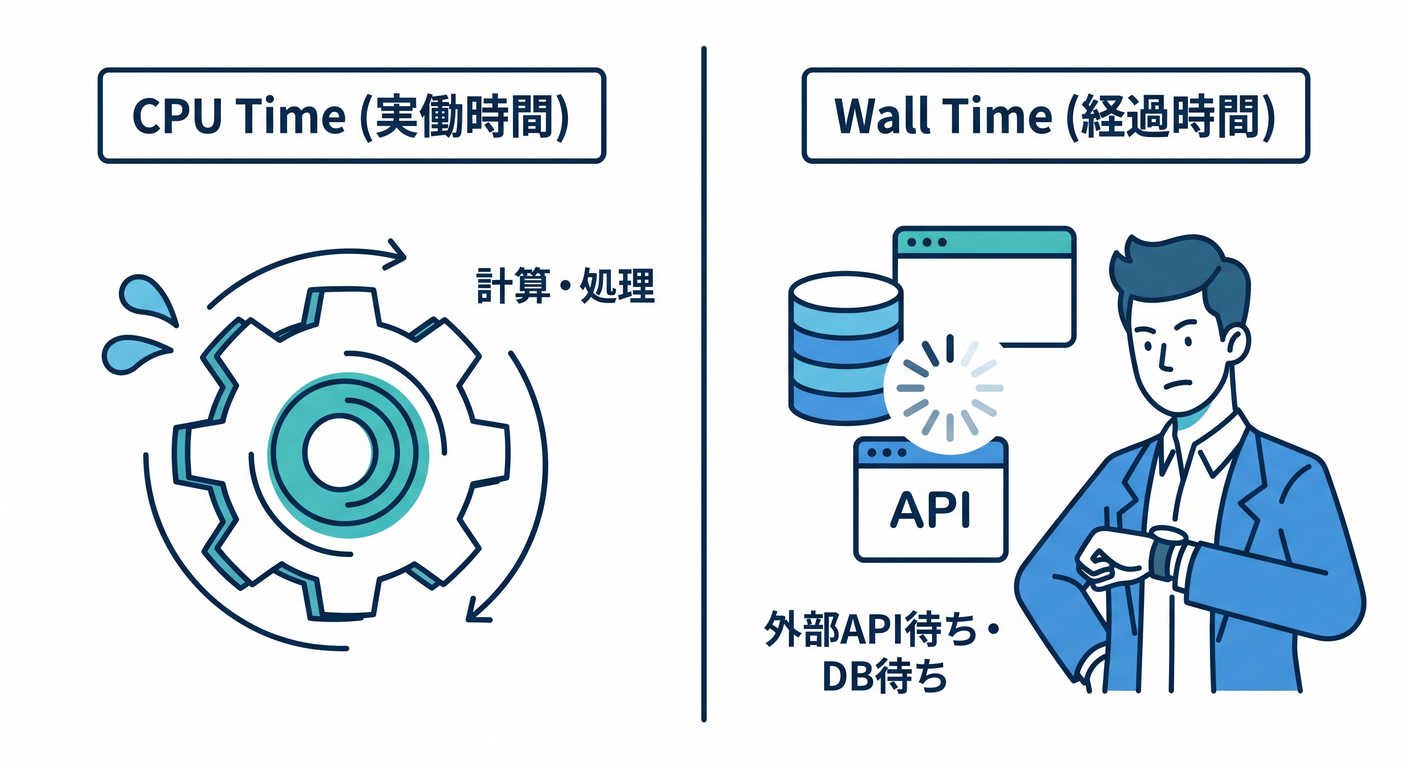 この切り分けができるだけで、デバッグの方向がかなり変わります。 (Cloudflare Docs)
5. Bindings を見れば、そのWorkerの仕事が見えてくる 🔌🪄
Bindings は、WorkerがCloudflare Developer Platform上の各種リソースとつながるための仕組みです。Cloudflare公式は、Bindings は REST API より 高性能で制約が少ない 形で Worker から各リソースを扱える仕組みだと説明しています。 (Cloudflare Docs)
利用できる binding には、AI、Analytics Engine、Assets、Browser Rendering、D1、Durable Objects、Environment Variables、Hyperdrive、KV、Queues、R2、Secrets、Service bindings などがあります。なので Bindings を見ると、そのWorkerが「ただの1本の関数」ではなく、Cloudflareのどの部品を使っているか が分かります。 (Cloudflare Docs)
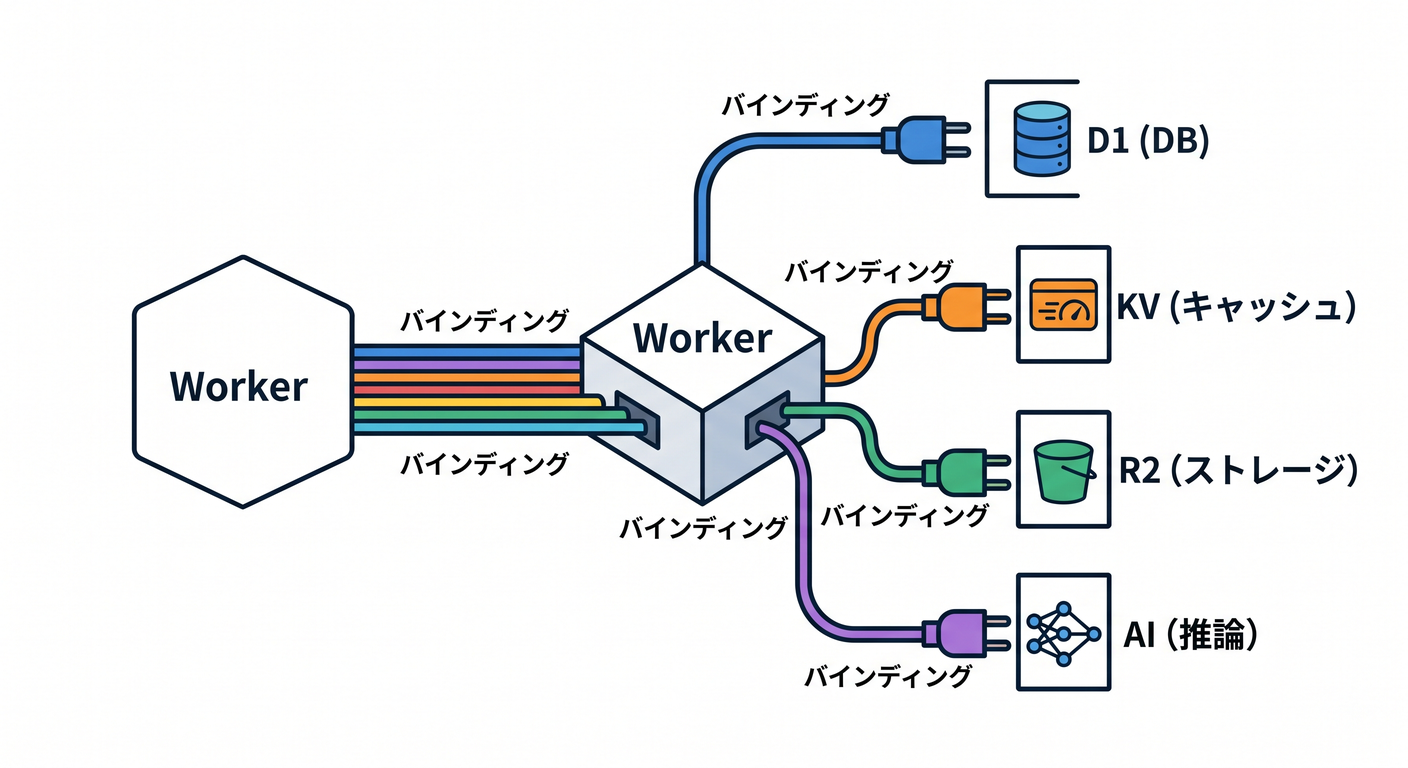
たとえば AI binding が見えたら、そのWorkerは Workers AI を直接たたける可能性があります 🤖
Workers AI の公式docsでは、AI binding を作ると Worker から env.AI.run() でモデルを呼べます。つまり Worker詳細画面に AI 系 binding があるだけで、「このWorkerはAIアプリの入口かもしれない」と推測できます。 (Cloudflare Docs)
ここで1つ画面上の実務感も覚えておきましょう。 新しいOverviewページでは bindings を見たり追加したりしやすくなっていますが、個別チュートリアルでは今でも Bindings タブから Add binding と案内されることがあります。KVやD1の公式チュートリアルでもこの導線が案内されています。なので UI を見て「Overviewにあるときもあるし、Bindingsタブで作るときもあるんだな」くらいで大丈夫です。 (Cloudflare Docs)
6. Versions / Deployments は「何が変わったか」を追うための場所 📦🚀
Versions は、Workerの変更履歴を見るための大事な考え方です。 Cloudflare公式では、Version はコードだけでなく、static assets や bindings、compatibility date / flags を含む構成の状態を追跡すると説明しています。つまり「ソースだけ」ではなく「そのWorkerの構成込みの版」です。 (Cloudflare Docs)
ただし大事な注意があります ⚠️
D1・R2・KV・Durable Objects などの ストレージの中身そのものの変化は Version では追跡されません。たとえばDBのレコードが変わっても、それだけでは Worker の version 履歴には出てきません。ここ、かなり実務でハマりやすいです。 (Cloudflare Docs)
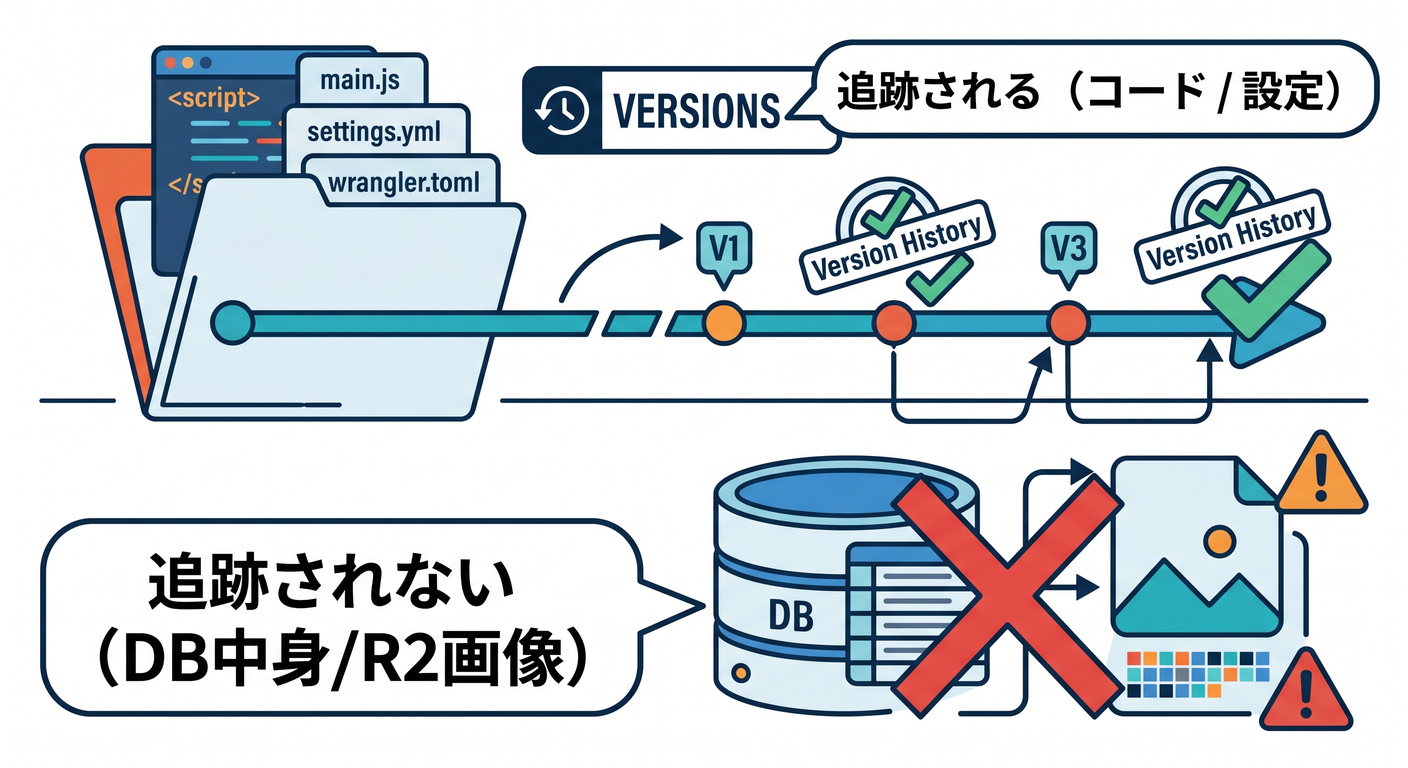
Deployments は、「どの version がいま実トラフィックを受けているか」を示します。Deployment は1つまたは2つの version で構成でき、Cloudflareは gradual deployments による段階的リリースもサポートしています。なので Worker詳細画面の recent versions や deployments を見ると、「いま障害が出ているのは新しい版か、前の版か」を追いやすくなります。 (Cloudflare Docs)
7. Settings では「変数」「秘密」「上限」を見る 🔐⚙️
Worker詳細画面の Settings は、単なる細かい設定置き場ではありません。
実務ではまず Variables and Secrets と CPU Limits を意識すると読みやすいです。 environment variables は Settings から追加でき、Variables and Secrets で Add を押して名前と値を入れ、Deploy で反映します。 (Cloudflare Docs)
ここでの大原則はシンプルです。 平文でよい設定値は environment variable、秘密情報は secret。 Cloudflare公式でも、平文の environment variables は暗号化されないので、パスワードやAPI tokenのような sensitive information は secrets か Secrets Store を使うよう案内しています。 secret の値は定義後にダッシュボードや Wrangler から見えなくなります。 (Cloudflare Docs)
もう1つ大事なのが CPU Limits です。 Cloudflare公式の pricing/docs では、 accidental runaway bills や denial-of-wallet を防ぐために、Wranglerファイルまたはダッシュボードの Settings > CPU Limits で1 invocation あたりの最大 CPU time を設定できると案内しています。つまり「重くなりすぎる前に柵を作る」場所でもあります。 (Cloudflare Docs)
8. Logs と Observability を見れば、ただの“勘”から卒業できる 📜🧪
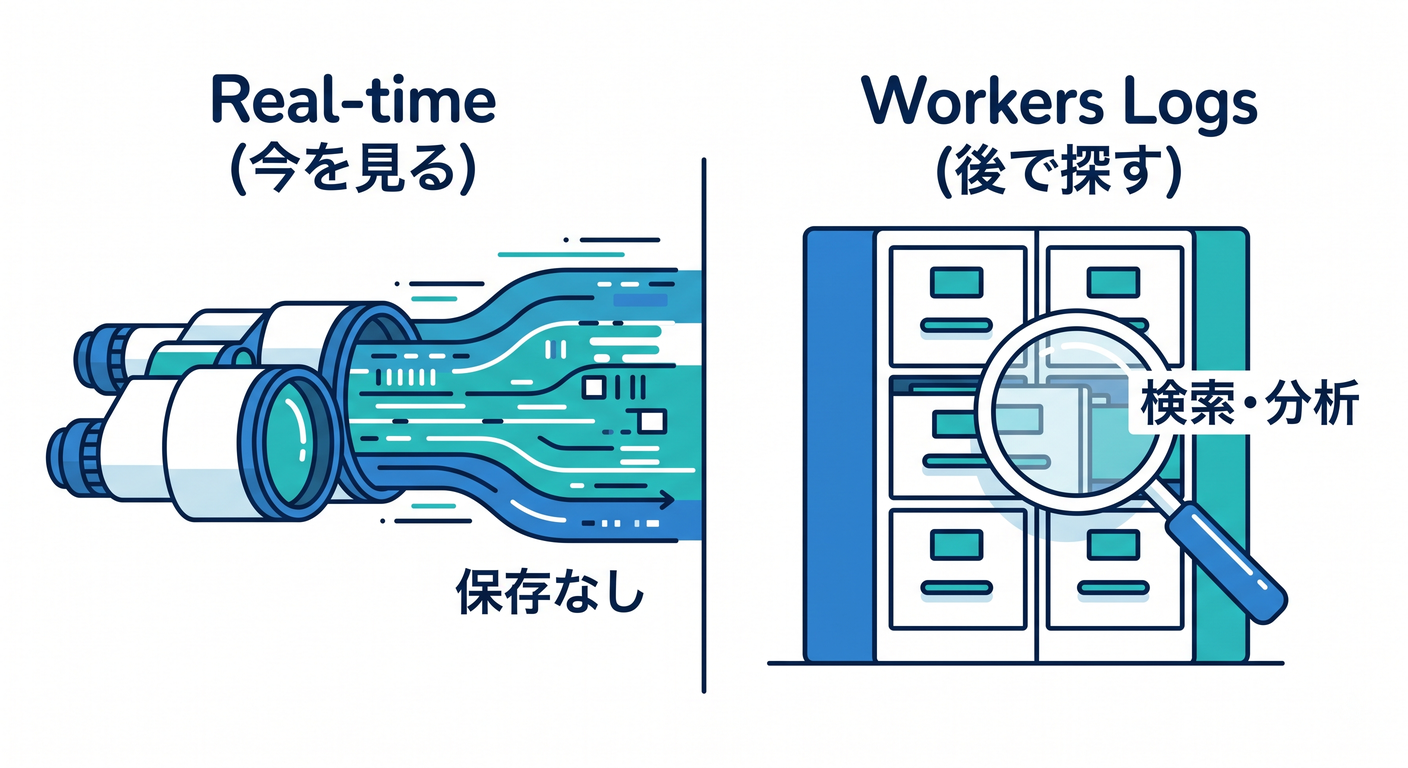
Workers Logs は、Cloudflare dashboard 上でログを自動収集・保存・検索・分析する仕組みです。Cloudflare公式では、新しく作ったWorkerは observability setting がデフォルトで有効とされています。ログには invocation logs、custom logs、errors、uncaught exceptions が含まれます。 (Cloudflare Docs)
一方で Real-time logs は保存用ではありません。
near real-time で様子を見るには便利ですが、保存はしません。しかも高トラフィック時は sampling mode に入って一部メッセージが落ちることがあり、同時閲覧は dashboard session と wrangler tail を合わせて最大10クライアントです。 (Cloudflare Docs)
なので使い分けはこうです ✨
いま何が起きているかを見る → Real-time logs
あとで調べる・比較する・絞り込む → Workers Logs / Query Builder
この2段構えで考えると分かりやすいです。 (Cloudflare Docs)
さらに2026年2月からは、Workers Observability の検索バーで構造化クエリを直接書けるようになりました。Query Builder と同期するので、検索バーに status = 500 や $workers.wallTimeMs > 100 のような条件を書いてから、横のビジュアルUIで整える流れもできます。 (Cloudflare Docs)
9. 画面だけで詰まったら、VS Code と Copilot を相棒にしよう 🤝💬
Cloudflare公式の Workers Prompting ガイドでは、GitHub Copilot を使う場合、リポジトリ直下に .github/copilot-instructions.md を置く方法が案内されています。さらに、Workers用 docs をエディタ側に取り込みやすいよう、Workers専用の llms-full.txt / llms.txt も用意されています。つまり公式としても、AI対応エディタとCloudflare docsをつないで学ぶ方向をかなり後押ししています。 (Cloudflare Docs)
GitHub公式でも、VS Codeの Copilot Chat ではリポジトリの custom instructions が自動で参照され、コードベースに関する質問を投げられると案内されています。だから Worker詳細画面を見ながら、VS Code 側で「このWorkerが 1102 を出しそうな箇所を探して」「この binding 構成から依存先を説明して」みたいに聞く学び方はかなり相性がいいです。 (GitHub Docs)
なお、Cloudflareは自社の managed MCP servers も提供していますが、今回確認した公式ページでは接続例として Claude、Windsurf、AI Playground、SDK対応クライアント、そして Skills plugin の対応先として Claude Code / OpenAI Codex / Pi などが明記されていました。Copilot向けのCloudflare MCP直結セットアップは、少なくとも今回確認した公式ページでは明記されていません。なので現時点では、Copilotは「リポジトリ文脈+Cloudflare docs文脈」で使うのが素直です。 (Cloudflare Docs)
10. この章の散歩ミッション 🚶♂️☁️
実際に1つWorkerを開いて、次の5問に答えてみてください 😊
Q1. Requests は増えている? それとも静か? Q2. Errors は出ている? 出ているなら Invocation status は何系? Q3. CPU time と Wall time はどちらが気になる? Q4. Bindings を見て、このWorkerは何とつながっている? Q5. Recent versions を見て、最近だれかが更新していそう?
この5問に答えられたら、もう「詳細画面を開いて固まる人」ではありません 🎉 画面から状況を読む人 になれています。 (Cloudflare Docs)
11. この章のまとめ 📝✨
Worker詳細画面で大事なのは、全部の設定名を覚えることではありません。 Overviewで全体を見る → Metricsで健康状態を見る → Bindingsで役割を見る → Versionsで履歴を見る → Logsで事実を確認する。 この流れが身につけば十分です。 (Cloudflare Docs)
とくに覚えておきたいのはこの3つです 🌟 HTTP status と Invocation status は別物。 CPU time と Wall time も別物。 Version とストレージ中身の変更も別物。 この3つを区別できるだけで、Worker詳細画面の見え方はかなり変わります。 (Cloudflare Docs)
次の章では、ここで見えた「つながり先」の代表として、R2 などの保存先をのぞいていくと理解がさらに立体的になります 🪣🖼️☁️