第15章:最後に“迷わない散歩コース”を完成させよう 🏁☁️🧭
ここまで来たら、もう細かい設定を全部覚える必要はありません 😊 この章のゴールはただ1つです。Cloudflareの管理画面を開いたときに、どこへ行けば何があるかを、自分の言葉でたどれるようになることです。 本日時点の公式情報では、Cloudflare には Account home、Workers & Pages、R2、AI、Zero Trust といった入口があり、AI まわりは最近さらに見つけやすく整理されています。(Cloudflare Docs)
この章でできるようになりたいこと 🎯
この章を読み終えたら、次の6つができれば大成功です 🌸
- Account home に戻れば落ち着ける
- Zone はサイト単位の場所だと説明できる
- Workers & Pages は開発の入口だと分かる
- R2 はファイル置き場だと区別できる
- AI は「実行」「制御」「検索」で見分けられる
- Zero Trust は別館のセキュリティ管理エリアだと整理できる
この理解は、Cloudflare公式の現在の導線ともかなり相性が良いです。Account home からアカウントや Zone を見に行けて、Workers & Pages ではアプリ作成、R2 ではバケット管理、Zero Trust は専用導線から入る形になっています。(Cloudflare Docs)
まず覚える、完成版の散歩ルート 🚶♂️✨
最後に身につけたい散歩コースはこれです。
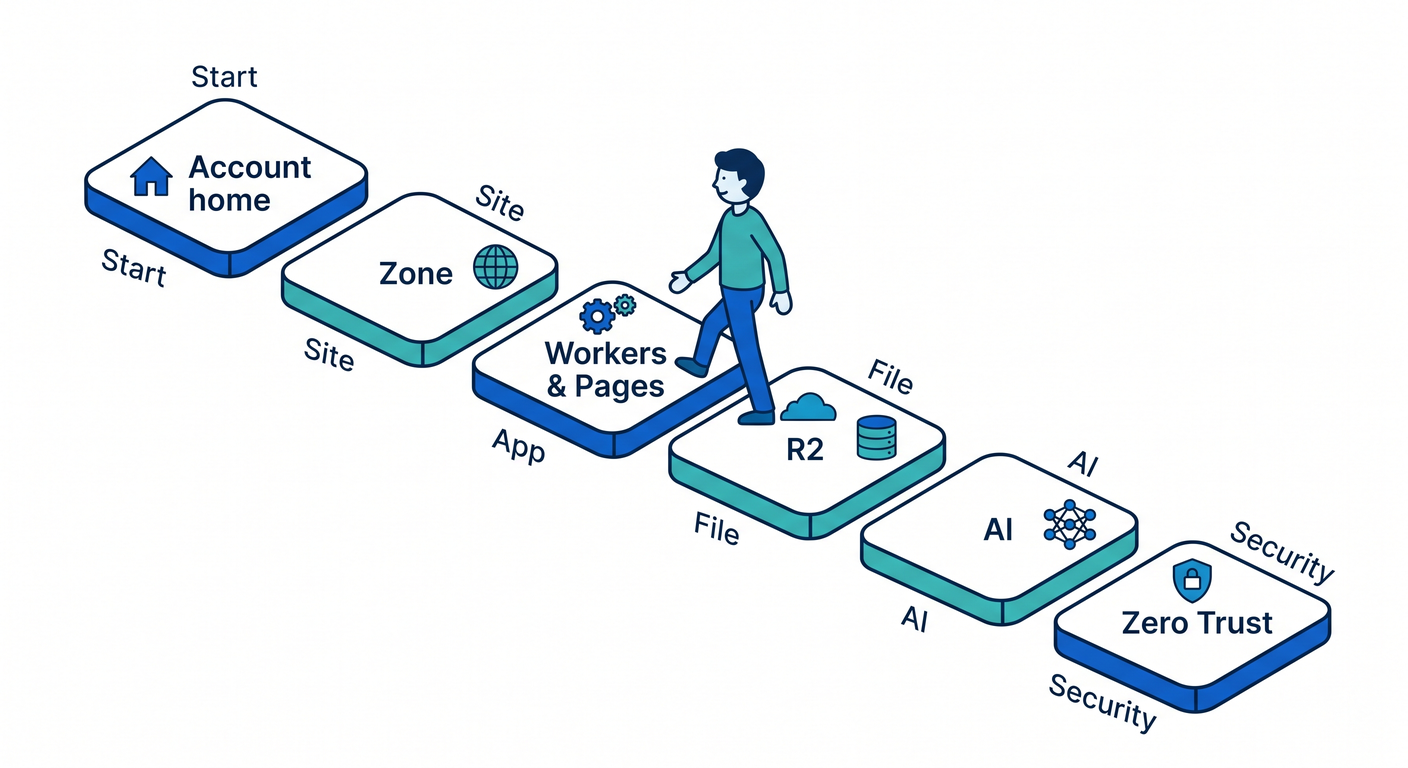
Account home → Zone → Workers & Pages → WorkerのOverview / Observability → R2 → AI → Zero Trust
この順番がよい理由は、「全体」→「サイト」→「アプリ」→「保存先」→「AI」→「組織セキュリティ」 と、役割の粒度が自然に下りていくからです。Workers の Observability はアプリの状態確認に向いていて、AI Search は R2 や Workers AI、AI Gateway などとつながるため、R2 の後に見ると理解しやすいです。(Cloudflare Docs)
1. Account home で「全体の玄関」を確認しよう 🚪
Cloudflareで迷ったら、まず Account home に戻るクセをつけましょう。 公式ドキュメントでも、Account ID や Zone ID を確認する起点として Account home が案内されています。さらに、Workers & Pages 側から Account ID を確認する導線もあります。つまり、ここは単なるトップページではなく、「今どのアカウントを見ているか」を意識する場所です。(Cloudflare Docs)
ここで自分に問いかけたいのは、たった2つです 😊
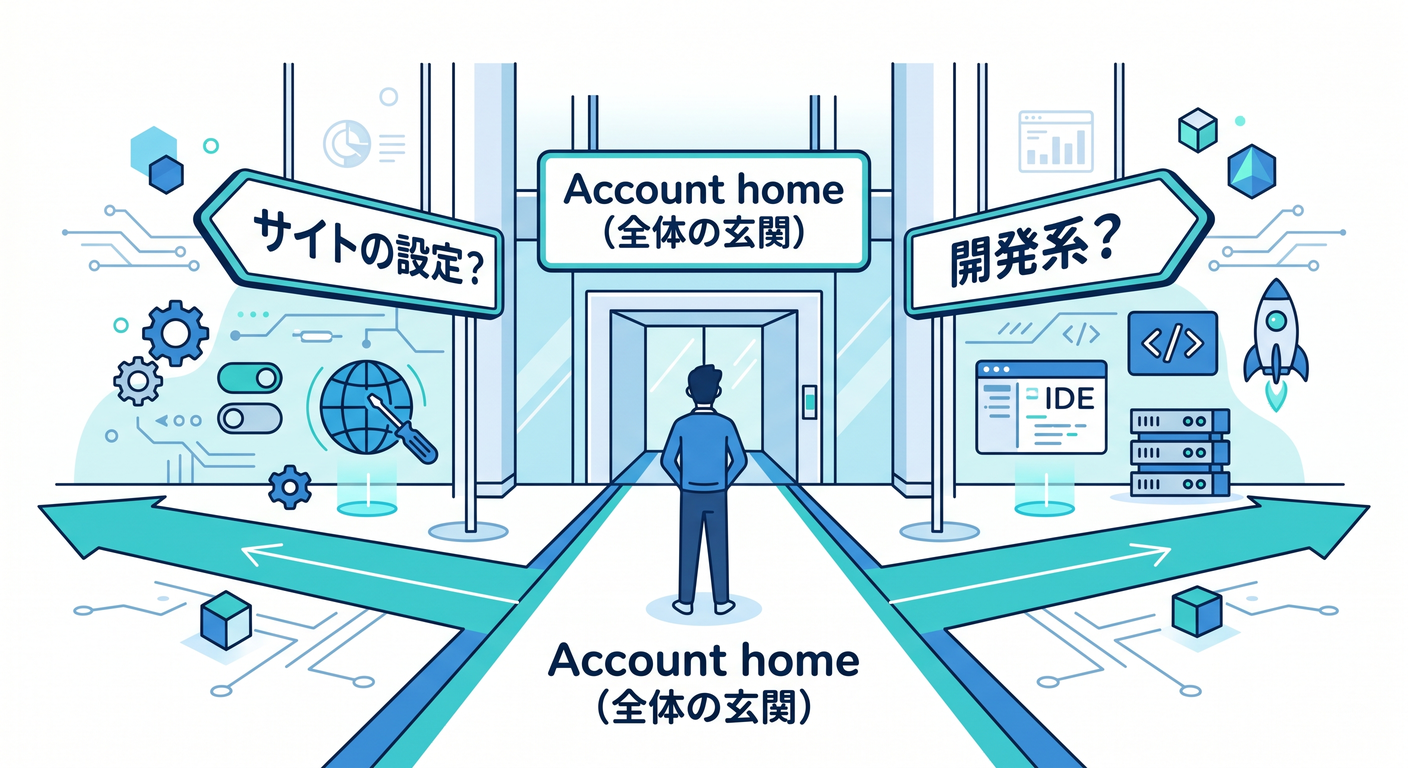
- いま見ているのはどのアカウント?
- これから入りたいのはサイトの設定? それとも 開発系?
この2問だけで、かなり迷子が減ります。
Copilotに聞く例 🤖
「CloudflareのAccount homeとZoneの違いを、初心者向けに3行で説明して」 「Account IDとZone IDは何に使うの?」
2. Zone で「この設定はサイト単位なんだな」と整理しよう 🌐
Zone は、ざっくり言うと そのドメインやサイト単位の箱です。 Account home から Zone に入り、そこで DNS や SSL/TLS や Security などを見る流れは、Cloudflareの基本的な見方の土台です。Zone ID も Account home 側の Overview で確認できます。(Cloudflare Docs)
ここでは細かい設定値を覚えるより、次の感覚が大事です 🌱
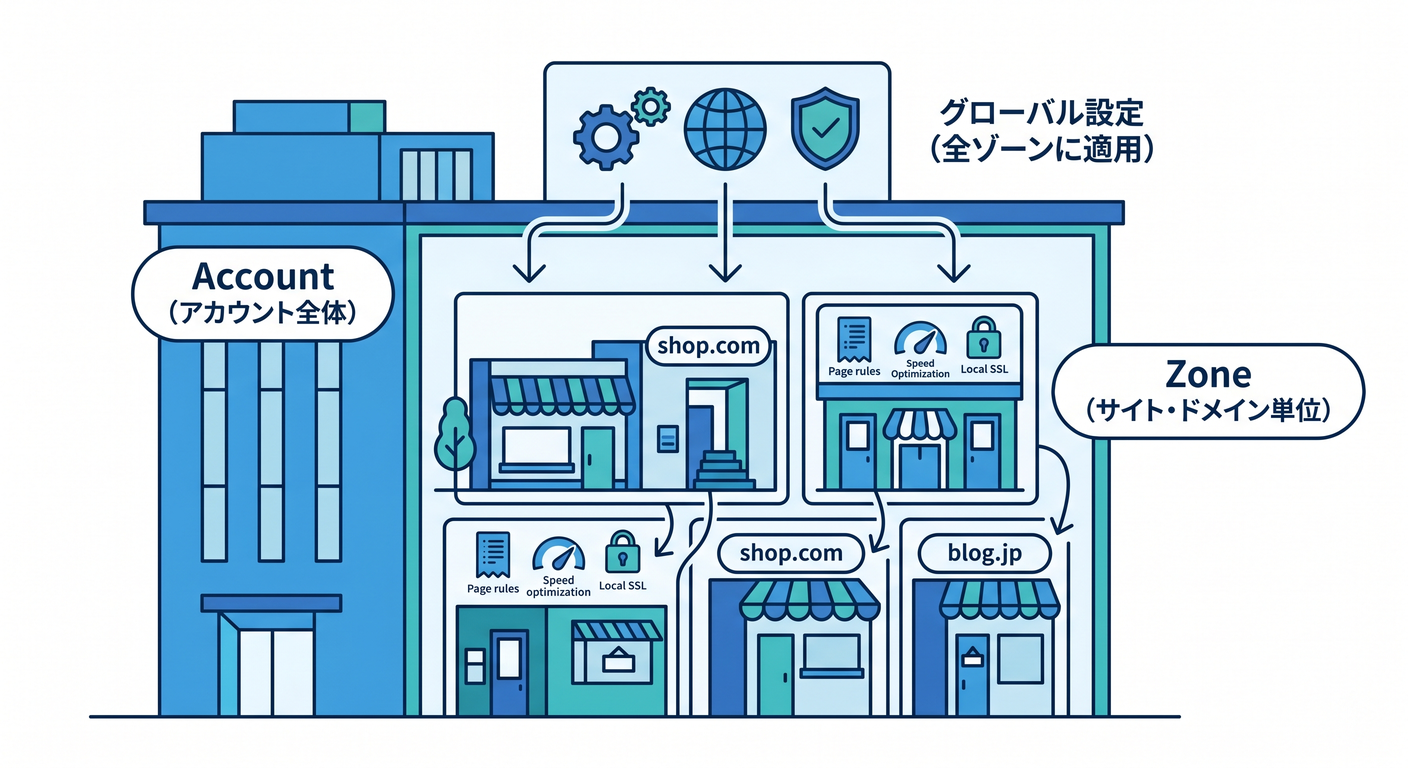
- アカウント全体に関わる話は Account 側
- 1つのサイトに関わる話は Zone 側
この区別がつくと、管理画面が急に“建物のフロアマップ”っぽく見えてきます。
Copilotに聞く例 🤖
「CloudflareでAccount配下とZone配下の設定の違いを、サイト運営者向けに整理して」 「DNSやSSL/TLSがZone側にある理由をやさしく説明して」
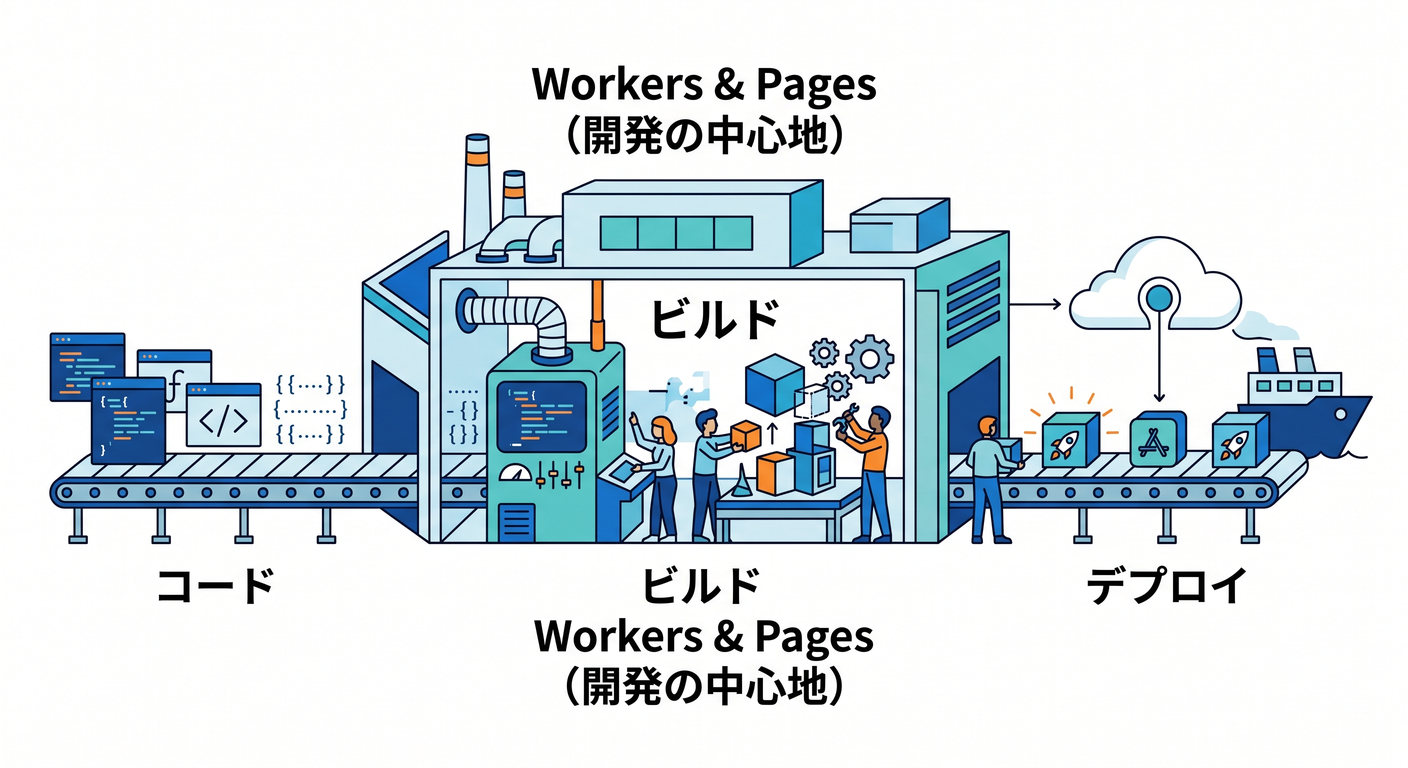
3. Workers & Pages で「開発の中心地」を一周しよう 🧑💻⚡
今のCloudflareで開発系の中心を見るなら、まず Workers & Pages です。 公式ドキュメントでも、新しい Workers アプリを作るときは Workers & Pages → Create application から始める案内になっています。既存のGitHub / GitLabリポジトリをダッシュボードから取り込む導線もあり、自動構成まで用意されています。(Cloudflare Docs)
React 系なら、Cloudflare公式は React + Vite の導線をかなり強く整えています。
npm create cloudflare@latest -- my-react-app --framework=react の形で始められ、React SPA・Workers API・Cloudflare Vite plugin を組み合わせる流れが案内されています。Vite plugin は Vite と Workers runtime をしっかりつなぎ、ローカル開発時の挙動を本番に近づける設計です。(Cloudflare Docs)
Next.js も Cloudflare Workers 側のガイドが用意されています。
公式には npm create cloudflare@latest -- my-next-app --framework=next で始める案内があり、静的エクスポートの特殊ケースを除けば、Next.js は Pages より Workers ガイドを見てね という整理がはっきり書かれています。だから、この教材でも Next.js は「Cloudflareの主役ではなく、Cloudflare上で扱えるReact系の1つ」として軽めに押さえるのがちょうどいいです。(Cloudflare Docs)
ここで見るべき場所 👀
- Overview
- Create application
- Imports / Builds
- バインディングや環境変数まわり
- デプロイ後の状態確認
ここでの目標は、「ここがコードを置いて動かす中心だな」 と感じられることです。
Copilotに聞く例 🤖
「Cloudflare WorkersとPagesの違いを、React学習者向けに整理して」 「React + Vite で始めるなら、Cloudflareでは何を見るべき?」 「Next.js を軽く触る人向けに、Cloudflare上での立ち位置を説明して」
4. Worker の Overview / Observability で「健康診断」ができるようになろう 📊🔍
開発画面は、作って終わりではありません。 Cloudflare Workers には Observability があり、公式では アプリの性能理解・問題診断・リクエストフローの把握 に使えると説明されています。さらに 2026年2月の更新で、Workers Observability ダッシュボードには 可視化・共有リンク・JSON/CSVエクスポート などが追加され、チームで確認しやすくなっています。(Cloudflare Docs)
だから最後の散歩では、Workers & Pages でアプリを見つけたら、ちゃんと Observability まで行くのが大事です 😊
「動くかどうか」だけでなく、「最近エラーっぽいものはない?」「遅くなっていない?」と見るクセがつくと、急に“開発者の目”になります。

ログの確認もダッシュボードから入れます。公式では Workers & Pages → 対象Worker → Observability の流れでログを見る案内があります。(Cloudflare Docs)
Copilotに聞く例 🤖
「Cloudflare WorkersのObservabilityで最初に見るべき項目を、初心者向けに教えて」 「Cloudflareのログ画面で、どんな異常が見えたら注意?」
5. R2 で「ファイル置き場」の感覚を完成させよう 🪣🖼️📦
R2 は Cloudflare のオブジェクトストレージです。 公式では、クラウドネイティブアプリ用ストレージ、Webコンテンツ、データレイク、機械学習成果物やデータセットの保存先などに使えると説明されています。最初のバケット作成もダッシュボードから進められます。(Cloudflare Docs)
この章の締めでは、R2 を細かく操作できなくても大丈夫です。 大事なのは、「これはDBではなく、画像・PDF・アップロードファイル・生成物を置く場所なんだな」 と分かることです。 しかも既存プロジェクトの自動構成では、R2 が有効ならキャッシュ用バケット作成まで進むケースがあります。Cloudflare の開発体験の中で、R2 はかなり自然につながる保存先になっています。(Cloudflare Docs)
Copilotに聞く例 🤖
「Cloudflare R2は、データベースと何が違うの?」 「画像アップロード先としてR2を使うときの考え方をやさしく説明して」
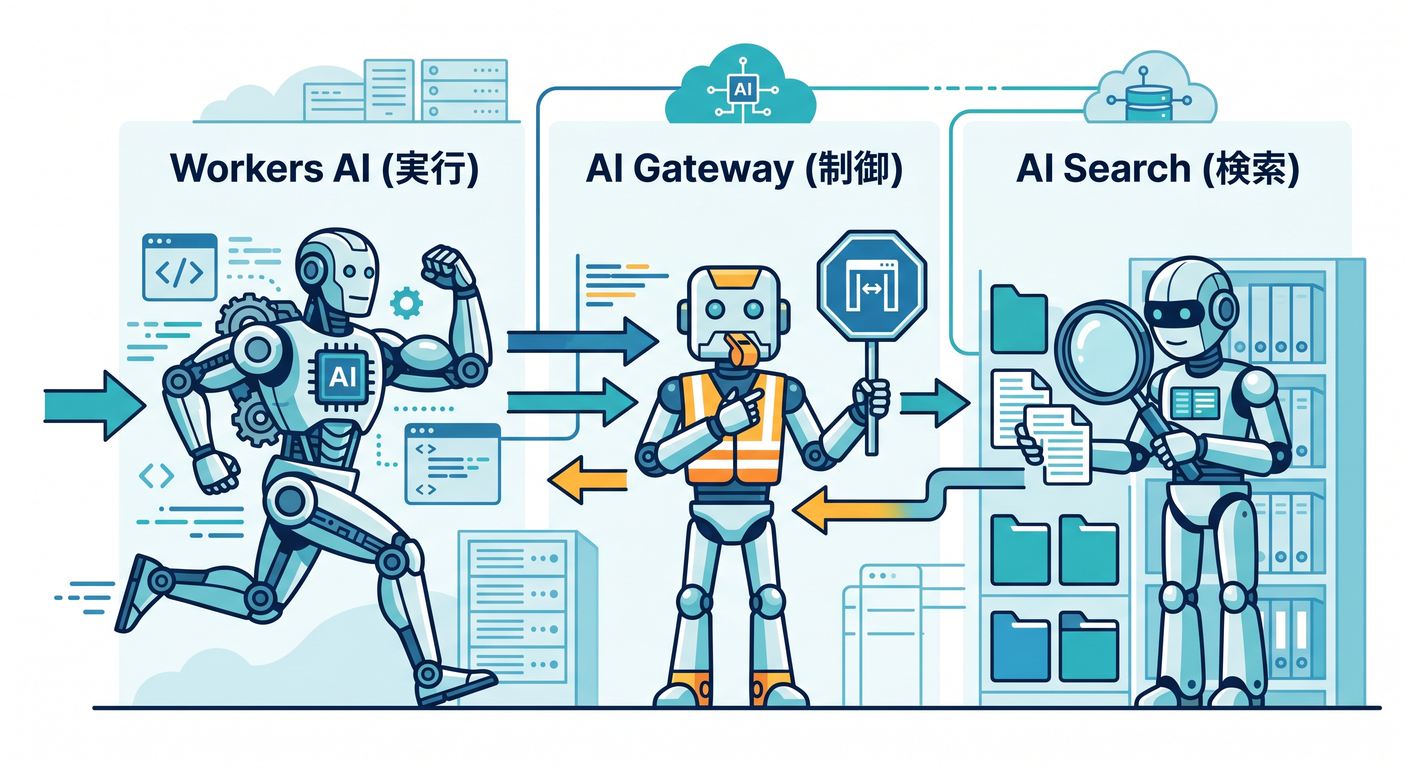
6. AI では「実行」「制御」「検索」を見分けよう 🤖✨🧠
ここが今のCloudflareでかなり面白いところです 🎉 2026年2月のCloudflare公式 changelog では、AI がダッシュボードのトップレベル項目として見つけやすくなったと案内されています。一方で、AI Search の作成手順ページでは Compute & AI > AI Search と書かれているので、アカウントやUIロールアウト状況によって少し見え方が違う可能性があります。見た目が少し違っても焦らなくて大丈夫です。(Cloudflare Docs)
AI エリアでは、次の3つに分けて見るとスッと入ります。
Workers AI は、モデルを実行する場所です。 Cloudflare公式では、サーバーレスにAIモデルを実行できる仕組みとして説明されています。Workers や Pages、API から利用できます。(Cloudflare Docs)
AI Gateway は、AIアプリの見える化と制御の場所です。 公式では、分析・ログ・キャッシュ・レート制限・リトライ・モデルフォールバックなどで、AIアプリの運用を助けると説明されています。(Cloudflare Docs)
AI Search は、検索体験を組み立てる場所です。 公式では、Webサイトや非構造データをつないで継続的にインデックスを作り、自然言語で問い合わせられる managed search service と説明されています。しかも R2、Vectorize、AI Gateway、Browser Rendering、Workers AI と統合しやすいので、CloudflareのAI地図をつなぐ中心としてかなり重要です。(Cloudflare Docs)
つまり、最後の散歩で AI を見るときはこう整理すればOKです 🌈
- Workers AI = モデルを動かす
- AI Gateway = 使い方を監視・制御する
- AI Search = データを検索できる形にする
この3分割ができれば、AIメニューを見てもかなり落ち着いて歩けます。
Copilotに聞く例 🤖
「Workers AI / AI Gateway / AI Search の違いを、初心者向けに表なしでわかりやすく説明して」 「R2に置いた文書をAI Searchにつなぐと、何がうれしい?」 「AI Gatewayは、AIアプリ運用のどこを楽にするの?」
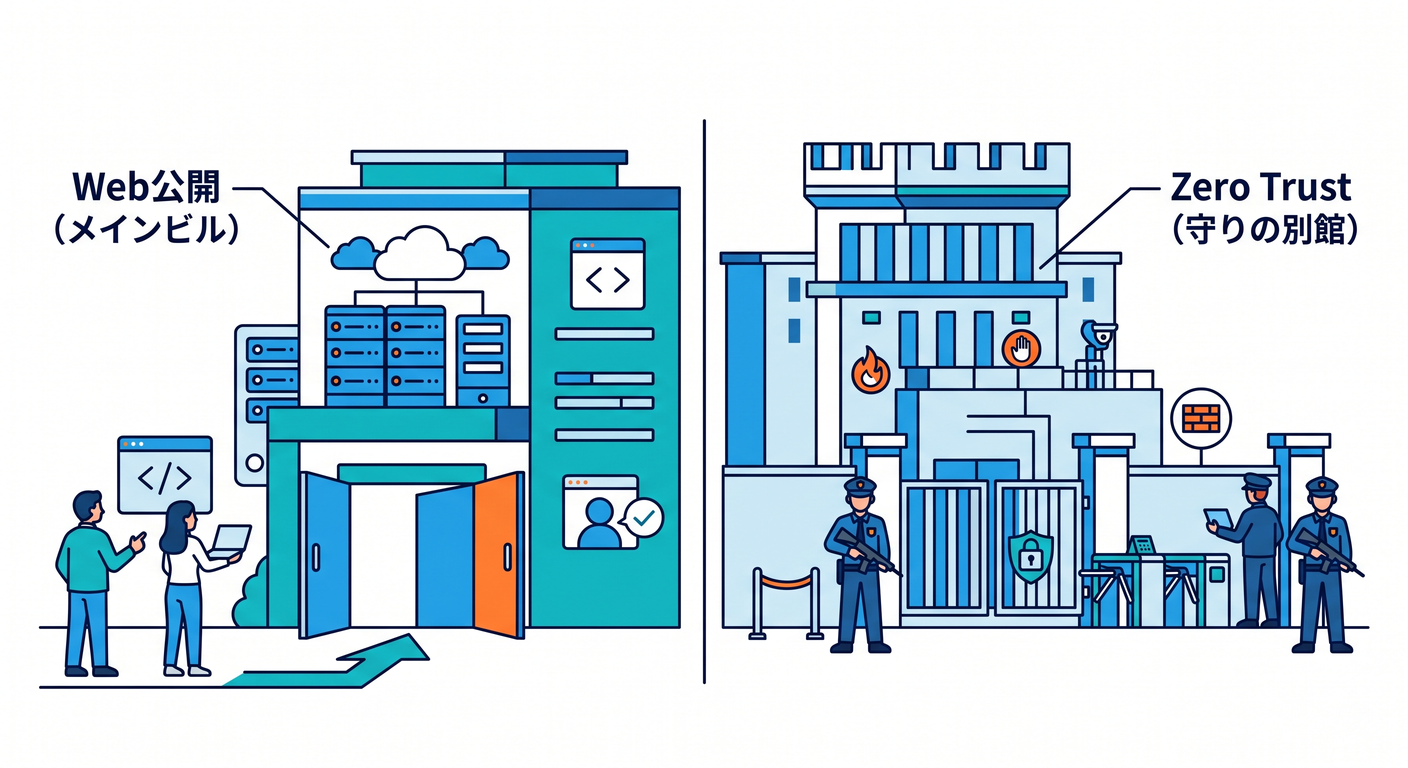
7. Zero Trust は「別館」だと割り切ろう 🏢🔐
Zero Trust は、普通のWebサイト公開やアプリ実行の延長というより、組織のアクセス制御やネットワーク保護のための管理エリアです。 公式の Cloudflare One ドキュメントでも、Cloudflare ダッシュボードから Zero Trust を選び、最初に組織名やチーム名を決めてセットアップする流れになっています。Insights では Analytics、Dashboards、Logs、DEX などの観測系も用意されています。(Cloudflare Docs)
だから最後の散歩で大切なのは、Zero Trust を「Webサイトの設定の続き」と思わないことです。
ここは 守りのフロア です。Access、Gateway、Tunnel、DLP、CASB、DEX など、組織や社内利用の文脈が強いものが並びます。(Cloudflare Docs)
Copilotに聞く例 🤖
「Cloudflare Zero Trust は、個人のWebサイト運用と何が違うの?」 「Access と Gateway の役割の違いを超入門向けに教えて」
VS Code・Copilot・MCP を“散歩の相棒”にしよう 🧩💬
最後の章では、管理画面をただ眺めて終わりにしないのが大切です。 GitHub公式では、最新の安定版IDEとCopilot拡張機能の利用を推奨しています。VS Code の最近の機能表では、Chat、Agent mode、MCP、Workspace indexing、Copilot code review などが並んでいます。(GitHub Docs)
VS Code では、タイトルバーのチャットアイコンから Copilot Chat を開けます。GitHub公式には、そこで 高レベルな依頼をAgentに投げて進められること、そして MCP を設定すると Agent モードで利用可能なMCPサーバーやツールを一覧できることが書かれています。(GitHub Docs)
つまりこの教材の締めでは、こういう学び方ができます ✨
- Cloudflare の画面を開く
- 分からない場所を見つける
- VS Code の Copilot Chat を開く
- いま見ている画面名をそのまま質問する
- 必要なら Agent / MCP で資料や外部文脈を広げる
- 小さくコードや設定を試す
この流れができると、「読む → 聞く → 試す → また戻る」 が1本につながります。 これが、2026年のかなり強い学び方です 🚀
仕上げの15分ミッション ⏱️🎓
最後に、こんなミニ課題をやってみてください。
ミッションA:散歩を1周する Cloudflare を開いて、次の順番でクリックしてみましょう。 Account home → どれか1つのZone → Workers & Pages → 任意のWorkerのOverview/Observability → R2 → AI → Zero Trust
ミッションB:各場所を一言で言う それぞれについて、1行だけメモを書きます。
- Account home:
- Zone:
- Workers & Pages:
- R2:
- AI:
- Zero Trust:
ミッションC:Copilotに補助してもらう 分からなかった場所を1つだけ選んで、VS Code の Copilot Chat で説明してもらいます。
この3つが終わったら、かなり立派です 🎉 もう“Cloudflareの管理画面が怖い人”ではなく、「ざっくり歩ける人」 になっています。
よくある迷子ポイントと、やさしい対処法 🆘
AIのメニュー名が記事と少し違う 😵 最近の changelog では AI がトップレベルに整理された一方、AI Search の作成ガイドでは Compute & AI 表記も見られます。UI移行の途中っぽく見えるので、少し違っても慌てなくて大丈夫です。(Cloudflare Docs)
Next.js は Pages? Workers? 🤔 Cloudflare公式では、静的エクスポートという特殊ケース以外は、Next.js は Workers ガイドを見るよう案内されています。迷ったらまず Workers 側で考えるのが無難です。(Cloudflare Docs)
Zero Trust が急に別世界に見える 😅 それは正常です。Zero Trust はサイト配信の続きではなく、組織アクセスや保護の世界だからです。別館として分けて考えるとラクです。(Cloudflare Docs)
この章のまとめ 🌈
この教材のゴールは、Cloudflare の全機能を暗記することではありません。 「どこへ行けば、何系の機能があるか分かる」 という地図感覚を持つことです。
最後にもう一度だけ言うと、完成版の散歩ルートはこれです 😊
Account home → Zone → Workers & Pages → R2 → AI → Zero Trust
そして、分からない場所があったら、VS Code の Copilot と MCP を使って、その場で聞いて、その場で整理する。 Cloudflare 公式の現在の導線は、この学び方とかなり相性がよく、Workers・R2・AI・Zero Trust をそれぞれ別の役割として見分けやすい形になっています。(Cloudflare Docs)
これで第15章は完了です 🎊☁️ “設定の森”に入る前に、まずは 迷わず歩けること。 それができれば、もう十分に強いです 💪✨
必要なら次に、この第15章をそのまま教材ページに貼りやすいように、「導入文・本文・演習・確認テスト」形式へ整えて渡せます。