第12章 ログ・ブレークポイント・テストで“直せる人”になろう 🐞📈🛠️
この章では、「動かない…😢」で止まる人から、「原因を見つけて直せる人」へ進みます。2026年のCloudflare公式導線では、Workers Logs / Query Builder / DevTools / VS Codeブレークポイント / Workers Vitest integration がかなり整っていて、昔よりずっと“見ながら直す”学習がしやすくなっています。(Cloudflare Docs)
この章のゴールは4つです 😊
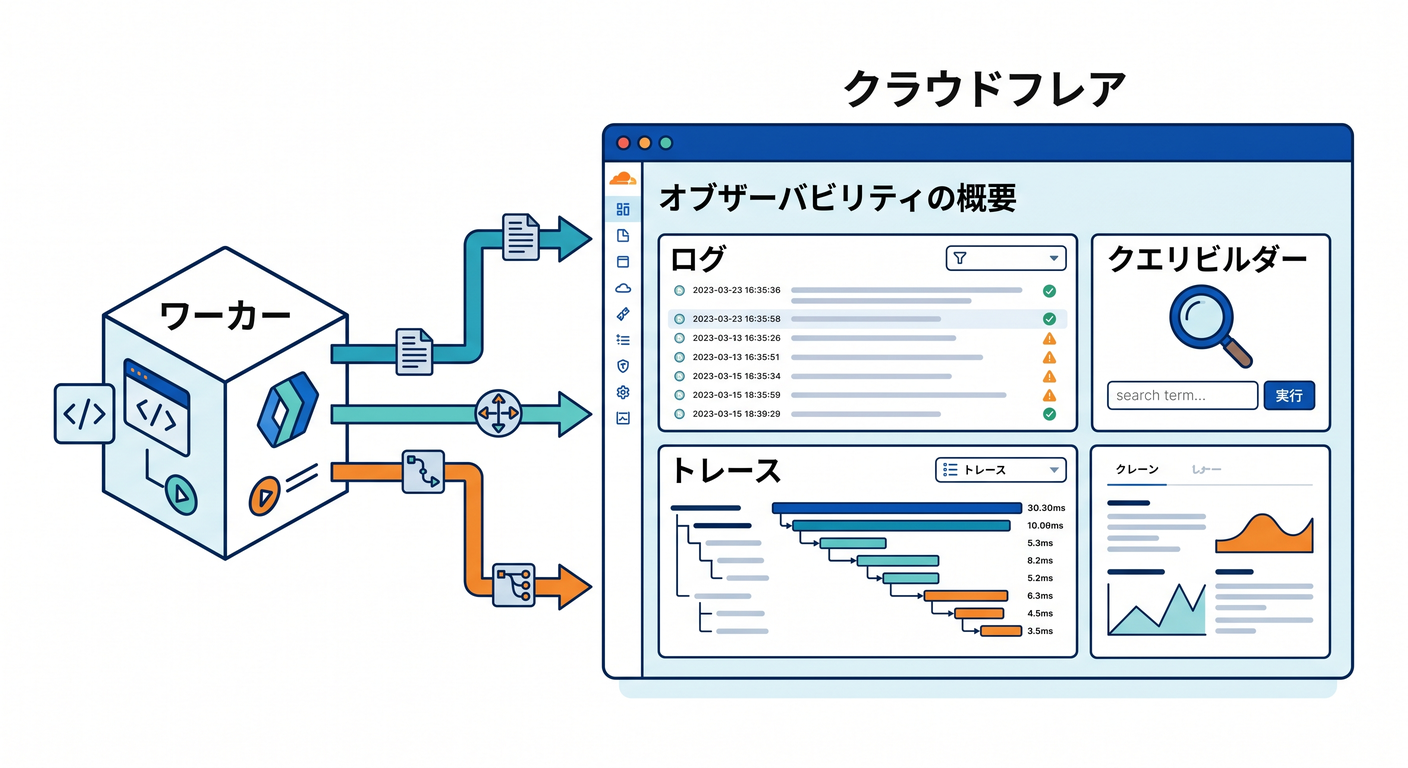
1つ目は、console.log() をただ置くだけで終わらず、CloudflareのObservabilityで「あとから追えるログ」にすること。
2つ目は、VS Codeで止めて値を見ること。
3つ目は、Vitestで「同じバグを何度でも再現できる状態」を作ること。
4つ目は、CopilotやCloudflareのAIまわりを“デバッグの相棒”として使うことです。(Cloudflare Docs)
12-1. まずは「見える化」を入れよう 👀📋
Cloudflareの公式ドキュメントでは、Observability は Logs・Traces・Metrics・Query Builder まで含めた全体機能として整理されています。特に Workers Logs は、Workerから出したログを自動で収集・保存・分析できる仕組みで、Query Builder はそのログを絞り込みや集計で調べる入口です。(Cloudflare Docs)
さらにCloudflareの最新ベストプラクティスでは、本番に出す前から Logs と Traces を有効化しておくことが推奨されています。理由は単純で、たまにしか出ない不具合ほど、起きたあとに慌ててログを入れても遅いからです。(Cloudflare Docs)
まずは wrangler.jsonc に、こんな感じで観測設定を入れます ✍️
Cloudflareは新規プロジェクトに wrangler.jsonc を推奨していて、JSON系設定でしか使えない新しめの機能もあります。(Cloudflare Docs)
{
  "$schema": "./node_modules/wrangler/config-schema.json",
  "name": "my-first-worker",
  "main": "src/index.ts",
  "compatibility_date": "2026-04-15",

  "observability": {
    "enabled": true,
    "logs": {
      "invocation_logs": true,
      "head_sampling_rate": 1
    },
    "traces": {
      "enabled": true,
      "head_sampling_rate": 0.05
    }
  },

  "ai": {
    "binding": "AI"
  }
}
この設定の意味はシンプルです 😊
observability.enabled で観測を有効化し、logs.invocation_logs で呼び出しログを取り、head_sampling_rate でどれくらい記録するかを決めます。Cloudflare公式では 1 は全件取得で、高トラフィック環境では下げる運用も案内されています。Traces も observability.traces.enabled = true で有効化できます。(Cloudflare Docs)
12-2. console.log() は「文字列のメモ」より「構造化ログ」にしよう 🧱📝
Cloudflareのベストプラクティスでは、検索しやすく絞り込みやすい JSON形式の構造化ログ が推奨されています。さらに console.error() はエラー、console.warn() は警告として、Observability上でも適切な severity で扱われます。(Cloudflare Docs)
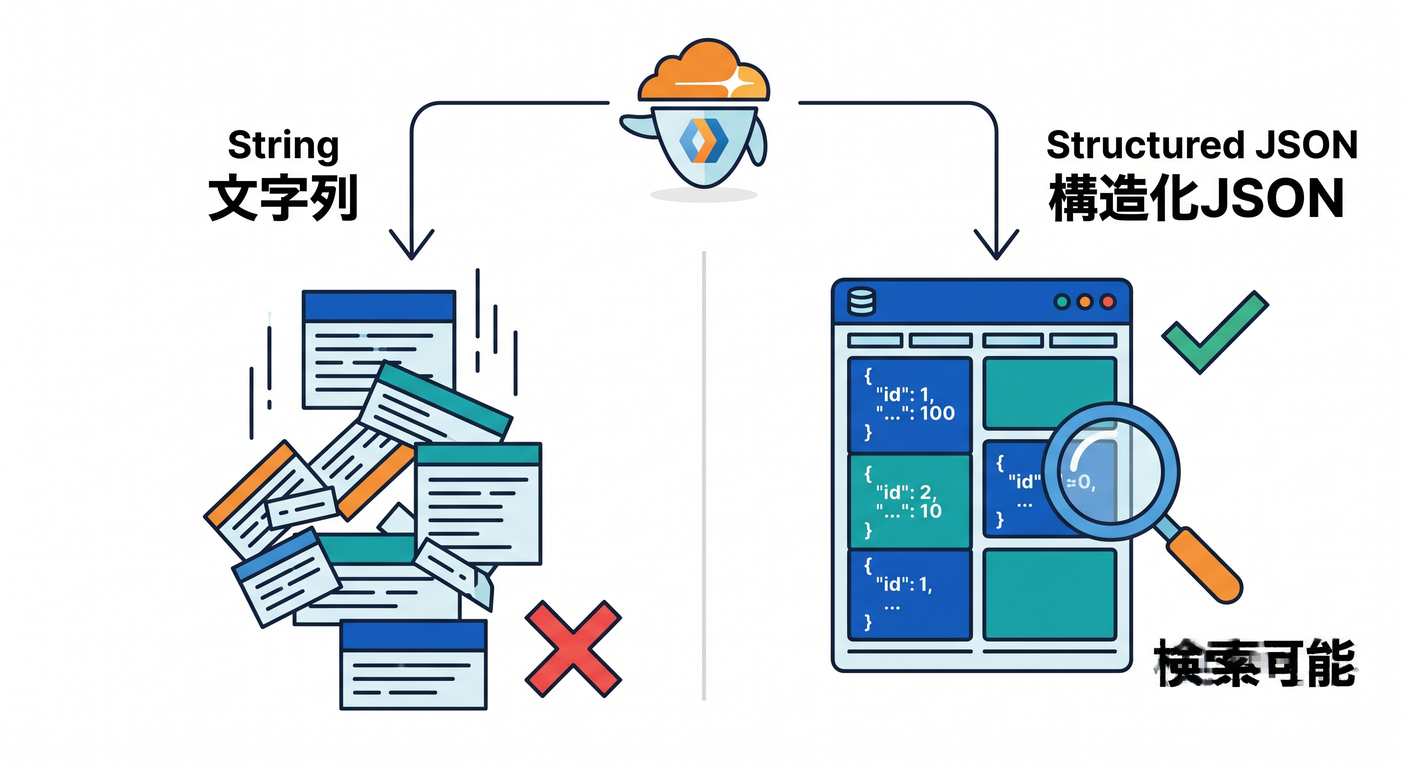
たとえば、今までの章で作ってきた小さなWorkerに、こんなログを足します 👇
export interface Env {
  AI: Ai;
}

export default {
  async fetch(request: Request, env: Env): Promise<Response> {
    const url = new URL(request.url);
    const startedAt = Date.now();

    try {
      if (url.pathname === "/boom") {
        throw new Error("forced error");
      }

      if (url.pathname === "/ai") {
        const result = await env.AI.run(
          "@cf/meta/llama-3.1-8b-instruct",
          { prompt: "こんにちはを英語で短く言ってください。" }
        );

        console.log(JSON.stringify({
          type: "ai_call",
          path: url.pathname,
          model: "@cf/meta/llama-3.1-8b-instruct",
          gatewayLogId: env.AI.aiGatewayLogId ?? null,
          elapsedMs: Date.now() - startedAt
        }));

        return Response.json(result);
      }

      const response = Response.json({
        ok: true,
        path: url.pathname
      });

      console.log(JSON.stringify({
        type: "request",
        method: request.method,
        path: url.pathname,
        status: response.status,
        elapsedMs: Date.now() - startedAt
      }));

      return response;
    } catch (error) {
      console.error(JSON.stringify({
        type: "error",
        path: url.pathname,
        message: error instanceof Error ? error.message : String(error)
      }));

      return Response.json(
        { ok: false, message: "Internal Server Error" },
        { status: 500 }
      );
    }
  }
} satisfies ExportedHandler<Env>;
この形の良いところは、あとで Workers Logs や Query Builder で type = "error" や path = "/ai" のように追いやすいことです。CloudflareのWorkers AI / AI Gateway系では env.AI.run() で推論でき、AI Gateway binding methods では最新ログIDを env.AI.aiGatewayLogId から参照できます。なのでAI機能を作るときも、「どのモデル呼び出しで遅かったか」「どの経路で失敗したか」を追いやすくなります。(Cloudflare Docs)
12-3. ダッシュボードでログを見る流れを覚えよう ☁️📊
Workers Logs は、Cloudflareダッシュボードで Worker ごとに確認できます。公式では Worker を選んで Observability に入る流れが案内されていて、Query Builder は追加有効化なしで使えます。(Cloudflare Docs)
ここで最初に覚えたい観点はこの3つです 😊 「どのURLで失敗したか」 「どれくらい時間がかかったか」 「特定の処理だけ何度も失敗していないか」 この3つだけ見られるようになると、初心者のデバッグ力はかなり上がります。(Cloudflare Docs)
12-4. ローカルでは“止めて見る”のが最強です 🛑🔍
Cloudflare公式では、wrangler dev または Cloudflare Vite plugin を使ったローカル実行時に、Cloudflare実装のChrome DevToolsへアクセスできます。wrangler dev 中はターミナルで D キー を押すと DevTools を開けます。ログの確認、ブレークポイント、CPUプロファイル、メモリ確認までできます。(Cloudflare Docs)
つまり、ローカル開発では次の順番がとても強いです 🚀
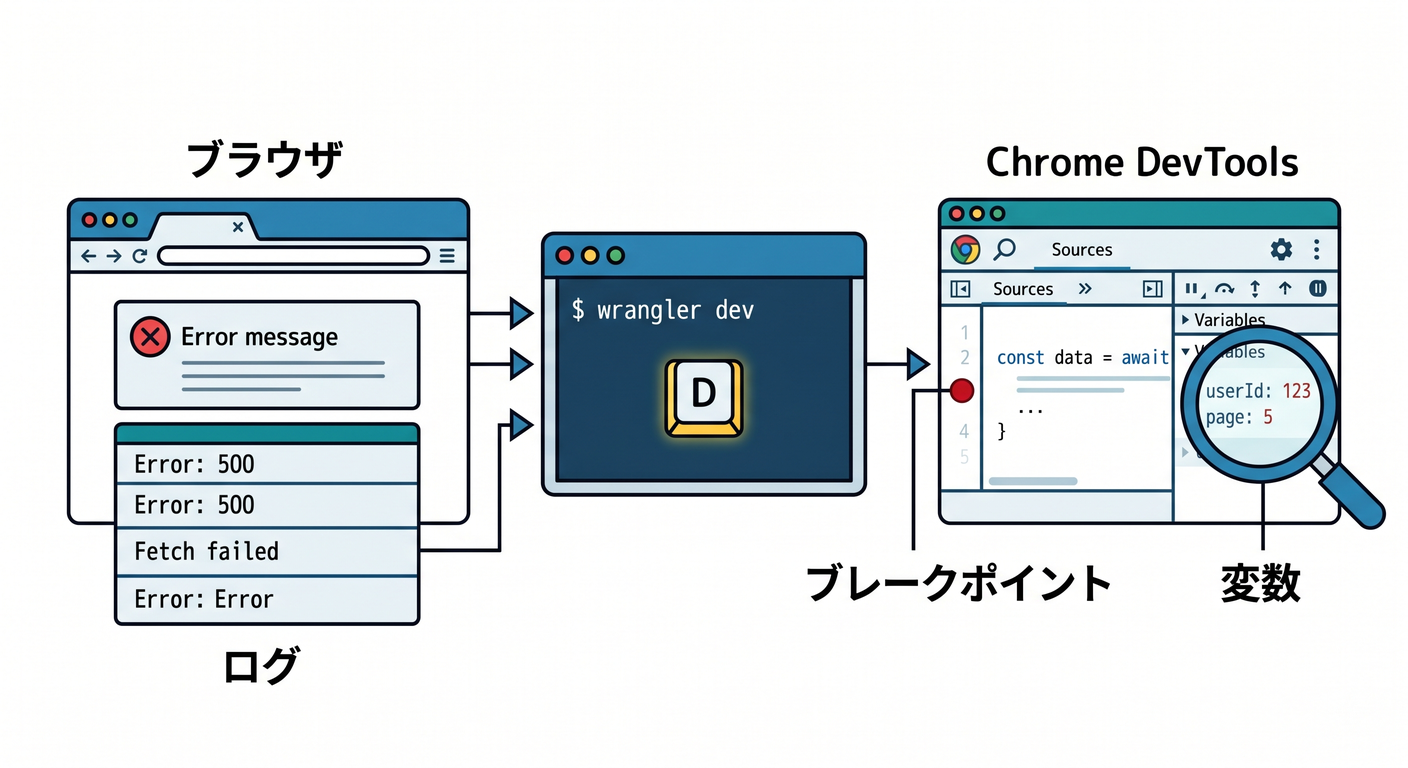
「まずブラウザで再現」→「ログを見る」→「ブレークポイントで止める」→「変数を確認する」 これだけで、かなりの不具合は“勘”ではなく“観察”で直せます。(Cloudflare Docs)
12-5. VS Codeのブレークポイントを使おう 💙🧩
Cloudflare公式のブレークポイント案内では、VS Codeの JavaScript Debug Terminal を開いて、その中で wrangler dev を実行するだけでも自動接続できます。しかも複数Workerが動いていても接続できます。(Cloudflare Docs)
まずはVS Codeで Ctrl + Shift + P から「JavaScript Debug Terminal」を開いて、その中で次を実行します。
npx wrangler dev
そのあと src/index.ts の行番号左をクリックしてブレークポイントを置き、ブラウザで http://127.0.0.1:8787/boom などへアクセスします。するとそこで処理が止まり、変数や call stack を見られます。Cloudflare公式でも、ローカルURLの既定値は http://127.0.0.1:8787 と案内されています。(Cloudflare Docs)
launch.json 派なら、Cloudflare公式そのままの最小形はこんな感じです 👇 (Cloudflare Docs)
{
  "configurations": [
    {
      "name": "Wrangler",
      "type": "node",
      "request": "attach",
      "port": 9229,
      "cwd": "/",
      "resolveSourceMapLocations": null,
      "attachExistingChildren": false,
      "autoAttachChildProcesses": false,
      "sourceMaps": true
    }
  ]
}
なお公式には注意点もあります ⚠️
wrangler dev --remote でブレークポイントデバッグをすると、実リソースに対して動くためCPU時間や課金面の影響が出る可能性があります。また --remote でデバッグする場合、minify を有効にすると変数を追いにくくなります。学習中は ローカルの wrangler dev を優先 が安全です。(Cloudflare Docs)
12-6. テストは「未来の自分のための再現ボタン」🎯🧪
Cloudflare公式は、Workers のテスト方法として Workers Vitest integration を最推奨 しています。
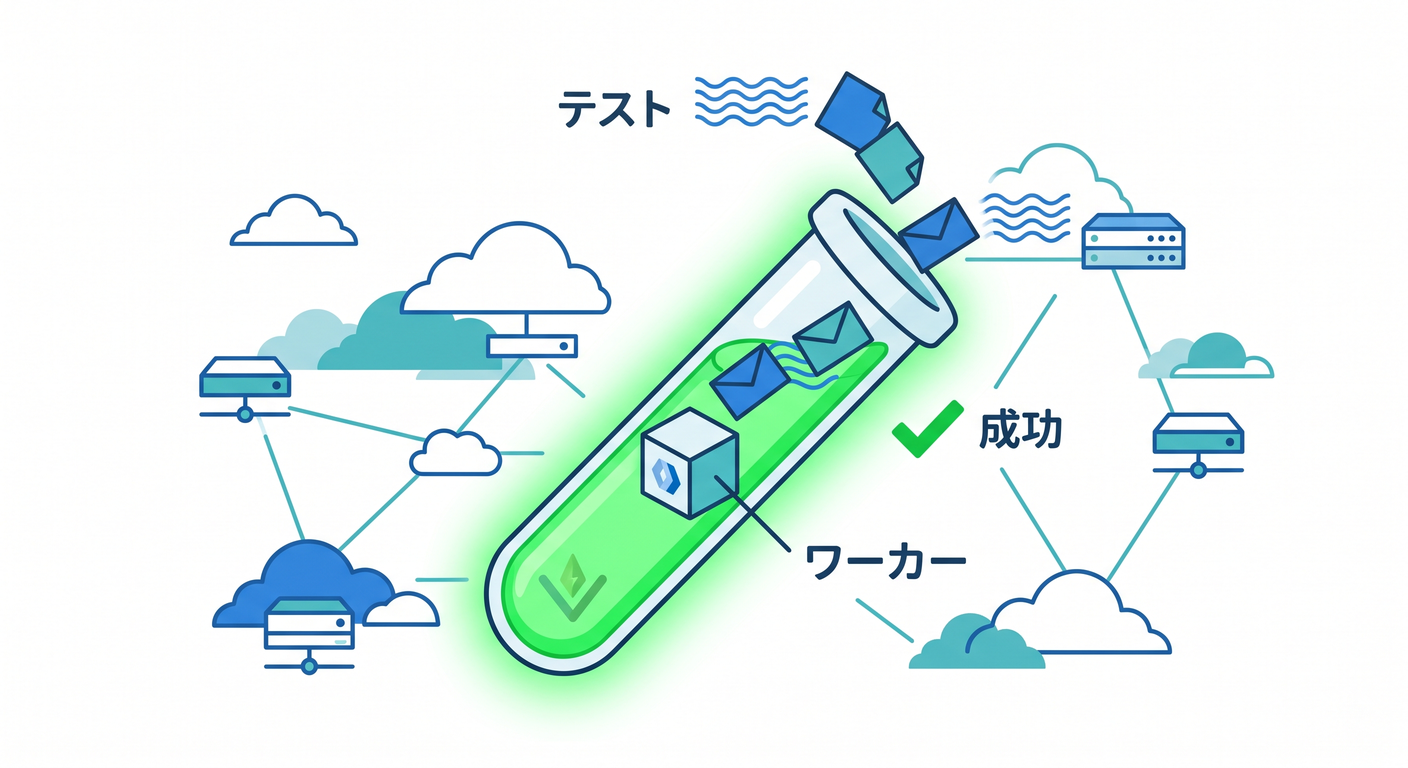
理由は、Workers runtime の中でテストを動かせて、ユニットテストも統合テストも扱いやすいからです。比較表でも、Wrangler設定ファイル読込・bindings直接利用・Durable Objectsへの直接アクセスなど、かなり強いです。(Cloudflare Docs)
今の公式ドキュメントでは、前提として ES Modules 形式であること、互換日が 2022-10-31 以降であること、そして vitest と @cloudflare/vitest-pool-workers を dev dependency に入れることが案内されています。さらに @cloudflare/vitest-pool-workers は Vitest 4.1 以降が必要です。(Cloudflare Docs)
まずはインストールです 👇 (Cloudflare Docs)
npm i -D vitest@^4.1.0 @cloudflare/vitest-pool-workers
そして vitest.config.ts は、まずこの最小形で十分です 😊 (Cloudflare Docs)
import { cloudflareTest } from "@cloudflare/vitest-pool-workers";
import { defineConfig } from "vitest/config";

export default defineConfig({
  plugins: [
    cloudflareTest({
      wrangler: { configPath: "./wrangler.jsonc" }
    })
  ]
});
TypeScriptでは wrangler types の出力を読み込んで、ProvidedEnv extends Env にしておくと、テスト中の env も型付きで触れます。これはCloudflare公式の「Write your first test」で案内されている流れです。(Cloudflare Docs)
// test/env.d.ts
declare module "cloudflare:workers" {
  interface ProvidedEnv extends Env {}
}
12-7. 最初のテストを1本書いてみよう ✨
Cloudflare公式のテストAPIでは、cloudflare:workers から env や exports を、cloudflare:test から createExecutionContext() や waitOnExecutionContext() を使えます。waitOnExecutionContext() は、ctx.waitUntil() に積んだ非同期処理が終わるまで待つためのものです。(Cloudflare Docs)
まずはユニットテストです 👇 (Cloudflare Docs)
import { env } from "cloudflare:workers";
import { createExecutionContext, waitOnExecutionContext } from "cloudflare:test";
import { describe, it, expect } from "vitest";
import worker from "../src";

describe("my worker", () => {
  it("returns 500 on /boom", async () => {
    const request = new Request("http://example.com/boom");
    const ctx = createExecutionContext();

    const response = await worker.fetch(request, env, ctx);
    await waitOnExecutionContext(ctx);

    expect(response.status).toBe(500);

    const body = await response.json<{ ok: boolean; message: string }>();
    expect(body.ok).toBe(false);
  });
});
次は統合テストです。Cloudflare公式では exports.default.fetch() を使う形が案内されています。これで「Workerを1つの実行物として呼ぶ」感覚がつかめます。(Cloudflare Docs)
import { exports } from "cloudflare:workers";
import { describe, it, expect } from "vitest";

describe("integration", () => {
  it("returns ok json on /", async () => {
    const response = await exports.default.fetch("https://example.com/");
    expect(response.status).toBe(200);

    const json = await response.json<{ ok: boolean; path: string }>();
    expect(json.ok).toBe(true);
    expect(json.path).toBe("/");
  });
});
12-8. テストもブレークポイントで止められます 🧪🛑
Cloudflare公式には、Vitestテスト自体をデバッグする方法も用意されています。@cloudflare/vitest-pool-workers v0.7.5 以降では、次のコマンドで inspector を開き、ポート 9229 にデバッガを接続できます。(Cloudflare Docs)
npx vitest --inspect --no-file-parallelism
VS Codeでテストデバッグをしたいなら、公式では .vscode/launch.json に Vitest用設定を書く方法も案内されています。学習段階では「通常のWorkerデバッグ」と「テストのデバッグ」は別物だと覚えるだけで十分です。まずは 通常実行で失敗 → テスト化 → テストをデバッガで止める の順がわかりやすいです。(Cloudflare Docs)
12-9. CopilotとCloudflare AIを“デバッグ係”にしよう 🤖☁️🔎
GitHub公式では、Copilot の agent mode は「特定のタスクがあり、自律的にファイル編集やターミナル実行まで進めたいとき」に向いていると説明されています。さらにVS CodeのAgents解説では、テスト失敗やlintエラー、debug output を直す作業には local agent が向く とされています。第12章との相性はかなり良いです。(GitHub Docs)
この章でのCopilotの使い方は、こんな感じがちょうどいいです 😊
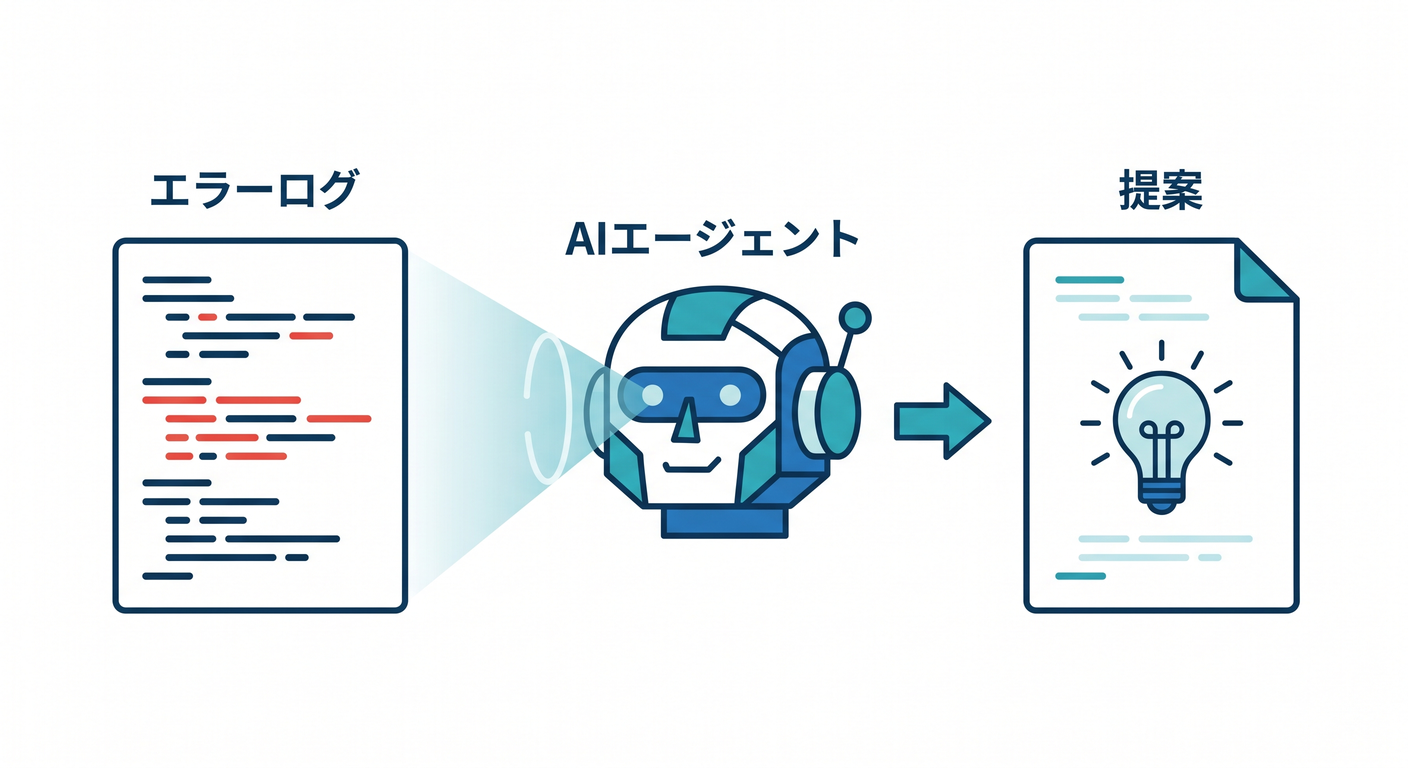
「このエラーログから怪しい分岐を3つ挙げて」
「この console.log(JSON.stringify(...)) を structured logging として整えて」
「この不具合を再現する Vitest を1本作って」
「この launch.json の役割を1行ずつ説明して」
こういう使い方だと、AIに丸投げではなく、自分の観察を速くする補助輪 になります。(GitHub Docs)
Cloudflare側も、Agents向けに cloudflare-docs MCP と cloudflare-observability MCP を案内しています。後者はログ確認や例外調査に役立つと公式が説明しています。つまり将来的には、CloudflareのログやドキュメントをAIエージェントに読ませて、原因調査をかなり自然に進められる流れがあります。(Cloudflare Docs)
AI機能をWorkerに載せる場合は、Workers AI binding を env.AI として使えますし、AI Gateway binding methods では env.AI.aiGatewayLogId も取れます。なので第15章のAI機能づくりへ進んだあとも、第12章の「ログで追う・テストで再現する」はそのまま効いてきます。(Cloudflare Docs)
12-10. この章の実践メニュー 🎓🧩
この章では、次の順に手を動かすとかなり理解しやすいです。
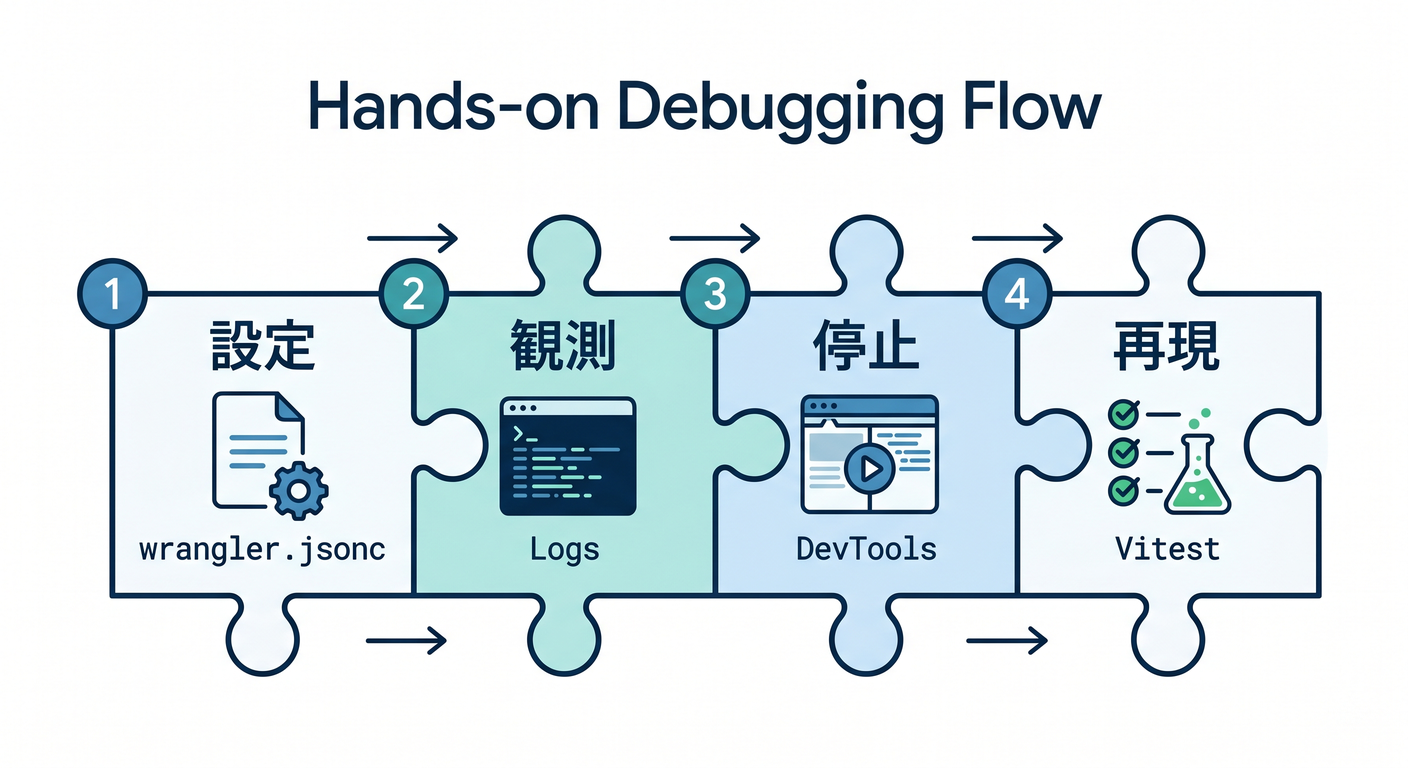
wrangler.jsoncにobservabilityを入れる/,/boom,/aiの3ルートを用意する- JSON形式の
console.log()とconsole.error()を入れる wrangler dev→Dキー → DevTools でログを見る- VS Codeでブレークポイントを置く
/boom用のVitestを1本書く- 失敗を直したら、そのテストが通るのを確認する
この順番だと、「見える」「止める」「再現する」の3つがきれいに繋がります。Cloudflare公式のObservability / Breakpoints / Vitest integration の学習順としてもかなり自然です。(Cloudflare Docs)
12-11. よくあるつまずきポイント 😵💫
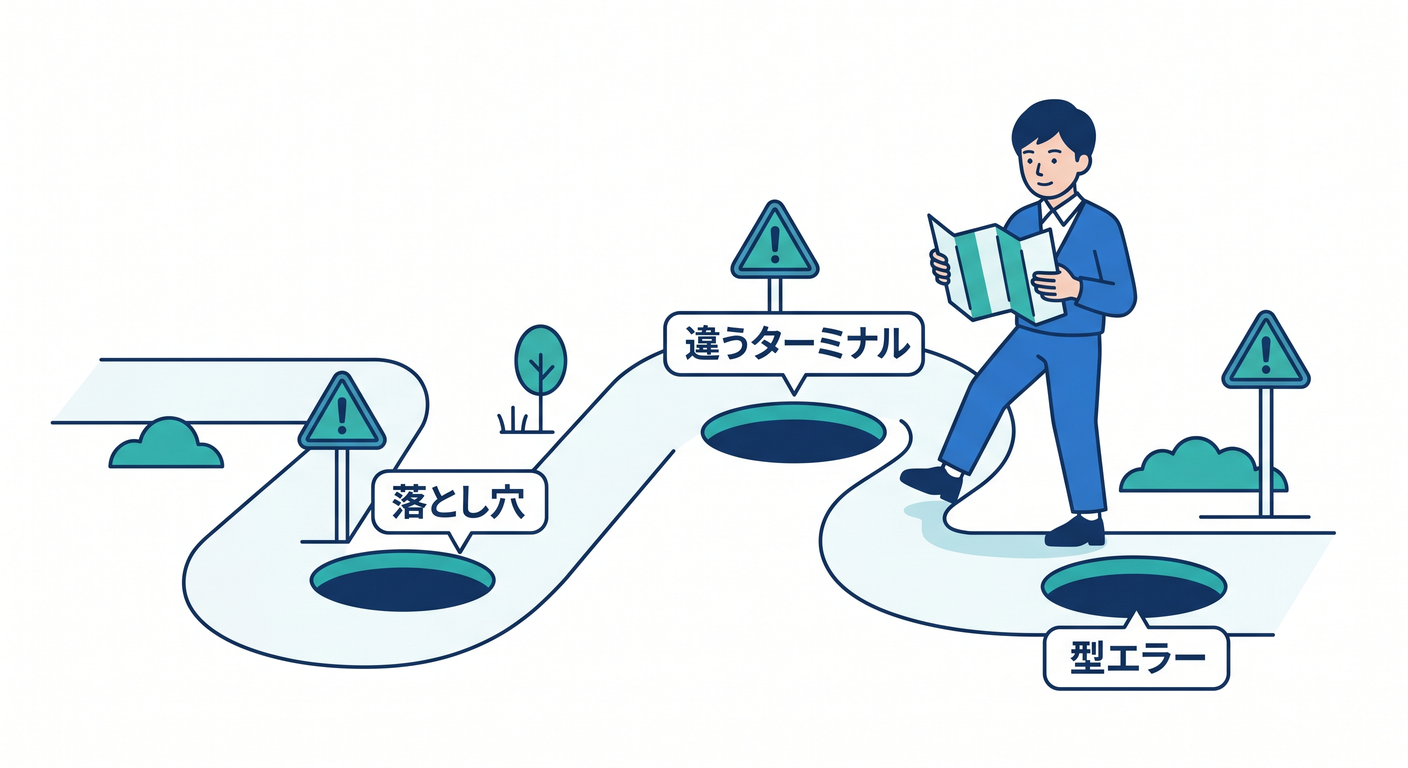
console.log() を大量に出したのに、あとで絞り込めなくなる問題はすごく多いです。Cloudflare公式のベストプラクティスどおり、最初からJSONで出す癖をつけるとかなり楽になります。(Cloudflare Docs)
ブレークポイントが効かないときは、まず wrangler dev をVS Codeの通常ターミナルではなく JavaScript Debug Terminal から起動しているかを確認します。launch.json 方式なら、ポート 9229 と attach 設定を見直します。(Cloudflare Docs)
テストが型エラーだらけになるときは、wrangler types の出力を読み込めているか、ProvidedEnv extends Env を書いているかを確認します。Cloudflare公式でもここがTypeScript利用時の要点として説明されています。(Cloudflare Docs)
12-12. この章の着地 🌈
この章を終えるころには、あなたはもう「動けばOK」の人ではありません 🙌 ログで観測し、ブレークポイントで止め、テストで再現し、必要ならCopilotやCloudflareのAI導線まで使って直せる人になっています。第13章のデプロイ前にこの力を入れておくと、公開後のトラブル対応が本当に楽になります。(Cloudflare Docs)
必要なら次に、この第12章をさらに教材っぽくして 「学習目標」「ハンズオン手順」「演習問題」「提出物」「想定学習時間」付きの完成版」 に整えることもできます。