第13章 最初のデプロイで“本当に公開された!”を味わおう 🌐🎉🚀
この章では、いよいよ自分の Worker をインターネットへ公開します 😊
ローカルで wrangler dev で見えていたものを、Cloudflare のネットワーク上へ出して、実際の URL でアクセスできる状態にします。Cloudflare 公式の現在の基本導線は、Wrangler で作って、Wrangler でデプロイして、必要ならそのあと Git 連携や Builds に進む流れです。さらに、公開時に超大事な compatibility_date もここでちゃんと理解しておくと、あとで「なんで昨日まで動いてたのに?」をかなり減らせます。 (Cloudflare Docs)
この章のゴールはシンプルです ✨
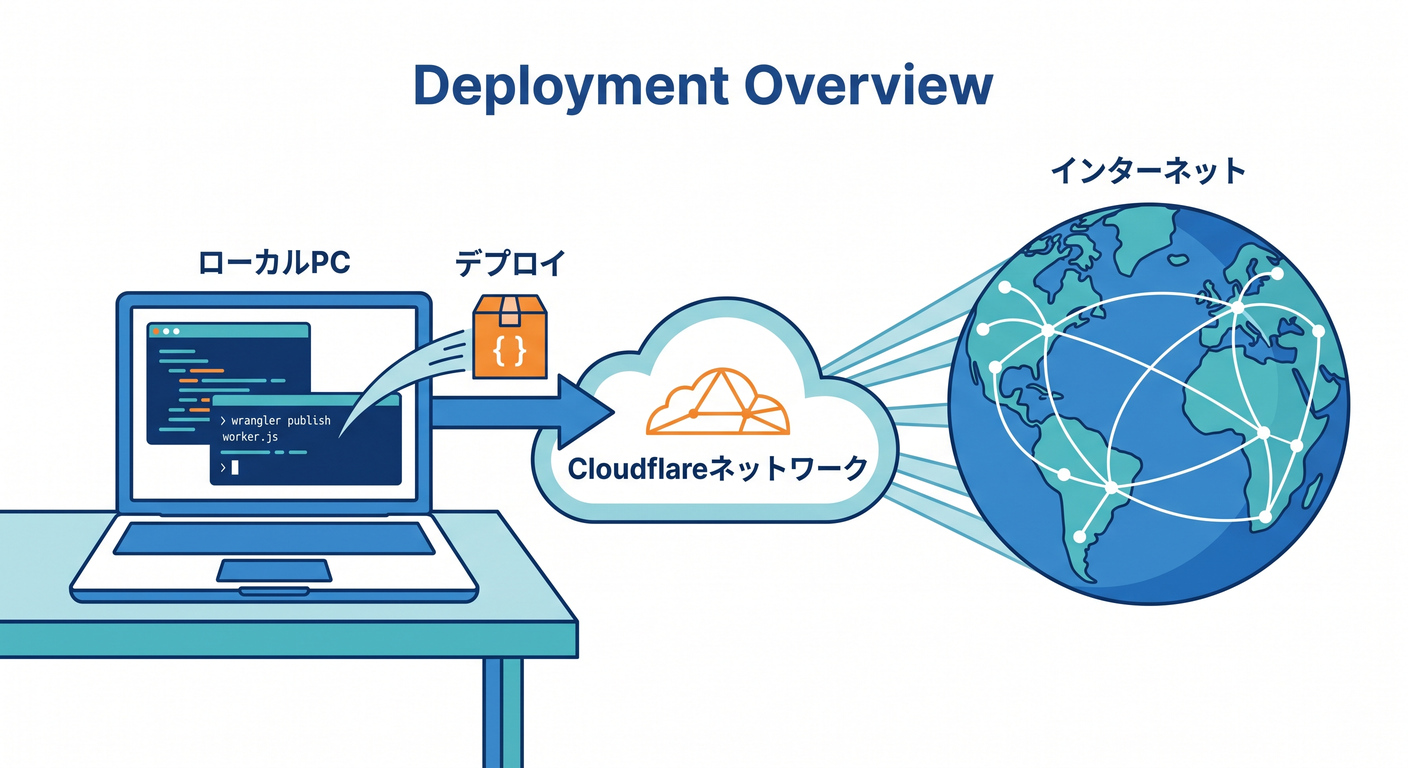
「デプロイって怖くない」「wrangler deploy で公開できる」「公開 URL を確認できる」「compatibility_date の役割がわかる」「次に自動デプロイへ進む道筋が見える」――ここまで到達できれば大成功です。Cloudflare Workers は、コードだけでなく設定も含めて公開されるので、コードを書いたら終わりではなく、設定を含めて1つのアプリとして出す感覚をここでつかみます。 (Cloudflare Docs)
1. まず「デプロイ」って何? 📦☁️
デプロイは、ざっくり言うと「自分の PC の中の Worker を、Cloudflare 上で動く本番の Worker にすること」です。
Cloudflare の公式 CLI ガイドでも、ローカル開発のあとに npx wrangler deploy を実行して、*.workers.dev か Custom Domain へ公開する流れが案内されています。つまりこの章は、今まで作ってきた Hello World を「本当に世界から見える場所へ出す章」です。 (Cloudflare Docs)
C3 で作った最初のプロジェクトには、wrangler.jsonc、src の Worker 本体、package.json など、公開に必要な土台が最初からそろっています。なので初回デプロイは、ゼロから全部準備する作業ではなく、すでにある土台を使って公開する作業と考えると気が楽です 😌 (Cloudflare Docs)
2. compatibility_date は「公開時の時限スイッチ」みたいなもの ⏰🧠
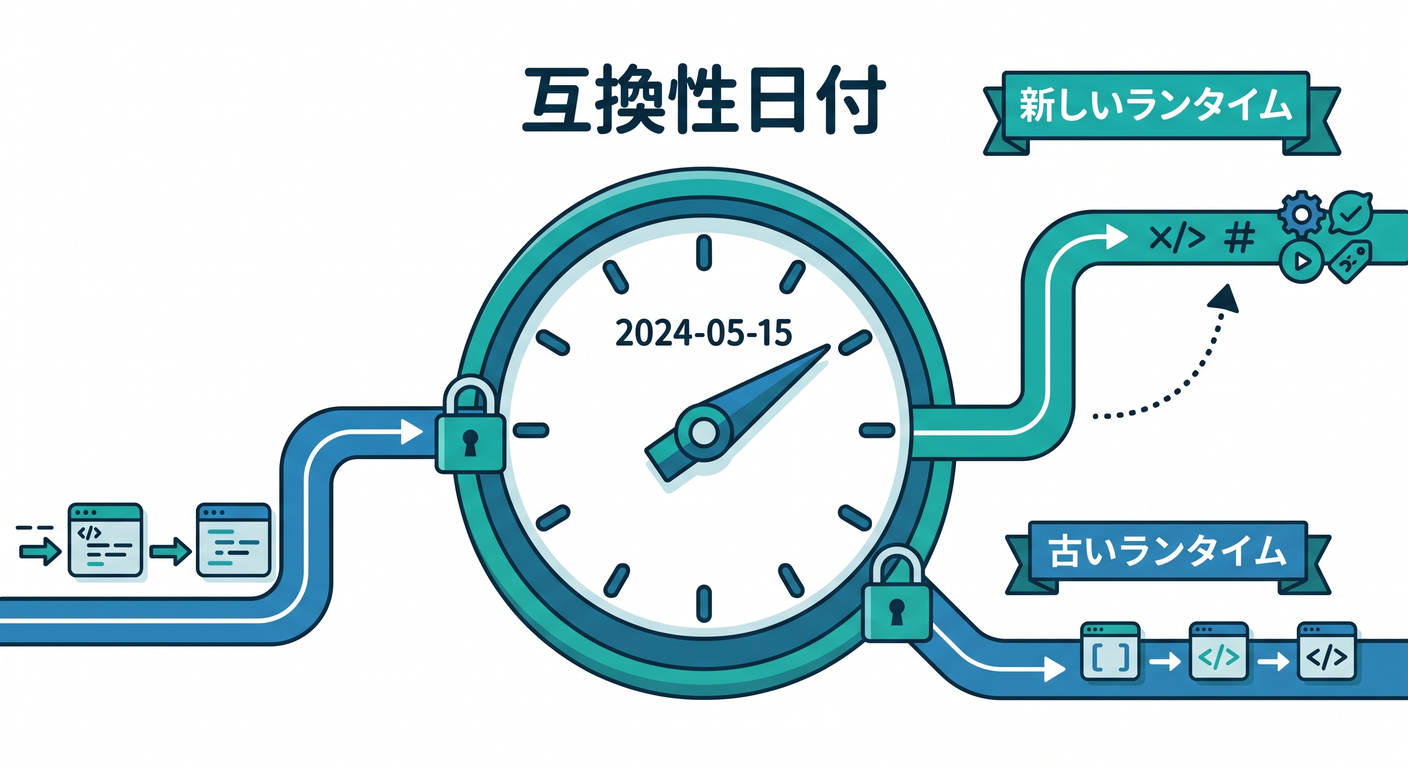
Cloudflare Workers の runtime は継続的に更新されています。でも、その更新で昔の Worker が急に壊れたら困りますよね。そこで Cloudflare は、runtime の変更や互換性の切り替えを compatibility_date と compatibility flags で管理しています。新しい Worker は新しい挙動を使いやすくしつつ、既存の Worker は急に壊れにくいように設計されています。 (Cloudflare Docs)
公式ドキュメントでは、新規プロジェクトでは compatibility_date をその日の日時点に設定し、既存プロジェクトではときどき更新しつつ、更新時はテストして影響確認することが勧められています。しかも新しい compatibility_date は、ファイルを書き換えただけでは反映されず、次回の npx wrangler deploy で有効になるのがポイントです。ここ、かなり大事です 📌 (Cloudflare Docs)
たとえば wrangler.jsonc の重要部分は、こんなイメージです。
{
  "name": "my-first-worker",
  "main": "src/index.ts",
  "compatibility_date": "2026-04-15"
}
Cloudflare は新規プロジェクトで wrangler.jsonc の利用を推奨していて、新しい機能の一部は JSON 形式の設定ファイル前提です。だからこの章でも、公開前に wrangler.jsonc を見て意味がわかる状態 を目指します。 (Cloudflare Docs)
3. 最初の公開手順を、やさしく順番に見よう 🪜✨
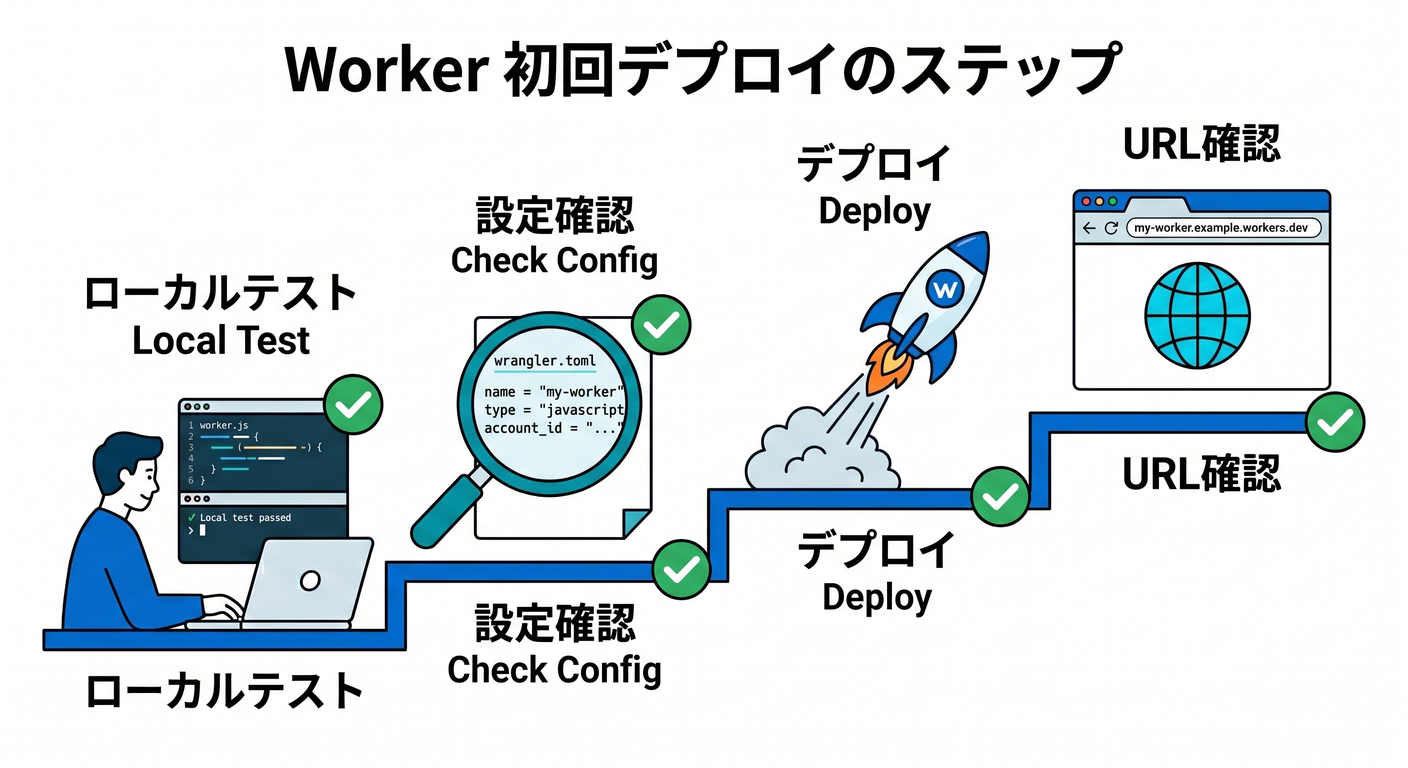
3-1. まずローカルで最後の確認をする 🔍
いきなり公開せず、先に wrangler dev で最終確認します。Cloudflare 公式でも、Worker を作ったあとまず npx wrangler dev でローカルサーバーを立ち上げ、localhost:8787 で確認する流れが案内されています。初回はブラウザで Cloudflare アカウントへのログインが開くこともあります。 (Cloudflare Docs)
確認ポイントは難しくありません 😊
表示文言が想定どおりか、URL 分岐が崩れていないか、JSON が返るべき場所で JSON が返るか、console.log の出しっぱなしがないか、このくらいで十分です。第12章で見たログ確認と合わせると、ここでの公開はかなり安心になります。 (Cloudflare Docs)
3-2. 設定ファイルを見る 👀
次に wrangler.jsonc を開いて、最低でも name、main、compatibility_date を見ます。
特に name は、workers.dev の URL にそのまま使われる重要な名前です。Cloudflare の workers.dev URL は <WORKER_NAME>.<YOUR_SUBDOMAIN>.workers.dev という形になるので、名前が公開 URL の一部になると思っておくと覚えやすいです。 (Cloudflare Docs)
3-3. デプロイを実行する 🚀
公開コマンドはこれです。
npx wrangler deploy
Cloudflare の公式 CLI ガイドでも、デプロイ手順は npx wrangler deploy が基本です。もしまだ subdomain や custom domain を設定していなければ、Wrangler が公開時にセットアップを促してくれます。公開後は <YOUR_WORKER>.<YOUR_SUBDOMAIN>.workers.dev で確認できます。 (Cloudflare Docs)
package.json に script を切っているなら、npm run deploy でも大丈夫です。公式の Wrangler コマンド資料でも、deploy script を作ってそれを package manager から実行する形が案内されています。つまり「毎回 npx wrangler deploy と打つ」でもよいし、「npm run deploy にまとめる」でもよい、ということです 👍 (Cloudflare Docs)
3-4. 公開 URL を開いて確認する 🌍
デプロイできたら、ブラウザで workers.dev の URL を開きます。
Cloudflare アカウントには workers.dev subdomain があり、これによって custom domain を Cloudflare へ乗せる前でも、すぐに Worker を公開して試せます。最初の公開体験にはぴったりです。 (Cloudflare Docs)
ただし、workers.dev は公開 URLです。Cloudflare の docs でも、workers.dev はすばやく始めるための導線として便利だけれど、business-critical な本番用途では route や custom domain を使うのが推奨されています。なのでこの章では「最初の公開場所」として使い、あとで本番運用の章で育てていくのが自然です。 (Cloudflare Docs)
4. デプロイすると、裏では「version」が増えている 🧩📚
Cloudflare の今の Workers では、Version と Deployment を分けて考えるのが大切です。
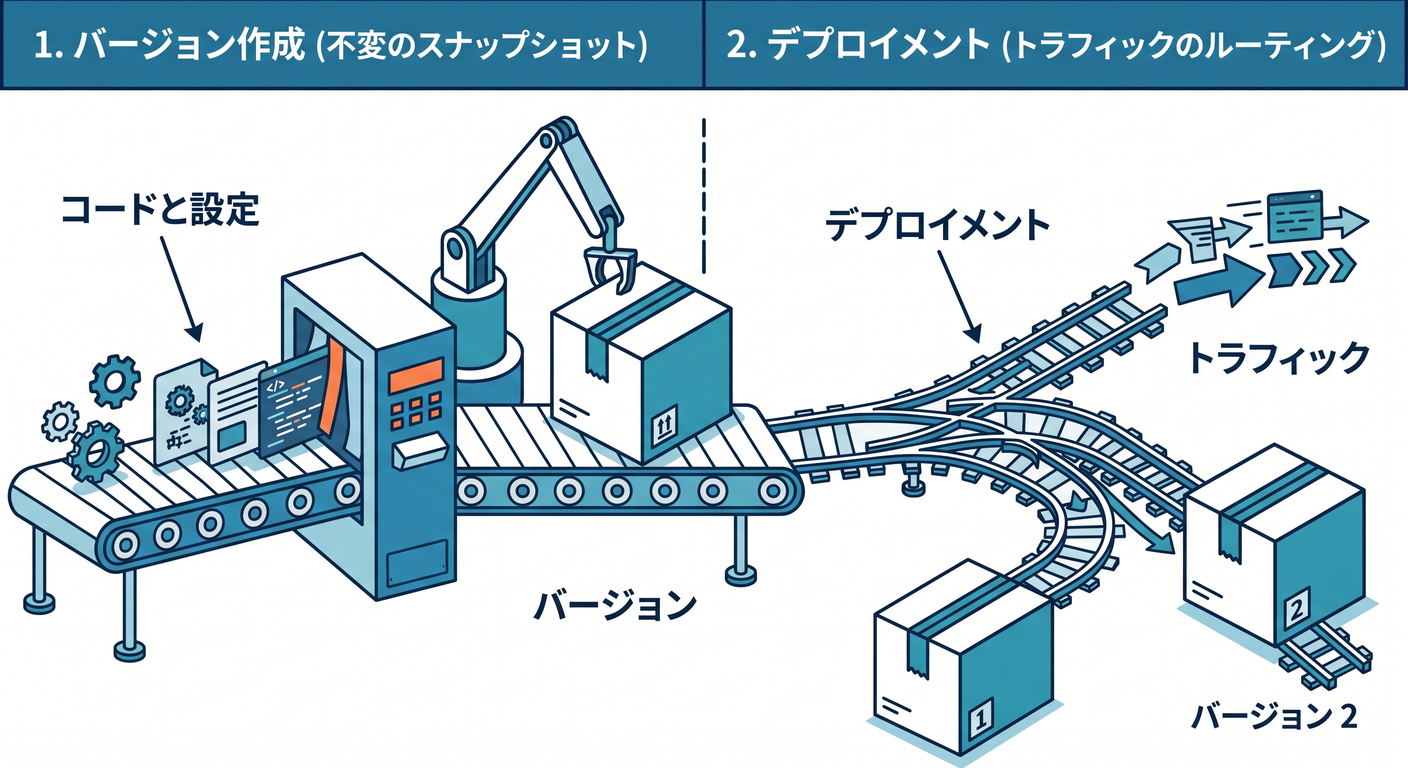
Version はコードと設定の記録、Deployment はそのどの Version を実際のトラフィックへ出すか、という役割です。しかも Version には、コードだけでなく bindings や compatibility_date などの設定変更も含まれます。つまり、公開は「ファイルを送る」だけではなく、「設定込みの1つの状態を登録して出す」動きなんですね。 (Cloudflare Docs)
通常の wrangler deploy は、新しい version をアップロードして、そのまま 100% のトラフィックへ即時デプロイする動きです。最初の学習ではこれで十分です。あとで段階的公開やロールバックに進むときも、この「まず version ができる」という考え方が土台になります。 (Cloudflare Docs)
5. この章で特に大事な考え方は「設定もコードの一部」 📘🛠️
Cloudflare は、Wrangler の設定ファイルを Worker 設定のsource of truthとして扱うことを勧めています。
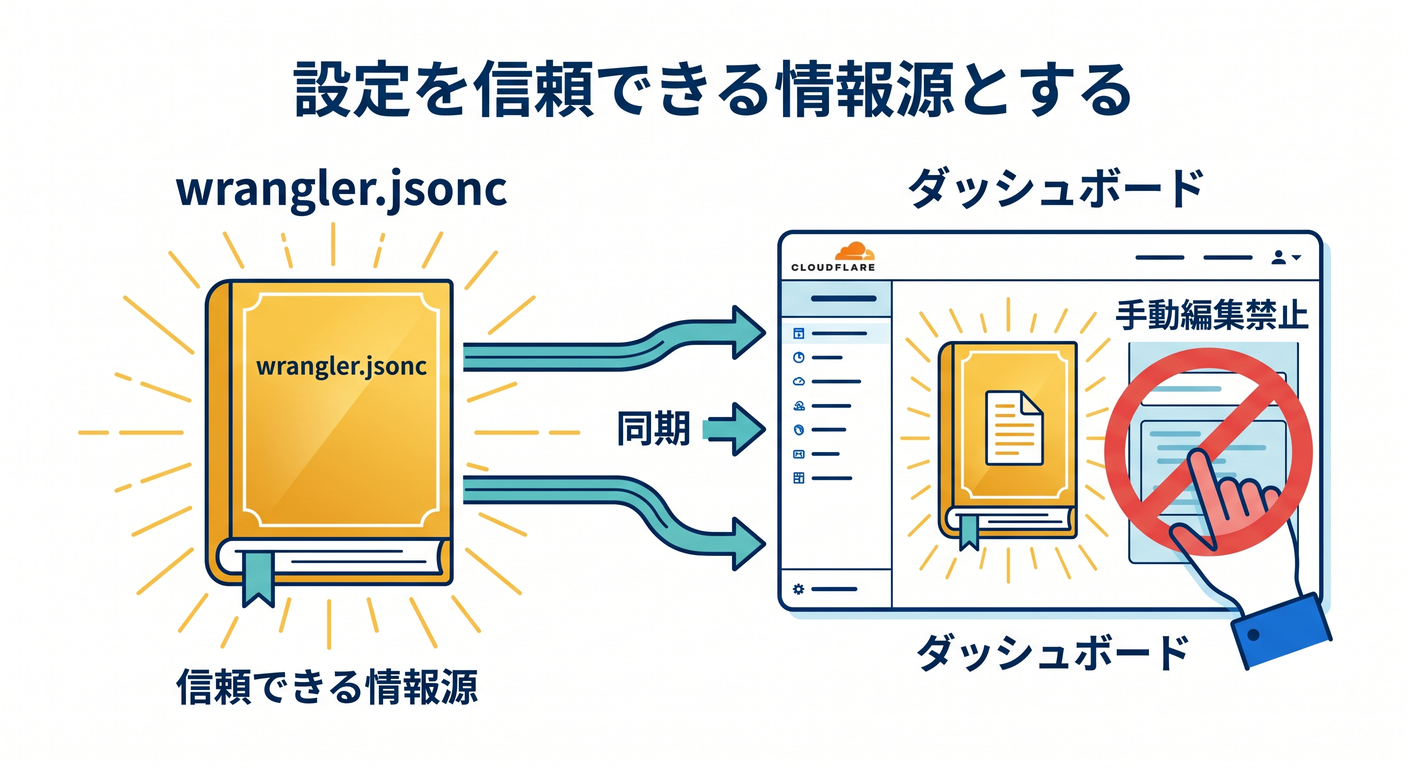
つまり、ダッシュボードでちょこちょこ直して、ローカルの wrangler.jsonc は別、という状態を続けるとズレやすいです。初学者ほど「動いたからいいや」で進みがちですが、公開後ほどこのズレが効いてきます。 (Cloudflare Docs)
この章の時点では、公開に関わる重要設定はまず wrangler.jsonc を見る、この習慣をつけるだけで十分です。後の章で AI binding や KV、R2、D1 を足すときも、この感覚がものすごく効きます 🙌 (Cloudflare Docs)
6. 公開後に「次の一歩」として見えてくるもの 🌱
ローカルからの手動デプロイに慣れたら、次は Git 連携です。Cloudflare の Workers Builds は GitHub / GitLab リポジトリを Worker に接続して、push ごとに自動 build・自動 deploy できます。
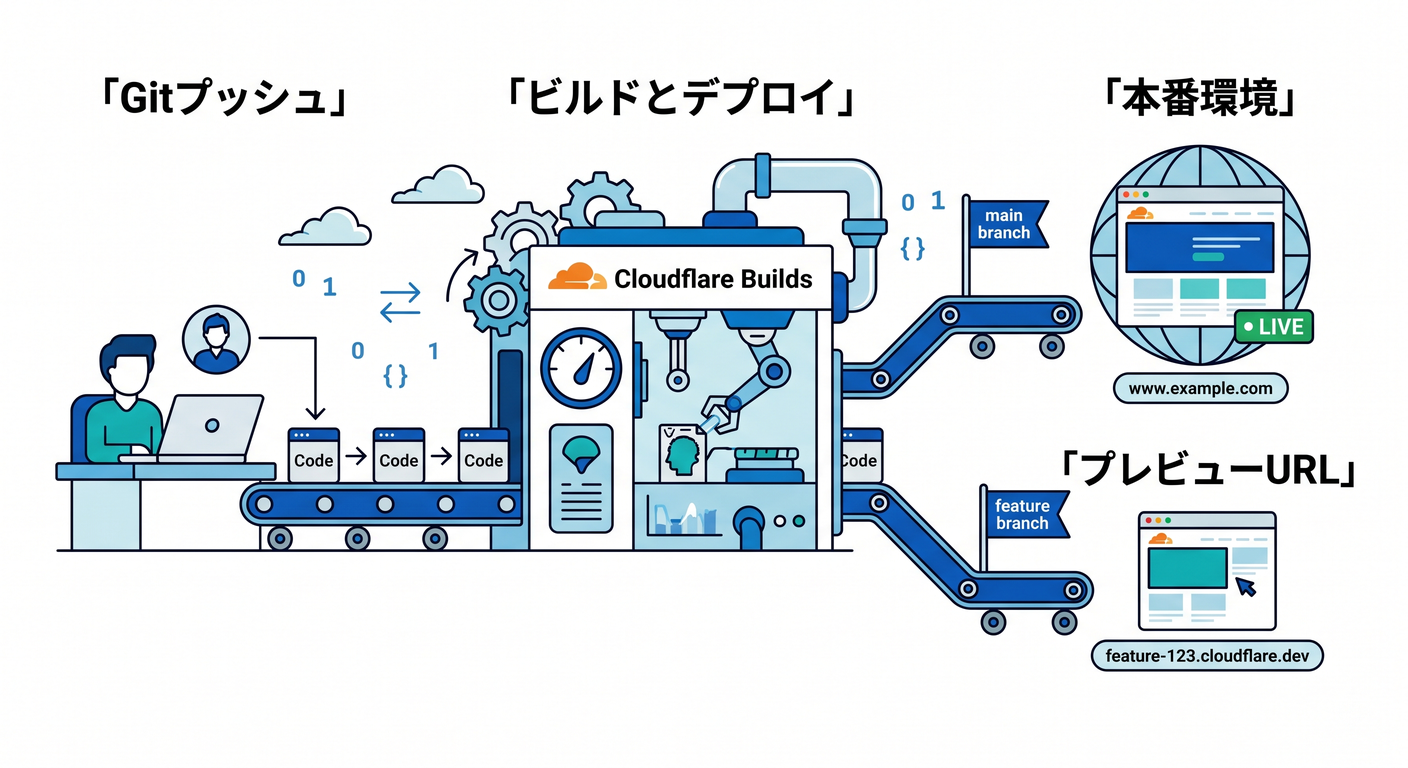
既存の Worker に対しても、ダッシュボードの Settings → Builds から接続できます。 (Cloudflare Docs)
Builds では、本番 branch の deploy command はデフォルトで npx wrangler deploy、非本番 branch の preview deploy command はデフォルトで npx wrangler versions upload です。つまり Cloudflare の今の流れでは、本番は deploy、確認用は preview version と使い分けやすくなっています。Preview URL も workers.dev 系で自動的に扱えるので、Pull Request 単位の確認がかなりしやすいです。 (Cloudflare Docs)
GitHub / GitLab 以外の Git provider を使う場合は、Cloudflare 公式でも external CI/CD を使って Wrangler で deploy する案内があります。たとえば GitHub Actions には Cloudflare の公式 action があり、main への push で Worker を deploy する例が公開されています。将来 CI/CD を学ぶときは、この章の wrangler deploy がそのまま自動化の中心になります。 (Cloudflare Docs)
7. Copilot と AI を、この章でどう活かす? 🤖✨
この章での GitHub Copilot の役割は、「コード生成の主役」よりも「公開前チェックの相棒」です。
たとえば wrangler.jsonc を見せて「この Worker が公開時に使う設定を3行で説明して」「compatibility_date を更新したときの注意点を教えて」と聞く使い方が相性抜群です。Cloudflare 公式 docs でも、GitHub Copilot 向けに .github/copilot-instructions.md を置いて、Workers 向けの指示を食べさせる使い方が案内されています。 (Cloudflare Docs)
さらに Cloudflare は、Workers を学ばせるための cloudflare-docs MCP サーバーや、ログ・例外確認向けの cloudflare-observability MCP サーバーも案内しています。つまり AI を使うなら、「ふわっと一般論」ではなく、Cloudflare 公式知識や observability とつながった相棒として使うのがかなり今っぽいです。 (Cloudflare Docs)
8. 「公開した Worker は、もう AI アプリの入口にもなる」 🤖🌐
この章はデプロイが主役ですが、Cloudflare らしさを感じるならここも触れておきたいです。
Workers AI は Worker から binding 経由で使えます。wrangler.jsonc に AI binding を追加すると env.AI でモデルを呼べるようになります。
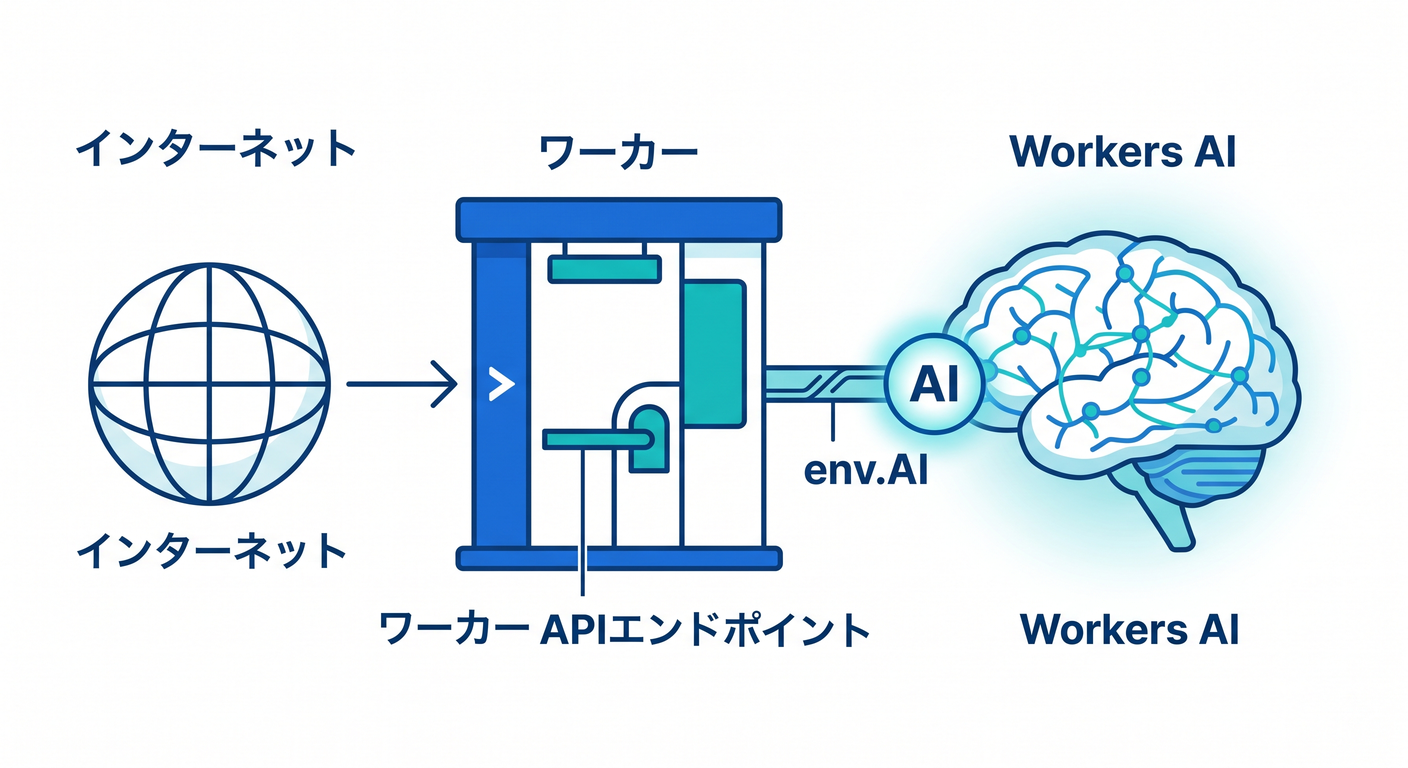
つまり、今あなたが公開した Worker は、あとから AI API の入口にも育てられます。最初は Hello World でも、次に 1 本の /ai エンドポイントを足せば、立派な AI 対応 Worker です 🚀 (Cloudflare Docs)
たとえば設定はこんな感じです。
{
  "ai": {
    "binding": "AI"
  }
}
そしてコード側では env.AI.run() を使ってモデルを呼べます。今この章でデプロイに慣れておくことは、そのまま「AI を公開する力」にもつながります。Cloudflare は Workers AI を Worker / Pages / API から呼べる形で提供しているので、学習の延長線がとてもきれいです 🌈 (Cloudflare Docs)
9. この章の実践手順まとめ 🧭
実際の学習では、次の順で進めるとスムーズです。
wrangler devでローカル最終確認をする。wrangler.jsoncを開いて、nameとcompatibility_dateを見る。npx wrangler deployで公開する。https://<worker>.<subdomain>.workers.devを開いて動作確認する。- Dashboard の Deployments を見て、「version が増えている」感覚をつかむ。
- 次の発展として、GitHub / GitLab 連携や preview URL を知る。 (Cloudflare Docs)
10. この章でハマりやすいポイント 😵💫🩹
ローカルでは動いたのに公開 URL で見えない
最初は subdomain 設定や反映直後のタイムラグが原因のことがあります。Cloudflare の CLI ガイドでも、初回の workers.dev 公開直後に 523 が見える場合は少し待つと解消する案内があります。まず慌てず、URL と Worker 名を確認しましょう。 (Cloudflare Docs)
compatibility_date を変えたのに挙動が変わらない
これはよくあります。compatibility_date の更新は、次回の npx wrangler deploy で効きます。ファイル保存だけでは本番の Worker は変わりません。 (Cloudflare Docs)
ダッシュボードで直した設定とローカルの設定がズレる Wrangler 設定ファイルを source of truth にする、という基本を守るとかなり減ります。学習初期ほど「たまたま動いた」を積み重ねず、設定をコードと一緒に持つ癖をつけるのが大事です。 (Cloudflare Docs)
11. この章の演習課題 ✍️🎯
演習1は、Hello World の公開です。
Hello Worker! を返すだけの Worker を npx wrangler deploy で公開し、workers.dev URL へアクセスして表示を確認しましょう。これがこの章の最重要クリア条件です。 (Cloudflare Docs)
演習2は、compatibility_date の意味を体で覚える課題です。
wrangler.jsonc を開いて compatibility_date を確認し、「この日付は runtime のどんな役目を持つのか」を自分の言葉で 2〜3 行にまとめてみましょう。Cloudflare 公式の説明を、丸暗記ではなく、自分の理解に変換するのがコツです。 (Cloudflare Docs)
演習3は、次章への橋渡しです。 GitHub へ push したら自動デプロイにしたい場合、Cloudflare Builds では何が build command で、何が deploy command なのかを調べてメモしましょう。ここがわかると、ローカル公開から CI/CD への移行がすごく自然になります。 (Cloudflare Docs)
12. この章のまとめ 🎉☁️
この章で学ぶ本質は、「公開コマンドを打つこと」だけではありません。
Cloudflare Workers は、コード+設定を version として持ち、それを deploy して公開する――この感覚こそが大事です。そして compatibility_date は、その公開物がどの runtime の振る舞いを前提にするかを決める超重要設定です。 (Cloudflare Docs)
最初の workers.dev 公開は、小さいけれどかなりうれしい瞬間です 😊🌍
ここを越えると、「ローカルで動いたおもちゃ」から、「世界から触れるアプリ」へ一段進みます。そしてその先には、Git 連携の自動デプロイ、Preview URL、Custom Domain、Workers AI 公開 API と、きれいな発展ルートが待っています。まさにこの第13章は、学習全体のごほうび章です 🚀✨ (Cloudflare Docs)
必要なら次に、この第13章をベースにして 「学習目標・前提知識・本文・演習・確認テスト・用語集」つきの完全教材版 に整えてお渡しします。