第06章:ローカル実行の流れをつかもう 🔍⚡🧪
この章は、書く → 保存する → すぐ試す → エラーを読む → 直す → もう一度試す、この小さなループを体に入れる章です 😊
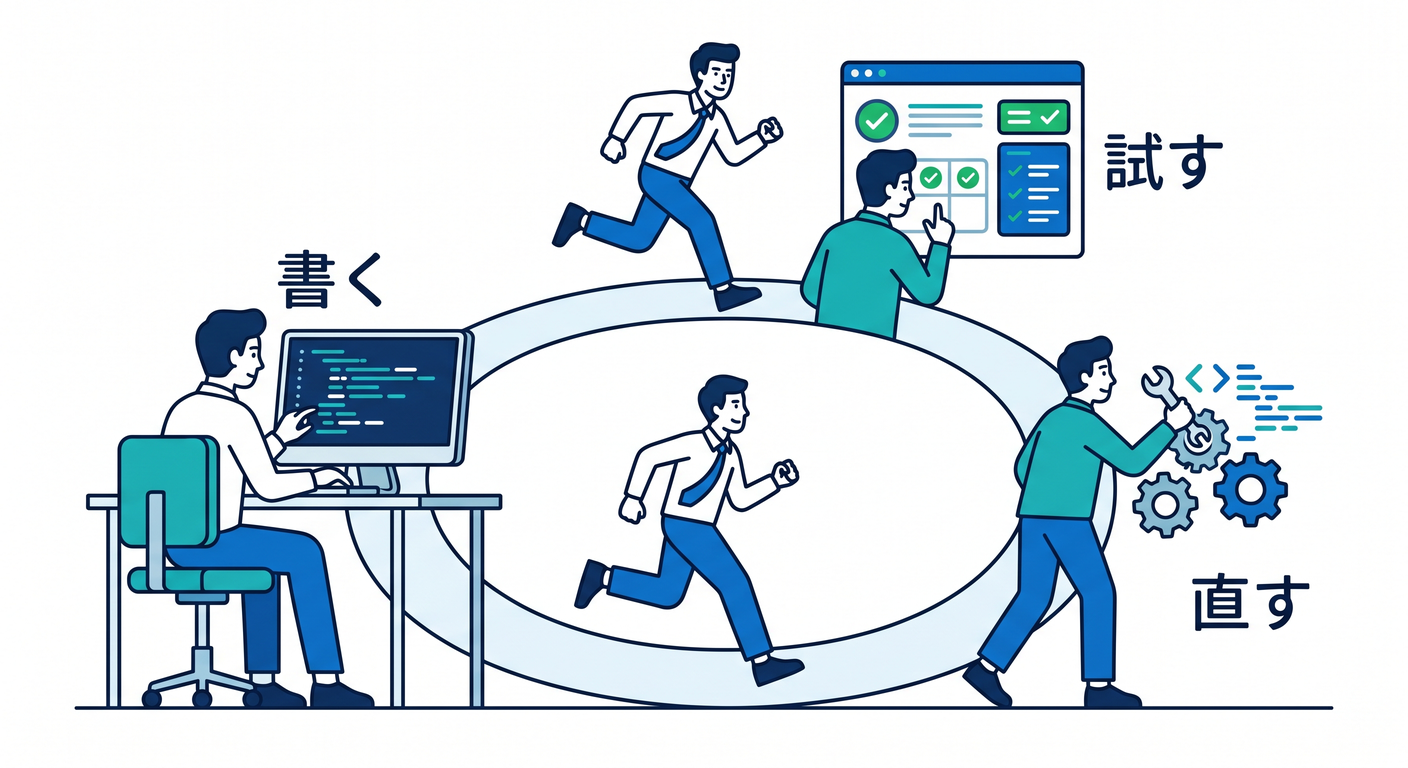
今のCloudflareでは、ローカル開発の中心は Cloudflare Vite plugin と workerd / Miniflare の組み合わせです。一方で、Worker単体をさっと確認したいときは Wrangler のローカル実行 もまだ大事です。公式Docsでも、ローカル実行は本番に近いWorkersランタイムを使って手元で試せる流れとして案内されています。 (Cloudflare Docs)
この章の到達目標 🎯✨
この章を終えるころには、次のことができるようになります。
- ローカルでCloudflareアプリを起動して、ブラウザで確認できる 😊
- ターミナルのログとエラーメッセージを見て、どこが壊れているかを考えられる 🔎
- 「ローカルで動くもの」と「Cloudflare上の本物の資源」を頭の中で分けて考えられる 🧠
- Copilotを使って、エラー調査や修正を速く進められる 🤖
- Workers AI を使うときだけ、ローカル開発の感覚が少し違うことを理解できる ☁️🧠
まず最初に押さえたい全体像 🌍🛠️
Cloudflareのローカル実行で大事なのは、コードがどこで動いているか と データやサービスがどこにつながっているか を分けて考えることです。 Cloudflare公式はこの2つを、Worker execution と Bindings という別の概念として説明しています。
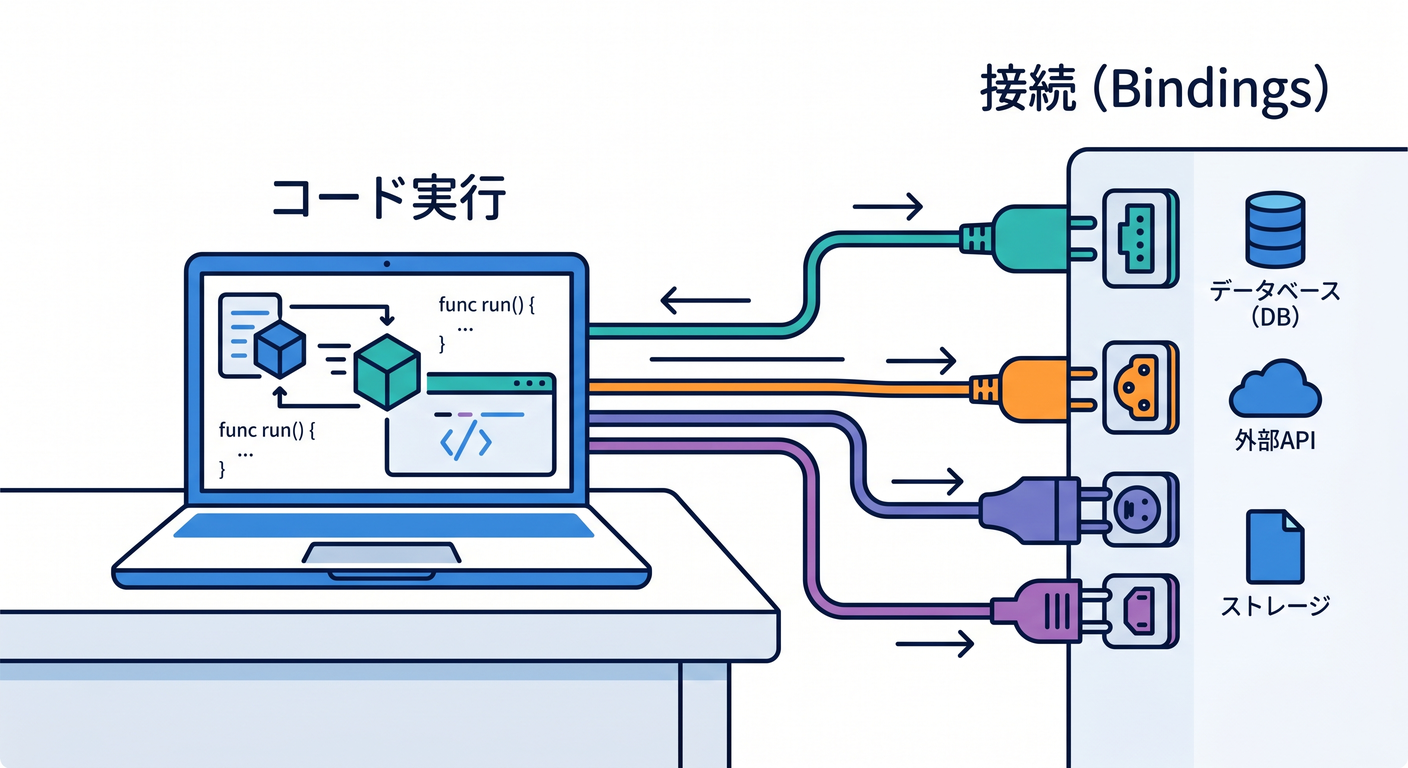
ローカル開発では、基本的にコードは自分のPCで動き、KV や D1 や R2 などの binding はまずローカルにシミュレートされます。ただし AI binding だけは例外 で、モデル実行は常にリモート側です。 (Cloudflare Docs)
つまり、初心者向けにすごく雑に言うとこうです 😄
- アプリ本体の動作確認 は手元で高速に回す
- Cloudflareの資源との接続 は、最初はローカルで真似して試す
- 必要になったら、一部だけ本物につなぐ
この考え方がわかると、ローカル開発で頭がかなり整理されます 👍
今の主役は Vite plugin です ⚡🎉
今のCloudflare学習では、ローカル実行の主役は Cloudflare Vite plugin で考えるのが自然です。
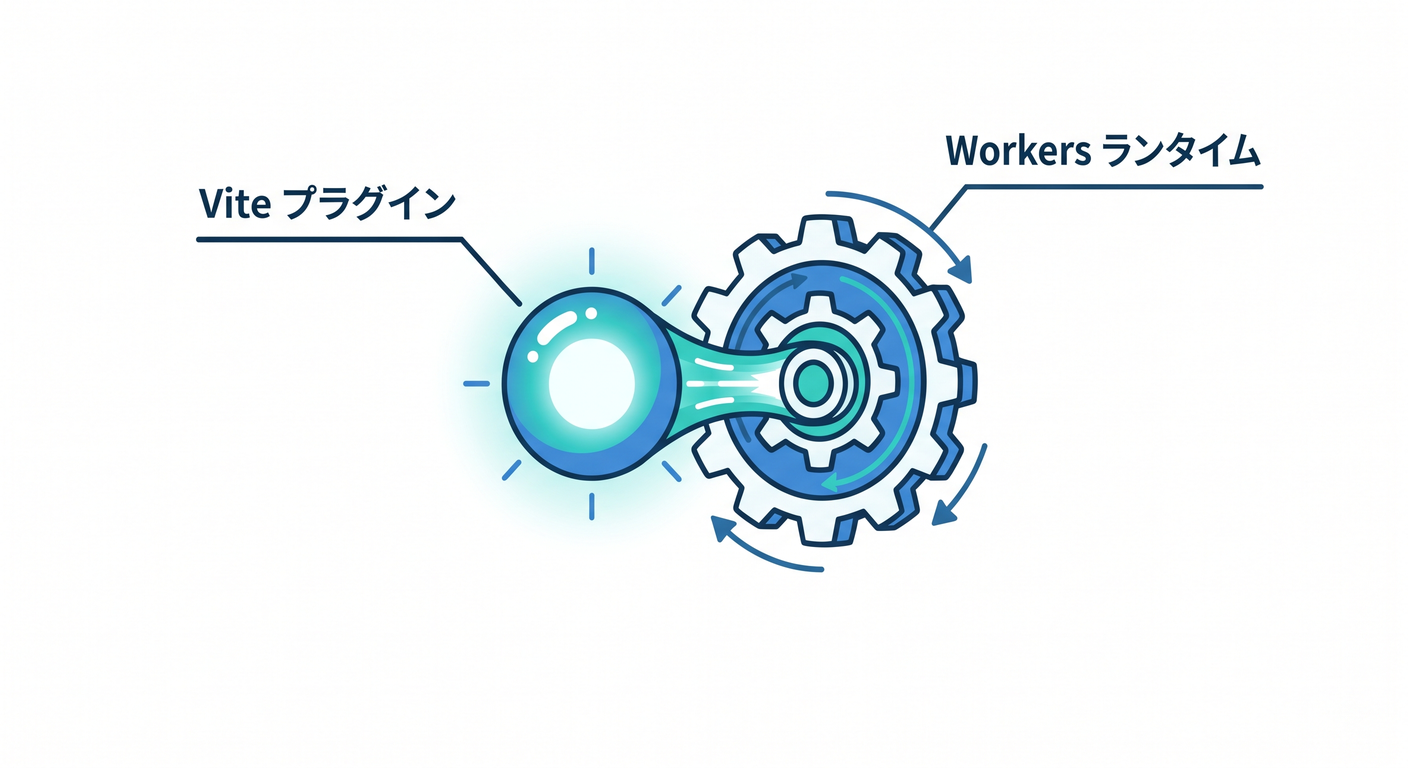
Cloudflare公式はこのプラグインをWorkersランタイムとのフル機能統合として案内しており、開発中のコードは workerd の中で動きます。しかもこのプラグインは 2025年4月に GA になっていて、Vite 側の Environment API を土台にしています。 (Cloudflare Docs)
公式の最小構成では、package.json に次のような流れを置く形です。つまり、日常の開発では Vite の開発サーバーを起動する のが入り口になります。Cloudflare Vite plugin は、アプリのルートにある wrangler.jsonc / wrangler.json / wrangler.toml を自動で見にいくので、設定と開発がつながりやすいのも大きな利点です。 (Cloudflare Docs)
{
  "scripts": {
    "dev": "vite dev",
    "build": "vite build",
    "preview": "npm run build && vite preview",
    "deploy": "npm run build && wrangler deploy"
  }
}
教材としては、まず npm run dev を「毎日いちばん使うコマンド」として覚えるのがいちばん親切です 😊 「Cloudflareなのに Vite?」と感じるかもしれませんが、いまは フロントの快適さ と Workersランタイムの正しさ を両立するために、この形がかなり強いです。 (Cloudflare Docs)
でも Wrangler もまだ大事です 🧰💙
一方で、Wrangler のローカル実行 もまだしっかり重要です。公式Docsでは wrangler dev を、ローカルでWorkerを試すための基本コマンドとして説明していて、起動後は localhost:8787 で実行を確認でき、console.log や例外もターミナルに出ます。 (Cloudflare Docs)
たとえば、次の2つの使い分けがわかるとかなり実務っぽくなります 😎
- 画面つきのフルスタック開発 を気持ちよく回したい → npm run dev
- Worker単体の挙動 をシンプルに見たい → npx wrangler dev
npm run dev
npx wrangler dev
さらに、Cloudflare公式は remote development も説明していますが、これは wrangler dev --remote 専用で、Vite plugin に同等機能はありません。教材ではここを深追いしすぎず、「まずはローカルで回す」「必要な binding だけ本物につなぐ」の順で覚えると混乱しにくいです。 (Cloudflare Docs)
ローカル実行の3段階を理解しよう 🪜✨
この章でいちばん大事な整理は、次の3つです。
1. ローカル実行+ローカルbinding 🏠
いちばん基本です。コードは手元で動き、KV・D1・R2 などもローカルにシミュレートされます。Cloudflare公式では、wrangler dev と Vite の両方で、Miniflare がこうしたローカル資源を自動で作ると説明しています。新しいローカル資源には最初データが入っていないので、必要なら --local を付けたWranglerコマンドで中身を入れます。 (Cloudflare Docs)
2. ローカル実行+一部だけ本物のbinding 🌉
これが今のCloudflareでかなり便利な形です。bindingごとに remote: true を付けると、コードは手元で動かしつつ、D1 や R2 などの本物の資源に接続できます。Cloudflareはこの remote bindings を、より速い反復とデバッグのために推しています。 (Cloudflare Docs)
{
  "r2_buckets": [
    {
      "binding": "FILES",
      "bucket_name": "my-bucket",
      "remote": true
    }
  ]
}
3. コードごとCloudflare側で実行 ☁️
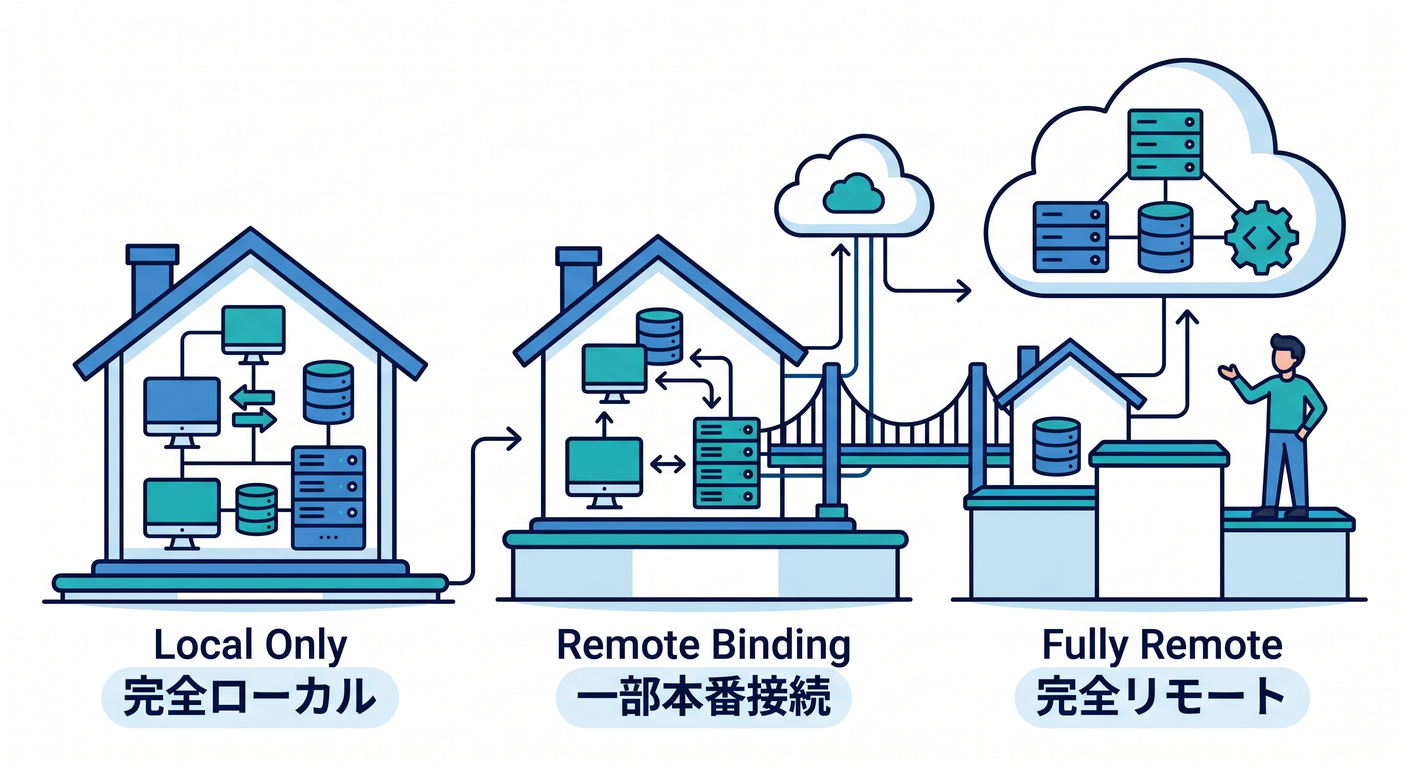
これは remote development です。コードそのものをCloudflare側で動かす形で、wrangler dev --remote で使います。ただし公式Docsでも、今は ローカル実行+remote bindings のほうが高速でデバッグしやすいので、まずはこちらを勧めています。 (Cloudflare Docs)
エラーは「敵」ではなく「次の一手のヒント」です 🐞💡
ローカル実行で見る場所は、基本この3つです。
1つ目は ブラウザの画面。 2つ目は ターミナル。 3つ目は DevTools です。
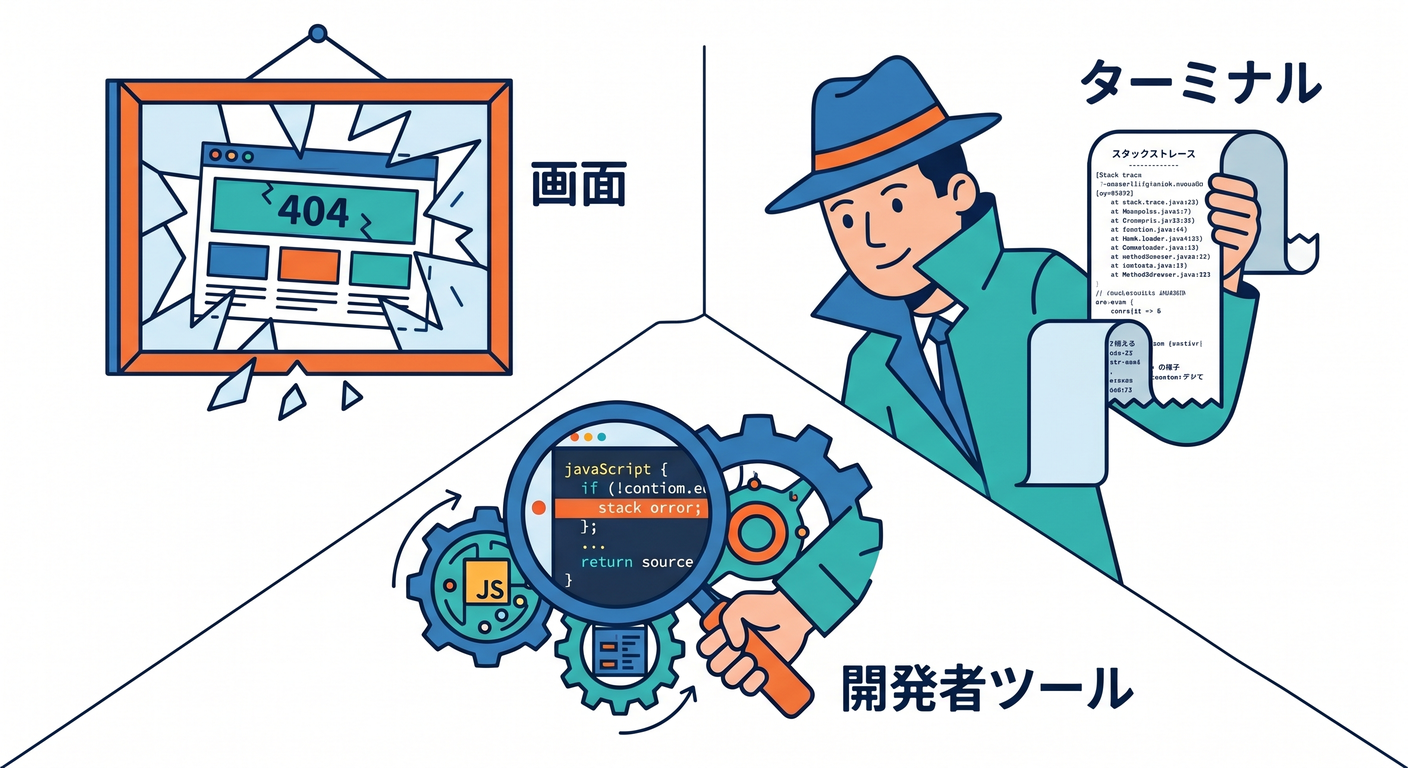
Cloudflare公式では、ローカル実行中に Chrome DevTools を使えるようになっていて、ログ確認、ブレークポイント、CPU使用状況、メモリの確認までできます。wrangler dev ならターミナルで D キー、Vite plugin ならコンソールに出る デバッグURL をChromeで開く流れです。 (Cloudflare Docs)
初心者のうちは、エラーをこう読むのがおすすめです 😊
- 赤い表示が出たら、いちばん上だけで判断しない
- “どのファイルの何行目か” を先に見る
- その後で “なぜその値が undefined なのか” を考える
- 直したらすぐ再実行する
Cloudflare Workersは Observability まわりもかなり整っていて、ログやリアルタイムログ、Tail Workers などの導線があります。でも第6章では、まず ローカルで見えるものを丁寧に読む ところまでで十分です。 (Cloudflare Docs)
Local Explorer がかなり便利です 🧭📦🗃️
最近のCloudflareローカル開発で、初心者にかなりうれしいのが Local Explorer です 🎉
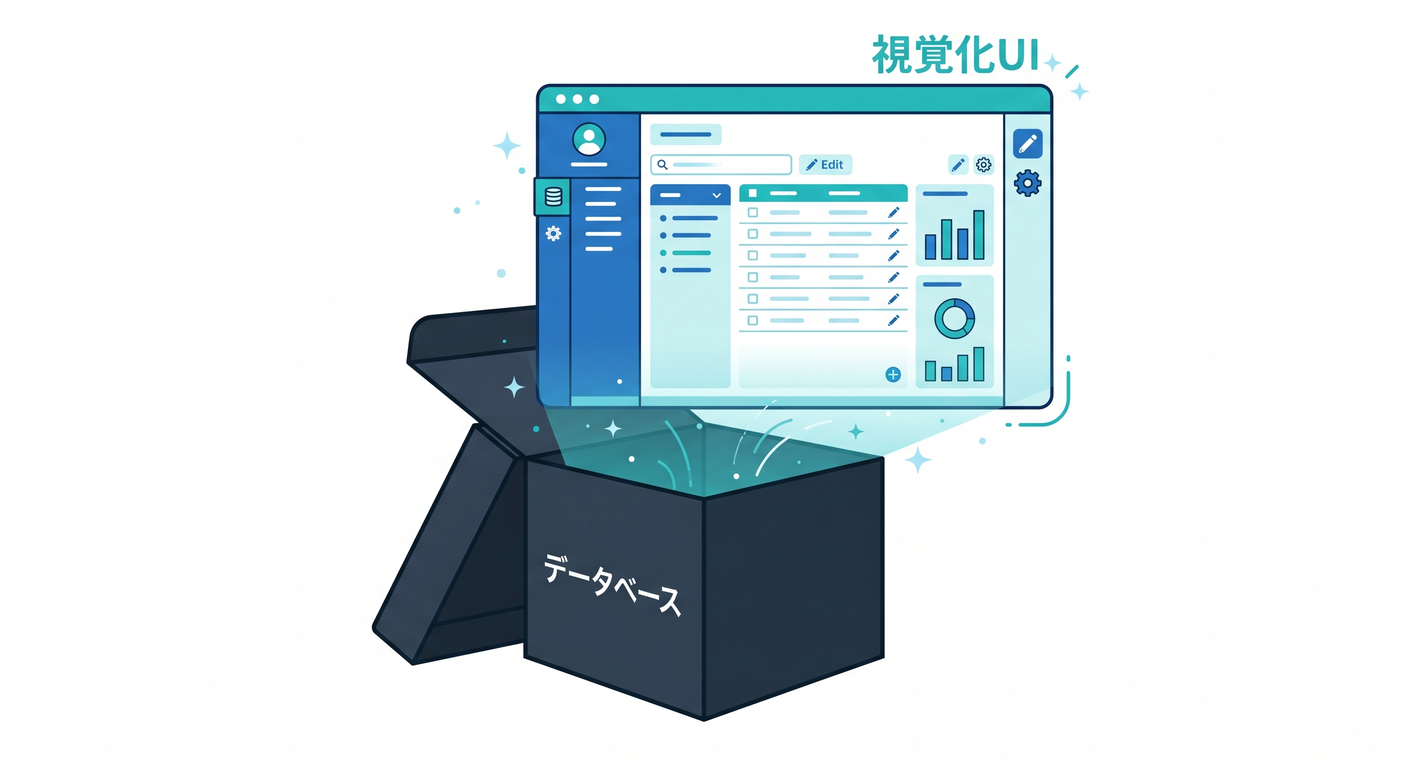
これはブラウザで開ける確認画面で、ローカルの binding の中身を見たり、編集したりできます。URL は /cdn-cgi/explorer で、ターミナルで e を押して開くこともできます。Cloudflare公式によると、KV・R2・D1・Durable Objects・Workflows などを扱えます。 (Cloudflare Docs)
たとえば D1 を使い始めたばかりの人だと、SQLを打って結果を見るだけでも理解がかなり進みます。 「CLIで種データを入れる」「コードの中で無理やり確認用APIを作る」みたいな遠回りをしなくてよくなるので、学習効率がとても上がります 😊 しかもこの Local Explorer には API もあり、Cloudflare公式は AI coding agents がローカルbindingを操作する用途 まで案内しています。 (Cloudflare Docs)
VS Code でのデバッグもやれます 🪟🧠🔎
もう一歩進めると、VS Code の Run and Debug から Workers を追いかけることもできます。Cloudflare公式には、VS Code で 9229番ポートに attach する設定例もあります。これは初学者の必須項目ではありませんが、「console.log だけだと追いにくい…😵」と感じたらかなり助かります。 (Cloudflare Docs)
なので教材としては、こんな順番がやさしいです。
- 最初は 画面+ターミナル
- 次に DevTools
- その次に VS Code のブレークポイント
この順なら、難しすぎず、でも本格的なデバッグにもつながります ✨
AI を使うときのローカル実行は少しだけ特別です 🤖☁️✨
CloudflareのAI系をこの章でも軽く混ぜるなら、いちばん相性がいいのは Workers AI です。Workers AI は AI binding を wrangler.jsonc に追加して、Workerコードから env.AI で呼びます。公式の入門ガイドでもこの形が基本になっています。 (Cloudflare Docs)
{
  "ai": {
    "binding": "AI"
  }
}
export interface Env {
  AI: Ai;
}

export default {
  async fetch(request, env): Promise<Response> {
    const result = await env.AI.run("@cf/meta/llama-3.1-8b-instruct", {
      prompt: "Cloudflare Workers を3行で説明して"
    });

    return Response.json(result);
  }
} satisfies ExportedHandler<Env>;
ここで超大事なのは、Workers AI はローカル開発中でもCloudflareアカウント側にアクセスしてモデルを動かす という点です。

つまり、普通のローカルbindingみたいに「完全に手元だけ」で閉じるわけではありません。公式Docsでも、ローカル開発でも利用料金が発生する と案内されています。 (Cloudflare Docs)
なので第6章では、AIはこう教えるのが自然です 😊
- AIを入れると、ローカル開発でもネット越しの要素 が混ざる
- そのぶん、レスポンス時間 や 利用回数 を意識する
- AIの挙動確認は、小さなプロンプトで回す
- 「まず普通のHTTPレスポンスが安定してからAIを載せる」が安全
さらに、Cloudflareの AI Gateway を使うと、AIリクエストの 分析、ログ、キャッシュ、レート制限、リトライ、フォールバック をまとめて扱えます。第6章では深入りしなくてよいですが、「AIを使い始めたら、観測と制御の入り口としてAI Gatewayがある」と先に見せておくのはとてもよいです。 (Cloudflare Docs)
秘密情報の扱いは、この章では“軽く”触れるだけでOK 🔐🌱
ローカル実行で外部APIやAI Gatewayを使いたくなると、キーやトークンの置き場所も気になります。Cloudflare公式では、ローカル開発用の秘密情報は .dev.vars または .env を使い、vars に機密情報を入れない よう案内しています。さらに、必要な secret 名だけを読み込む secrets.required の仕組みもあります。 (Cloudflare Docs)
ただし、この章では「秘密情報はコードに直書きしない」「ローカル用ファイルに分ける」までで十分です 🙆 詳しい運用は後ろの Secrets の章で本格的に回収すれば大丈夫です。
Copilot は“答えを出す機械”より“調査の相棒”として使う 🤝🤖
第6章での Copilot の使いどころは、生成 より 調査と修正 に寄せるのが効果的です。GitHub公式では、VS Code を含む Copilot 統合環境で Agent mode と MCP を使えるよう案内しており、MCP は外部ツールやデータソースとAIをつなぐ標準です。Cloudflare側も、Workers向けの prompting ガイドで VS Code を含むAIエディタ を前提にしつつ、cloudflare-docs MCP と cloudflare-observability MCP をつないで、Docs参照やログ確認をAIに手伝わせる流れを示しています。 (GitHub Docs)
この章でおすすめの聞き方は、たとえばこんな感じです ✨
- 「このエラー文を、初心者向けに3行で説明して」
- 「原因候補を3つに絞って」
- 「最小修正版だけ出して」
- 「console.log をどこに足せば原因が切り分けやすい?」
- 「この binding はローカルシミュレーションか、リモート接続か判断して」
こういう聞き方だと、Copilotが“全部を勝手に作る存在”ではなく、理解を加速する相棒 になります 😊
この章で教えるべき実践ループ 🔁💨
教材としては、受講者にこの流れを何回も回してもらうのがいちばん大事です。
6-1. 起動する
まず npm run dev でアプリを立ち上げる。 動かなければ、ターミナルの最初の赤いエラー を見る。
6-2. 画面で確認する
ブラウザでページを開く。 真っ白、404、500、CORSっぽい挙動など、症状をざっくり言葉にする。
6-3. ログを見る
ターミナルの console.log と例外を見る。 「何が来て、どこで止まったか」を確認する。
6-4. binding を疑う
D1 や R2 を使っているなら、ローカルシミュレーションなのか、本物につないでいるのか を確認する。 AIを使っているなら、「それは最初からリモート実行だ」と思い出す。
6-5. DevTools / Local Explorer を開く
必要に応じて DevTools や Local Explorer を使う。 目で見える情報を増やす。
6-6. Copilot に説明させる
いきなり修正コードを求めるより、“この症状の意味を説明して” と頼む。 原因の見当がついたら、最小修正版を出してもらう。
この流れができれば、第6章としてかなり成功です 🌟
章内ミニ演習案 📝🎓
演習1 まずはローカル起動してみよう 🚀
Hello World のWorkerまたはReactつきの最小アプリを起動し、画面が出るところまで確認する。
演習2 わざとエラーを出してみよう 🐞
変数名を1か所だけわざと間違えて、 「ブラウザ」「ターミナル」「Copilotの説明」でどう見えるか比較する。
演習3 ローカルbindingを見てみよう 🗂️
D1 か KV を1つ用意し、Local Explorer を開いて中身を確認する。
演習4 Workers AI を1回だけ呼んでみよう 🤖
短いプロンプトで env.AI を試し、 「ローカルなのにAIだけはリモートなんだな」と体感する。
演習5 remote binding を1つだけ使ってみよう 🌉
R2 か D1 の binding に remote: true を入れ、 手元のコードから本物の資源へつながる感覚を確認する。
Copilot 練習用の問いかけ例 💬🤖
そのまま使えるように、章内にこういう問いを載せると便利です。
- 「このターミナルエラーを初心者向けに説明してください」
- 「原因候補を、設定ミス・型ミス・bindingミスの3分類で整理してください」
- 「修正コードを最小差分で出してください」
- 「Local Explorer で何を見ればこの不具合を切り分けられますか?」
- 「Workers AI を使っているので、ローカルでもリモート要素がある前提で考えてください」
この章のまとめ 🌈✨
第6章の本質は、ローカル実行を怖がらなくなること です。 いまのCloudflareでは、Vite plugin で快適に回しつつ、Workersランタイムにかなり近い形で確認する のが自然な流れです。必要なら wrangler dev でシンプルに確認し、binding は最初ローカル、必要に応じて remote binding へ進む、という順番がとてもわかりやすいです。 (Cloudflare Docs)
そしてAI時代のCloudflareらしさとして、Workers AI はローカル開発でもリモート実行が混ざる、AI Gateway で観測と制御を足せる、Copilot や MCP で調査を加速できる、この3点を軽く先に見せておくと、後ろの章につながりやすいです。 (Cloudflare Docs)
第6章は、「本番に出す前に何を見るのか」を覚える章でもあります 😊 ここで小さな失敗をたくさん回せるようになると、その後の D1・R2・AI・デプロイがぐっと楽になります 🚀☁️
次は、この第6章をさらに教材化して、学習目標・節ごとの講義本文・演習の模範解答・講師用ノート付き の形にもできます。