第09章:Reactとつないで“小さな画面付きアプリ”にしよう ⚛️🎨☁️
ここはかなり楽しい章です 😊 前の章までで「Worker が動く!」をつかめたので、ここからは React の画面 をつないで、入力 → 送信 → 結果表示 までをひとつの小さなアプリとして完成させます ✨
本日時点のCloudflare公式では、React学習の入口として React SPA + Cloudflare Workers API + Cloudflare Vite plugin をまとめて作る導線が用意されています。しかも Vite plugin は Worker のコードを workerd 上で動かし、ローカル開発を本番にかなり近い形で回せます。React側の最新ドキュメントも現在は 19.2 です。つまりこの章は、Reactを重く学ぶ章ではなく、Cloudflareアプリに“画面”を付ける章として進めるのがいちばん自然です。 (Cloudflare Docs)
さらに今のCloudflareは、Vite plugin まわりで React Router v7 の公式サポート を出しており、2026年2月には React Server Components 向けの連携改善 も入っています。とはいえ、この章ではそこへ深く入らず、まずは SPA + Worker API の形に絞るほうが学習効率がとてもいいです。 (Cloudflare Docs)
この章のゴール 🎯
この章が終わるころには、次のことができるようになるのが目標です 🌱
- React の画面から Worker のAPIを呼べる
useStateを使って、入力・読み込み中・結果表示を扱える- フロントとバックエンドの役割分担を説明できる
- Cloudflareの binding は Reactから直接ではなく Worker 経由 で使う感覚がわかる
- 発展として Workers AI をつないで、AI付きミニアプリに育てられる
この章で作るもの 🛠️✨
作るのは、こんな小さなアプリです 😊
- 画面にテキスト入力欄がある
- ボタンを押す
- React が Worker に
fetch()する - Worker が入力を受け取って返事を返す
- その返事を画面に表示する
- 発展版では Worker が Workers AI に聞いて、AIの返答を返す
この形ができると、ただの「Hello World」から一歩進んで、“使えるアプリの最小形” が見えてきます 🚀
まず最初に頭へ入れたいこと 🧠💡
この章でいちばん大事なのは、役割分担です。
React は 画面担当 です。入力欄、ボタン、結果表示、読み込み中の表示、エラー表示などを受け持ちます。 Worker は 処理担当 です。リクエストを受けて、データを整え、必要なら Cloudflare の binding や AI を使います。
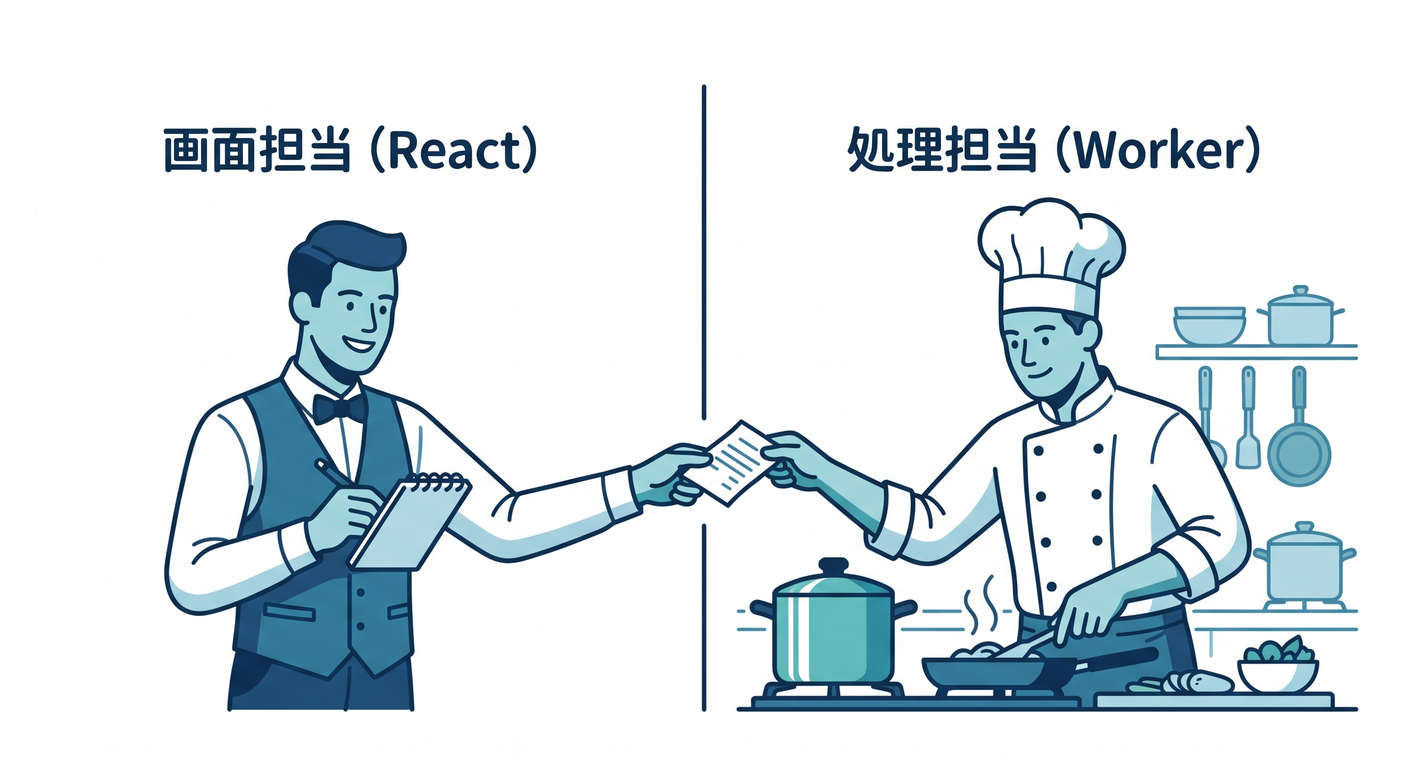
Cloudflare公式の React + Vite ガイドでも、worker/index.ts がバックエンド API、src/App.tsx がそのAPIを呼ぶ画面、という構成になっています。 (Cloudflare Docs)
ここで特に重要なのが、Reactアプリは Workers の binding に直接アクセスできない、という点です。
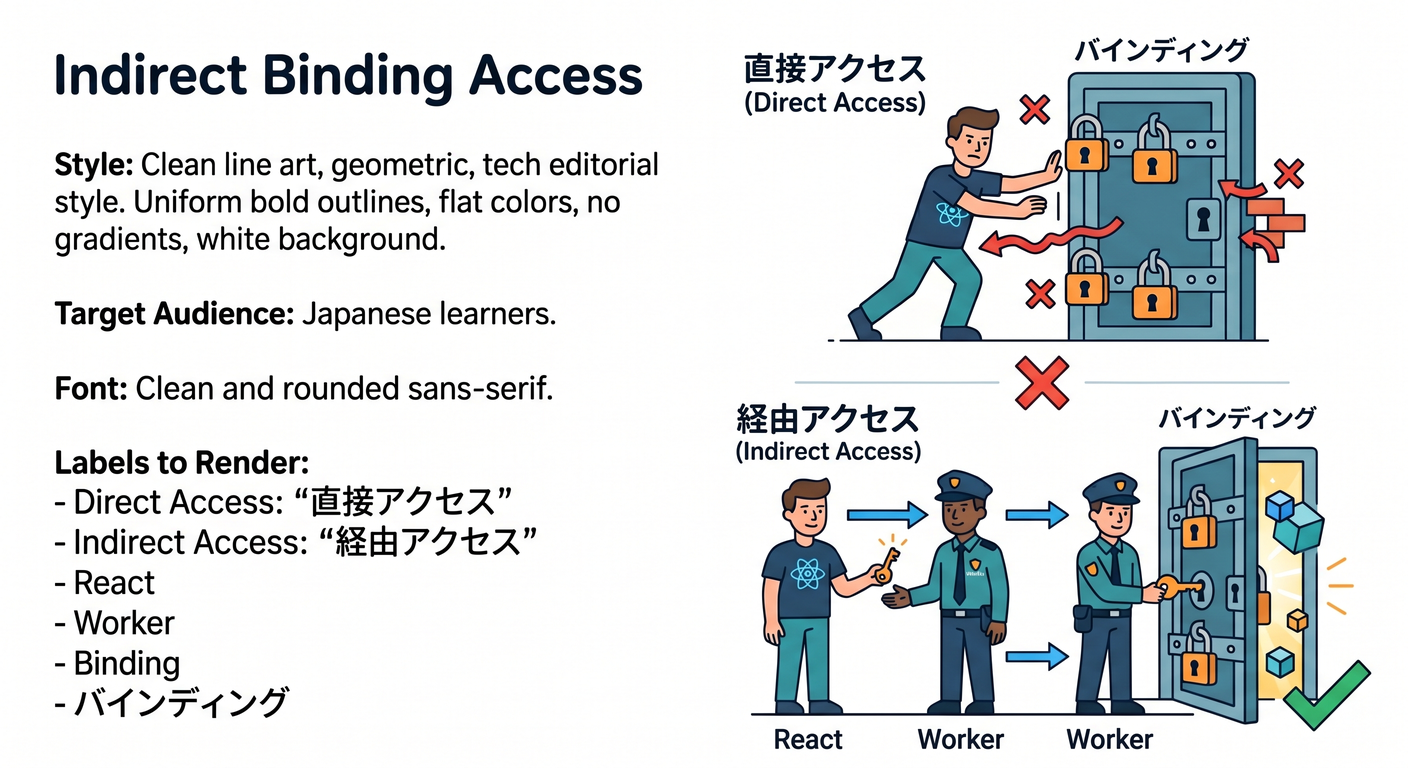
binding は Worker 側で使い、React 側は Worker に fetch() して間接的に利用します。これは今後 D1、KV、R2、Workers AI を使うときにもずっと効いてくる大事な基本です。 (Cloudflare Docs)
また、React を SPA として使う場合、Cloudflare 側では not_found_handling = "single-page-application" の考え方が重要です。React が担当する画面ルートは SPA 側へ回し、静的アセットに当たらないときだけ Worker を呼ぶ、という整理が入ります。C3 の React + Vite テンプレートでも、この考え方が前提になっています。 (Cloudflare Docs)
章の進め方 📚⚡
この章は、次の順番で進めるとかなり理解しやすいです。
1. React プロジェクトをCloudflare流で作る
まずは C3 で React 用の土台を作ります。
npm create cloudflare@latest -- my-react-app --framework=react
cd my-react-app
npm run dev
Cloudflare公式の React + Vite ガイドでは、この作り方で React SPA + Worker API + Cloudflare Vite plugin をまとめて用意できます。ローカル起動は npm run dev が基本です。 (Cloudflare Docs)
2. フォルダの見方を覚える 🗂️
この章では、最低でも次の3つを見られればOKです。
src/App.tsx… 画面worker/index.ts… APIwrangler.jsonc… Cloudflare設定
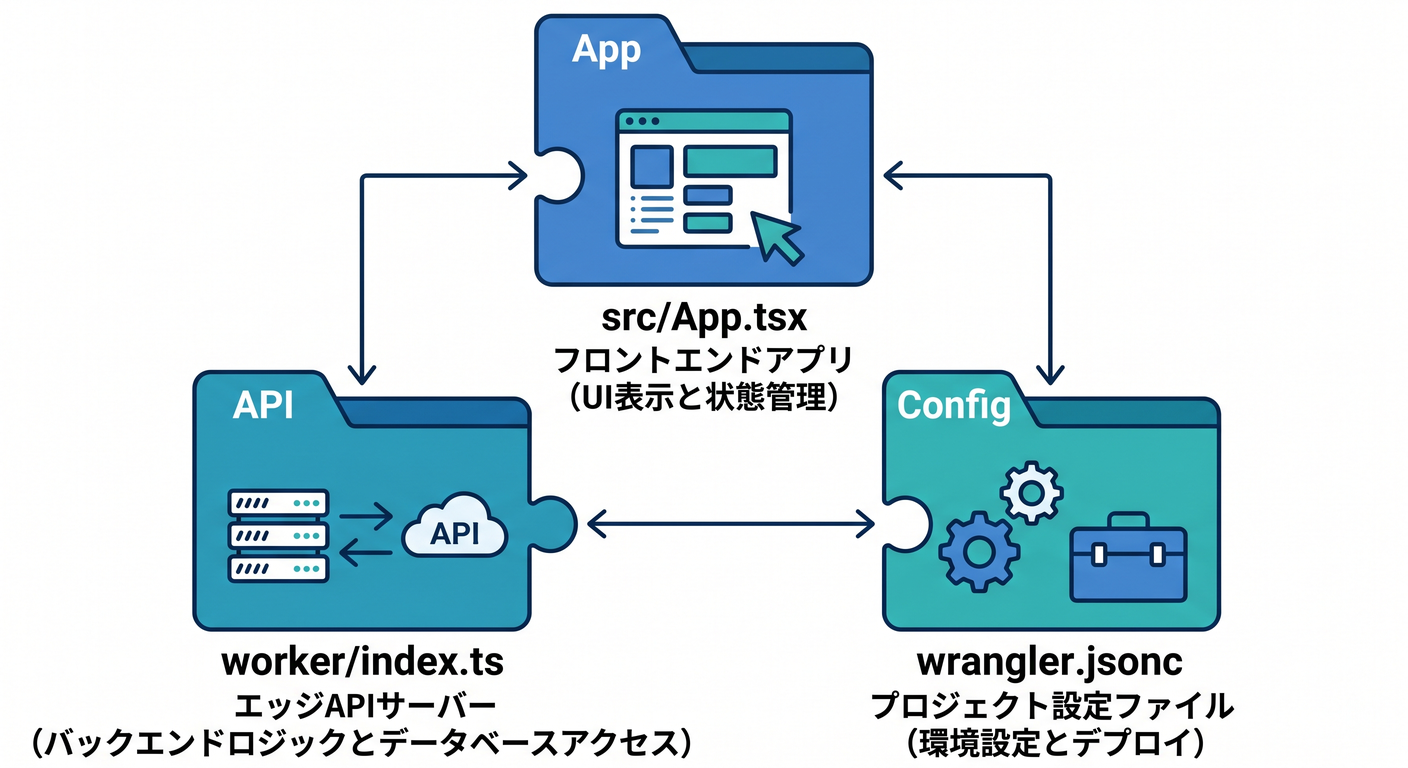
公式ガイドでも、main は worker/index.ts を指し、src/App.tsx がそのAPIを呼ぶ形になっています。vite.config.ts には Cloudflare Vite plugin が設定されていて、ローカルでも Workers runtime にかなり近い形で開発できます。 (Cloudflare Docs)
3. まずは“非AI版”でつなぐ 🌐
いきなりAIへ行く前に、まずは React → Worker → React の往復だけを完成させます。 ここは絶対に飛ばさないほうがいいです 👍
worker/index.ts の例です。
export default {
  async fetch(request: Request): Promise<Response> {
    const url = new URL(request.url);

    if (url.pathname === "/api/message" && request.method === "POST") {
      const body = (await request.json()) as { text?: string };
      const text = body.text?.trim();

      if (!text) {
        return Response.json(
          { error: "文字を入力してください" },
          { status: 400 }
        );
      }

      return Response.json({
        message: `受け取りました ✨「${text}」ですね!`,
      });
    }

    return new Response("Not Found", { status: 404 });
  },
} satisfies ExportedHandler;
このコードでやっていることはとてもシンプルです 😊
React から送られてきた文字列を受け取り、空ならエラー、入っていれば JSON で返しています。第8章の Request / Response を、今度は 画面と接続した形 で使うわけです。
4. React 側に入力欄と表示欄を作る ⚛️🖼️
次に src/App.tsx 側です。
import { useState } from "react";

export default function App() {
  const [text, setText] = useState("");
  const [result, setResult] = useState("");
  const [error, setError] = useState("");
  const [loading, setLoading] = useState(false);

  const sendMessage = async () => {
    setLoading(true);
    setError("");
    setResult("");

    try {
      const res = await fetch("/api/message", {
        method: "POST",
        headers: {
          "Content-Type": "application/json",
        },
        body: JSON.stringify({ text }),
      });

      const data = (await res.json()) as {
        message?: string;
        error?: string;
      };

      if (!res.ok) {
        throw new Error(data.error ?? "エラーが発生しました");
      }

      setResult(data.message ?? "");
    } catch (err) {
      setError(err instanceof Error ? err.message : "不明なエラーです");
    } finally {
      setLoading(false);
    }
  };

  return (
    <main style={{ maxWidth: 720, margin: "40px auto", padding: 16 }}>
      <h1>Cloudflare × React ミニアプリ ⚡</h1>

      <textarea
        value={text}
        onChange={(e) => setText(e.target.value)}
        rows={5}
        style={{ width: "100%", marginTop: 12 }}
        placeholder="ここに文字を入れてください"
      />

      <button
        onClick={sendMessage}
        disabled={loading}
        style={{ marginTop: 12, padding: "8px 16px" }}
      >
        {loading ? "送信中..." : "送信する"}
      </button>

      {error && (
        <p style={{ color: "crimson", marginTop: 16 }}>
          エラー 😢: {error}
        </p>
      )}

      {result && (
        <div style={{ marginTop: 16 }}>
          <h2>結果 🎉</h2>
          <p>{result}</p>
        </div>
      )}
    </main>
  );
}
この時点で、もう立派な「画面付きCloudflareアプリ」です 🌈
React 側では useState を使って、入力値・結果・エラー・読み込み中 をそれぞれ分けて持っています。
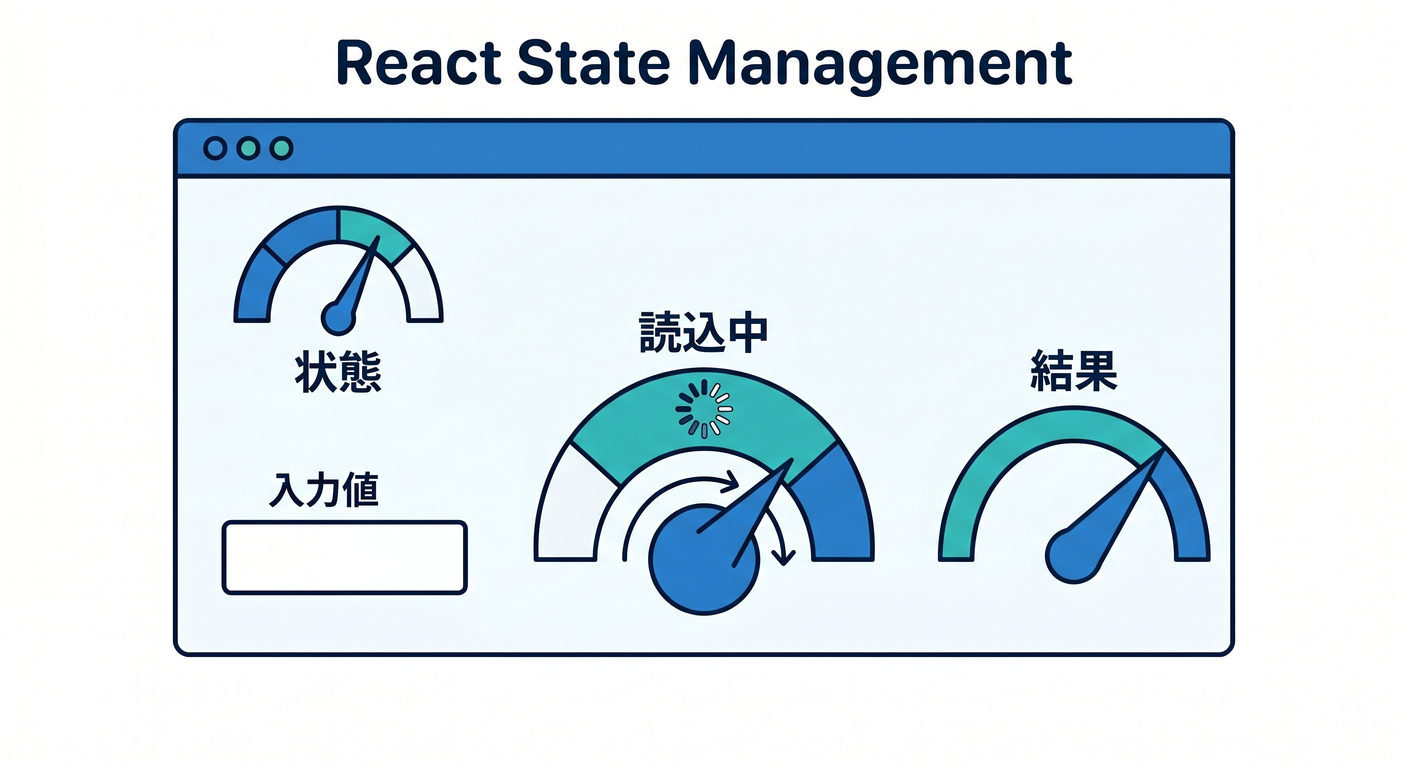
ここは難しい状態管理を入れず、まずは 小さな state を丁寧に分ける だけで十分です。
ここで学んでほしい“実務っぽさ” 🧩
この章で急に実務っぽくなる理由は、APIを呼ぶ理由が目に見える からです。
第8章までは Worker 単体で完結していたので、「APIって何のためにあるの?」が少しぼんやりしがちです。 でも第9章では、ボタンを押した瞬間に Worker が“画面の裏方”として働く のが見えます 👀✨
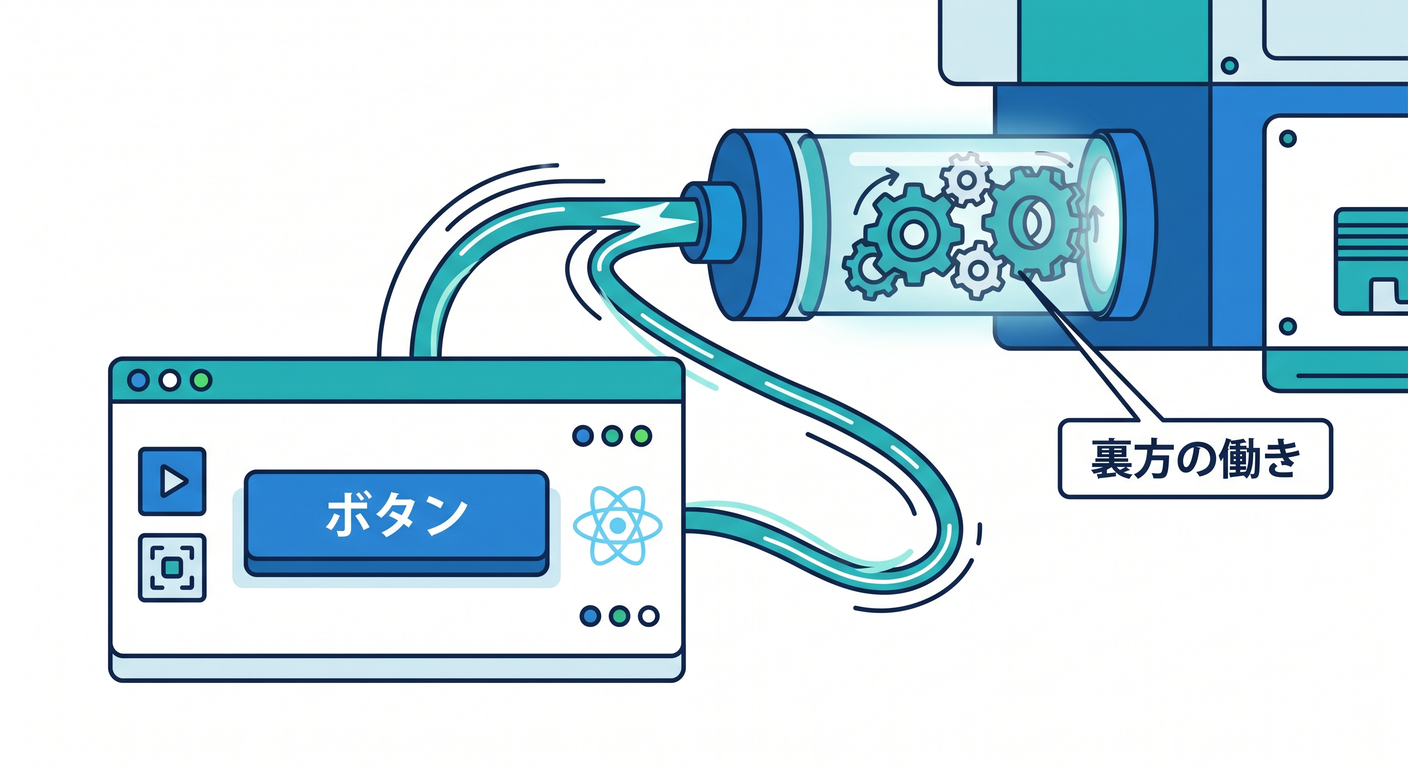
この経験はかなり大きいです。 ここでフロントとバックの境界が見えると、あとで D1 や KV や AI を足すときも、頭の中がごちゃつきにくくなります。
ここからAI版へ進化させる 🤖☁️
Cloudflareらしさをしっかり感じるなら、ここで Workers AI を足したいです。
Workers AI を Worker から使うには、wrangler.jsonc に AI binding を追加します。

Cloudflare公式では ai.binding = "AI" と設定すると、Worker 内で env.AI として使えます。 (Cloudflare Docs)
たとえば wrangler.jsonc には、追加分としてこんな感じです。
{
  "ai": {
    "binding": "AI"
  }
}
Workers AI の公式ガイドでは、env.AI.run("@cf/meta/llama-3.1-8b-instruct", { prompt: ... }) という形でモデルを呼び出せます。TypeScript 例では AI: Ai を Env に持たせる形も案内されています。 (Cloudflare Docs)
AI版の worker/index.ts は、こんな形にできます。
export interface Env {
  AI: Ai;
}

export default {
  async fetch(request: Request, env: Env): Promise<Response> {
    const url = new URL(request.url);

    if (url.pathname === "/api/ai" && request.method === "POST") {
      const body = (await request.json()) as { prompt?: string };
      const prompt = body.prompt?.trim();

      if (!prompt) {
        return Response.json(
          { error: "質問を入力してください" },
          { status: 400 }
        );
      }

      const response = await env.AI.run("@cf/meta/llama-3.1-8b-instruct", {
        prompt,
      });

      return Response.json(response);
    }

    return new Response("Not Found", { status: 404 });
  },
} satisfies ExportedHandler<Env>;
React 側は /api/message の代わりに /api/ai を叩くだけです。
返ってくる JSON には response が入る形が公式チュートリアルでも示されています。 (Cloudflare Docs)
ひとつだけ注意です ⚠️ Cloudflare公式では、Workers AI はローカル開発中でもアカウントへアクセスし、利用料金が発生する と案内されています。学習中は長文を何度も投げすぎず、まずは短い入力で試すのがおすすめです。 (Cloudflare Docs)
AI Gateway まで入れると、さらに“今どき”になる 🌟
AI付きミニアプリが動いたら、その次に相性がいいのが AI Gateway です。 AI Gateway は、Cloudflare公式いわく analytics / logging / caching / rate limiting / retries / model fallback などをまとめて扱える仕組みで、しかも「1行で始められる」と案内されています。 (Cloudflare Docs)
つまりこの章の発展としては、
- React で入力
- Worker が Workers AI を呼ぶ
- AI Gateway で可視化・制御する
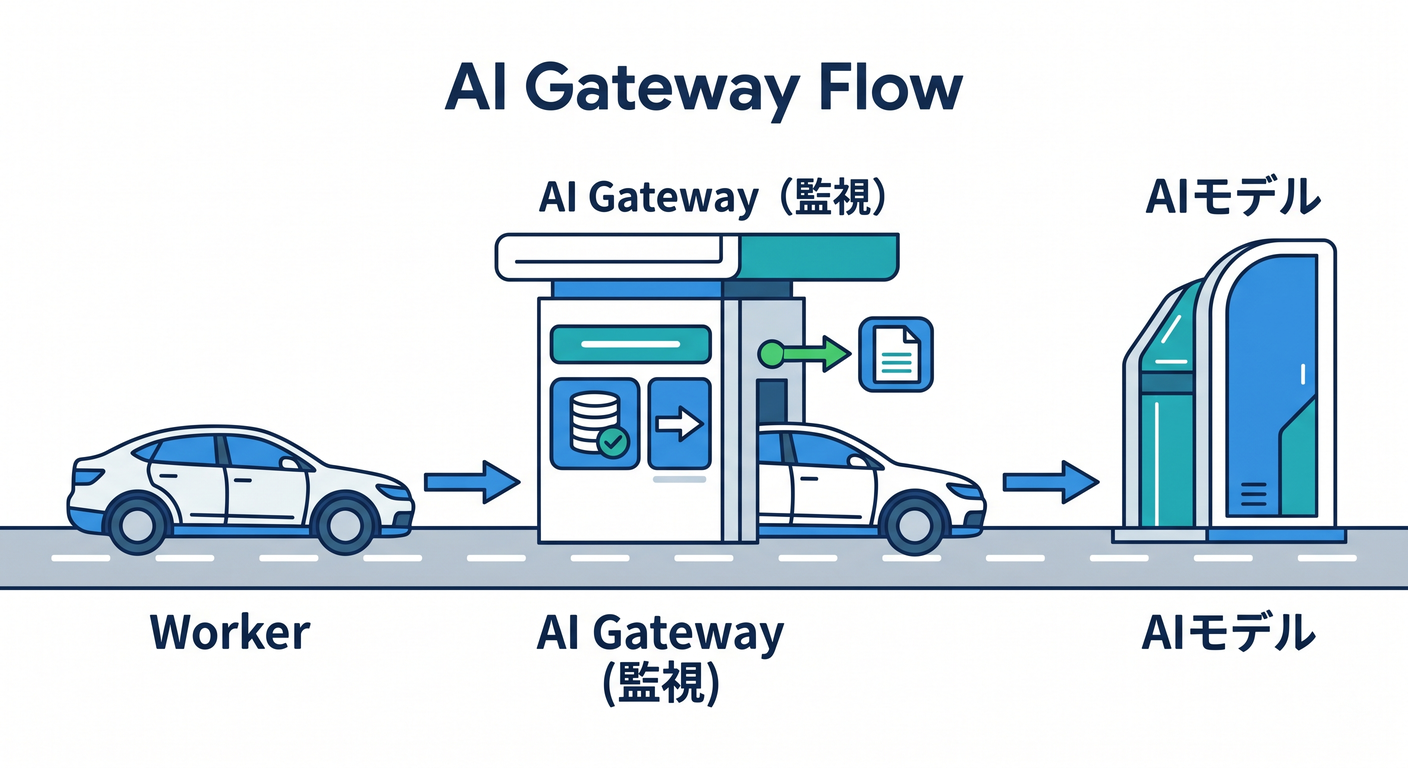
という流れまでつなげられます 🚀
さらに 2026年3月には、AI Gateway のログで 本文を保存せずメタデータだけ残す ための cf-aig-collect-log-payload: false ヘッダーも案内されています。プロンプト本文を保存したくない場面ではかなり便利です。 (Cloudflare Docs)
GitHub Copilot の使いどころ 🤝🤖
この章は、Copilot がかなり活きます。
GitHub公式では、edit mode は「決まったファイルをピンポイントに直す」向け、agent mode は「複数ファイルにまたがる複雑な作業」向けとされています。しかも agent mode は、必要に応じて MCP server など外部アプリとも連携 できます。VS Code でこの章を進めるなら、かなり相性がいいです。 (GitHub Docs)
この章での使い分けは、こんな感じがおすすめです 😊
App.tsxの見た目だけ少し直したい → edit modeworker/index.tsとsrc/App.tsxとwrangler.jsoncをまたいで変更したい → agent mode- エラー原因を一緒に追いたい → Chat で説明させる
Cloudflare自身も、AI対応エディタとして VS Code を含むエディタ群 を前提にした prompting ガイドを出しており、cloudflare-docs MCP と cloudflare-observability MCP を接続して、ドキュメント参照やログ確認に使う流れを案内しています。なので、Copilot の agent mode + CloudflareのMCP系情報源 はかなり噛み合います。 (Cloudflare Docs)
この章で Copilot に投げると強い指示の例は、こんな感じです ✍️
worker/index.ts に POST /api/ai を追加して、
src/App.tsx から fetch する UI を作ってください。
Cloudflare Workers 前提で、Node.js 固有 API は使わず、
エラー時は JSON を返してください。
App.tsx に loading / error / success の3状態を追加して、
初心者が読みやすい構成に整理してください。
Cloudflare Workers の binding は React から直接使わず、
Worker 経由にする形へ修正してください。
Pages はどう扱うの? ☁️📄
この章は Workersベース で進めるのがおすすめです。理由は、React画面と Worker API と binding を、ひとつの流れで理解しやすいからです。Cloudflare公式にも React + Vite on Workers の導線があります。 (Cloudflare Docs)
ただし、フロント中心で「まず静的サイトっぽく公開したい」なら Pages も選べます。Pages の React ガイドでは C3 で --platform=pages を付ける流れが案内されており、GitHub連携で push ごとに再ビルド・再デプロイ、さらに preview deployment まで使えます。Pages Functions は Workers の上で動きます。 (Cloudflare Docs)
なので整理すると、
- 第9章の本筋 → Workers ベース
- 静的公開をラクに見せたい発展 → Pages
この分け方がきれいです 🌸
この章の演習課題 🧪✨
最後に、教材として入れたい演習です。
演習1 まずは非AI版
入力した文章を Worker に送り、そのまま整形して返すアプリを作る。 目的は React と Worker の往復 を体に入れることです。
演習2 エラー表示
空文字で送信したら、React 側に赤いエラーを出す。
目的は res.ok とエラー処理 を覚えることです。
演習3 AI版へ拡張
Workers AI binding を追加し、入力した質問に AI が答える形へ広げる。 目的は binding は Worker 側で使う ことを実感することです。
演習4 見た目を少し整える
ボタンの無効化、送信中表示、結果カード表示を入れる。 目的は React が“画面担当”であること を強めることです。
演習5 Copilot で改善
Copilot に「ローディング中スピナーを入れて」「コードを関数ごとに整理して」と依頼してみる。 目的は AIを“丸投げ”ではなく“改善相棒”として使う 感覚をつかむことです。
この章のまとめ 🎉
この章の本質は、Reactを詳しく覚えることではありません。 Cloudflareアプリに“画面”を付けて、ユーザー操作とWorker処理をつなぐこと が主役です。
ここで
- React は画面
- Worker は処理
- binding や AI は Worker 側
- React は
fetch()でつなぐ
という形が腹に落ちると、次の章で外部ライブラリや Node互換の話へ進んでも、かなり迷いにくくなります 😊
この第9章は、教材全体の中でもかなり気持ちいい山場です ⚛️☁️✨ 「Cloudflareって、ちゃんとアプリ作れるんだ!」が見える章にすると、とても強いです。