第13章:デプロイ・GitHub連携・公開の流れを作ろう 🚢🔗☁️✨
この章では、ローカルで動いた Cloudflare アプリを「自分だけの確認用」から「人に見せられる公開物」へ育てます 😊
ここまでで作ってきた Worker や小さな React 画面を、wrangler deploy で外に出し、Cloudflare ダッシュボードで確認し、さらに GitHub とつないで自動デプロイまで持っていくのが主役です。Cloudflare 公式の現在の導線では、手動デプロイは Wrangler、継続運用は Workers Builds または GitHub Actions が中心です。 (Cloudflare Docs)
この章が終わるころには、「保存したコードを本当に公開する」「main に push したら自動で反映される」「ブランチごとに確認用 URL を使う」という流れがかなり自然に見えるようになります 🌈 しかも今の Cloudflare は、Workers AI を binding でつないで AI 付き Worker をそのままデプロイでき、AI Gateway でその推論リクエストを観測・制御する流れまで用意されています。つまり第13章は、ただの公開手順ではなく、「今どきの Cloudflare アプリを外へ出す章」です。 (Cloudflare Docs)
この章の学習目標 🎯
この章のゴールは、次の4つです ✍️
npx wrangler deployで Worker を公開できる- Cloudflare ダッシュボードでデプロイ状態と公開先を確認できる
- GitHub 連携のやり方を、Workers Builds と GitHub Actions の2本立てで理解できる
- AI 付き Worker や React 付きアプリも「公開運用の形」に乗せられる
Cloudflare 公式では、Wrangler が Worker の作成・開発・デプロイの基本 CLI であり、公開先は workers.dev サブドメインまたは Custom Domain が基本です。さらに Workers Builds では GitHub/GitLab 接続、GitHub Actions では公式 cloudflare/wrangler-action@v3 が案内されています。 (Cloudflare Docs)
1. まず「公開」とは何をするのかをつかもう 🌍📦
ローカルで wrangler dev している間は、まだ自分の PC の中で試しているだけです。
でも npx wrangler deploy を実行すると、コードが Cloudflare 側へアップロードされ、公開された Worker として動き始めます。初回デプロイ後は、<worker名>.<自分のsubdomain>.workers.dev の形で確認できます。Cloudflare 公式の CLI ガイドでも、npx wrangler deploy のあとに workers.dev または Custom Domain で確認する流れが示されています。 (Cloudflare Docs)
ここで大事なのは、「デプロイ=ファイルをどこかに置く」というより、「Cloudflare の実行基盤に新しい版を載せる」感覚です ☁️
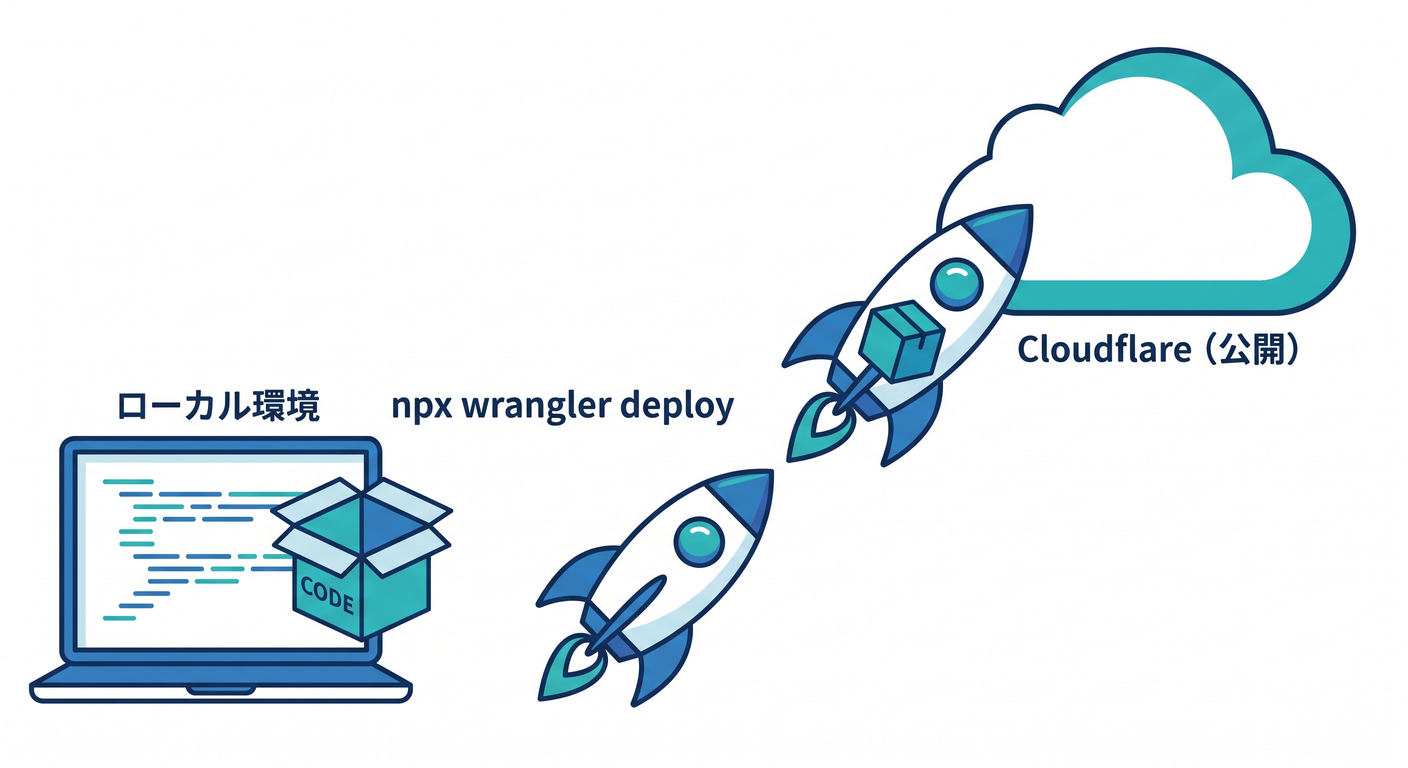
Cloudflare は version と deployment を分けて扱っていて、通常の wrangler deploy は新しい version を作って、そのまま 100% トラフィックに出す流れです。一方で、あとで出す版として保存しておきたい場合は wrangler versions upload、公開割合を切り替えたい場合は wrangler versions deploy という考え方があります。 (Cloudflare Docs)
2. 手動デプロイの基本フローを身につけよう 🖐️🚀
初心者のうちは、いきなり自動化せず、まずは手で1回出してみるのがとても大事です 😊
Cloudflare 公式でも、最初の Worker は C3 か wrangler deploy で作成・初回アップロードする流れが基本で、初回アップロードに wrangler versions upload は使えません。最初の1回は「ちゃんと自分で出す」経験を作るのが安全です。 (Cloudflare Docs)
おすすめの流れはこんな感じです 👇
npm run build
npx wrangler deploy
React や Vite 側でビルドが必要な構成なら先に build、そのあと Wrangler で公開、という流れです。Cloudflare の Builds 設定でも build command と deploy command は分かれていて、deploy command のデフォルトは npx wrangler deploy です。 (Cloudflare Docs)
公開後は、Cloudflare ダッシュボードの Workers & Pages → 対象 Worker → Deployments を見る癖をつけましょう 👀 「今どの版が出ているか」「新しい版が作られたか」を、コマンドだけでなく画面でも確認できるようにしておくと、あとで GitHub 連携したときに混乱しにくくなります。 (Cloudflare Docs)
3. 公開先は3つある、と覚えるとわかりやすいよ 🧭✨
Cloudflare Worker の公開先は、ざっくり次の3つです。
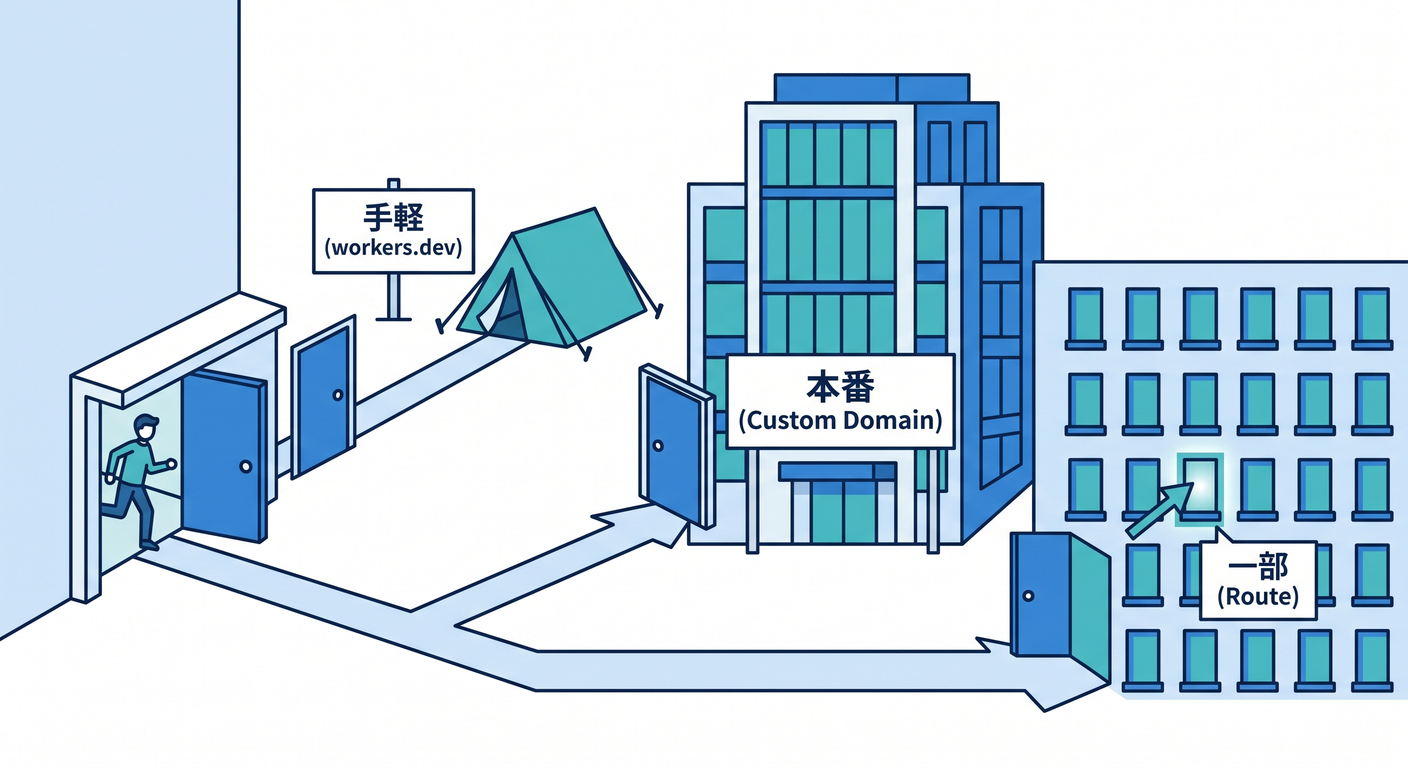
workers.devで試す- Custom Domain で本番っぽく出す
- Route で既存ドメインの一部パスに差し込む
Wrangler の設定では workers_dev、routes、custom_domain がそれぞれ使えます。workers.dev はアカウントのサブドメインで手軽、Custom Domain はサブドメインやドメインを直接 Worker に結びつける形、Route は URL パターンに対して Worker を割り当てる形です。 (Cloudflare Docs)
この章では、最初は workers.dev で十分です 🙆
独自ドメインや細かい Route 設計まで一気に詰めると、学習者は「公開」が怖くなりがちです。だからここでは、まず「公開 URL が生まれる」「人に見せられる」ことを優先し、独自ドメインは軽く紹介に留めるのがやさしい進め方です。Cloudflare 公式でも、初回の確認先は workers.dev が自然な入口です。 (Cloudflare Docs)
なお、routes / domains / cron triggers を変えたときは wrangler triggers deploy が必要という点は、初心者がつまずきやすいので軽く触れておくと親切です。コードだけ再デプロイしても、トリガー側の変更は別反映になることがあります。 (Cloudflare Docs)
4. GitHub 連携は「Cloudflare内蔵型」と「GitHub Actions型」の2本立てで覚えよう 🔗🐙
第13章のコアはここです 💡 GitHub とつなぐ方法は大きく分けて2つあります。
A. Workers Builds を使う方法 ☁️🔄
Cloudflare 側の Git integration を使って、GitHub または GitLab のリポジトリを Worker に接続する方法です。push すると自動で build と deploy が走ります。Cloudflare 公式では、新規 Worker でも既存 Worker でもリポジトリ接続可能で、Workers Builds が GitHub/GitLab 連携の標準ルートとして案内されています。 (Cloudflare Docs)
B. GitHub Actions を使う方法 ⚙️📤
GitHub 側の workflow で wrangler deploy を実行する方法です。Cloudflare 公式は cloudflare/wrangler-action@v3 を案内していて、CLOUDFLARE_ACCOUNT_ID と CLOUDFLARE_API_TOKEN を GitHub Secrets に入れて動かす構成が基本です。GitHub 以外の Git プロバイダや、もっと細かい制御をしたいときはこちらが強いです。 (Cloudflare Docs)
初心者向けに言うと、まずは Workers Builds、必要が出たら GitHub Actions がわかりやすいです 😊
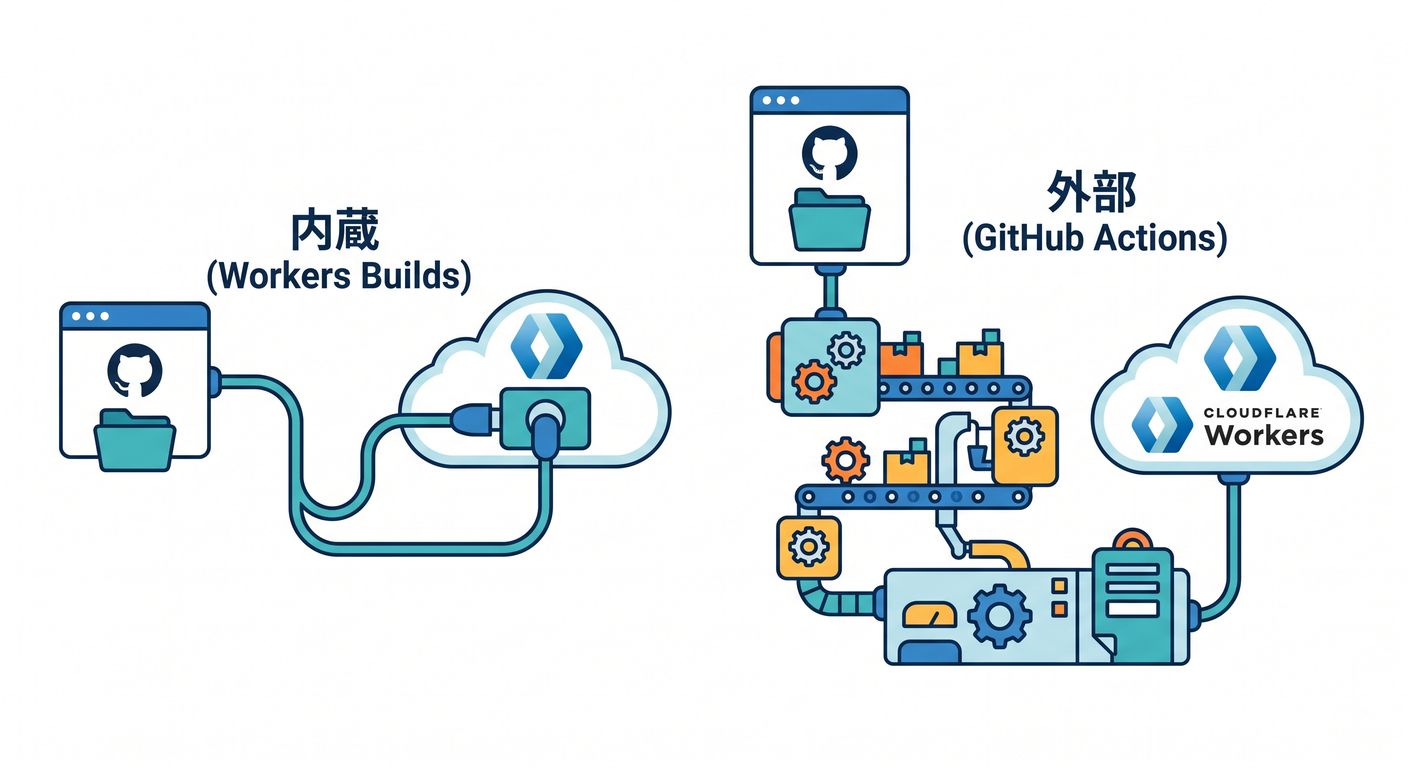
Cloudflare の中で完結したいなら Workers Builds、テストや lint や monorepo の複雑な流れを GitHub 側で厳密に組みたいなら Actions、という住み分けが自然です。Workers Builds には root directory、build command、deploy command などの設定欄もあり、Next.js や Remix のような build 前提プロジェクトも扱えます。 (Cloudflare Docs)
5. Workers Builds の教え方は「main だけ自動公開」から始めるとやさしい 🌱🚦
Workers Builds では、GitHub/GitLab リポジトリを接続すると push で自動ビルド・自動デプロイできます。設定画面では Build command と Deploy command を分けて持てて、deploy のデフォルトは npx wrangler deploy、非本番ブランチの deploy はデフォルトで npx wrangler versions upload です。さらに、使用する Wrangler は package.json に入っているバージョンが使われます。 (Cloudflare Docs)
教材では、最初は production branch = main の1本で始めるとよいです 🌼 そのあとで「main 以外もビルドする」を有効にすると、非本番ブランチの build が走り、preview URLs や PR コメント を使った確認の流れまで広げられます。

Cloudflare 公式でも、non-production branch builds を有効にすると preview URL と pull request comments を活用できると説明されています。 (Cloudflare Docs)
ここで1つ、かなり大事な注意があります ⚠️
Cloudflare ダッシュボード上の Worker 名と、対象ディレクトリの wrangler.jsonc の name が一致しないと build が失敗します。これは学習者が意外と見落とすので、教材中で太字レベルで強調しておく価値があります。 (Cloudflare Docs)
さらに、Build variables と Build secrets はビルド時専用で、実行時には見えない点も分けて教えるとスッキリします。ランタイムで使う環境変数や secrets は、別に Variables & Secrets 側で持つ考え方です。 (Cloudflare Docs)
6. GitHub Actions は「自分でパイプラインを持つ」感覚で教えよう 🧰🛠️
GitHub Actions では、GitHub の workflow ファイルの中で checkout、build、deploy を自分で並べます。Cloudflare 公式サンプルでは actions/checkout@v6 のあとに cloudflare/wrangler-action@v3 を使い、apiToken と accountId を secrets から渡す形です。 (Cloudflare Docs)
教材で見せる最小例は、たとえばこんな形で十分です 👇
name: Deploy Worker

on:
  push:
    branches:
      - main

jobs:
  deploy:
    runs-on: ubuntu-latest
    steps:
      - uses: actions/checkout@v6
      - run: npm ci
      - run: npm run build --if-present
      - uses: cloudflare/wrangler-action@v3
        with:
          apiToken: ${{ secrets.CLOUDFLARE_API_TOKEN }}
          accountId: ${{ secrets.CLOUDFLARE_ACCOUNT_ID }}
          command: deploy
この形なら、「GitHub で push → 自動で Cloudflare へ公開」の最小の筋道が見えます。Cloudflare 公式でも、CI/CD では CLOUDFLARE_ACCOUNT_ID と CLOUDFLARE_API_TOKEN を秘密情報として保存し、repository に直書きしないよう明確に注意しています。 (Cloudflare Docs)
Actions を採用する理由としては、たとえばこんな場面が説明しやすいです 😊
- deploy 前に test や lint を必ず通したい
- monorepo の一部だけ build / deploy したい
- GitHub 以外の流れも含めて CI/CD を自分で管理したい
- Workers だけでなく Pages や別サービスも同時に触りたい
Cloudflare 公式でも、GitHub / GitLab 以外の Git プロバイダや self-hosted 系では、external CI/CD と Wrangler を使う流れが案内されています。 (Cloudflare Docs)
7. React を含む公開は Workers と Pages を整理して教えよう ⚛️📄
学習者はここで「React の画面はどこに置くの?」と迷いやすいです 😌 Cloudflare の今の導線では、Worker 중심のフルスタックとして出す方法と、Pages で front-end を出す方法の両方があります。Pages は GitHub/GitLab 連携、自動デプロイ、ブランチ preview URL、PR 上の status 表示までかなり整っています。 (Cloudflare Docs)
この教材シリーズでは Cloudflare 本体が主役なので、第13章ではこう整理するとわかりやすいです 👇

- API やサーバー処理が主役 → Workers 中心
- 小さな React 画面をいっしょに載せたい → Workers + assets / framework 対応
- ほぼ front-end 公開が主役 → Pages も候補
しかも現在の Wrangler は、既存プロジェクトに wrangler deploy を打つだけで framework を検出し、必要な adapter 導入や wrangler.jsonc 作成、package.json の script 追加まで案内できます。最低必要 Wrangler は 4.68.0 とされています。これにより、Vite/React 側から Cloudflare に入る道もかなりやさしくなっています。 (Cloudflare Docs)
Pages については、Git integration を使うと preview deployments や PR 表示が便利ですが、Git integration で始めた Pages project は後から Direct Upload へ切り替えできないという注意点があります。逆に、自動デプロイを止めて Wrangler で直接 Pages へ出す運用は可能です。 (Cloudflare Docs)
8. この章では AI 付き公開例を入れると、Cloudflareらしさが一気に出る 🤖🌟
せっかく Cloudflare を学ぶなら、第13章の公開サンプルは ただの Hello World ではなく、小さな AI Worker にすると印象が強いです。Cloudflare 公式の Workers AI ガイドでも、Worker に ai binding を追加し、env.AI.run(...) でモデルを叩いて、そのままデプロイする流れが案内されています。binding 名は wrangler.jsonc に書き、コード側では env.AI から使います。 (Cloudflare Docs)
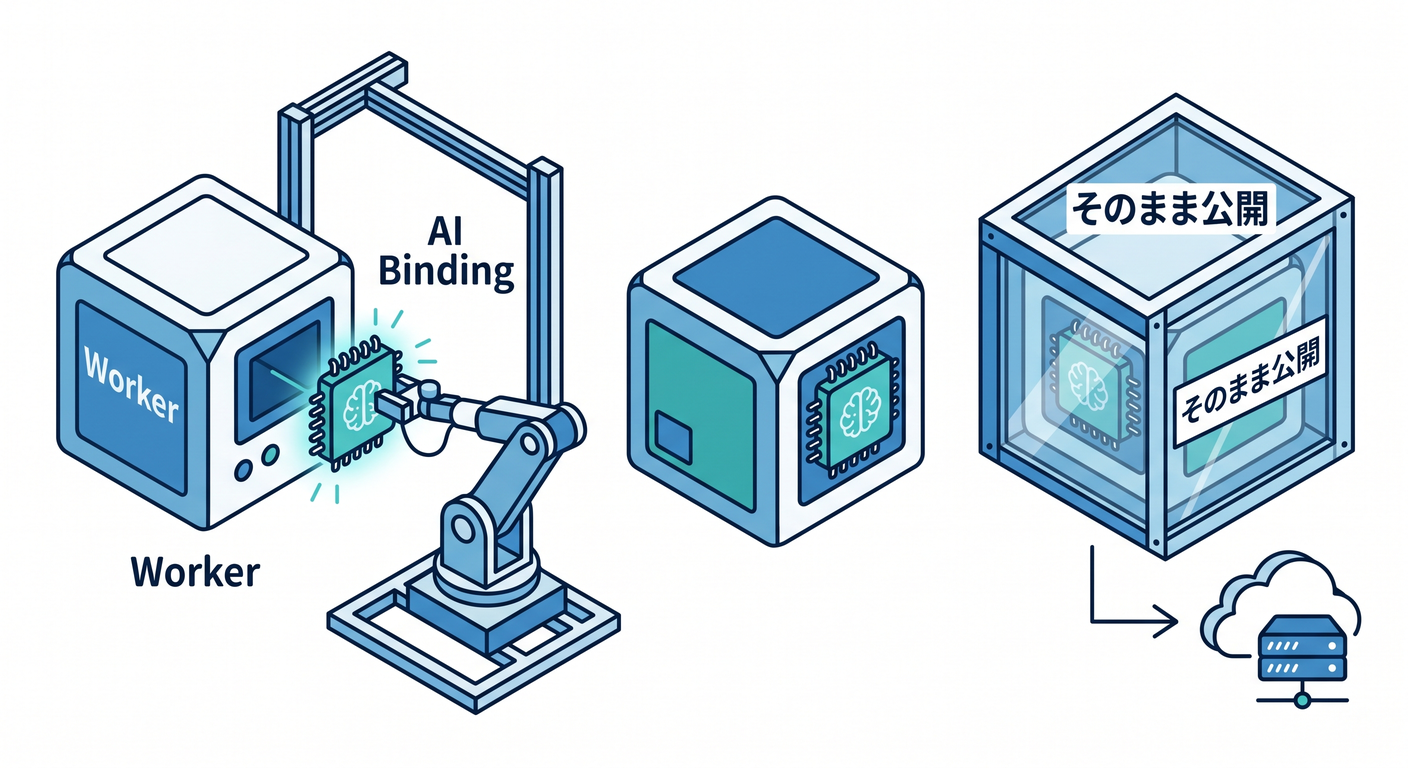
たとえば教材のミニ演習は、こんな感じがちょうどいいです ✨
- React 画面で質問文を入力
- Worker がそれを受け取る
env.AI.run()で返答を生成- 公開 URL で友達に見せる
こうすると、「Cloudflare で API を作る」「AI を呼ぶ」「公開する」が1本につながります。Workers AI は Worker だけでなく Pages Function にも binding できます。 (Cloudflare Docs)
さらに一歩進めるなら、AI Gateway も紹介できます 🚀 Cloudflare 公式では、Workers AI は AI Gateway とシームレスに連携でき、analytics、caching、security を加えられるとされています。つまり「AI を動かす」だけでなく、「AI の呼び出しを観測する・最適化する」まで Cloudflare 内でつながります。第13章では深入りしすぎず、公開後の運用先として軽く見せるのがちょうどよいです。 (Cloudflare Docs)
9. VS Code と GitHub Copilot は「公開作業の補助役」としてかなり強い 💬🧠
この章では Copilot をコード生成マシンとしてではなく、公開フローの壁打ち相手として使うのがおすすめです 😊 GitHub 公式では、Copilot の agent mode は VS Code など MCP 対応 IDE で使えます。Cloudflare 側も managed remote MCP servers を提供しており、Cloudflare API や製品情報にアクセスする仕組みがあります。 (GitHub Docs)
ただし、ここは教え方に少し注意が必要です ⚠️
「Copilot が Cloudflare を完全にネイティブ統合して全部面倒を見る」と言い切るのはまだ雑です。正確には、GitHub Copilot 側は MCP を扱える、Cloudflare 側は MCP サーバーや Skills 的な仕組みを用意している、という状態です。なので教材では、「Copilot に workflow の雛形を作らせる」「wrangler.jsonc を読ませる」「deploy error を説明させる」という実用的な補助用途を中心にすると、誇張がなくて親切です。 (GitHub Docs)

加えて Cloudflare 公式は、Workers アプリを VS Code などの editor / agent から prompt で作る流れも案内しています。つまり今の Cloudflare 開発は、CLI だけでなく AI との対話込みでかなり前向きに設計されています。第13章でも、Copilot にこんな指示を出す練習を入れると良いです 💡 (Cloudflare Docs)
- 「この
wrangler deploy用 workflow を初心者向けに説明して」 - 「このデプロイエラーは secrets 不足か name 不一致か見分けて」
- 「Workers Builds と GitHub Actions の違いを 3 行でまとめて」
- 「AI binding を含む
wrangler.jsoncをレビューして」
10. この章のおすすめ演習 📚🔥
演習1:手動公開してみよう
npx wrangler deploy で公開し、workers.dev URL を開いて結果を確認する演習です。
ここでは「公開できた」感覚が最重要です。Cloudflare 公式でも、初回の基本公開は Wrangler から始める流れです。 (Cloudflare Docs)
演習2:Deployments 画面を読もう
ダッシュボードで自分の Worker の Deployments を開き、今出ている版を確認します。 CLI の成功だけで満足せず、画面側でも「何が本番なのか」を読む習慣をつけます。 (Cloudflare Docs)
演習3:GitHub 連携をつけよう
Workers Builds で GitHub リポジトリを接続し、main に push して自動反映を確認します。 余裕があれば non-production branch builds も有効にし、preview URL を見るところまで進めます。 (Cloudflare Docs)
演習4:AI 付き公開物にしよう
Workers AI binding を追加し、入力した文章に AI が返事する小さな Worker を公開します。 ここまで行くと、第13章だけで「Cloudflare っぽい作品」が1つ完成します。 (Cloudflare Docs)
11. この章で強調したい“初心者つまずきポイント” 🧱💥
- deploy したのに URL を開いていない
- ダッシュボードの Deployments を見ていない
wrangler.jsoncのnameと Cloudflare 側の Worker 名がズレている- GitHub Secrets に API token を入れていない
- build 時の変数と runtime の secrets をごっちゃにしている
- custom domain や route 変更をコード再デプロイだけで済むと思っている
このあたりは全部、公開フローでかなり起きやすいです。公式 docs にも name 一致、CI secrets、build settings、routes / triggers の注意点がはっきりあります。 (Cloudflare Docs)
まとめ 🌟
第13章は、「作る章」から「届ける章」への切り替えです 🚢
Cloudflare の今の標準導線では、まず wrangler deploy で手動公開し、そのあと Workers Builds か GitHub Actions で継続デプロイへ進むのが自然です。Workers Builds は GitHub/GitLab 直結でやさしく、GitHub Actions はより自由度が高い、という整理で教えると理解しやすいです。 (Cloudflare Docs)
さらに、React 側の公開先として Pages も視野に入れつつ、Cloudflare らしさを出すなら Workers AI を載せた小さな公開アプリをゴールにすると、とても教材映えします 🤖✨ 公開 URL ができて、push で自動反映されて、AI まで動いたら、学習者はかなり「作れた!」を感じられます。 (Cloudflare Docs)
次の流れとしては、この第13章をそのまま教材フォーマットに落として、**「学習目標」「本文」「ハンズオン手順」「演習問題」「提出課題」付きの完全版」**に整えるのがやりやすいです。