第12章:テスト・ログ・デバッグの基本を身につけよう 🐞📈☁️
この章では、「動かないときに勘で直す」状態から卒業するのが目標です ✨ 2026年のCloudflare公式の流れでは、テストは Workers Vitest integration、観測は Workers Logs / Real-time logs / Traces で進めるのがかなり自然です。しかも新しく作る Worker では、observability が最初から有効になっているので、最初のうちから「見ながら直す」習慣を作りやすいです。 (Cloudflare Docs)
さらに 2026年2月には、Workers Observability に検索バーでの構造化クエリや、可視化・共有リンク・JSON/CSV エクスポートの改善も入りました。なので今の第12章は、昔ながらの console.log() だけの章ではなく、テスト + ログ + 観測 + 調査の流れをまとめて身につける章にしたほうが、かなり実践的です 🚀 (Cloudflare Docs)
この章のゴール 🎯
この章を終えるころには、次のことができるようになるのが理想です。
- エラーを見たときに、どこを見るべきかを切り分けられる
- ローカルの失敗と、本番に近い環境での失敗を混同しない
console.log()に頼りすぎず、Workers Logs や Traces で状況を追える- Vitest で小さなテストを書ける
- Workers AI を使った処理でも、AI Gateway で利用状況や失敗原因を追える
- Copilot に「書かせる」だけでなく、原因調査やテスト作成の相棒として使える 🤖
12-1. まずは「バグの種類」を分けて考えよう 🧠🔍
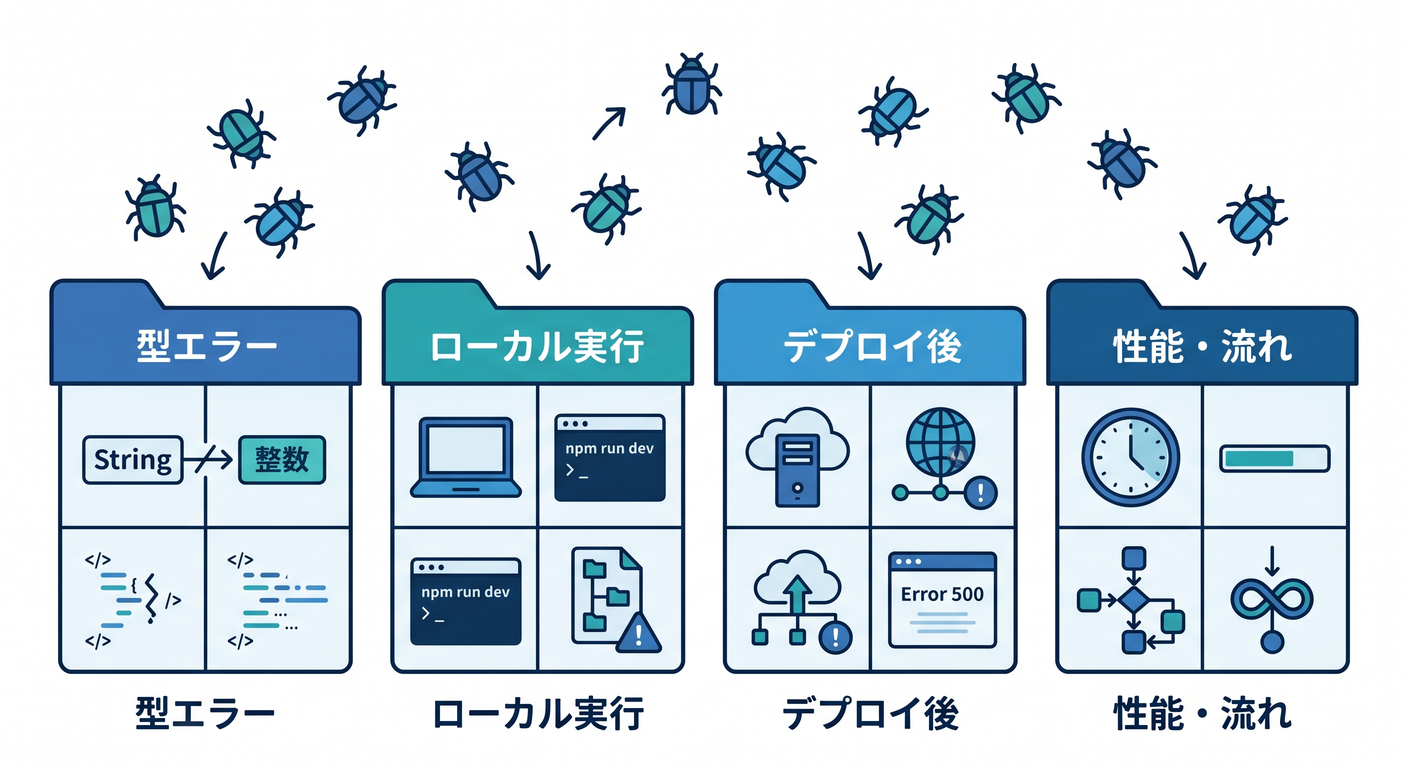
Cloudflare の開発で起きる不具合は、だいたい次の4つに分けて考えると整理しやすいです。
-
型エラー TypeScript の型が合っていない、
envの型が足りない、戻り値の形が違う、など。 -
ローカル実行エラー
npm run devやwrangler dev中に落ちるエラー。 変数がundefined、JSONの扱いミス、非同期処理の書き方ミスなどが多いです。 -
デプロイ後の実行エラー ローカルでは動くのに、Cloudflare 上でだけ失敗するタイプです。 bindings、環境差、権限、データ、外部API応答などが原因になりがちです。
-
性能・流れの問題 「落ちはしないけど遅い」「どのサブリクエストが重いのかわからない」みたいな問題です。 ここでは Logs より Traces が効きます。Cloudflare の tracing は、コード変更やSDK追加なしで自動計測され、
fetch、KV、R2、Durable Objects などの流れを追えるのが強みです。 (Cloudflare Docs)
ここで大事なのは、全部を同じ“エラー”として見ないことです。
型エラーに本番ログを見に行っても遠回りですし、遅さの原因を console.log() だけで追うのもつらいです。
「型なのか」「実行なのか」「観測なのか」 を分けるだけで、かなり強くなれます 💪
12-2. Cloudflareで使う「観測の道具箱」を覚えよう 🧰☁️
この章で使う道具は、まずこの4つです。
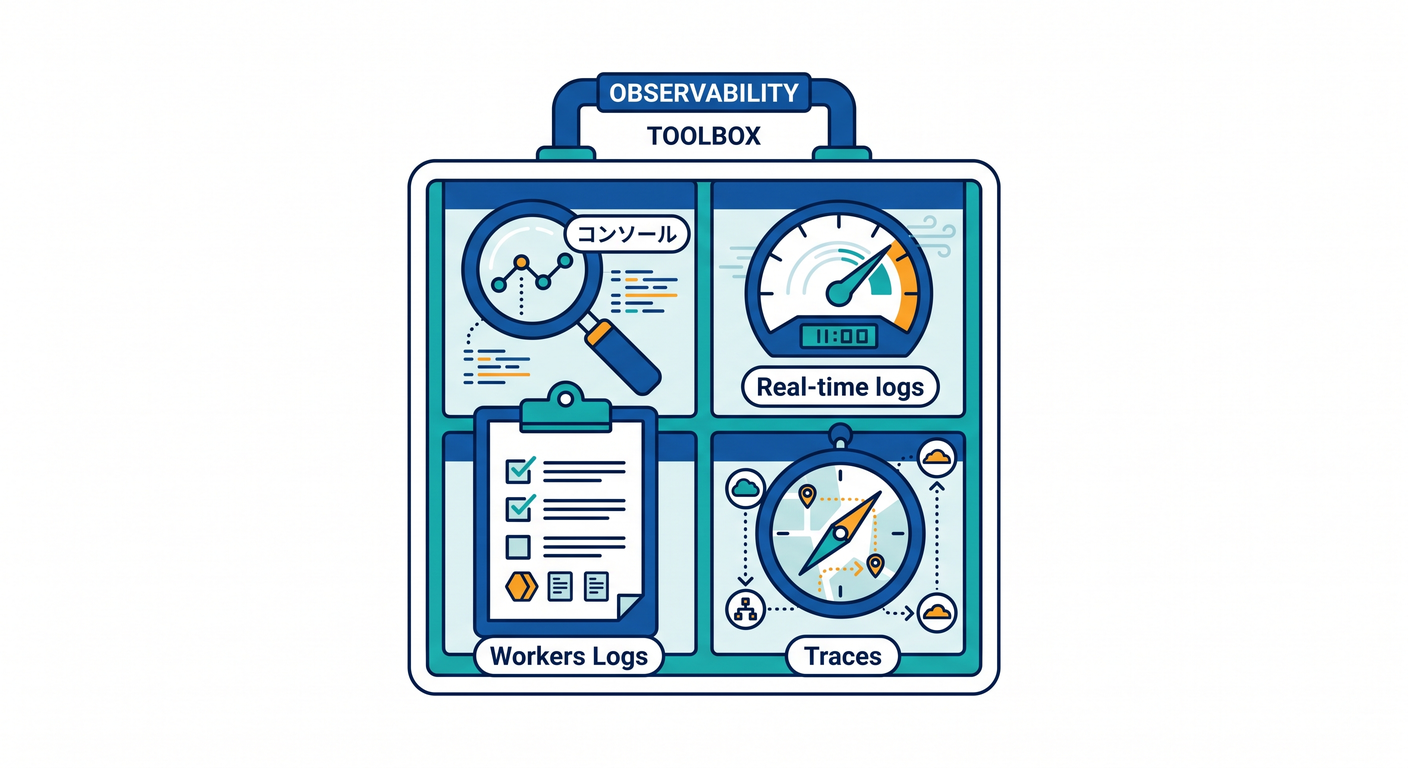
① ローカルのコンソールとエラー表示 🖥️
console.log() などのサポートされている console メソッドは、ローカル開発中のコンソールに出ます。さらに、それらはlive logs や wrangler tail、Tail Worker / Logpush 系にも流せます。 (Cloudflare Docs)
② Real-time logs ⚡
すぐ確認したいときのログです。 ただし 保存はされません。また高トラフィック時はsamplingが入り、取りこぼしが起きることもあります。 「今どうなってる?」を見る道具であって、「あとでじっくり調べる」用途には向きません。 (Cloudflare Docs)
③ Workers Logs 📚
Cloudflareダッシュボード上で、自動収集・保存・フィルタ・分析できるログです。 invocation logs / custom logs / errors / uncaught exceptions が入り、新規 Worker では observability がデフォルト有効です。2026年2月からは検索バーで自由文検索とフィールド単位のクエリが使いやすくなり、Query Builder と連動するようになっています。 (Cloudflare Docs)
④ Traces 🧭
リクエスト全体の流れを見る道具です。
「どの fetch が遅いのか」「KV や R2 へのアクセスにどれくらいかかっているか」を追いたいときに向いています。Cloudflare の tracing は自動計測で、span 属性には Worker 名、バージョン、実行リージョンなども入ります。 (Cloudflare Docs)
12-3. デバッグの基本フローは、こう覚えると強いです 🔁🛠️
初心者のうちは、次の順番で見るクセをつけるとかなり安定します。
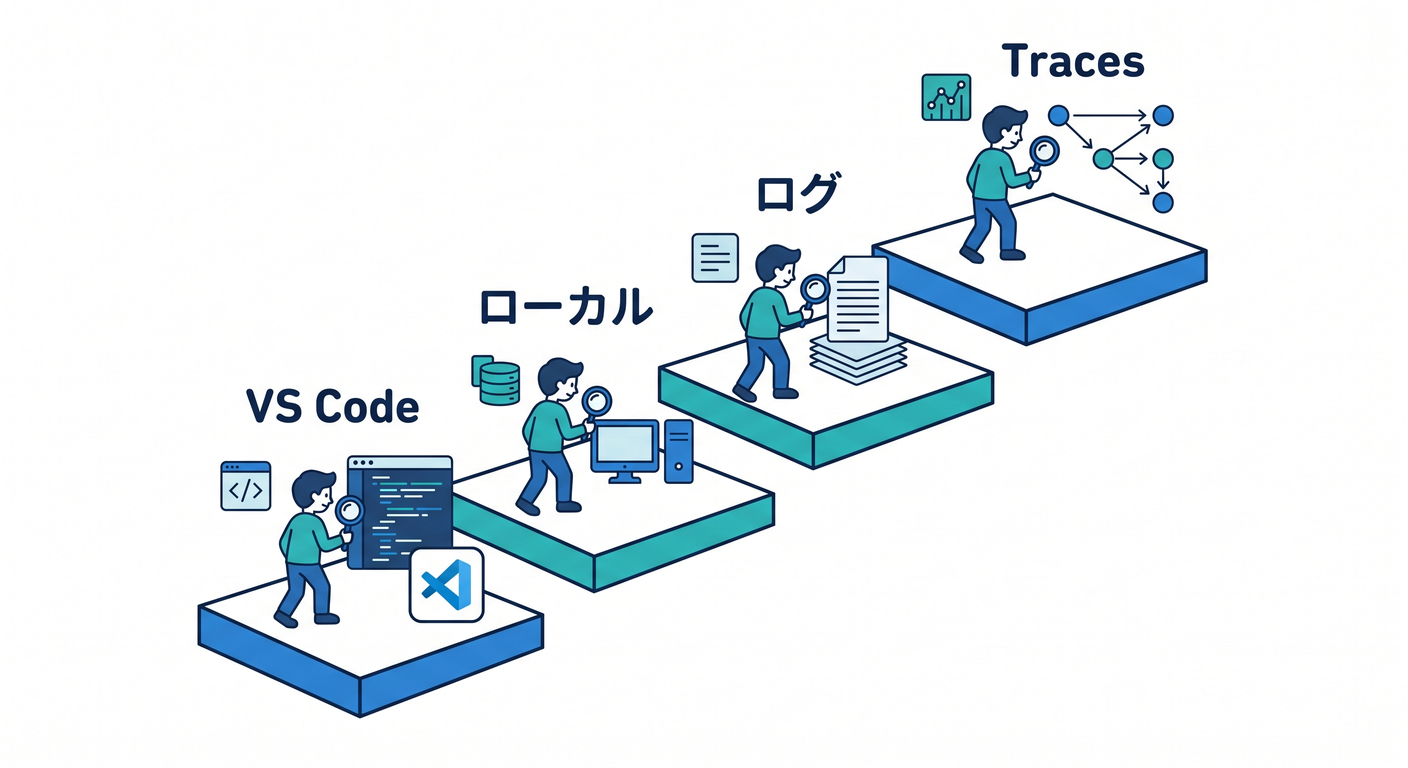
ステップ1:まず VS Code で赤線を見る ✍️
一番安いエラーは型エラーです。 実行する前に分かることは、先に潰したほうが早いです。
ステップ2:ローカルで再現する 🔬
その場で console.log() を置いて、入力値・分岐・戻り値を確認します。
この段階で直るバグはとても多いです。
ステップ3:Cloudflare 上のログで確かめる ☁️
ローカルで再現しない問題は、Real-time logs / wrangler tail / Workers Logs を見ます。
Bindings や実データが絡むと、ここで初めて見えることが出てきます。 (Cloudflare Docs)
ステップ4:遅い・複雑なら Traces へ 🧭
外部API、KV、R2、Durable Objects、サブリクエストが絡むと、ログだけでは「どこで時間が溶けているか」が見えにくいです。 そういうときは Traces が向いています。 (Cloudflare Docs)
12-4. まずは小さなテストを書こう 🧪✨
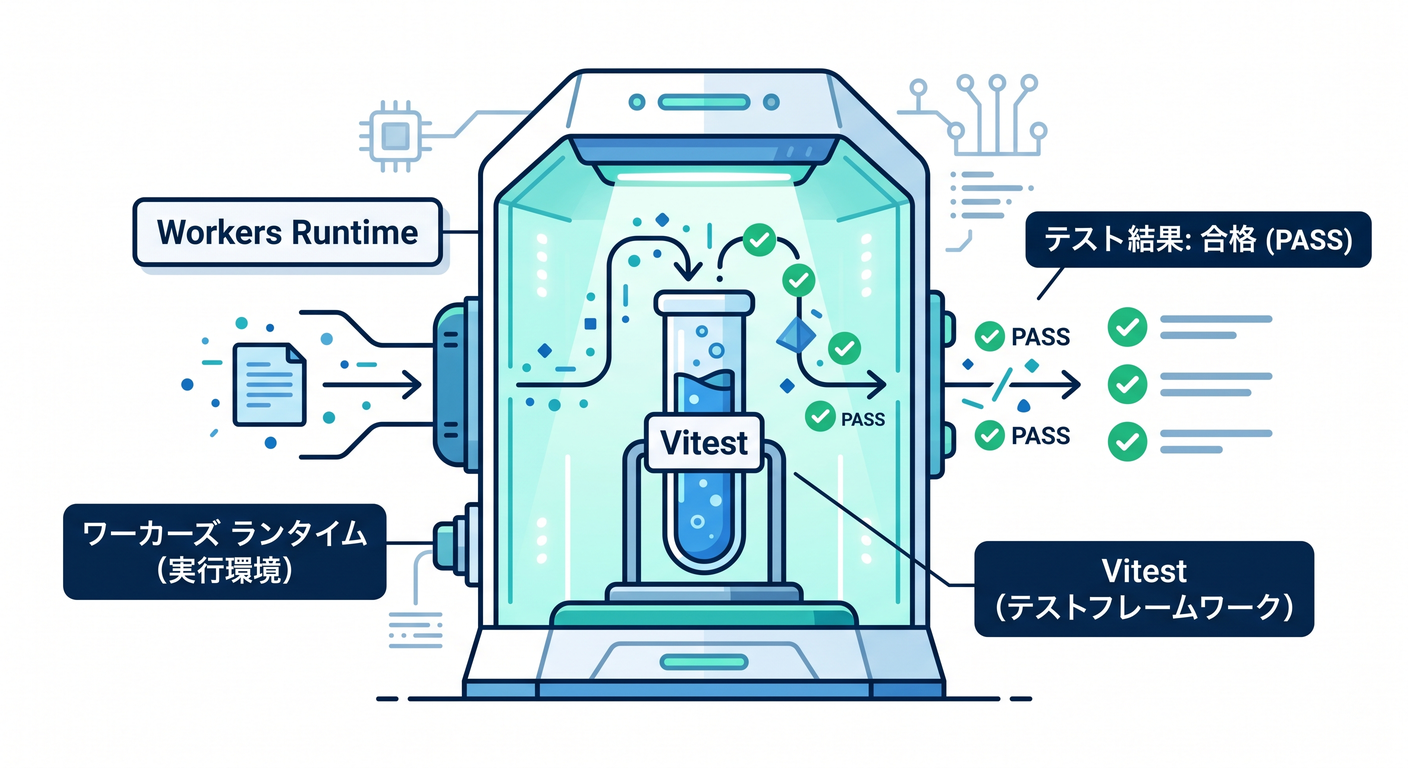
Cloudflare 公式は、Workers のテスト方法として Vitest integration を推しています。
この仕組みでは、@cloudflare/vitest-pool-workers を使って、Workers runtime の中でユニットテストや統合テストを動かせます。bindings に直接触れたり、テストファイルごとにストレージを分離したり、ローカルで Miniflare 上で動かしたりできます。 (Cloudflare Docs)
また、初回セットアップでは次の点も大事です。
- ES modules 形式であること
- compatibility date が
2022-10-31以降であること - Vitest と
@cloudflare/vitest-pool-workersを devDependencies に入れること vitest.config.tsでcloudflareTest()を使い、wrangler.jsoncを参照させること- Workers Vitest integration 使用時は、Vitest の custom environment / custom runner は非対応であること (Cloudflare Docs)
最小の準備イメージはこんな感じです 👇
// vitest.config.ts
import { defineConfig } from "vitest/config";
import { cloudflareTest } from "@cloudflare/vitest-pool-workers";

export default defineConfig({
  plugins: [
    cloudflareTest({
      wrangler: {
        configPath: "./wrangler.jsonc",
      },
    }),
  ],
});
この形にしておくと、Wrangler の設定や bindings をテスト側とつなぎやすいです。Cloudflare 公式もこの方向で案内しています。 (Cloudflare Docs)
12-5. テストは「小さい関数」から始めてOKです 🌱
最初から大きな統合テストをやる必要はありません。 むしろ、次の順番のほうが自然です。
1. 純粋関数のテスト
計算、文字列整形、JSON 変換など。 Cloudflare 固有の知識がほぼ要らないので、最初の成功体験を作りやすいです。
2. fetch() ハンドラのテスト
URL によって JSON を返す、ステータスコードを返す、など。 「HTTP の入口」を検証できます。
3. bindings を使うテスト
KV、D1、Durable Objects など。 Cloudflare らしさが出てきます。
Workers Vitest integration では、cloudflare:workers と cloudflare:test から helper を使えます。
たとえば env で bindings を触ったり、createExecutionContext() と waitOnExecutionContext() で ctx.waitUntil() を含む処理をちゃんと待ってから確認できます。さらに exports.default.fetch() を使って、メイン Worker に対する統合テストも書けます。 (Cloudflare Docs)
イメージはこんな感じです 👇
import { describe, it, expect } from "vitest";
import { env, exports } from "cloudflare:workers";
import { createExecutionContext, waitOnExecutionContext } from "cloudflare:test";
import worker from "../src/index";

describe("worker test", () => {
  it("GET /api/hello でJSONを返す", async () => {
    const response = await exports.default.fetch("https://example.com/api/hello");
    expect(response.status).toBe(200);
    expect(await response.json()).toEqual({ message: "hello" });
  });

  it("waitUntil を含む処理も待てる", async () => {
    const request = new Request("https://example.com/task");
    const ctx = createExecutionContext();

    const response = await worker.fetch(request, env, ctx);
    await waitOnExecutionContext(ctx);

    expect(response.status).toBe(200);
  });
});
この章では、「テストは全部を保証する魔法」ではなく、“壊れやすい場所を先に固定する道具” くらいの理解で十分です 😊
12-6. ログは「何を出すか」を決めてから置こう 🪵🧠
初心者のうちは、console.log("ここ通った") を乱発しがちです。
でもそれだけだと、あとで見返したときに意味がわかりにくいです。
おすすめは、4種類だけ意識して出すことです。
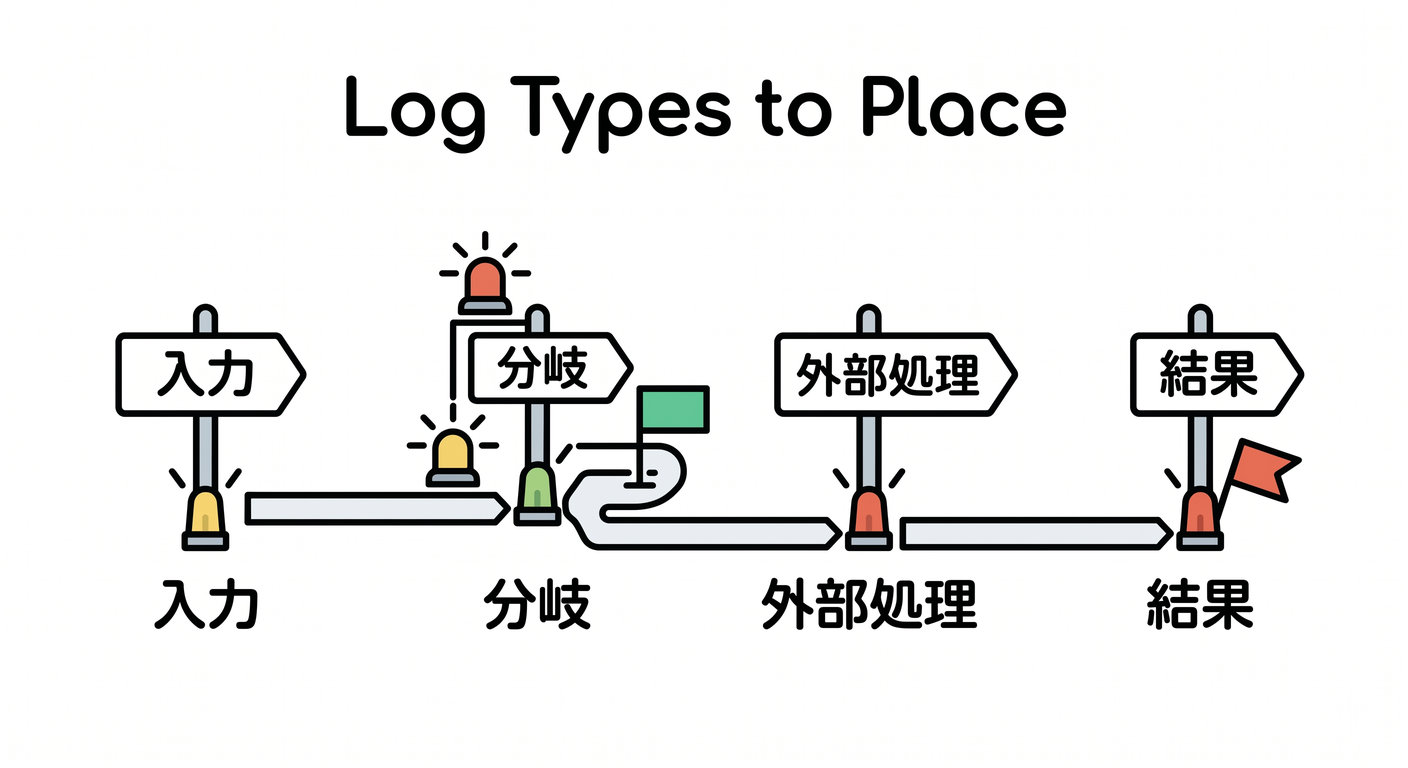
入力ログ
- URL
- メソッド
- 必要ならリクエストID的なもの
分岐ログ
- 「if のどっちに入ったか」
- 「認証OK / NG」
- 「キャッシュHIT / MISS」
外部処理ログ
- 外部APIを叩いたか
- KV / D1 / R2 を読んだか
- AI推論を呼んだか
結果ログ
- 成功か失敗か
- ステータスコード
- 返した件数や件名など
Cloudflare の console 出力は、ローカル、live logs、wrangler tail、Tail Worker / Logpush 系へ流せるので、最小限でも意味のあるログを置いておくとかなり効きます。 (Cloudflare Docs)
12-7. TypeScriptのスタックトレースは source maps でかなり救われます 🗺️💥
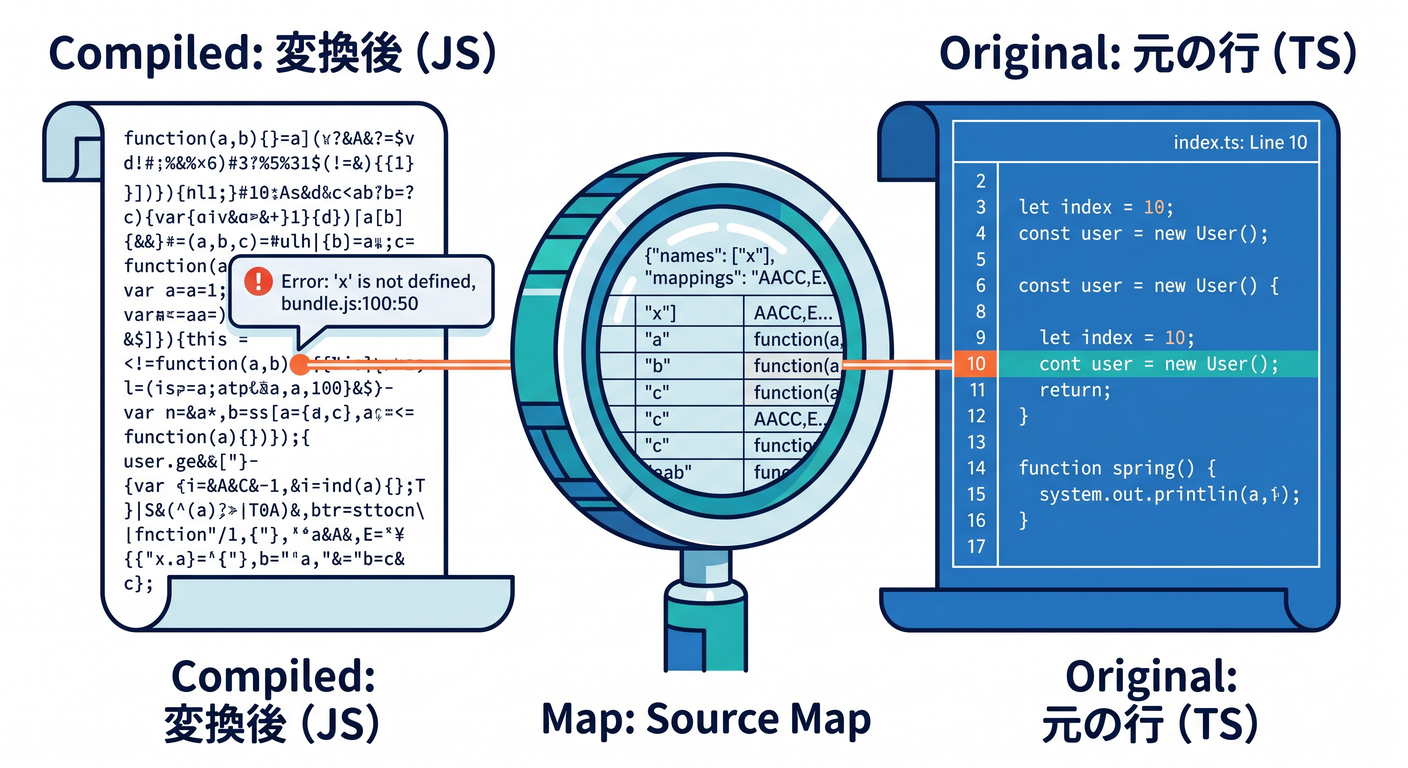
本番に近い環境で例外が出たとき、変換後の JavaScript だけを見ても、 「どの TS ファイルの何行か」が分からずしんどいことがあります。
Cloudflare では、uncaught exception の stack trace を source map で元のソースへ戻す仕組みがあります。 その結果は real-time logs や Tail Workers で確認できます。source map の取得は invocation 後の非同期処理なので、Worker 実行の CPU 利用には影響しません。 (Cloudflare Docs)
つまりこの章では、ログを見るだけでなく、“元の TS の行に戻って読める” 状態を作ることも大事です ✨
12-8. Workers AI を使うなら、AIの観測も入れよう 🤖☁️📊
この教材全体では Cloudflare の AI サービスも積極的に使いたいので、第12章でもAIまわりのデバッグを入れておくととても良いです。
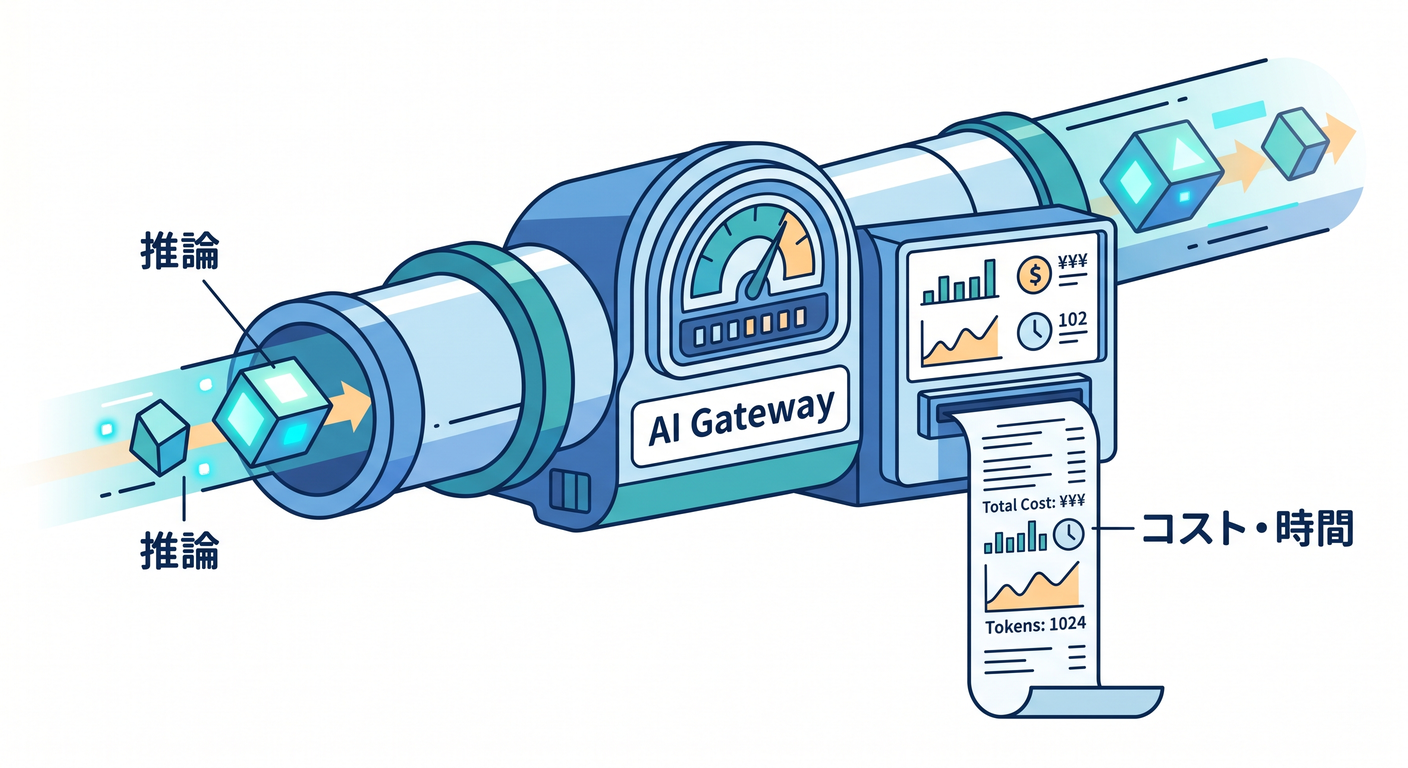
Cloudflare では、Workers AI を AI Gateway 経由で使う導線が用意されています。 AI Gateway を通すと、analytics・caching・security を足しやすく、Workers 内の binding 経由でもつなげられます。Workers AI には OpenAI 互換エンドポイントもあります。 (Cloudflare Docs)
さらに AI Gateway のログでは、prompt / model response / provider / timestamp / status / token usage / cost / duration まで確認できます。OTEL 連携を使えば、モデル・プロバイダ・トークン量・コスト・カスタムメタデータを含む trace span の外部出力も可能です。 (Cloudflare Docs)
なので、AI を使う Worker のデバッグは、次の順番がおすすめです。
- Worker 側で、AI呼び出し直前・直後のログを入れる
- 失敗時は Workers Logs で Worker 自体の例外を見る
- AI Gateway 側で、モデル応答時間・コスト・失敗率 を見る
- 必要に応じて OTEL で外部監視へつなぐ
しかも 2026年3月時点では、AI Gateway で cf-aig-collect-log-payload: false を使うと、payload 本体を保存せず、メタデータだけログに残すこともできます。
「利用状況は見たいけど、プロンプト本文は保存したくない」というときにかなり便利です。DLP もあり、機密情報の流出対策を入れやすいです。 (Cloudflare Docs)
12-9. Copilot は「修正係」ではなく「調査係」として使うと強いです 🤝🤖
今の VS Code / GitHub Copilot は、かなりエージェント寄りです。 GitHub の公式説明では agent mode は、タスクに合わせて対象ファイルを判断し、コード変更やターミナルコマンドを提案し、必要に応じて反復修正していく使い方です。VS Code 側でも、エージェントはローカル・CLI・クラウド・サードパーティの形で動かせて、拡張機能のツールや MCP ツールも使えます。 (GitHub Docs)
この章でのCopilotの使い方は、こんな感じがおすすめです。
使い方A:まず原因候補を言わせる
「直して」より先に、原因の可能性を3つ出してもらうほうが勉強になります。
例:
この Worker の失敗原因を3つに絞って説明して。
TypeScript の型ミス、Cloudflare bindings、実行時エラーのどれに近いか分類して。
使い方B:テストを書かせる
関数や fetch() ハンドラを見せて、Vitest の最小テストだけ作らせると学習効率が高いです。
例:
この fetch handler に対する Vitest の最小テストを書いて。
Cloudflare Workers のテストとして、成功ケースと 404 ケースだけに絞って。
使い方C:ログ設計を相談する
AIに「どこへログを置くべきか」を相談すると、無駄ログが減ります。
例:
この Worker で障害調査しやすいように、
入力・分岐・外部処理・結果の4段階で console.log の候補を提案して。
個人情報や secret は絶対に出さないで。
使い方D:AI機能の調査に使う
VS Code のエージェントは MCP や拡張機能ツールも扱えるので、 Cloudflare 公式ドキュメントを参照しながら「Workers Logs と Traces の違いを調べる」「Vitest設定を点検する」みたいな流れとも相性が良いです。 (GitHub Docs)
12-10. この章の演習課題案 📝🔥
演習1:壊れた Worker を直そう
/api/helloが 500 になる Worker を配る- まず型エラーがないか確認
- ローカルログで原因を見る
- 修正後に動作確認
演習2:最初の Vitest
- 正常系 1本
- 失敗系 1本
- 404 のテスト 1本
演習3:Workers Logs で調査
- 例外をわざと起こす
- ログからエラー時刻、内容、発生箇所を読む
- 「何が入力されていたか」を推定する
演習4:AI付き Worker を観測
env.AI.run()などで簡単な推論を呼ぶ- AI Gateway 経由にして token usage や duration を確認する
- 必要なら payload 非保存設定を試す
12-11. この章の成果物 🎁
この章の終わりには、受講者が次の4点を持てていると理想です。
- 最小の Worker
- 最小の Vitest 設定
- 意味のあるログを入れた実装
- 「壊れたらどこを見るか」の手順メモ
これが揃うと、第13章のデプロイや第15章のAI活用でも、 「動かなかったら終わり」ではなく、ちゃんと直しながら前へ進める状態になります 🌈
まとめ 🌟
第12章は、単なる“不具合対応の章”ではありません。 ここで身につけたいのは、Cloudflare開発を怖がらなくなるための基礎体力です。
今のCloudflare公式の流れに合わせるなら、要点はこの3つです。
- テストは Vitest integration を軸にする 🧪
- ログは Real-time logs と Workers Logs を使い分ける 📚⚡
- 遅さや複雑な流れは Traces で見る 🧭
そして AI を使うなら、Workers AI + AI Gateway + 観測 まで一緒に考えると、2026年らしいCloudflare教材になります 🤖☁️✨ (Cloudflare Docs)
次の流れとしては、この第12章に合わせて 「学習目標」「ハンズオン手順」「サンプルコード一式」「演習の模範解答」付きの教材版まで、そのまま展開できます。