第2章 最初の検証用プロジェクトを作ろう 📦🚀☁️
この章では、これから何度も使う「検証用の小さな Workers プロジェクト」を作ります ✨
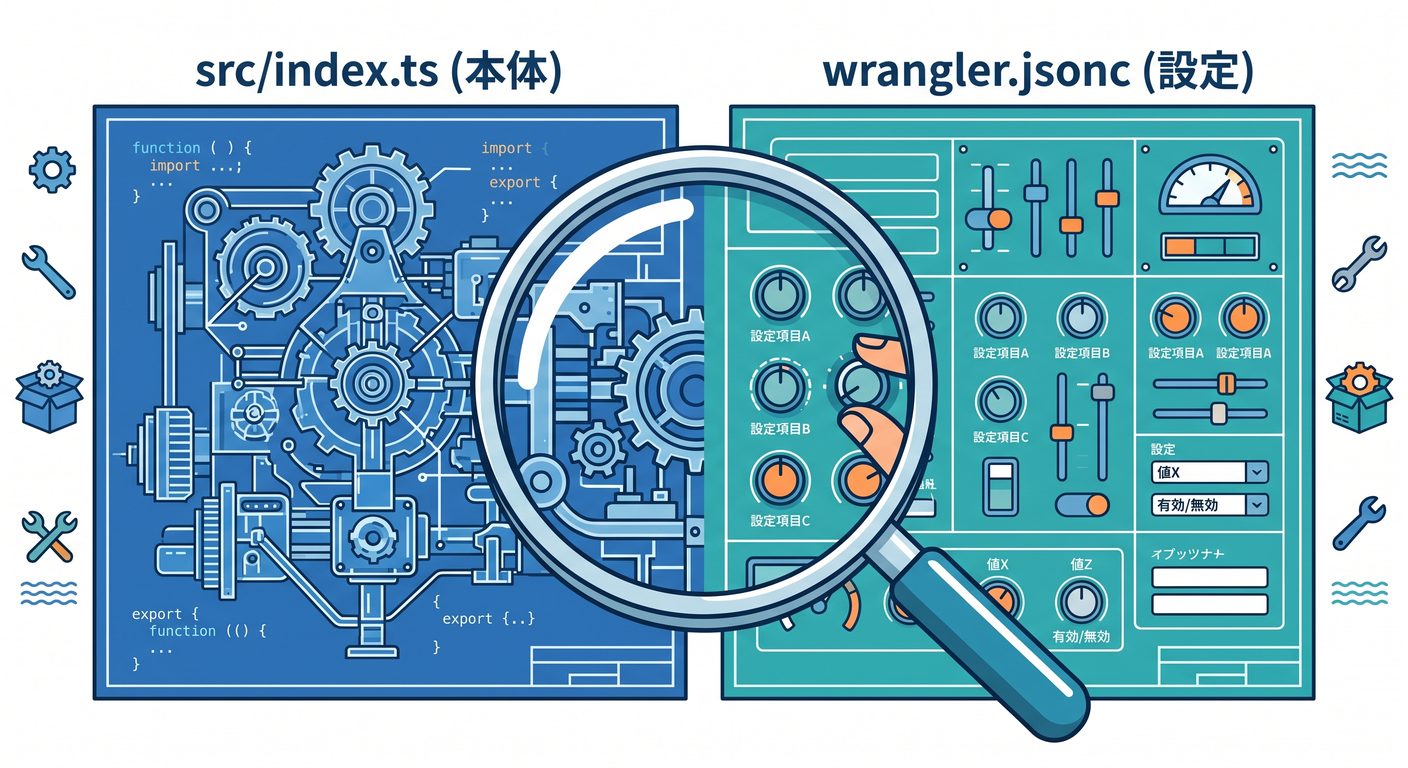
ここで大事なのは、いきなり全部を理解することではありません。まずは Cloudflare 用の練習場をちゃんと作ること、そして どのファイルが本体で、どのファイルが設定なのか を見分けられるようになることです。
 Cloudflare の今の公式導線では、新規作成は C3(
create-cloudflare)、Workers 中心の開発は Wrangler、設定の中心は wrangler.jsonc という形がかなりはっきりしています。 (Cloudflare Docs)
この章のゴール 🎯
この章が終わるころには、こんな状態を目指します 🌱
- C3 を使って最初のプロジェクトを作れる
src/index.tsとwrangler.jsoncの役割がわかるwrangler devでローカル確認の入口に立てる- 後で Workers AI や D1 などを足していく土台だと理解できる
- VS Code と Copilot を使って、生成されたファイルを怖がらず読める
1. 最初の1本は「Worker-only + TypeScript」で始めよう 🛠️📘
この教材では、最初の検証用プロジェクトとして Worker-only の TypeScript を選ぶのがいちばんわかりやすいです 😊
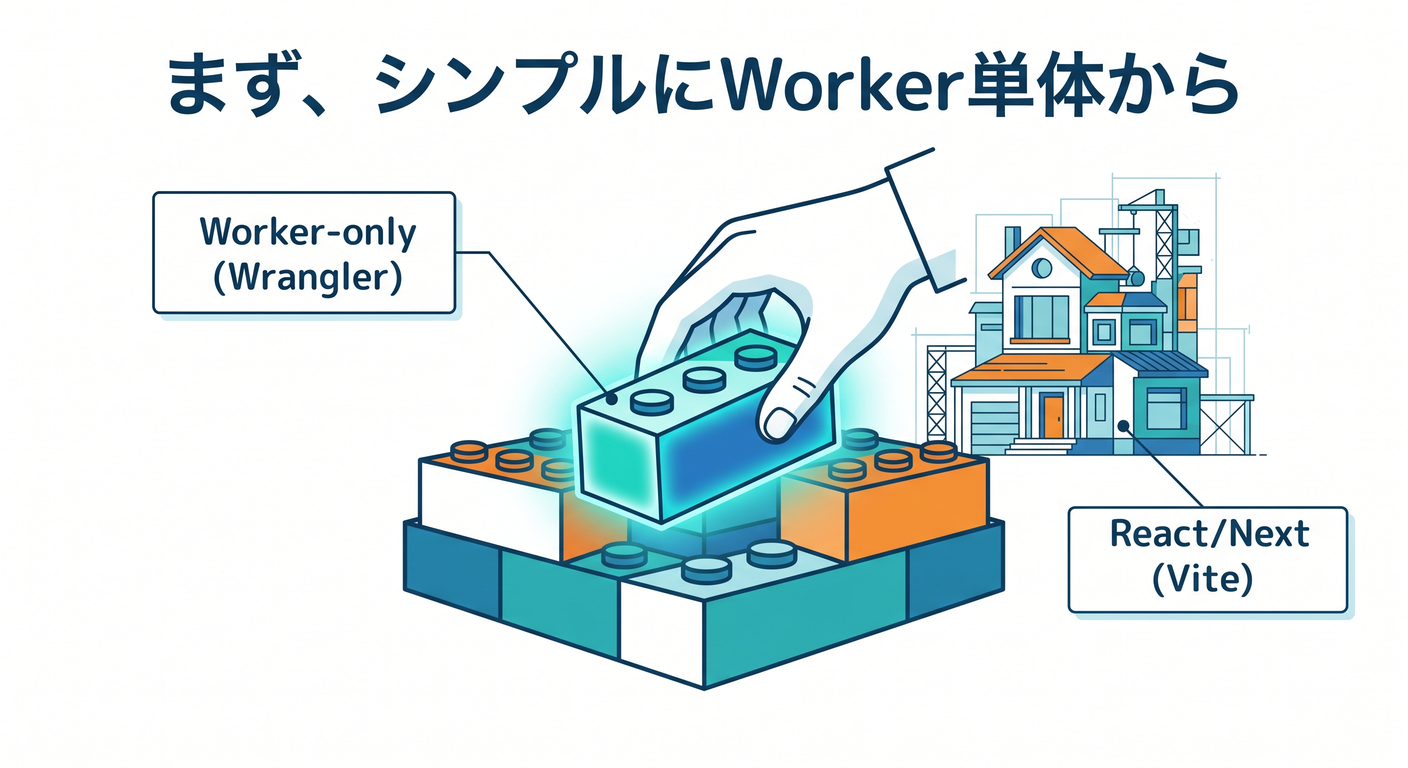 理由はシンプルで、Cloudflare 公式も API やサーバーレス関数など、Workers を中心に作るならまず Wrangler が向いている と整理しています。一方で、React や Vue のようなフロント中心の開発では Vite plugin が自然です。だから最初の第2章では、React や Next.js をまだ主役にせず、まず Workers そのものを小さく動かす形にしたほうが、あとで混乱しにくいです。さらに Cloudflare Workers では TypeScript が第一級サポートで、型は
 workerd ベースで扱われます。 (Cloudflare Docs)
2. C3 でプロジェクトを作ろう 🎉
Cloudflare 公式の現在の標準的な入口は C3(create-cloudflare) です。
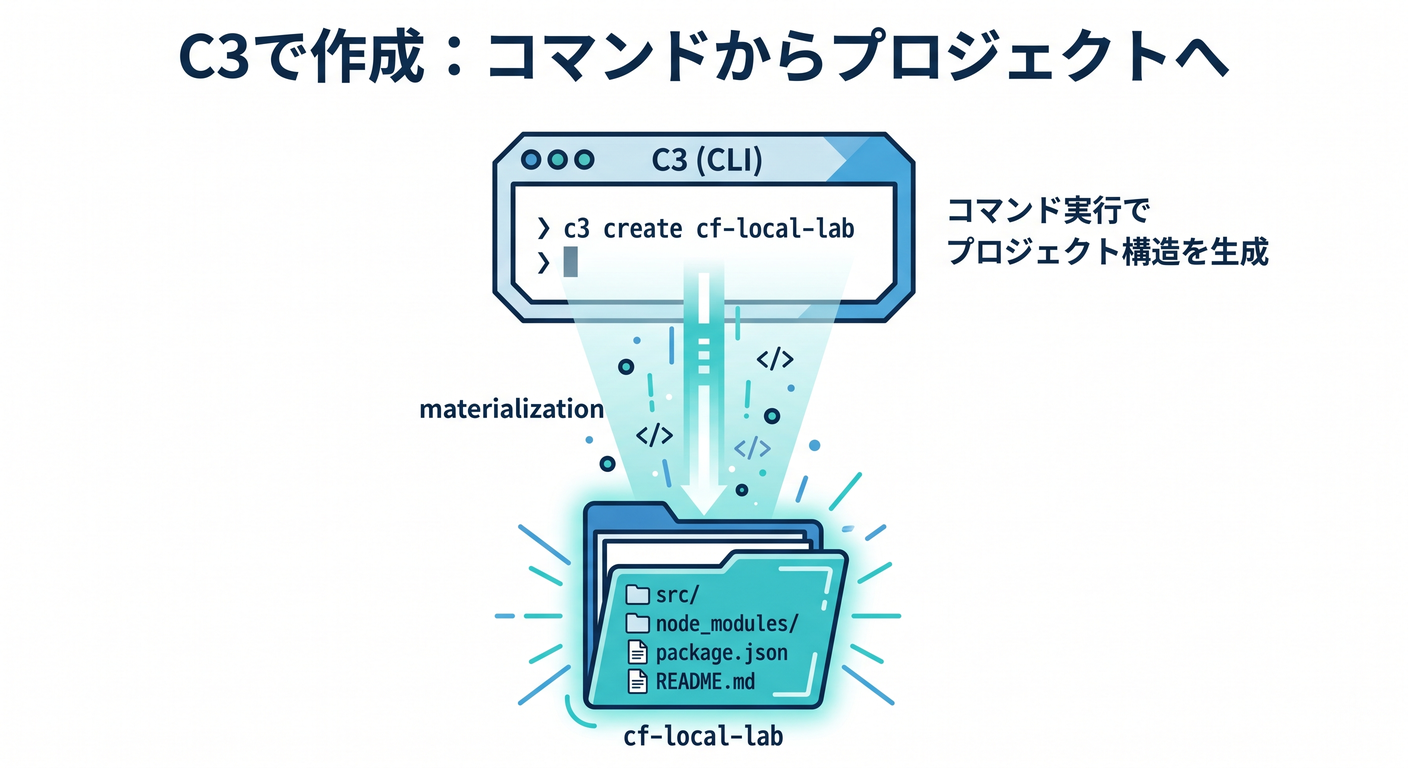 C3 は新しい Cloudflare アプリの土台を作るための CLI で、Wrangler もいっしょに入れてくれます。Workers AI の最新ガイドでも、最初の作成手順として Hello World example → Worker only → TypeScript → Git は Yes → Deploy は No という流れが案内されています。まずは公開せず、ローカルで触れる土台だけを作るのが自然です。 (Cloudflare Docs)
VS Code のターミナルで、まずはこんな感じで作ればOKです 👇
npm create cloudflare@latest -- cf-local-lab
途中で質問されたら、こんな選び方で進めるのがおすすめです 🌼
- What would you like to start with?
→
Hello World example - Which template would you like to use?
→
Worker only - Which language do you want to use?
→
TypeScript - Do you want to use git for version control?
→
Yes - Do you want to deploy your application?
→
No
作成できたら、フォルダへ移動します。
cd cf-local-lab
3. できたファイルは「全部わかる」より「役割だけわかる」でOK 👀📁
C3 でできた直後のプロジェクトでは、Cloudflare 公式の TypeScript 導線でも src/index.ts に Hello World の Worker 本体、wrangler.jsonc に設定 が置かれます。一般的な CLI ガイドでも、これに加えて package.json や node_modules が作られます。つまり、最初に覚えるべき中心はこの3つです。 (Cloudflare Docs)
ざっくり言うと、こんな見方で十分です 😊
src/index.ts→ 実際に動く Worker のコード本体wrangler.jsonc→ Cloudflare 向けの設定ファイル。名前、エントリーポイント、binding などを置く場所package.json→ Node 系の依存関係やスクリプトの入口
特に wrangler.jsonc は超重要です 📌
Cloudflare は新規プロジェクトでは wrangler.jsonc を推奨 していて、新しめの機能の中には JSON 設定でしか使えないものもあります。さらに、公式は Wrangler 設定ファイルを “source of truth” として扱うこと を勧めています。つまり、設定の本丸はダッシュボードではなく、このファイルだと思っておくと後で迷いません。 (Cloudflare Docs)
4. wrangler.jsonc は「Cloudflare との約束メモ」だと思おう 📝☁️
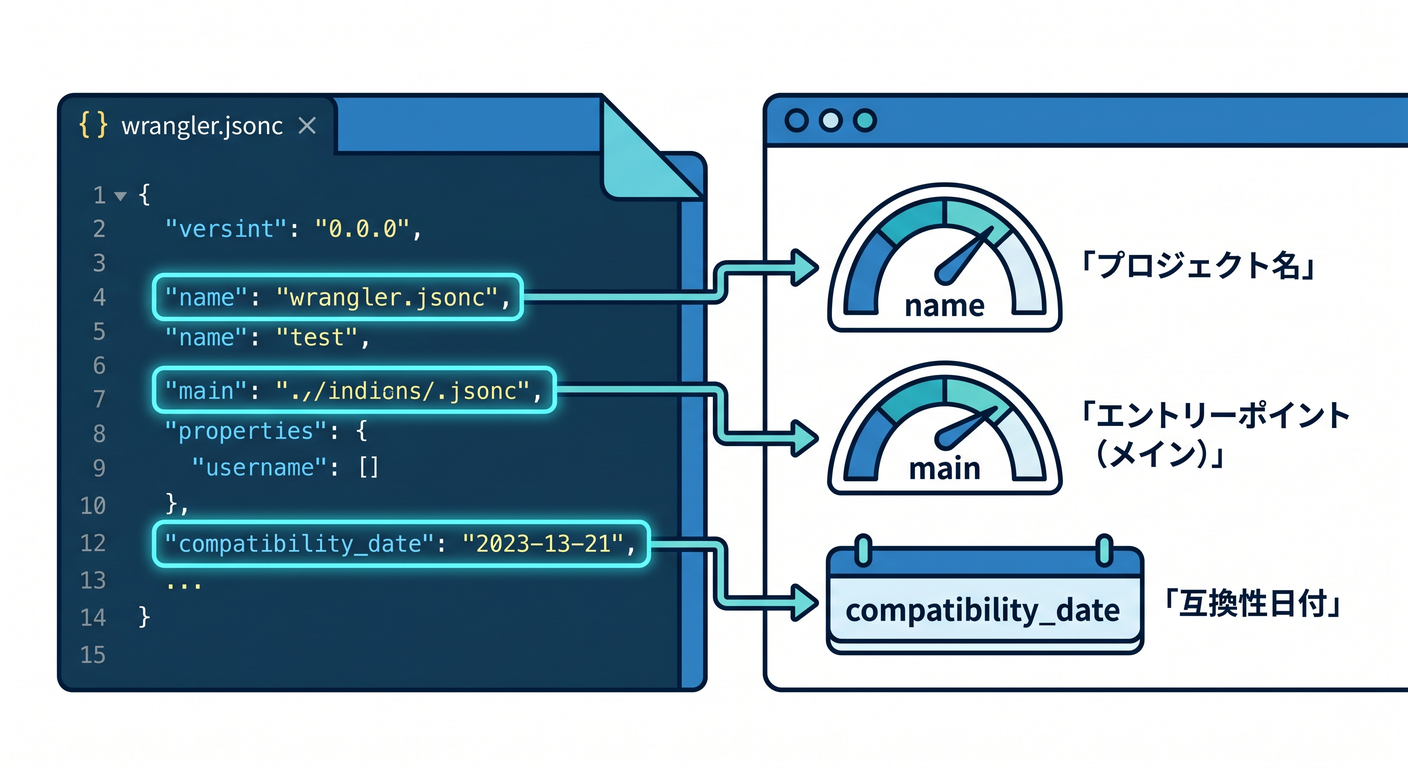
たとえば Vite plugin の最新ガイドでも、wrangler.jsonc には name、compatibility_date、main などが入り、main が Worker の入口ファイルを指します。
 React 系の Cloudflare テンプレートでも、
wrangler.jsonc に どの Worker を動かすか、SPA の扱い、binding をどうつなぐか がまとまっています。 (Cloudflare Docs)
今の段階では、細かい意味まで暗記しなくて大丈夫です 🙆 まずはこう思っておけば十分です。
name→ この Worker の名前main→ 実行の入口compatibility_date→ どの時点の Workers 仕様に合わせるか- bindings の設定 → KV、D1、R2、Workers AI などとのつなぎ口
つまり、コードは src/index.ts に書く、Cloudflare らしい設定は wrangler.jsonc に書く。この2つが分かれただけでもかなり前進です 🌸
5. まずは本体を1回だけ読んでみよう 👓✨
公式の基本形では、Worker は fetch() ハンドラーで HTTP リクエストを受け取り、Response を返します。
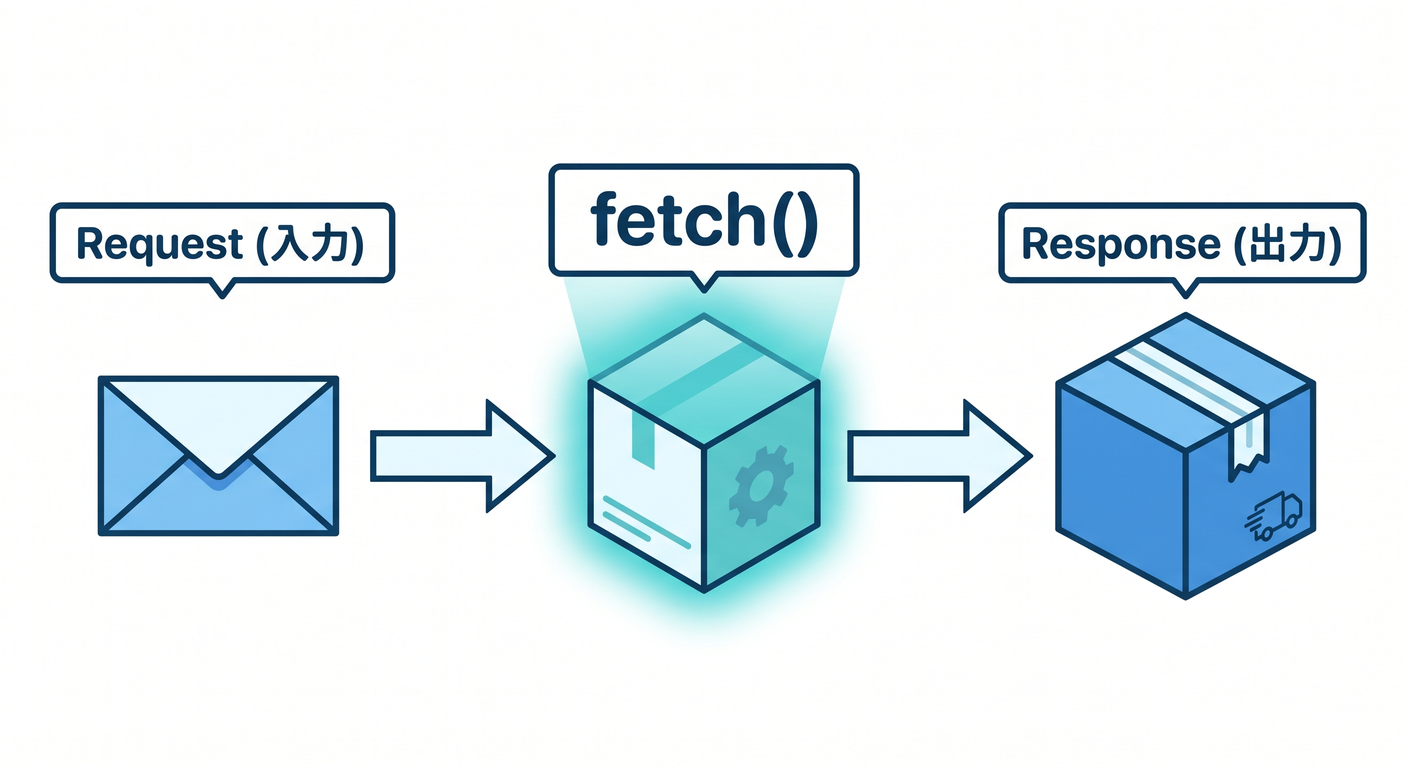 Cloudflare の CLI ガイドでも、
fetch(request, env, ctx) が呼ばれ、Response を返す形が最初の Hello World です。 (Cloudflare Docs)
最初はこんな感じで十分です 👇
export interface Env {}

export default {
  async fetch(request: Request, env: Env, ctx: ExecutionContext): Promise<Response> {
    return new Response("Hello Worker! 👋");
  },
} satisfies ExportedHandler<Env>;
ここで覚えたいのは3つだけです 😊
fetch()が、アクセスされたときの入口Responseを返せば、ブラウザに返事ができるenvは後で binding を受け取る場所になる
この時点では、「Node のサーバーを立てる」みたいな発想よりも、1リクエストを受けて1レスポンスを返す という感覚をつかむのが大事です ☁️
6. もうローカル実行の入口まで来ているよ 🚦
C3 で作った Workers プロジェクトには Wrangler が入り、Cloudflare 公式でもプロジェクト作成後は wrangler dev でローカルサーバーを起動する流れです。標準的な案内では、npx wrangler dev を実行して localhost:8787 で確認します。 (Cloudflare Docs)
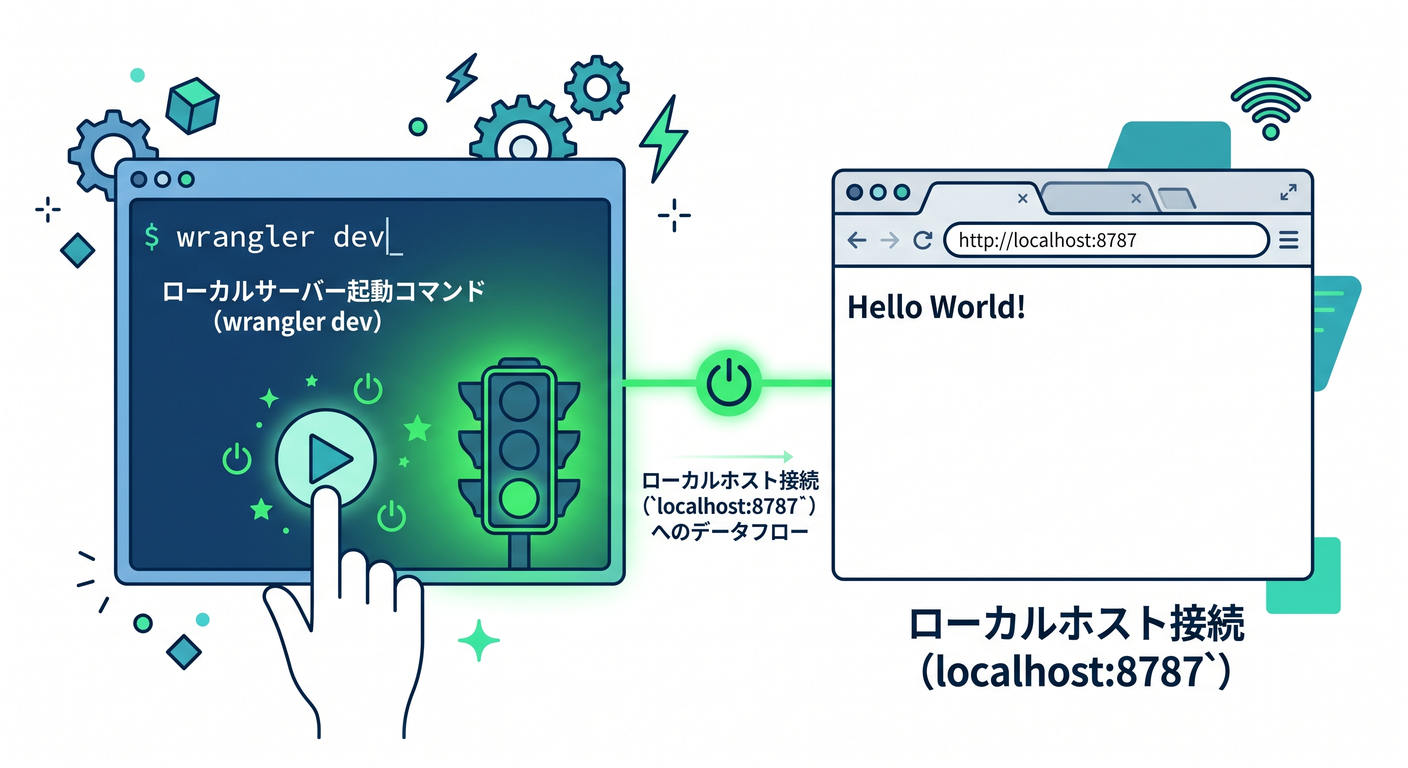
実行はこんな感じです 👇
npx wrangler dev
ここではまだ「詳しくデバッグする」必要はありません。 第2章では、次の3つが確認できれば大成功です 🎊
- ターミナルで起動できた
- ブラウザで開けた
src/index.tsを変えたら表示が変わった
これだけで、もう Cloudflare 用の自分の練習場 ができています 🌟
7. VS Code と Copilot は「理解の補助輪」として使おう 🤖💬
GitHub 公式では、VS Code などの IDE の Copilot Chat で コード提案、コード説明、単体テスト生成、修正案の提案 ができると案内されています。さらに /explain のようなスラッシュコマンドも使えますし、VS Code では選択したコードを Copilot > Explain で説明させることもできます。 (GitHub Docs)
この章では、Copilot に「書かせる」より先に、「読ませて説明させる」がすごくおすすめです 💡 たとえばこんな聞き方が相性いいです。
この wrangler.jsonc の各項目を初心者向けに説明してsrc/index.ts の fetch が何をしているか 1 行ずつ説明して/explainこの Worker を壊さずに、返す文字列だけ変えたいこのあと Vitest を入れる前提で、この構成の意味を教えて
また、GitHub Docs では agent mode が 複数ファイルの更新 や、開発者の許可つきで コマンド実行やテスト実行 まで扱える流れも紹介されています。MCP を組み合わせると、Copilot は外部リソースやツールにもアクセスしやすくなります。第2章の段階ではまだそこまで使い込まなくてよいですが、「将来かなり強い相棒になる」と思っておくとよいです。 (GitHub Docs)
8. この小さなプロジェクトは、あとで AI の土台にもなる 🤖☁️✨
この章ではまだ AI を本格的には使いませんが、Cloudflare のよいところは 最初の Worker プロジェクトが、そのまま Workers AI の実験場にもなりやすい ことです。公式の Workers AI ガイドでも、C3 で作った Worker に対して wrangler.jsonc へ AI binding を追加し、env.AI からモデルを呼ぶ流れになっています。
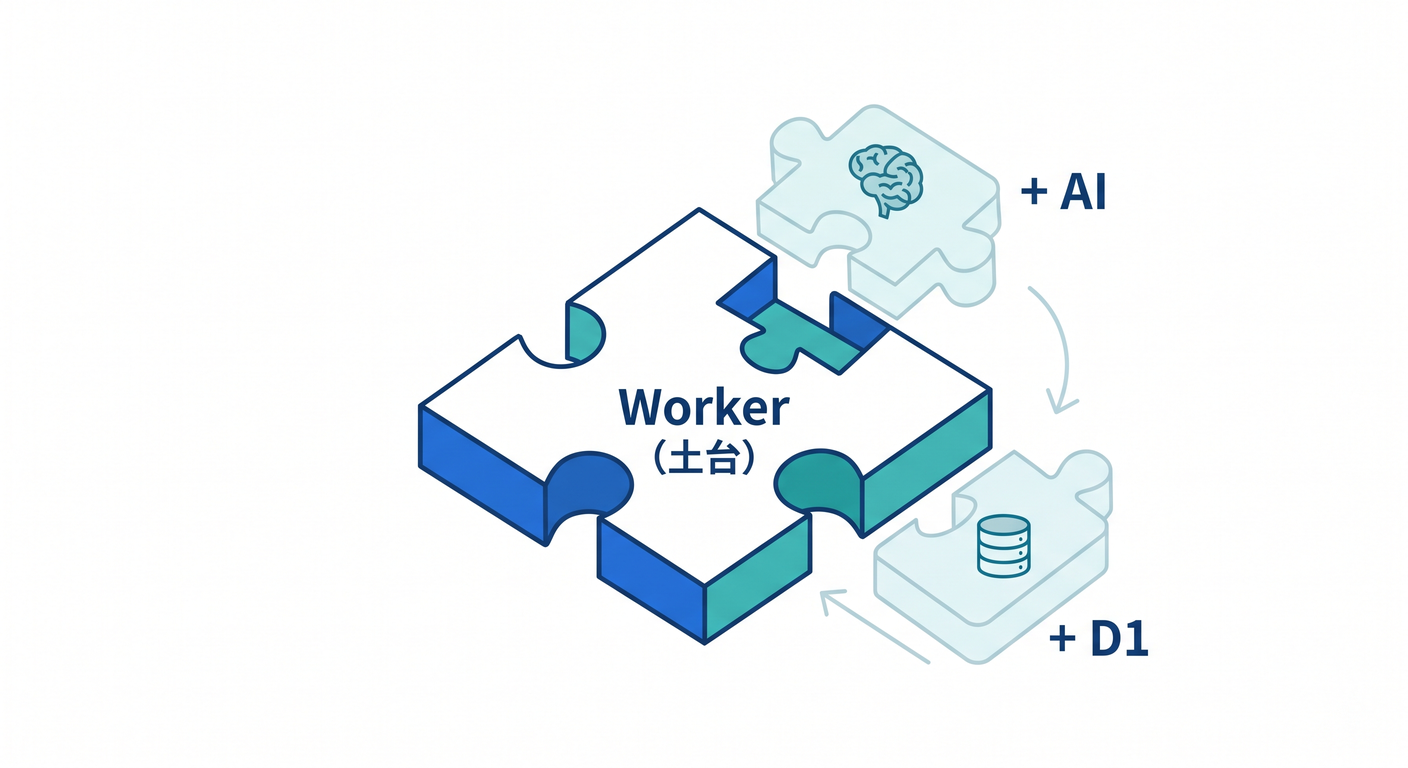 (Cloudflare Docs)
しかも、Cloudflare の開発・テスト系ドキュメントでは、ローカル開発時の bindings は基本的にローカルシミュレーション ですが、AI bindings だけは常にリモート実行 だと説明されています。つまり、あとで Workers AI を足すときは「コードはローカルで動かしているけど、AI モデル自体はクラウド側で動くんだな」という感覚を持てばOKです。 (Cloudflare Docs)
この感覚が早めにあると、後半で「ローカル開発なのに AI の利用料が出るの?」みたいな混乱が起きにくいです 🌿
9. React や Vite に進む前の、ちょうどいい足場になっている 🧱⚡
後で React 側へ進むと、Cloudflare の Vite plugin がかなり便利です。公式では、Vite plugin は Worker コードを workerd の中で動かし、本番にできるだけ近い挙動 を目指す作りで、HMR も使えます。また、プラグインはデフォルトでアプリのルートにある wrangler.jsonc を見にいきます。 (Cloudflare Docs)
ただし、第2章でいきなりそこまで広げると、初心者には情報が多すぎます 😵💫 だから今は、
- まず Worker-only を小さく作る
src/index.tsとwrangler.jsoncに慣れるwrangler devで動かす
ここまでで十分です。 この土台があると、第3章以降で Wrangler と Vite の違いを見たときに、「あ、Worker の土台は同じなんだな」と理解しやすくなります 🌈
10. 古い記事を読むときの注意 ⚠️📚
Cloudflare はここ数年で導線がかなり整理されました。なので、昔の記事を読むと Workers Sites が出てくることがありますが、公式では Workers Sites は Wrangler v4 で deprecated で、新規プロジェクトでは Workers Static Assets を使うように と案内しています。しかも Vite plugin は Workers Sites をサポートしていません。 (Cloudflare Docs)
なので、第2章の時点ではこう覚えておけば安全です ✅
- 新しく始めるなら C3
- 設定の中心は
wrangler.jsonc - React へ広げるなら Vite plugin 側
- 昔の Workers Sites ベースの記事は、そのまま信じすぎない
この章のミニ演習 🧪🎓
演習1
C3 で cf-local-lab を作成しよう
演習2
src/index.ts の返り値を "Hello Worker! 👋" に変えよう
演習3
wrangler.jsonc を開いて、次の3つを探そう
namemaincompatibility_date
演習4
Copilot Chat に、次のどれかを聞いてみよう
この wrangler.jsonc を初心者向けに説明してこの fetch 関数の流れを図解っぽく説明して/explain
この章のチェックポイント ✅✨
- 「Cloudflare の練習場」を自分で作れた
src/index.tsが本体だとわかったwrangler.jsoncが設定の中心だとわかったwrangler devでローカル確認の入口に立てた- この小さな Worker が、あとで AI やストレージ機能にも育つと見えてきた
まとめ 🌸
第2章のいちばん大事な成果は、すごいアプリを作ることではありません。 Cloudflare を学ぶための、壊しても安心な小さな実験場を自分で作れたこと が最大の成果です 🎉
ここで作ったプロジェクトは、あとで
- ローカル実行
- エラー確認
- VS Code デバッグ
- 環境変数
- bindings
- テスト
- Workers AI
へつながる、ずっと使える土台になります。 つまりこの章は、地味だけどめちゃくちゃ大事です ☁️🛠️✨
必要なら続けて、この同じトーンで 第3章 もそのまま詳細化します。