第11章 Observability と Logs で「見る力」を育てよう 📈👀☁️
この章では、Cloudflare Workers を「ただ動かす」段階から、「動き方を見ながら直す」段階へ進みます ✨ Cloudflare の Workers には、Logs・Metrics・Traces・Query Builder といった観測機能がまとまっていて、ログの確認、エラー原因の追跡、処理の重さの把握、リクエストの流れの分析まで段階的に行えます。特にメトリクスでは request 数、error、CPU time、wall time、execution duration などを見られ、Query Builder では Workers Logs に保存されたログを検索・集計できます。 (Cloudflare Docs)
この章のゴールは、とてもシンプルです 😊 「失敗したらログを見る」「重いならメトリクスを見る」「複雑な流れはトレースで追う」 という基本の型を身につけることです。ここができると、本番公開後も怖くなくなります 🌱
この章で身につけたいこと 🎯
この章を終えるころには、次の状態を目指します。
- Workers Logs を有効にして、保存されるログとライブログの違いがわかる
console.log()を雑に使うのではなく、検索しやすい構造化ログとして書ける- Requests / Errors / CPU time / Wall time を見て、どこが怪しいか当たりをつけられる
- Query Builder で「どのURLが失敗しやすいか」「どの処理が重いか」を探れる
- AI Gateway を使うと、AI リクエストの観測まで一気につながる
1. Observability って、結局なに? 🤔🔭
Observability は、ざっくり言うと 「動いているアプリをあとから観察できるようにする仕組み」 です。Cloudflare Workers では、ログだけでなく、メトリクスやトレースも公式に整理されています。Cloudflare 自身も、Observability の中心機能として logs / metrics / traces / query builder を案内しています。 (Cloudflare Docs)
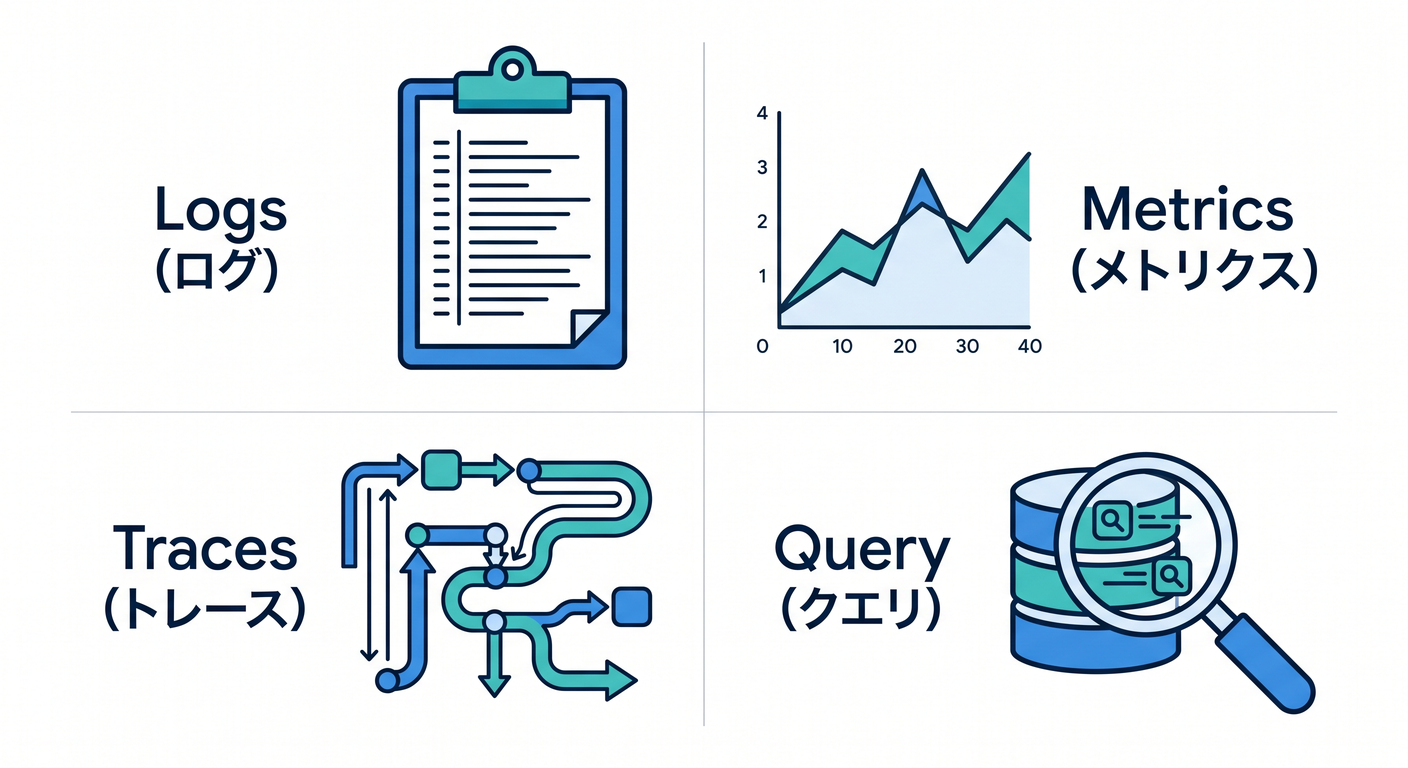 初心者のうちは、まずこの4つをこう覚えるとかなり楽です 🌸
Logs は「その場で何が起きたかの記録」です。console.log() で残した内容、例外、呼び出し情報などを追えます。Workers Logs には invocation logs・custom logs・errors・uncaught exceptions が入ります。 (Cloudflare Docs)
Metrics は「全体の傾向」です。何回呼ばれたか、失敗は増えているか、CPU time が重いか、wall time が長いか、といった“数字の流れ”を見ます。 (Cloudflare Docs)
Traces は「1回のリクエストの流れ」です。どの処理で時間がかかったか、どの外部処理や binding が遅いか、といった道筋をたどれます。 (Cloudflare Docs)
Query Builder は「保存されたログをあとから掘る道具」です。Workers Logs に入っているログを、フィルタ・集計・グループ化して調べられます。 (Cloudflare Docs)
2. まずは設定を入れよう 🔧📝
Cloudflare では新しく作った Worker は observability がデフォルト有効になる案内がありますが、Wrangler を使う開発では wrangler.jsonc を source of truth として明示しておく のがいちばん安心です。Cloudflare も Wrangler 設定ファイルを source of truth として扱うことを推奨しています。 (Cloudflare Docs)
まずは第11章の学習用として、こんな設定にしておくと見通しがよいです 👇
{
  "$schema": "./node_modules/wrangler/config-schema.json",
  "name": "chapter11-observability-demo",
  "main": "src/index.ts",
  "compatibility_date": "2026-04-15",

  "observability": {
    "enabled": true,
    "logs": {
      "invocation_logs": true,
      "head_sampling_rate": 1
    },
    "traces": {
      "enabled": true,
      "head_sampling_rate": 1
    }
  },

  "upload_source_maps": true
}
Workers Logs は observability.enabled を使って有効化でき、head_sampling_rate で記録する割合を調整できます。Query Builder でも、Workers Logs を使う前提で observability 設定を Wrangler に入れて再デプロイする案内があります。Traces は現時点では 別途 observability.traces.enabled = true が必要 で、observability.enabled = true だけでは自動では有効になりません。さらに upload_source_maps: true を入れると、本番の例外スタックを元の TypeScript に近い形で見やすくできます。 (Cloudflare Docs)
最初の学習では head_sampling_rate: 1、つまり全部記録で大丈夫です 💯
ただし高トラフィックになってきたら、Cloudflare も sampling でログ量とコストを調整する考え方を案内しています。 (Cloudflare Docs)
3. ログは「文章」より「構造」で残そう 🧱📋
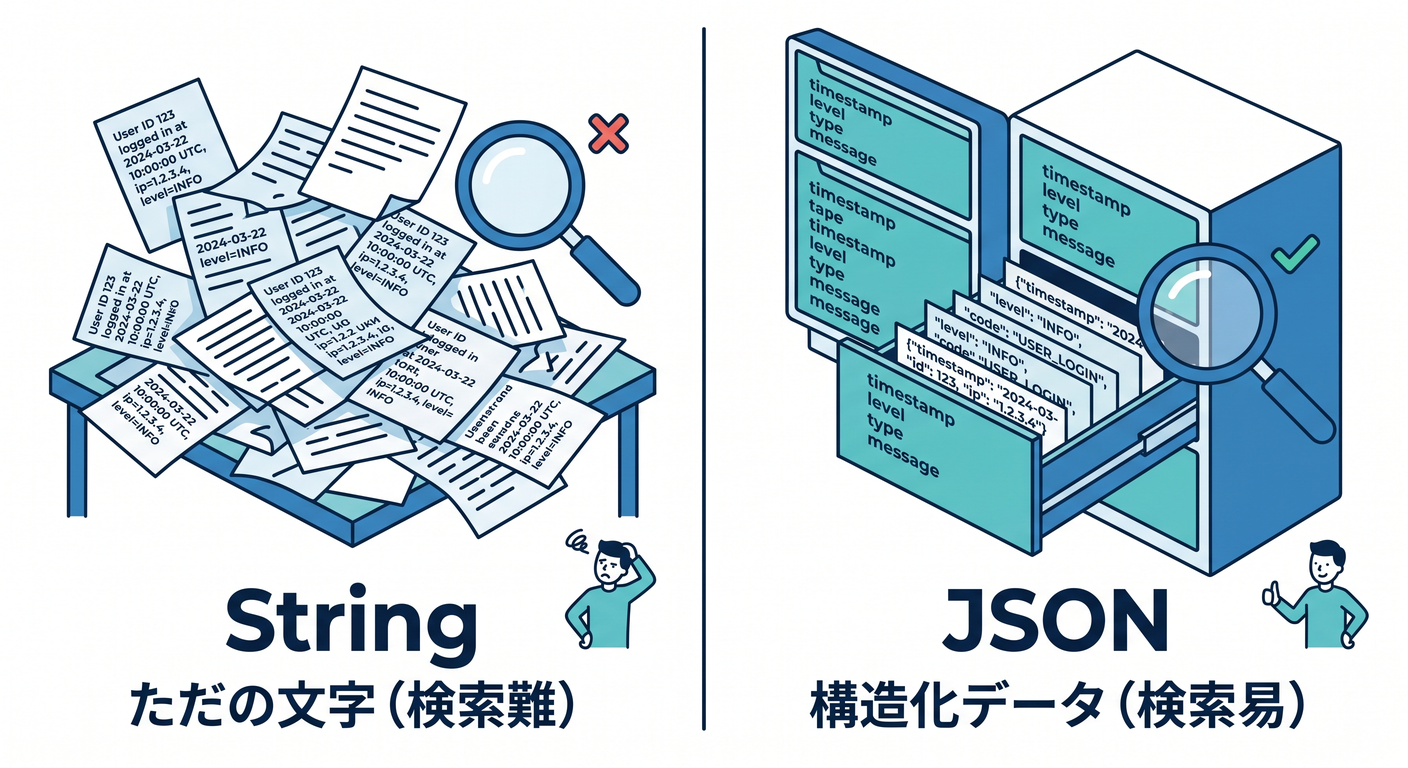
Workers Logs では、JSON 形式でログを残すのが推奨 されています。理由は、Cloudflare 側がフィールドを抽出してインデックスしやすくなり、あとで user_id や route や requestId で絞り込みやすくなるからです。文字列ベタ書きより、オブジェクトで出したほうが後から圧倒的に楽です。 (Cloudflare Docs)
 たとえば、最初の観測用 Worker はこんな感じで十分です 😊
type Env = {
  AI: any;
};

export default {
  async fetch(request: Request, env: Env): Promise<Response> {
    const requestId = crypto.randomUUID();
    const url = new URL(request.url);
    const startedAt = Date.now();

    console.log({
      level: "info",
      event: "request.start",
      requestId,
      method: request.method,
      path: url.pathname
    });

    try {
      if (url.pathname === "/ai") {
        const result = await env.AI.run(
          "@cf/<your-model>",
          { prompt: "Cloudflare Workers の学習ポイントを3つ教えて" },
          {
            gateway: {
              id: "<your-gateway-id>",
              metadata: {
                feature: "chapter11",
                route: "/ai",
                test: true
              }
            }
          }
        );

        console.log({
          level: "info",
          event: "ai.success",
          requestId,
          elapsedMs: Date.now() - startedAt
        });

        return Response.json({ ok: true, requestId, result });
      }

      console.log({
        level: "info",
        event: "request.end",
        requestId,
        elapsedMs: Date.now() - startedAt
      });

      return Response.json({ ok: true, requestId });
    } catch (error) {
      console.error({
        level: "error",
        event: "request.error",
        requestId,
        elapsedMs: Date.now() - startedAt,
        message: error instanceof Error ? error.message : String(error)
      });

      return Response.json(
        { ok: false, requestId, error: "internal_error" },
        { status: 500 }
      );
    }
  }
};
Cloudflare の console 系メソッドは、ローカル開発ではコンソールに出力され、デプロイ後は live logs や wrangler tail、Tail Workers、Logpush 側にも流せます。さらに Workers Logs では console.log() の custom logs も保存対象になります。 (Cloudflare Docs)
ここで大事なのは、最低でも event・requestId・path・elapsedMs をそろえることです ✨
この4つがあるだけで、「どのリクエストの」「どの処理が」「どれくらいかかったか」をかなり追いやすくなります。これは教材としても、実務の最初の一歩としてもかなり強い型です。 (Cloudflare Docs)
4. ライブで見るログと、保存して掘るログは別物だよ 👀⚡
Cloudflare には、似ているようで役割が違うログの見方がいくつかあります。ここを混同しないことが第11章の大事ポイントです 🌟
Real-time logs は「今まさに流れているログを見る」ためのものです。ダッシュボードの Live でも見られますし、ターミナルでは npx wrangler tail で追えます。ログは structured JSON として見えます。 (Cloudflare Docs)
npx wrangler tail
ただし Real-time logs は 保存用ではありません。高トラフィック時には sampling mode に入って一部メッセージが落ちることがあり、同時に見られるクライアント数にも上限があります。Cloudflare は「保存したいなら Workers Logs を使ってね」とはっきり案内しています。 (Cloudflare Docs)
一方の Workers Logs は、ログを Cloudflare アカウント内に保存して、あとからフィルタ・検索・分析するための仕組みです。invocation logs、custom logs、errors、uncaught exceptions が入り、Query Builder からもこの保存済みログを検索します。 (Cloudflare Docs)
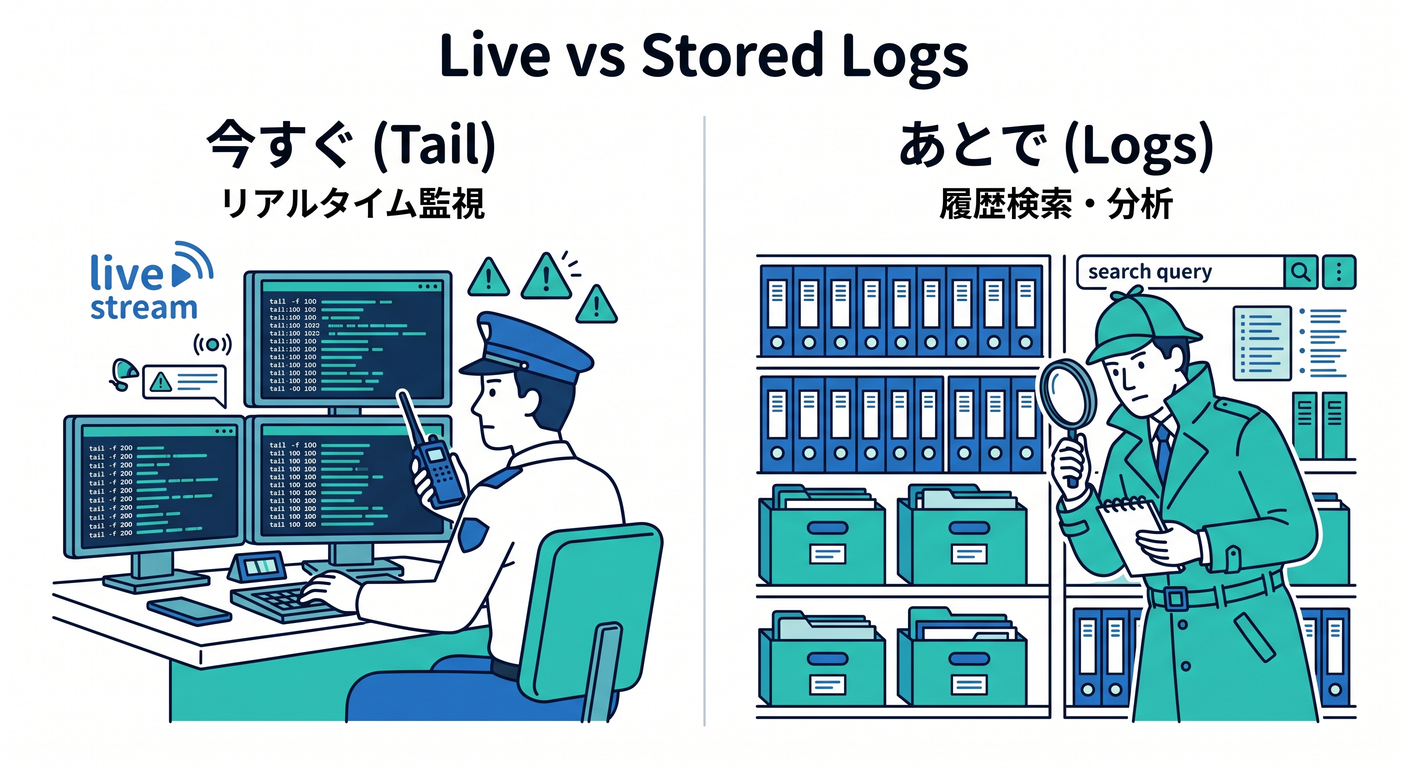 学習の感覚としては、こう分けると迷いません 😊
- 今すぐ見たい → Real-time logs /
wrangler tail - あとで原因を掘りたい → Workers Logs
- 独自転送や独自加工をしたい → Tail Workers
- 外部監視基盤へ送りたい → OTel export / Logpush
この整理は Cloudflare の Observability 導線そのものにかなり沿っています。 (Cloudflare Docs)
5. Metrics は「ログを読む前の地図」だと思おう 🗺️📊
ログを1件ずつ追い始める前に、まず Metrics を見ると効率が上がります。Workers metrics では、Requests / Success / Errors / Subrequests / Wall time / CPU time / Execution duration などを見られます。 (Cloudflare Docs)
まず見るべきは Requests と Errors です。Workers metrics では、成功・失敗・subrequests が分かれて表示されます。さらに Invocation statuses では、成功か失敗かだけでなく、Worker threw exception、Exceeded resources、Internal error などの種類まで区別されます。しかもこれは HTTP status code と同じ意味ではありません。Worker の実行自体は成功していても、別の場所で HTTP 的には失敗するケースもあります。 (Cloudflare Docs)
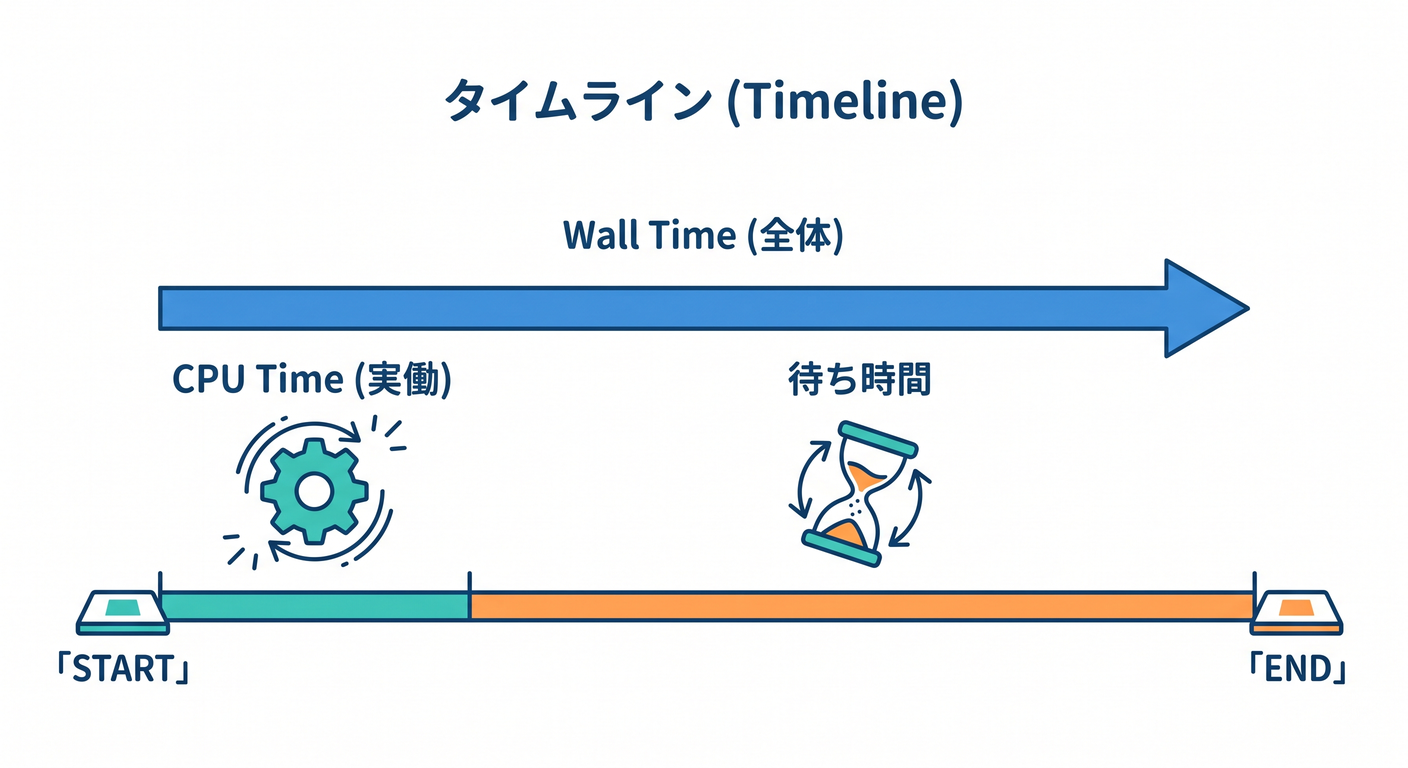 次に見るべきは CPU time と Wall time です。Wall time は Worker の実行開始から「もう JavaScript を回さなくてよい」とランタイムが判断するまでの経過時間で、I/O待ちや
 waitUntil() の時間も含みます。CPU time は実際に CPU を使っていた重さの指標です。なので、CPU time は低いのに Wall time だけ長い なら、外部 API や DB、KV、R2 などの待ち時間を疑う、という読み方ができます。 (Cloudflare Docs)
Execution duration や Request duration もありますが、最初は「CPU が重いのか、待ちが長いのか」を分けられれば十分です。なお Request duration は Smart Placement が有効な Worker で見られる指標です。 (Cloudflare Docs)
Metrics は過去3か月まで確認できるので、「昨日からおかしい」「今週から重い」といった変化を見るのにも向いています。 (Cloudflare Docs)
6. Query Builder は「保存済みログを検索する主役」だよ 🔎🧠
Query Builder は、Workers Observability dataset を検索するための UI で、現在は Workers Logs に保存されたログが対象 です。フィルタ、group by、order、limit、可視化を使って、ログをかなり気持ちよく掘れます。 (Cloudflare Docs)
しかも Count、Count Distinct、Min、Max、Sum、Average といった集計が使えるので、「どの path が多いか」「どのイベントが失敗しやすいか」「elapsedMs の平均が高い route はどれか」みたいな見方ができます。 (Cloudflare Docs)
この章では、難しいクエリ構文を覚えるより、次のような問いを立てられるようになるのが大切です 💡
event = "request.error"が多いのはどの path?elapsedMsが大きいのは/api/searchと/aiのどっち?test = trueの AI リクエストだけ見ると失敗率はどう?requestId単位で追うと、どのログが同じ処理のまとまり?
この「問いを立てて、保存済みログから掘る」感覚がつくと、ログはただの文字列ではなくなります ✨
7. TypeScript の本番エラーは source maps でかなり救われる 🧷🗂️
Workers は TypeScript をバンドル・変換して本番へ出すことが多いので、source map がないとスタックトレースがかなり読みにくくなりがちです。Cloudflare では upload_source_maps: true を入れて deploy すると、source map をアップロードして、未処理例外のスタックを元のソースコードに近い行番号へ戻して表示できます。しかもそのスタックは real-time logs や Tail Workers で確認できます。 (Cloudflare Docs)
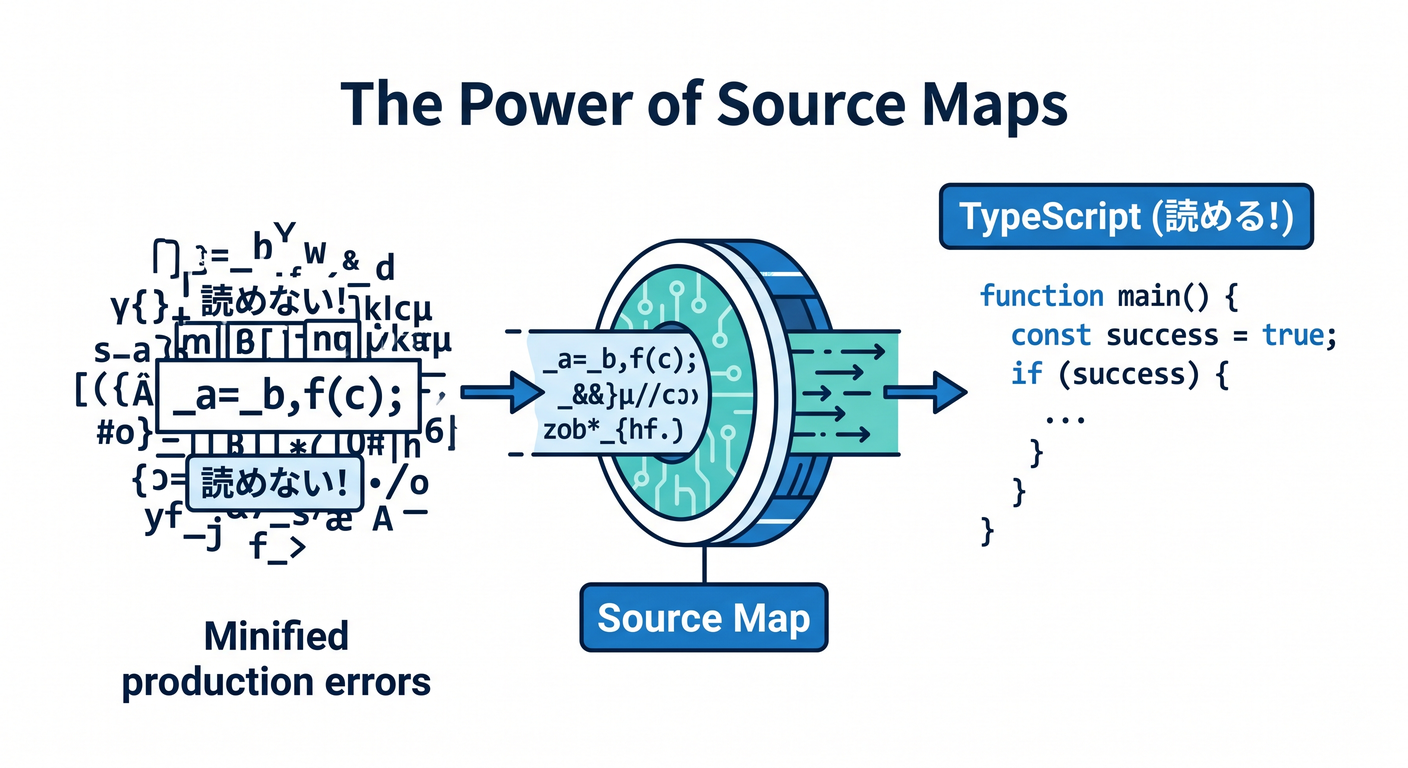 つまり、第11章でログを見るなら、source map までセットで入れておくのがほぼ必須です。特に VS Code・TypeScript・Wrangler の流れで学ぶなら、ここを先に入れておくと第12章以降もかなり楽になります 😊 (Cloudflare Docs)
8. AI を使うなら、この章はさらに重要になる 🤖☁️💬
Cloudflare の AI 系を使う場合、この章の価値は一気に上がります。特に AI Gateway は observability がかなり強く、ログでは individual request ごとに prompt、model response、provider、timestamp、request status、token usage、cost、duration まで見られます。分析画面では requests、tokens、errors、cached responses、cost なども確認できます。 (Cloudflare Docs)
さらに AI Gateway では custom metadata をつけられて、それがログに出ます。team、user、test などをタグとして持たせると、あとでフィルタしやすくなります。Workers binding 経由でも metadata を渡せます。なお metadata は最大5件まで保存対象です。 (Cloudflare Docs)
つまり AI 開発では、こんな見方ができるわけです ✨
test: trueのリクエストだけ抜き出すfeature: "chapter11"の実験だけ集計する- prompt は通っているのに duration が長いケースを探す
- token usage と cost を route ごとに眺める
これは「AI を使った Worker を作る」ときに本当に効きます。 ただモデル結果を見るだけではなく、どの呼び出しが高い・遅い・失敗しやすいか を観測できるからです。 (Cloudflare Docs)
9. もう一歩先へ:Traces と OpenTelemetry 🌉📡
Cloudflare Workers の tracing は現時点で open beta です。observability.traces.enabled = true で有効化でき、sampling も head_sampling_rate で調整できます。 (Cloudflare Docs)
Traces を入れると、リクエストの流れをもう少し立体的に見られます。そして Cloudflare Workers は OpenTelemetry 準拠の telemetry export に対応していて、logs と traces を OTel endpoint のある外部基盤へ送れます。ただし metrics と custom metrics の export はまだ未対応 です。 (Cloudflare Docs)
一方で、beta らしい注意点もあります。Cloudflare は、外部プラットフォームへ export したとき trace IDs がまだ他サービスへ伝播しない ため、既存システムとの完全な end-to-end trace 連携はまだ発展途中だと案内しています。Service Bindings や Durable Objects も、現時点では別 trace として見えることがあります。 (Cloudflare Docs)
なので第11章では、traces は 「入門として触る」くらいで十分 です。主役はあくまで Logs と Metrics。Traces はその次の一歩、と考えるとちょうどよいです 🌿
10. Tail Workers はどんなときに使うの? 🧰📮
Tail Workers は、別の Worker の実行結果を受け取って、独自加工や独自転送ができる仕組みです。HTTP status、console.log() の内容、未処理例外などを受け取り、HTTP endpoint へ転送したり、KV や DB に書いたりできます。Cloudflare は Tail Workers を advanced-mode option と位置づけていて、もっとカスタムな観測をしたいとき向けです。 (Cloudflare Docs)
また Tail Workers は Paid / Enterprise 向けで、課金も request 数ではなく CPU time ベースです。Sentry や Honeycomb などへ送りたいだけなら、Cloudflare は Tail Workers より OTel export を先に検討する案内も出しています。 (Cloudflare Docs)
つまり初心者向けには、こう整理すれば十分です 😊
- 第11章では まだ主役ではない
- でも「Cloudflare には独自のログ加工ルートもある」と知っておく
- 将来、通知・分析・外部転送を自前で組みたくなったら候補になる
11. この章のおすすめ演習 ✍️🧪
演習は、派手なものより「見えるようにする」練習が大事です 🌼
演習1
wrangler.jsonc に observability と upload_source_maps を追加して deploy する。Workers Logs と traces の入口を作る。 (Cloudflare Docs)
演習2
Worker に request.start / request.end / request.error の structured log を入れる。requestId と elapsedMs を必ず含める。JSON 形式で残すと Query Builder で掘りやすくなります。 (Cloudflare Docs)
演習3
npx wrangler tail で live logs を見る。次に dashboard 側の Workers Logs を開いて、「今だけ見るログ」と「保存されるログ」の違いを体験する。 (Cloudflare Docs)
演習4 Metrics 画面で Requests / Errors / CPU time / Wall time を確認する。CPU が低いのに Wall が高いケースを作れたら、外部待ちの匂いを感じ取る練習になる。 (Cloudflare Docs)
演習5
AI Gateway を通して AI 呼び出しを1本作り、metadata に feature, route, test を付ける。あとから AI Gateway の logs / analytics で、token usage や errors、duration を見てみる。 (Cloudflare Docs)
12. 初心者がハマりやすいポイント 😵💫➡️🙂
ありがちな失敗は、だいたいこのへんです。
1つ目は、ログを文章でベタ書きしすぎること。
たとえば "user_id: 123" だけだと、あとで検索しづらいです。{ user_id: 123 } のような構造化ログのほうが圧倒的に扱いやすいです。 (Cloudflare Docs)
2つ目は、live logs を保存ログだと思ってしまうこと。 Real-time logs は即時確認には便利ですが、保存用ではありません。高トラフィック時には sampling に入ることもあります。 (Cloudflare Docs)
3つ目は、HTTP 500 と Worker の invocation error を同じだと思うこと。 Workers metrics の invocation statuses は、HTTP status code とは別の見方です。ここを分けて考えられると、原因切り分けがぐっと上達します。 (Cloudflare Docs)
4つ目は、source map を入れずに本番例外を追おうとすること。
TypeScript のまま気持ちよく追いたいなら、upload_source_maps はかなり重要です。 (Cloudflare Docs)
5つ目は、AI 呼び出しを“結果だけ”で見てしまうこと。 AI Gateway を使うと、duration、errors、tokens、cost、metadata まで見えるので、AI 開発も普通の observability の延長で扱いやすくなります。 (Cloudflare Docs)
この章のまとめ 🏁✨
第11章の主役は、「見る力」 です。
Cloudflare Workers では、Workers Logs でログを保存・分析し、Real-time logs や wrangler tail でその場の動きを見て、Metrics で傾向をつかみ、必要なら Traces で流れを深掘りできます。しかも Query Builder で保存済みログを掘れます。AI Gateway を使えば、AI リクエストの prompt / provider / tokens / cost / duration まで観測の対象にできます。 (Cloudflare Docs)
この章で本当に大事なのは、次の順番を体に入れることです 😊
まず Metrics で全体を見る → 次に Logs で個別を見る → 複雑なら Traces へ進む。
この順番が身につくと、Cloudflare 開発はかなり落ち着いて進められるようになります 🌈 続く章では、こうした観測結果をもとに、AI や外部ツールも使いながら、さらに“直せる開発”へ進んでいけます。