第10章 テストをデバッグできるようになろう 🧠🛠️🔍✨
この章では、前章で書いたテストを「ただ回す」だけで終わらせず、止めて・見て・原因を切り分けるところまで進みます 😊
本日時点の公式導線では、Cloudflare は Workers Vitest integration を中心に案内していて、テストは Workers runtime 内で動きます。しかもローカル実行は Miniflare によって、production と同じ workerd 系の実行環境にかなり近い形で試せます。だから、Cloudflare らしい binding や runtime の癖も、ローカルでかなり実戦的に追いやすいです。 (Cloudflare Docs)
 この章の合言葉は、**「テストもコード。だからデバッグして当然」**です 😌
初心者のうちは、テストが落ちたときに「アプリ本体が悪いのか」「テストの書き方が悪いのか」「設定が悪いのか」がごちゃっと混ざりやすいです。ここを落ち着いて分けられるようになると、Cloudflare 開発の安心感がぐっと増えます 🌸
この章の合言葉は、**「テストもコード。だからデバッグして当然」**です 😌
初心者のうちは、テストが落ちたときに「アプリ本体が悪いのか」「テストの書き方が悪いのか」「設定が悪いのか」がごちゃっと混ざりやすいです。ここを落ち着いて分けられるようになると、Cloudflare 開発の安心感がぐっと増えます 🌸
この章でできるようになりたいこと 🎯
- テスト失敗時に、勘ではなくブレークポイントで原因を追えるようになる。
- VS Code から Workers テストを止めて、変数・呼び出し順・レスポンスを確認できるようになる。
- 「Worker 本体のバグ」と「テストコード側のバグ」を分けて考えられるようになる。
- Workers AI を使うコードでも、まずはロジックを安定してデバッグする考え方を持てるようになる 🤖
1. まずは「今の公式ルート」をつかもう 🚦
現在の Cloudflare 公式では、Workers のテスト方法として Vitest integration が強く推されています。これは @cloudflare/vitest-pool-workers を使い、Vitest のテストを Workers runtime 内で走らせる仕組みです。unit test と integration test の両方に対応し、bindings や Workers runtime API に直接触れられ、さらにローカルでは Miniflare を使って高速に回せます。 (Cloudflare Docs)
さらに、Workers テストのデバッグは専用ページが用意されていて、vitest --inspect --no-file-parallelism を起点に、VS Code から attach して追う流れが公式に整理されています。なお、このデバッグ機能は @cloudflare/vitest-pool-workers の v0.7.5 以降で使えます。 (Cloudflare Docs)
また、現行の導入ガイドでは @cloudflare/vitest-pool-workers と一緒に Vitest 4.1 以上が必要とされています。ここは古い記事との差が出やすいので、教材でも新しい流れに寄せておくのが大事です 📚✨ (Cloudflare Docs)
2. テスト用の基本設定を整えよう 🧩
第9章で作ったテスト環境がある前提ですが、ここで最低限のおさらいをしておきます。vitest.config.ts では cloudflareTest() プラグインを使い、wrangler.jsonc を参照させるのが基本です。Cloudflare 公式でもこの形が最初の設定例として案内されています。 (Cloudflare Docs)
// vitest.config.ts
import { defineConfig } from "vitest/config";
import { cloudflareTest } from "@cloudflare/vitest-pool-workers";

export default defineConfig({
  plugins: [
    cloudflareTest({
      wrangler: { configPath: "./wrangler.jsonc" },
    }),
  ],
});
TypeScript を使うなら、wrangler types を実行して Workers runtime と Env の型を生成し、テスト側でもその型を参照できるようにしておくのが大事です。公式のテスト導線でも、wrangler types の出力を include に入れ、@cloudflare/vitest-pool-workers の型を足す形が案内されています。型が崩れていると、デバッグ以前に「何を見ているのか」がぼやけやすいので、ここは地味に大切です 🔧 (Cloudflare Docs)
3. デバッグ練習用の小さな Worker を作ろう ☁️🧪
まずは、わざと小さなミスを入れた Worker を作ります。テストが落ちる理由を、目で追って確認するためです 👀
// src/index.ts
export default {
  async fetch(request: Request): Promise<Response> {
    const url = new URL(request.url);

    // わざとミス: "name" ではなく "namae" を見ている
    const name = url.searchParams.get("namae") ?? "world";

    return Response.json({
      message: `Hello, ${name}!`,
    });
  },
};
この Worker に対して、integration 寄りのテストを書きます。Cloudflare の現行 Test APIs では、cloudflare:workers から exports を使い、exports.default.fetch() で main Worker の fetch を叩く流れが案内されています。これは、以前の SELF 系の感覚より、今の公式導線に寄った書き方です。 (Cloudflare Docs)
// test/hello.spec.ts
import { describe, it, expect } from "vitest";
import { exports } from "cloudflare:workers";

describe("Hello Worker", () => {
  it("name クエリがあると、その名前で返す", async () => {
    const response = await exports.default.fetch("https://example.com/?name=komiyan");
    const data = await response.json<{ message: string }>();

    expect(data).toEqual({
      message: "Hello, komiyan!",
    });
  });
});
この状態ではテストは落ちます 💥 でも今回はそれで正解です。大事なのは、「なぜ world になったのか」をデバッガで見つけることです。
4. VS Code でテストを止める準備をしよう 🎯🪲
Cloudflare の公式デバッグ手順では、まず Vitest を inspect モードで起動し、デバッガをポート 9229 に接続します。そのとき --no-file-parallelism を付けるのがポイントです。テストを並列で走らせたままだと、初心者には追跡がかなり分かりにくくなるからです。 (Cloudflare Docs)
npx vitest --inspect --no-file-parallelism
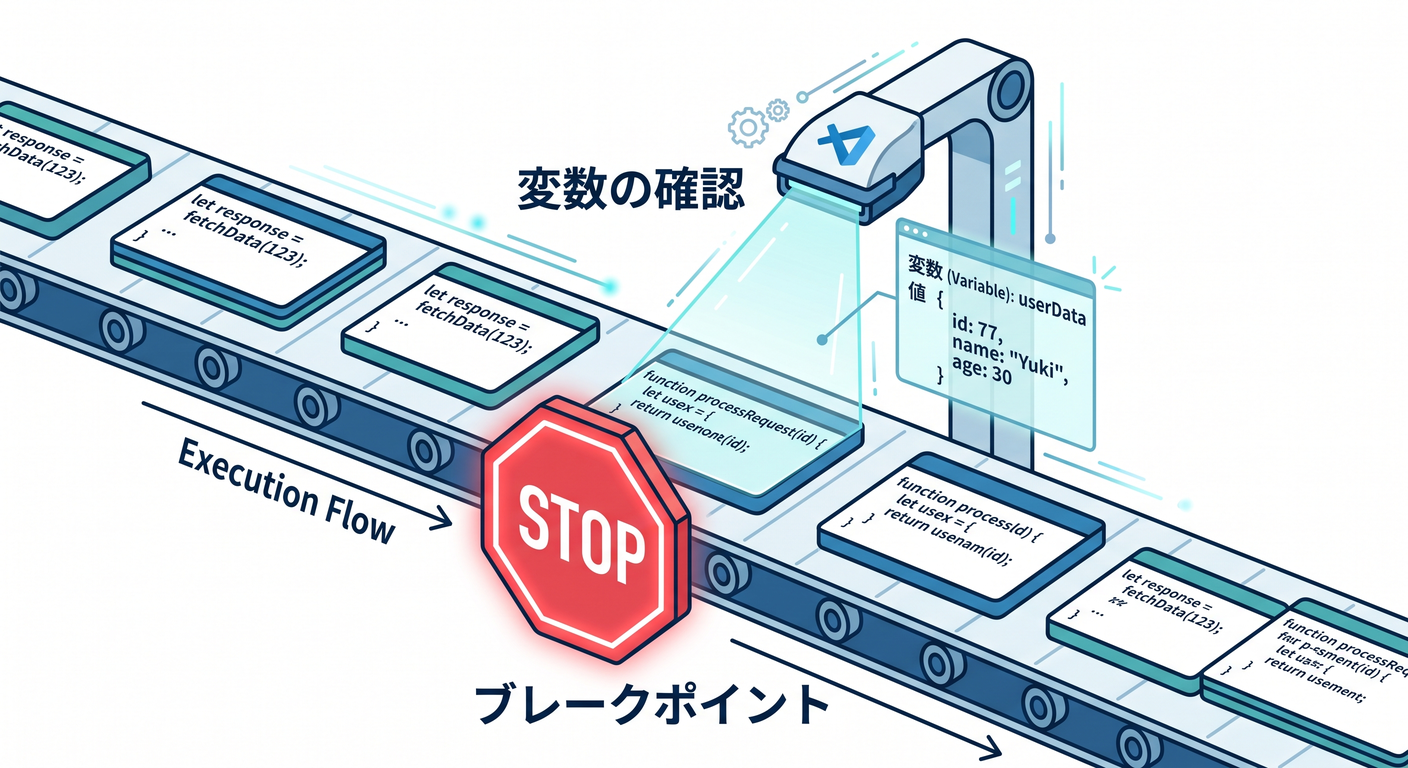 もし 9229 が埋まっていたら、公式どおり
 --inspect=3456 --no-file-parallelism のように変えても OK ですし、vitest.config.ts 側の test.inspector.port で変更する方法もあります。 (Cloudflare Docs)
VS Code 側では、.vscode/launch.json に Vitest を inspect 付きで起動する設定と、Workers runtime へ attach する設定の 2 本を作り、最後に compound でまとめると扱いやすいです。Cloudflare 公式もこの 2段構成を案内しています。 (Cloudflare Docs)
{
  "version": "0.2.0",
  "configurations": [
    {
      "name": "Vitestをinspectで起動",
      "type": "node",
      "request": "launch",
      "program": "${workspaceFolder}/node_modules/vitest/vitest.mjs",
      "console": "integratedTerminal",
      "args": ["--inspect=9229", "--no-file-parallelism"]
    },
    {
      "name": "Workers Runtimeに接続",
      "type": "node",
      "request": "attach",
      "port": 9229,
      "cwd": "/",
      "resolveSourceMapLocations": null,
      "attachExistingChildren": false,
      "autoAttachChildProcesses": false
    }
  ],
  "compounds": [
    {
      "name": "Workersテストをデバッグ",
      "configurations": ["Vitestをinspectで起動", "Workers Runtimeに接続"],
      "stopAll": true
    }
  ]
}
起動したら、テストファイルの expect() の直前と、Worker 側の url.searchParams.get(...) の行にブレークポイントを置いてみましょう。VS Code では Run and Debug 画面から、変数、呼び出しスタック、Watch を見ながら追えます。JavaScript / TypeScript / Node.js のデバッグは VS Code に標準で入っているので、余計な拡張を増やさず進めやすいのもありがたいところです 🙌 (Cloudflare Docs)
5. 実際にどう追うのか、順番で見てみよう 👣✨
① 先にテスト側で止める
最初の停止地点では、response がちゃんと返ってきているか、await response.json() の結果が何かを見るだけで十分です。
ここで message: "Hello, world!" になっていれば、「レスポンスは返っているけど値が違う」と分かります。
② 次に Worker 側で止める
const name = url.searchParams.get("namae") ?? "world"; の行で止めて、url.searchParams.get("name") と url.searchParams.get("namae") を見比べます。
すると "name" には "komiyan" が入るのに、コードは "namae" を見ているため null になり、結果として "world" が採用されている、と見抜けます 😊
③ 修正して再実行する
"namae" を "name" に直して、もう一度 same debug 構成で実行します。
今度は name が "komiyan" になり、最後の expect() も通ります 🎉
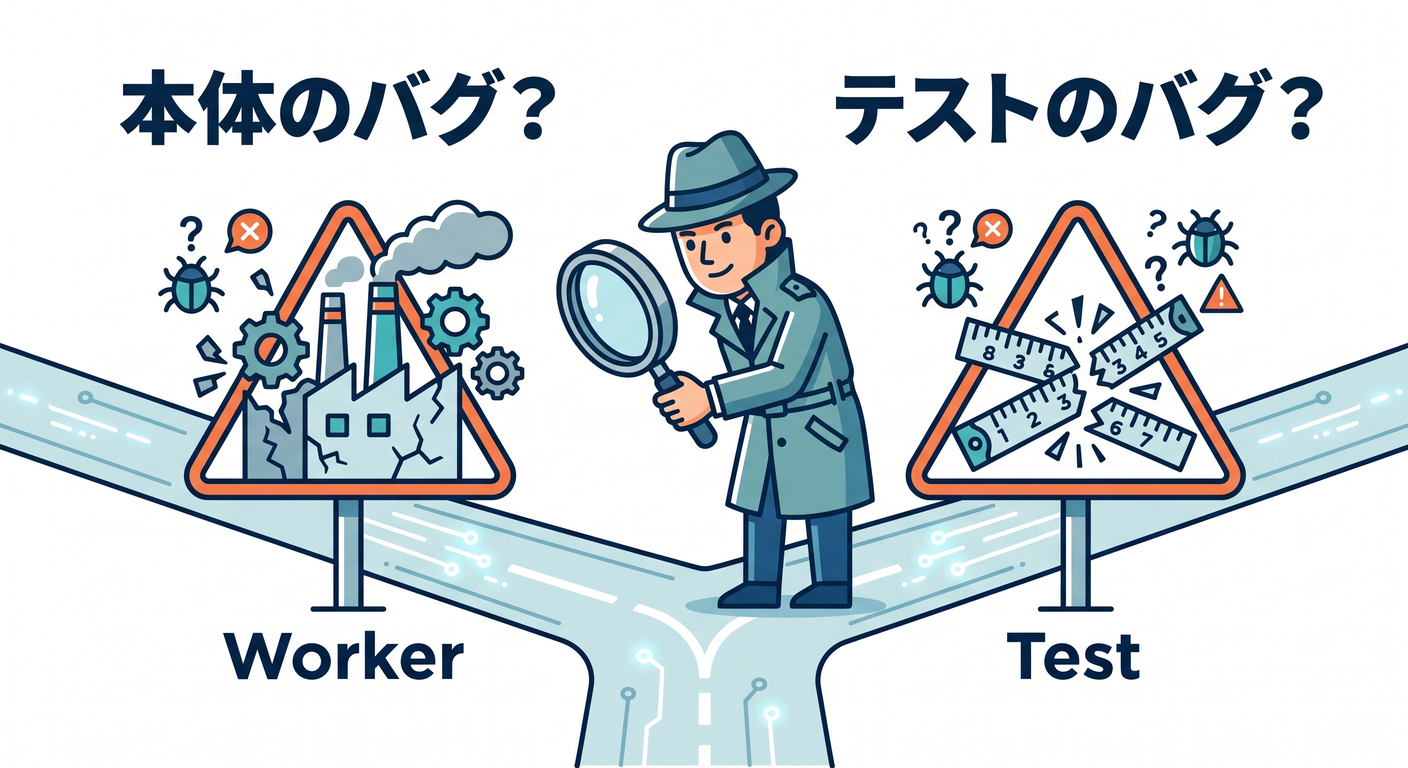 この流れで大事なのは、**「1回で全部理解しようとしない」**ことです。
まずは 入力, 途中の値, 最終結果 の 3点だけ見る。これだけでかなり強くなれます 🌱
この流れで大事なのは、**「1回で全部理解しようとしない」**ことです。
まずは 入力, 途中の値, 最終結果 の 3点だけ見る。これだけでかなり強くなれます 🌱
6. integration テストと direct call を使い分けよう 🔀
今の Cloudflare テスト API では、exports.default.fetch() で main Worker をそのまま叩く integration っぽい確認ができます。一方で、もっと細かく見たいときは cloudflare:test の createExecutionContext() や waitOnExecutionContext() を使って、handler を直接呼び出す形も取れます。公式でもその helper が用意されています。 (Cloudflare Docs)
たとえば「ctx.waitUntil() の中の処理まで確認したい」「env と ctx を自分で明示してテストしたい」なら、direct call のほうが追いやすいです。逆に「ルーティングからレスポンスまで、ひとまず全体で見たい」なら exports.default.fetch() が分かりやすいです。
初心者向けには、最初は exports.default.fetch()、詰まったら direct call という順番がおすすめです 🌼
7. GitHub Copilot を“考える補助輪”として使おう 🤖💬
VS Code の公式ドキュメントでも、Copilot は launch.json の生成を手伝えると案内されています。なので、この章では Copilot を「魔法の自動修正」ではなく、デバッグ設定の下書き作成係として使うのが相性よいです。 (Visual Studio Code)
たとえば Copilot Chat には、こんな感じで頼めます ✨
- 「Cloudflare Workers の Vitest integration 用に、inspect 9229 と attach を含む
launch.jsonを作って」 - 「この failing test を読んで、確認すべき変数を 3つだけ挙げて」
- 「この assertion failure から、アプリ側のバグ候補とテスト側のバグ候補を分けて」
こうすると、自分で読む力を残したまま、調査の出発点だけ速くできます。 AI には“答えを決めてもらう”より、“観察ポイントを増やしてもらう”ほうが、教材としてずっと強いです 🌟
8. Cloudflare AI を使うテストはどう考える? 🤖☁️🧪
ここは今っぽくて大事です。Cloudflare のローカル開発では、多くの bindings はローカルシミュレーションで扱えますが、AI bindings は例外で、AI モデル自体は常にリモートで動きます。
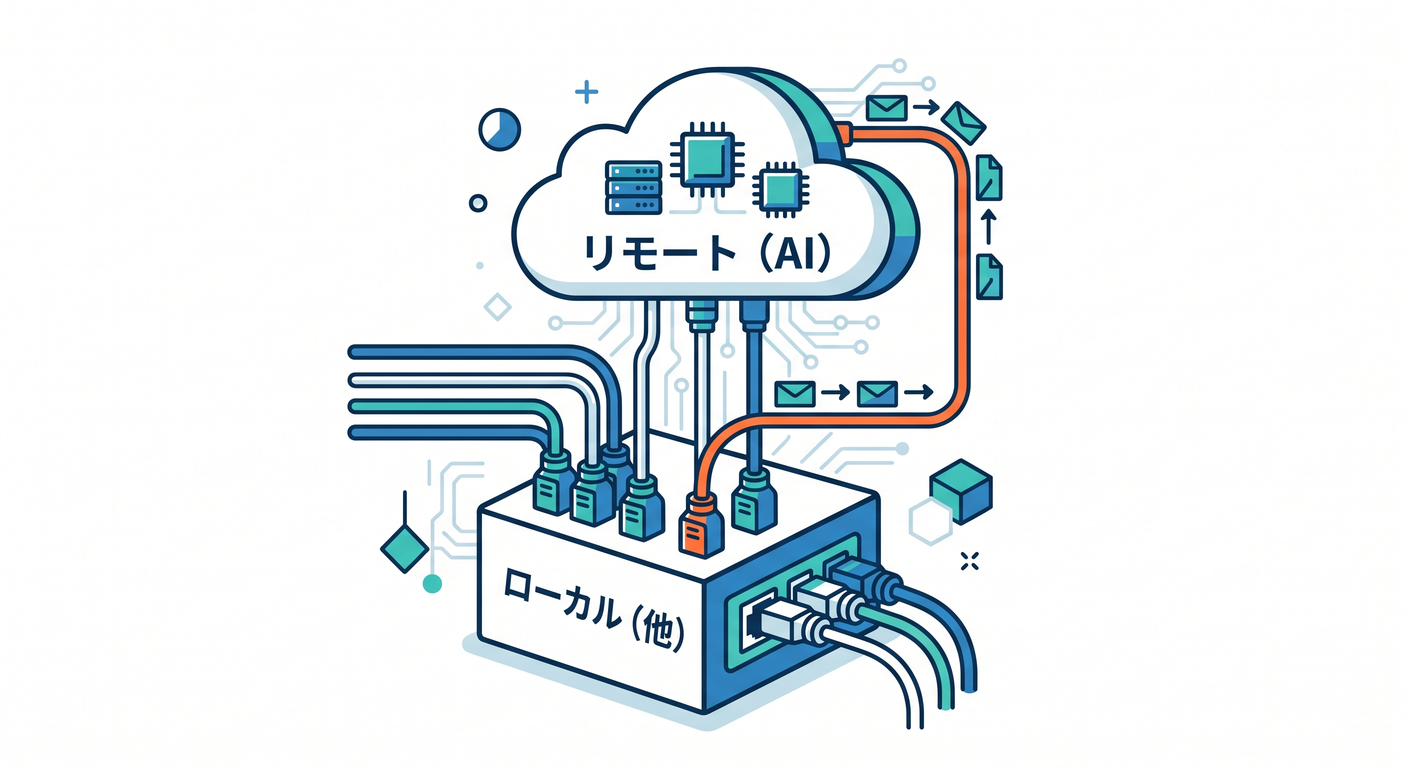 公式にも、Workers AI には現時点でローカルシミュレーションがなく、
remote: true を使う形が案内されています。 (Cloudflare Docs)
Workers AI を使うときは、Wrangler 側で AI binding を定義し、Worker からは env.AI.run() でモデルを呼びます。これは本日時点でも公式の基本形です。 (Cloudflare Docs)
// wrangler.jsonc
{
  "ai": {
    "binding": "AI",
    "remote": true
  }
}
// 例: Worker 内
const result = await env.AI.run("@cf/meta/llama-3.1-8b-instruct", {
  prompt: "Hello from Cloudflare",
});
ただし、**この章の主役は「テストをデバッグする力」**です。なので教材としては、AI を使う機能でも、最初の数本は モックした戻り値でロジックを固めるのがおすすめです。Cloudflare の Recipes にも、Workers AI と Vectorize の binding をモックする unit test 例が用意されています。 (Cloudflare Docs)
さらに、本物の AI リクエストを観測したいときは AI Gateway がかなり便利です。AI Gateway は analytics・logging・caching・rate limiting・retry・fallback などを提供し、Workers AI と組み合わせた binding では env.AI.aiGatewayLogId で直近ログ ID を取れたり、gateway.getLog() でログ詳細を取得できたりします。つまり、AI の失敗や遅さも “見る” 対象にできるわけです 👀✨ (Cloudflare Docs)
この章の学びに引き寄せると、AI を含むテストはこう考えるのがきれいです。
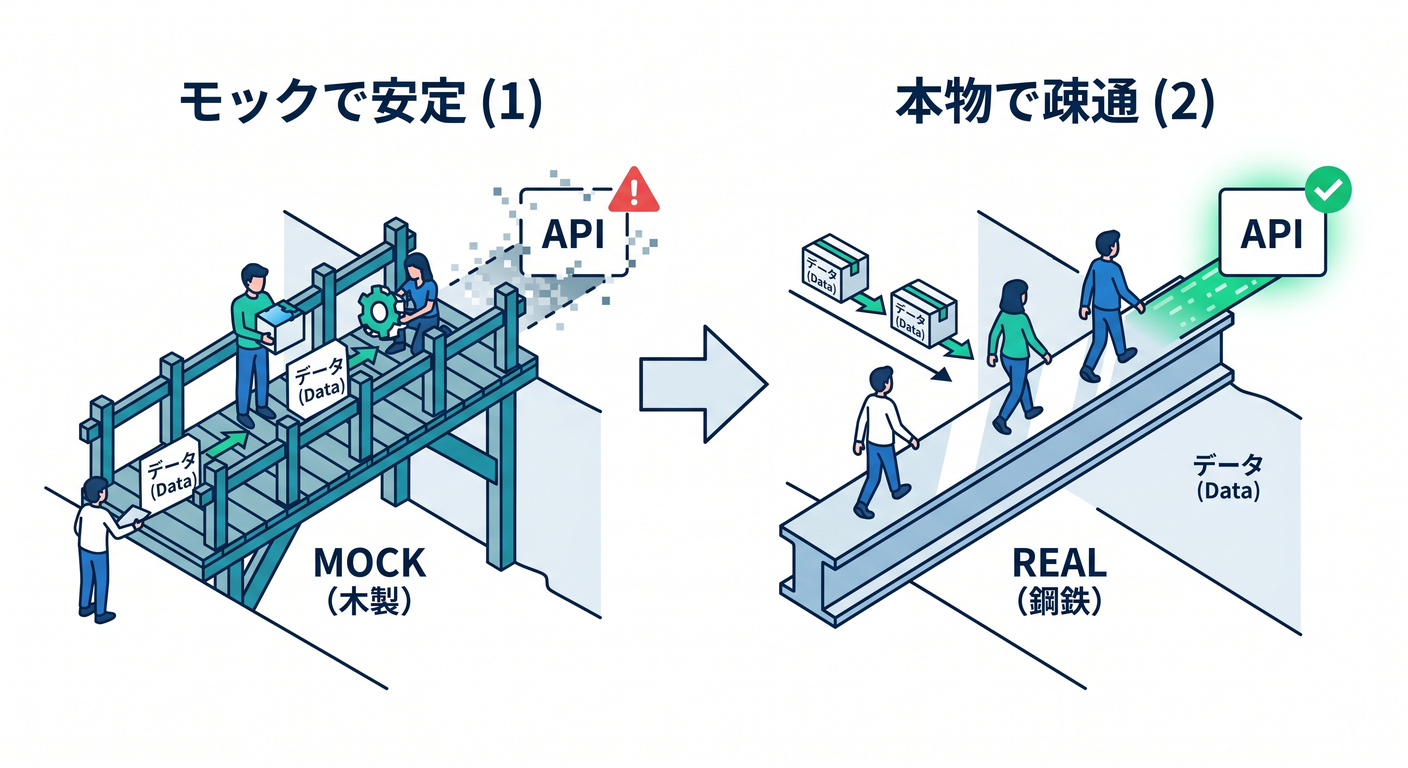
- まずはモックでロジックをデバッグする。
- 次に 1 本だけ実 AI で疎通確認する。
- 本物の観測は AI Gateway で追う。
この順番にすると、テストが「AI の気分」で不安定になるのをかなり防げます 🌈
9. ハマりやすい落とし穴も先に知っておこう ⚠️
Workers Vitest pool は 現在 open beta です。つまり、かなり実用的ではあるけれど、まだ注意点があります。教材ではここを最初から隠さないほうが親切です。 (Cloudflare Docs)
まず、coverage は V8 ネイティブではなく Istanbul を使う必要があります。なので「coverage 設定がそのまま動かない」ときは、Cloudflare 側の制約を疑う視点も大切です。 (Cloudflare Docs)
次に、Vitest の fake timers は KV・R2・Cache のシミュレータには効きません。なので「時間を進めたのに KV の期限切れが再現しない」みたいな混乱が起きます。 (Cloudflare Docs)
また、exports.default.fetch() を使う integration テストでは、export default { ... } の中での dynamic import がうまく動かないケースがあります。その場合は handler を直接 import して呼ぶか、static import に寄せるほうが安全です。 (Cloudflare Docs)
さらに、storage isolation は テストファイル単位です。Cloudflare 公式は、ストレージ操作の Promise をちゃんと await すること、そして fetch() や R2.get() で得たレスポンスは、内容を検証しなくても body を最後まで消費することを勧めています。ここを雑にすると、「なんか次のテストが変」「たまにだけ失敗する」が起きやすいです 😵💫 (Cloudflare Docs)
もし ctx.exports に必要な export が出てこないなら、複雑な re-export 構成の影響かもしれません。その場合は additionalExports の指定、モジュール解決エラーなら deps.optimizer の見直し、global setup で workerd 向け解決が壊れるなら wrapper 方式、という逃げ道が公式に案内されています。 (Cloudflare Docs)
10. この章のおすすめ演習 ✍️🎓
演習1 わざと壊した Worker を直す
上の namae バグ入り Worker を使って、ブレークポイントで原因を見つけて直してみましょう。
目標は「修正すること」より、変数を見て原因を言葉にできることです。
演習2 inspect ポートを変えてみる
9229 ではなく 3456 に変更して、launch.json も合わせて動かしてみましょう。
目標は「ポート番号が変わっても落ち着いて設定をそろえられること」です。 (Cloudflare Docs)
演習3 direct call 版のテストを書く
exports.default.fetch() ではなく、handler を直接 import して createExecutionContext() を使うテストを書いてみましょう。
目標は「integration 風」と「より細かい unit 風」を使い分ける感覚をつかむことです。 (Cloudflare Docs)
演習4 AI を含む処理を“まずはモック”で確かめる
Workers AI を呼ぶ関数を 1つ作り、最初は固定戻り値でテストし、最後に 1本だけ実 AI 疎通へ広げてみましょう。 目標は「AI を使っても、テストの安定性を先に守る」ことです。 (Cloudflare Docs)
まとめ 🌟
この章のいちばん大事な収穫は、テストが落ちても慌てなくなることです 😊 Cloudflare の今の公式導線では、Workers Vitest integration を使って Workers runtime にかなり近い形でテストでき、さらに inspect と VS Code の attach で、テストも Worker 本体も止めて見られます。ここまで来ると、「なんとなく直す」からかなり卒業できます。 (Cloudflare Docs)
そして 2026 年の Cloudflare 学習らしく言うなら、ここで身につくのは単なるテスト技術ではありません。bindings を持つ Worker、AI を呼ぶ Worker、観測しながら育てる Worker を、落ち着いて直せる力です。次の章の Observability や Logs とつながる、かなりいい土台になります ☁️🔎💪 (Cloudflare Docs)