第5章 VS Code でブレークポイントデバッグしてみよう 🪲🎯💻✨
この章は、「console.log() だけに頼る段階」から一歩進んで、処理を途中で止めて中身を見るための章です 😊
2026年4月15日時点の公式情報では、Cloudflare Workers のローカル開発は wrangler dev と Cloudflare Vite plugin の両方で進められ、VS Code でもブレークポイントデバッグができるよう整理されています。Cloudflare 公式は、まず VS Code の JavaScript Debug Terminal を使う方法を案内し、必要に応じて .vscode/launch.json で接続する方法も示しています。さらに、ローカル開発では Worker 本体はローカルで動き、bindings は通常ローカルシミュレーションですが、AI bindings だけは常にリモート実行です。ここは Cloudflare らしい大事なポイントです 🔍☁️ (Cloudflare Docs)
この章でできるようになること 🎓🌟
この章のゴールは、次の3つです。
- VS Code 上で Worker の処理を止められる
- 変数の中身・分岐・呼び出し順をその場で確認できる
- AI や外部APIが絡んでも、どこまで正しく進んだかを落ち着いて追える
Cloudflare 公式でも、ローカル開発時は breakpoints・DevTools・CPU/メモリ観測などの導線が用意されていて、単なる「表示確認」ではなく、かなり本番に近い感覚で検証できることが強調されています。VS Code 側も、JavaScript / TypeScript を built-in debugger で扱える前提になっていて、Debug Terminal や launch config が標準ルートです 🧭✨ (Cloudflare Docs)
まず知っておきたいこと 🙂📌
ブレークポイントデバッグは、**「その行まで本当に来ているの?」**を確認するための道具です。 初心者のうちは、エラーが出ていないのに結果が変、という状態で迷子になりやすいです。でもブレークポイントを置くと、
- その if 文に入ったのか
request.urlは何だったのかenvに必要な binding が見えているか- AI に送る prompt が想定どおりか
みたいなことを、実行中のその瞬間の状態で見られるようになります。これがすごく大きいです 🫶🔎
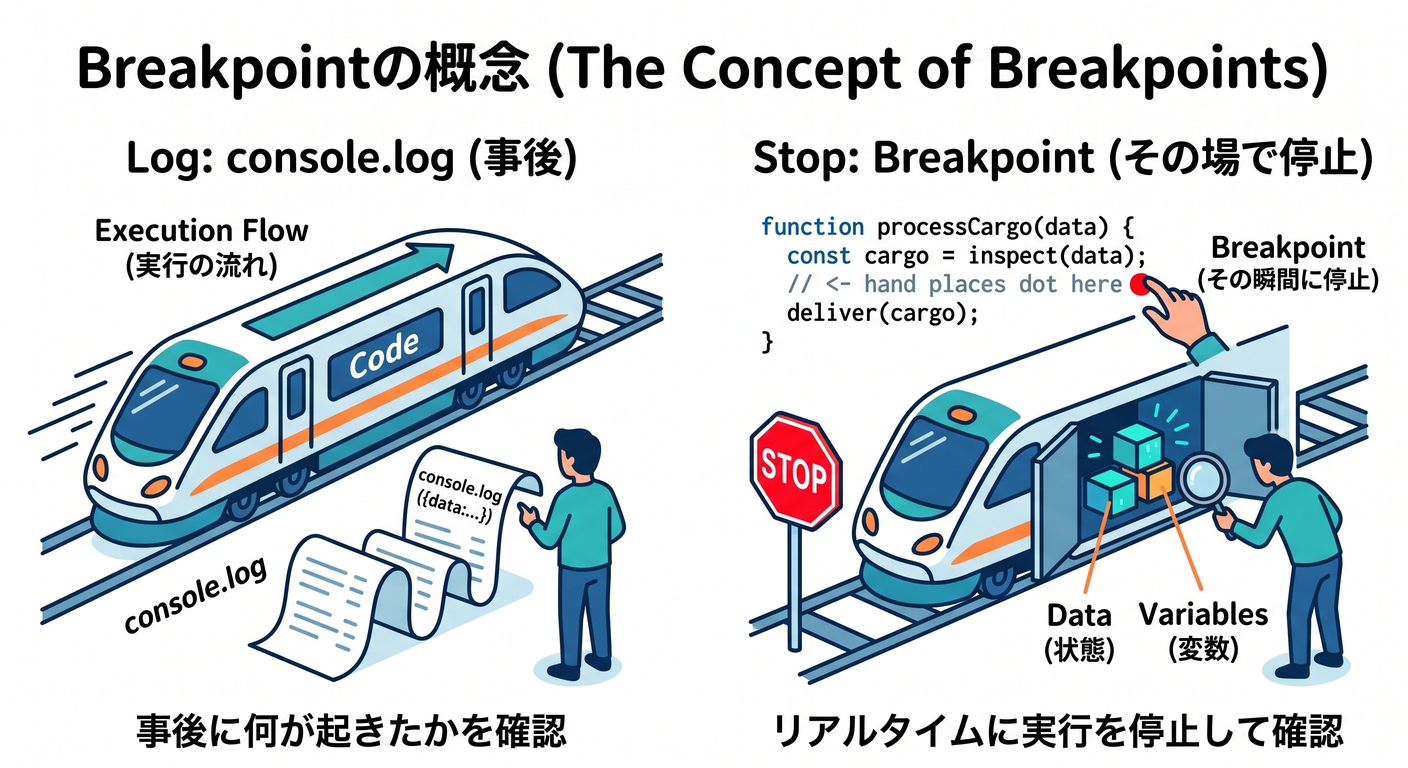
特に Cloudflare Workers は、ローカル開発時でも wrangler dev / vite dev から DevTools や breakpoints が使えます。Cloudflare 公式は、Wrangler でも Vite でも breakpoint debugging をサポートしているとはっきり案内しています。VS Code では、JavaScript Debug Terminal から起動すると自動接続しやすいのが今のいちばん楽な入口です。 (Cloudflare Docs)
この章の完成イメージ 🧩🚀
この章では、小さな Worker を使って、次の流れを体験します。
- URL パラメータを読む
- 文字列を加工する
- 条件分岐する
- 必要なら
env.AI.run()の直前で止める - 返す JSON を確認する
つまり、「入力 → 分岐 → 中間値 → 出力」を目で追う練習です。 派手なアプリを作る章ではなく、“壊れたときに自分で追いかけられる” 基礎体力をつける章です 💪🌱
章の導入:ログとブレークポイントの役割の違い 📝🪲
console.log() は便利です。今どきでも普通に使います。
でも、ログだけだと「あとから文字を読む」ことしかできません。
一方、ブレークポイントは、
- その場で止まれる
- 変数を展開して見られる
- Call Stack を見られる
- 次の行へ一歩ずつ進める
- Debug Console で式を試せる
という強みがあります。VS Code 公式も、JavaScript / TypeScript のデバッグでは breakpoints・call stack・debug console・source maps が標準機能として使える前提で説明しています。Cloudflare 側も、それを Workers 開発に自然につなげています。 (Visual Studio Code)
最初に使うのは JavaScript Debug Terminal です 🎯✨
この章の最初の主役は JavaScript Debug Terminal です。 理由はシンプルで、いちばん設定が少なくて、初心者が成功しやすいからです。
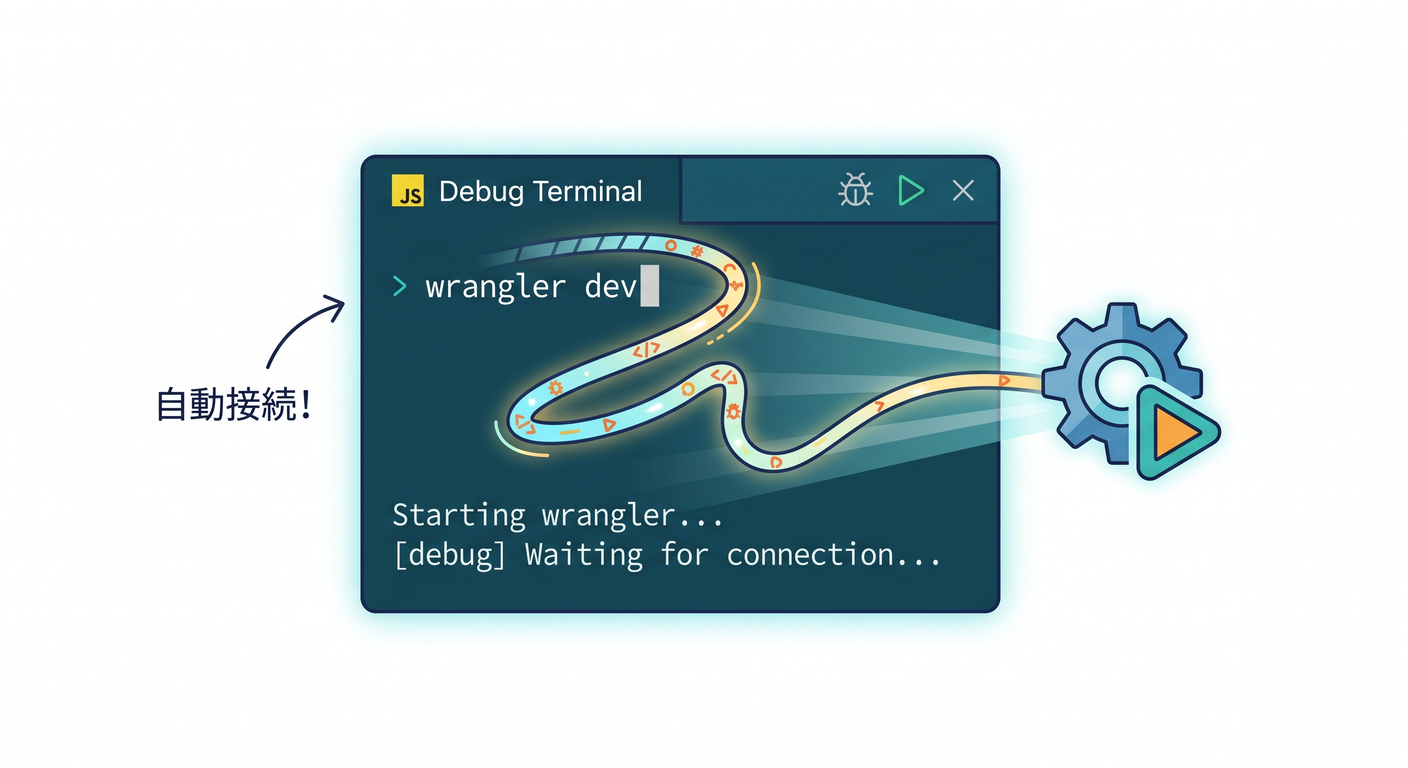
Cloudflare 公式の breakpoints ガイドでは、VS Code の built-in JavaScript Debug Terminal を開いて、その中で wrangler dev か vite dev を実行すれば、VS Code が自動的に Worker に接続し、デバッグセッションを始められると案内しています。しかも、複数 Worker を同時に動かしていても自動接続しやすいと説明されています。VS Code 公式でも、JavaScript Debug Terminal は そのターミナル内で起動した Node.js プロセスを自動的にデバッグする仕組みとして紹介されています。 (Cloudflare Docs)
Windows では、VS Code で Ctrl + Shift + P を押してコマンドパレットを開き、Debug: Create JavaScript Debug Terminal を実行する流れがやりやすいです。VS Code 公式はコマンドパレットからの作成方法を案内しています。 (Visual Studio Code)
まずは最小サンプルを用意しよう 🧪🌼
この章用の練習コードは、こんな小さなもので十分です。
export interface Env {
  AI: Ai;
}

export default {
  async fetch(request: Request, env: Env): Promise<Response> {
    const url = new URL(request.url);
    const name = url.searchParams.get("name") ?? "guest";
    const mode = url.searchParams.get("mode") ?? "normal";

    const upperName = name.toUpperCase();

    if (mode === "hello") {
      return Response.json({
        ok: true,
        message: `Hello, ${upperName}!`,
        mode,
      });
    }

    if (mode === "ai") {
      const result = await env.AI.run("@cf/meta/llama-3.1-8b-instruct", {
        prompt: `次の名前を短く紹介してください: ${name}`,
      });

      return Response.json({
        ok: true,
        mode,
        result,
      });
    }

    return Response.json({
      ok: true,
      message: `Welcome, ${upperName}!`,
      mode,
    });
  },
};
AI binding を使うときは、Cloudflare 公式どおり wrangler.jsonc に ai.binding を設定し、コード側では env.AI として呼び出します。Workers AI binding は Worker から使うための正式な binding で、env.AI.run() の形が公式案内です。 (Cloudflare Docs)
設定例はこんな感じです。
{
  "name": "chapter-05-debug",
  "main": "src/index.ts",
  "compatibility_date": "2026-04-15",
  "ai": {
    "binding": "AI"
  }
}
実践1:Debug Terminal から wrangler dev を起動する 🟢
やることはとてもシンプルです。
- VS Code でプロジェクトを開く
Ctrl + Shift + PDebug: Create JavaScript Debug Terminalを実行- そのターミナル内で次を実行
npx wrangler dev
Cloudflare 公式は、JS Debug Terminal の中から wrangler dev または vite dev を実行するだけで、VS Code が自動的に接続すると案内しています。VS Code 公式も、このデバッグターミナルは中で起動した Node.js プロセスを自動デバッグすると説明しています。 (Cloudflare Docs)
起動したら、src/index.ts のこのあたりにブレークポイントを置きます。
const url = new URL(request.url);const upperName = name.toUpperCase();if (mode === "ai") {const result = await env.AI.run(...);
そのあとブラウザでローカルURLへアクセスします。
Cloudflare の breakpoints ガイドでは、Wrangler のデフォルトURLとして http://127.0.0.1:8787 を例示しています。 (Cloudflare Docs)
たとえばこんなアクセスです。
http://127.0.0.1:8787/?name=komiyama&mode=hello
すると、ブレークポイントで処理が止まります 🎉
止まったときにどこを見るの? 👀🧠
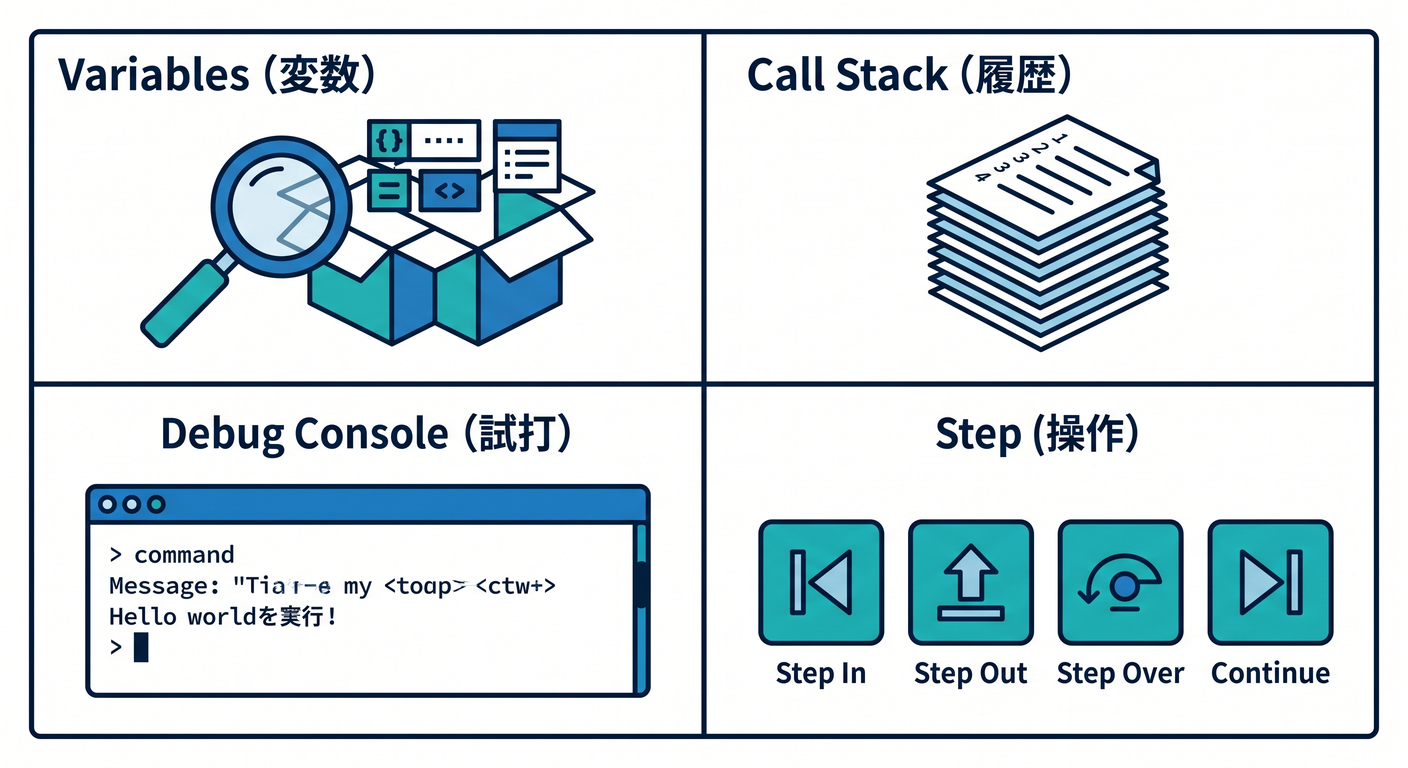
VS Code で止まったら、最初は全部を見なくて大丈夫です。 見る場所は次の4つだけで十分です。
1. Variables
いちばん大事です。
request、env、url、name、mode、upperName の中身を見ます。
2. Call Stack
どの関数から今ここへ来たかを見る場所です。 最初は深追いしなくてOKですが、**「いま自分のコードのどこにいるか」**がわかるだけでも十分価値があります。
3. Debug Console
その場で式を試せます。
たとえば url.pathname や name.length を打って確認できます。
4. Step Over / Step Into / Continue
最初は Step Over と Continue だけ覚えれば大丈夫です。 1行ずつ進めると、分岐の流れがかなり理解しやすくなります 😊
VS Code 公式は、JavaScript / TypeScript の built-in debugging で breakpoints、inspect objects、call stack、Debug Console を使えることを案内しています。Cloudflare の breakpoint debugging は、その流れにそのまま乗れます。 (Visual Studio Code)
実践2:AI 呼び出しの直前で止める 🤖🪄
この章では、Cloudflare の AI サービスもちゃんと絡めます。
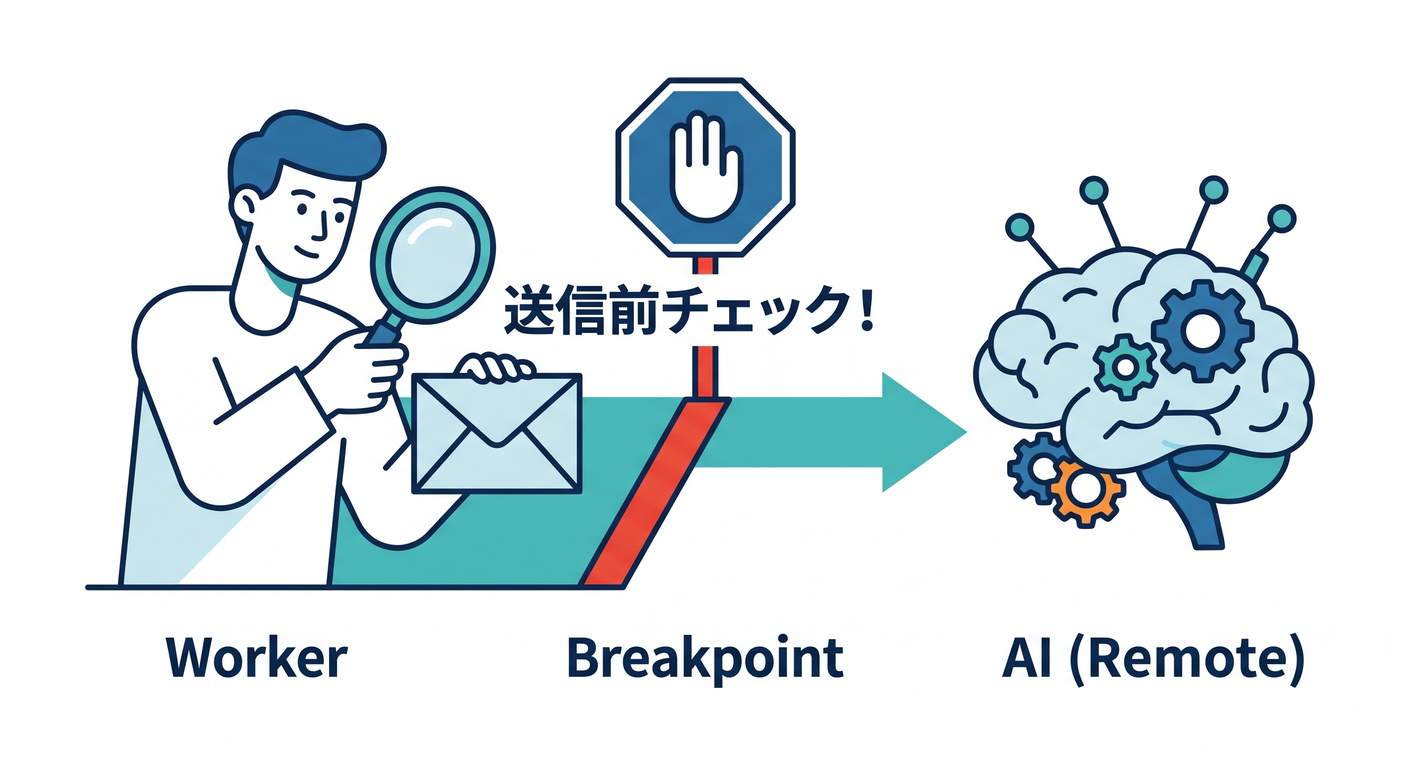
とてもおすすめなのが、env.AI.run() の直前で止める練習です。
理由は単純で、AI が思った通りに動かないとき、原因が
- prompt が変だったのか
- 分岐に入っていなかったのか
nameが空だったのか- そもそも mode が
"ai"じゃなかったのか
を切り分けやすいからです。
Cloudflare 公式では、Workers AI は Worker に AI binding を追加して env.AI.run() で呼び出します。また、ローカル開発の overview では、bindings は通常ローカルシミュレーションだが AI bindings は常にリモートで動くと明記されています。つまりこの章では、Worker の制御フローはローカルで止めつつ、AI 推論は実サービス側へ飛ぶという Cloudflare らしい構成を学べます 🤖☁️ (Cloudflare Docs)
ここで確認したいのは次の3点です。
modeは本当に"ai"かpromptに入る文字列は想定どおりかnameに不要な空白やnullが混ざっていないか
この練習は、あとで AI Gateway と組み合わせるとさらに強くなります。AI Gateway は、AI アプリに対して analytics / logging / caching / rate limiting / retry / fallback などを提供する仕組みです。つまり、VS Code では「コードの流れ」を止めて見て、AI Gateway では「AI リクエストの挙動」をあとから観測する、という分担ができます 🚦📊 (Cloudflare Docs)
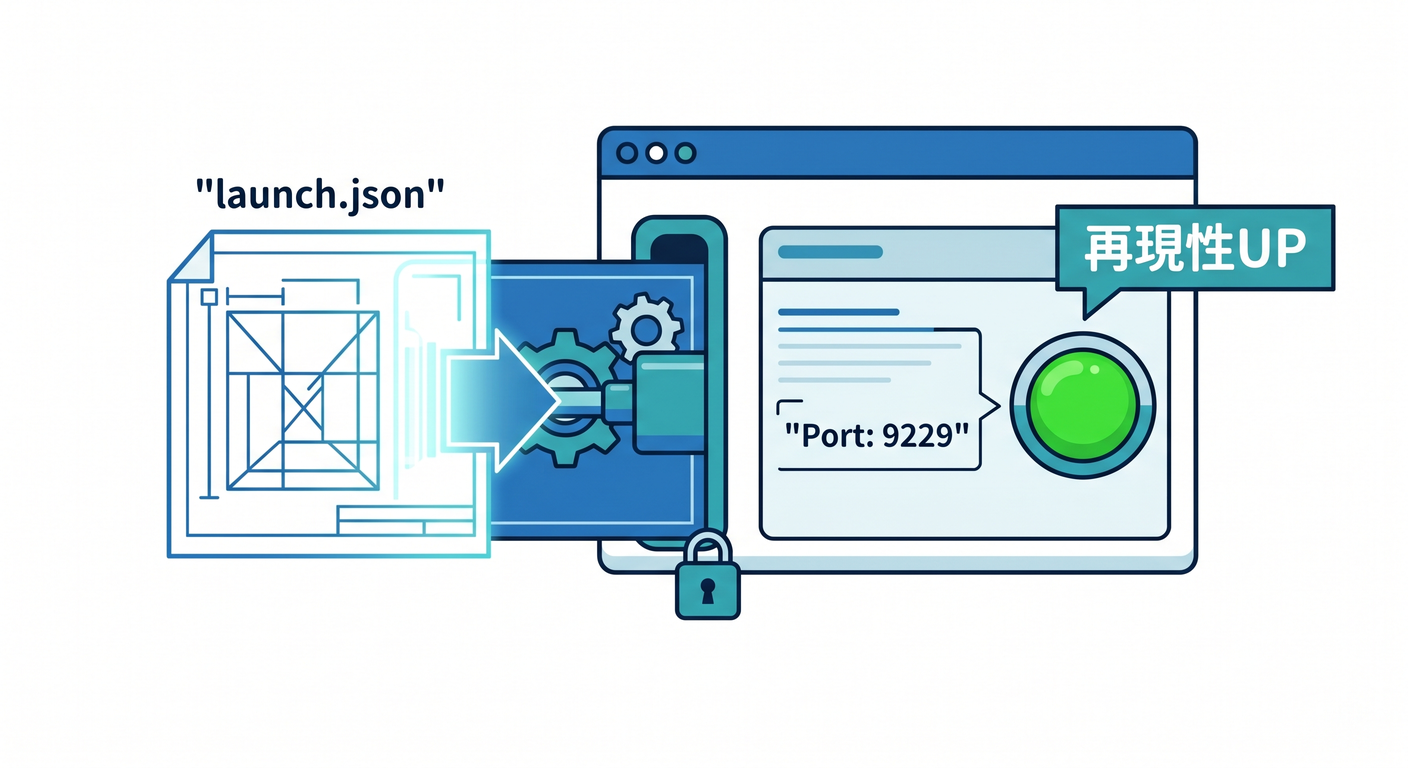
実践3:launch.json 方式も覚えよう ⚙️📎
Debug Terminal がいちばん手軽ですが、教材としては .vscode/launch.json 方式 も教えておくと強いです。
Cloudflare 公式の breakpoints ページでは、Wrangler 用の launch.json 例として port 9229 に attach する構成が掲載されています。Vite plugin の debugging リファレンスでは、Worker 名つきの websocketAddress を使う構成が案内されています。 (Cloudflare Docs)
Wrangler の基本例はこんな感じです。
{
  "configurations": [
    {
      "name": "Wrangler",
      "type": "node",
      "request": "attach",
      "port": 9229,
      "cwd": "/",
      "resolveSourceMapLocations": null,
      "attachExistingChildren": false,
      "autoAttachChildProcesses": false,
      "sourceMaps": true
    }
  ]
}
この方式のよいところは、Run and Debug パネルから毎回同じ形で接続しやすいことです。
教材としても、「第1回は Debug Terminal、第2回以降は launch.json」という進め方にすると自然です 🌷
もし Vite 側で複数 Worker を扱うなら、Cloudflare 公式の Vite debugging リファレンスどおり、Worker 名ごとの attach 設定にしておくと整理しやすいです。 (Cloudflare Docs)
Vite を使う場合の見え方も知っておこう ⚡🌐
この教材は Cloudflare が主役なので、React や軽いフロント連携に進む前提も少し意識しておきます。
Cloudflare Vite plugin の公式 docs では、vite dev / vite preview 実行時に /__debug ルートが追加され、そこから Cloudflare 実装の DevTools を開けると案内されています。複数 Worker がある場合は複数タブが開くこともあります。 (Cloudflare Docs)
つまり第5章では、こう整理するとわかりやすいです。
- Worker 単体の最初の学習 →
wrangler dev+ VS Code Debug Terminal - フロント連携を少し含む開発 →
vite dev+ VS Code or__debug
この整理だけでも、あとで React を軽く触る章へつながりやすくなります 🌈
Local Explorer を補助輪として使うとかなり楽です 🧰✨
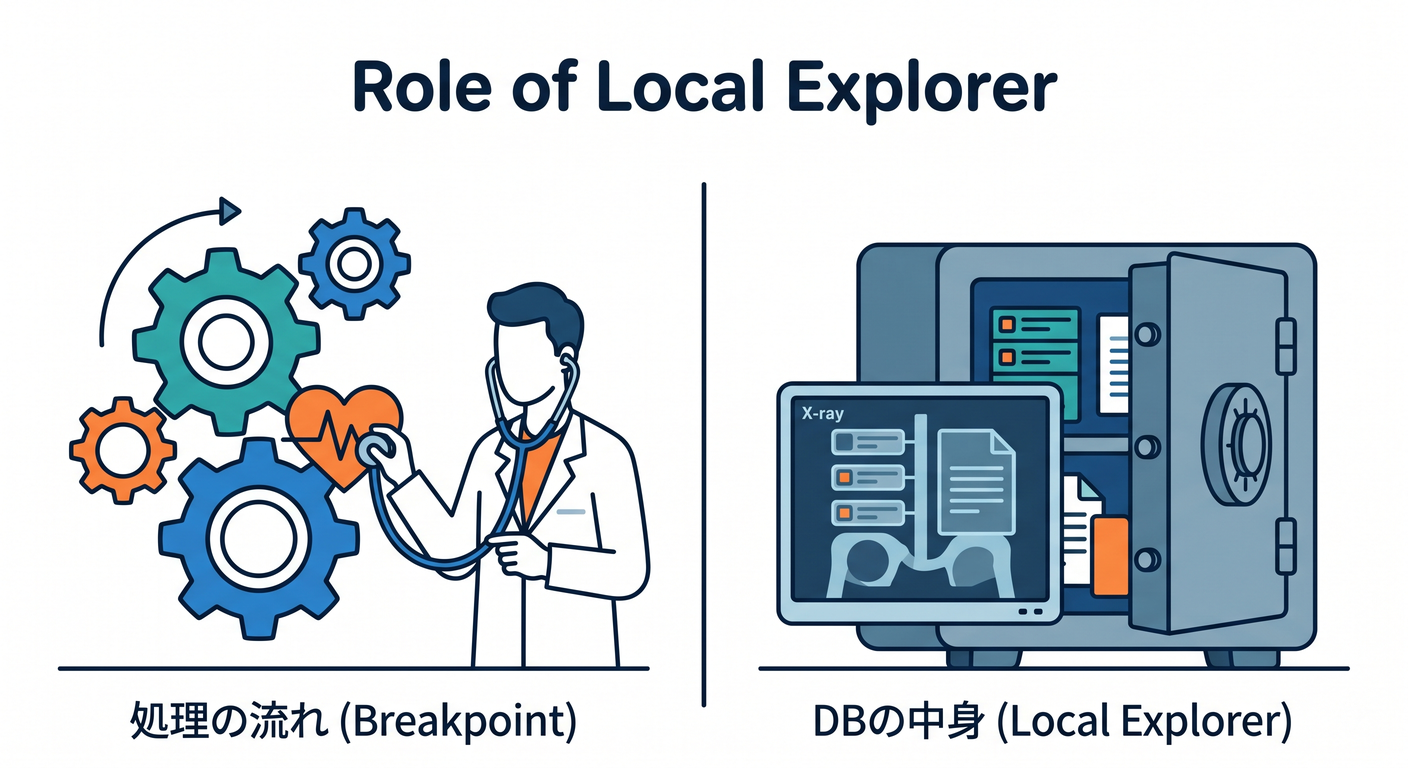
ブレークポイントで変数を見るのは大事です。 でも、KV・R2・D1・Durable Objects みたいな ローカル binding の中身そのもの を見たいときは、Local Explorer がすごく便利です。
Cloudflare 公式によると、Local Explorer は ローカル bindings をブラウザで閲覧・編集できるUI で、/cdn-cgi/explorer で開けます。Wrangler でも Vite plugin でも使え、ターミナルで e キー を押して開くこともできます。最近の前提バージョンとして、Wrangler 4.82.1 以降または最新の Vite plugin 1.32.0+ が示されています。 (Cloudflare Docs)
なので、この章ではこう教えると実務的です。
- 処理の流れを見る → ブレークポイント
- ローカルDBやKVの中身を見る → Local Explorer
この役割分担がわかると、デバッグがかなり快適になります 😊
Source Maps の感覚もこの章で軽く触れておく 📍🧵
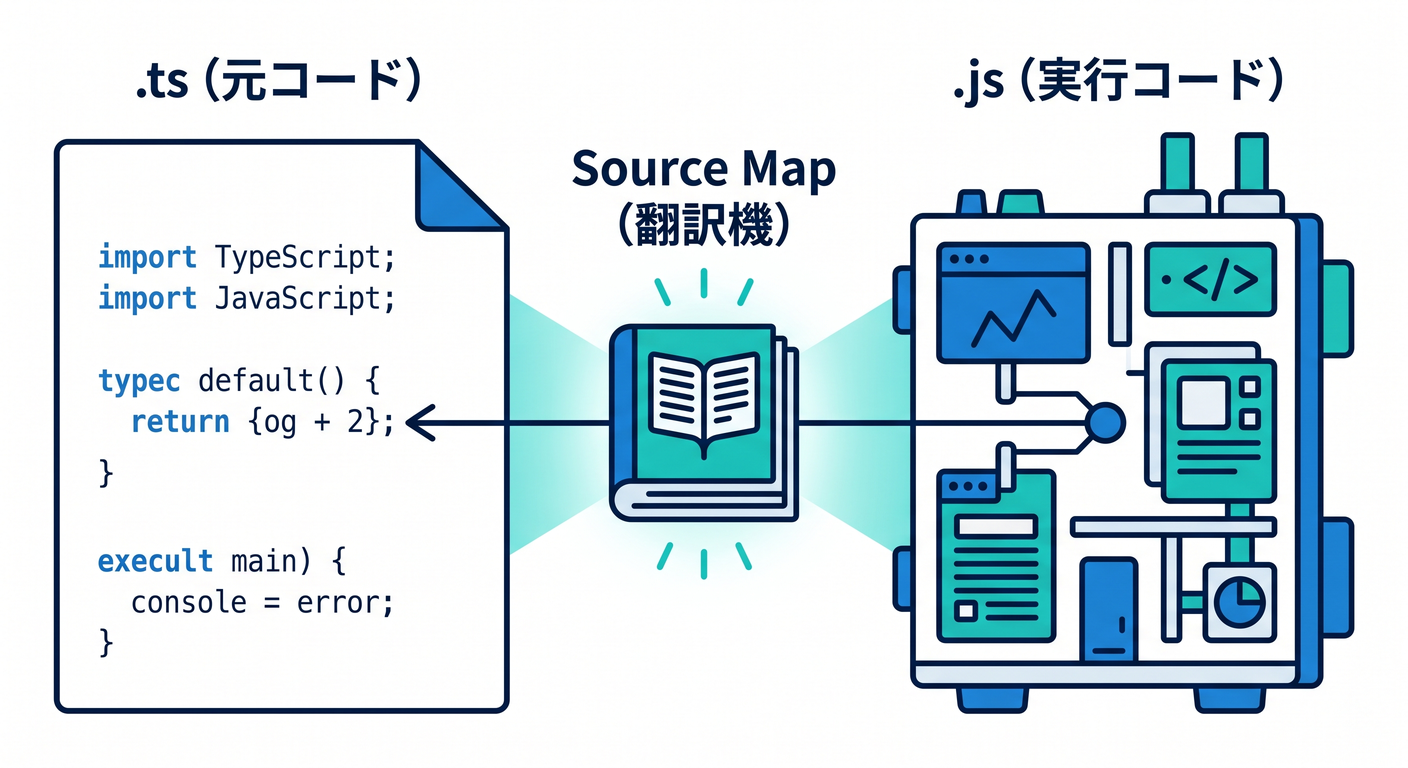
TypeScript を書いていると、
「実際には変換後の JavaScript が動いているのに、なぜ .ts の行で止まれるの?」
と不思議になりやすいです。
ここで軽く伝えたいのが source maps の考え方です。
Cloudflare 公式では、source maps は 変換・バンドル・最小化されたコードを、元のソースに対応づける仕組み と説明されています。Workers では upload_source_maps: true を設定すると、wrangler deploy や wrangler versions deploy 時に自動生成・アップロードされ、本番の stack trace を元のコードへ寄せて読めるようになります。Miniflare もローカルやテスト向けに source maps を出力できます。 (Cloudflare Docs)
この章では深入りしすぎず、次の一言で十分です。
TypeScript を書いていても、source map があるおかげで、元の
.ts感覚で追いやすくなるよ 🌸
--remote デバッグの注意点 ⚠️💸
ここは初心者向け教材でも、ちゃんと書いておきたい注意点です。
Cloudflare の breakpoints ガイドでは、wrangler dev --remote で breakpoint debugging をすると CPU time が延びたり、実リソースに触れることで課金や usage に影響する可能性があるため、基本は --remote なしのローカル開発が推奨されています。さらに、--remote でデバッグしているときは minify を有効にしないこと も注意されています。 (Cloudflare Docs)
この章では、こう教えるのがやさしいです。
- まずは ローカルだけで止める
- 本物のリソース確認は必要になってから
- しかもピンポイントでやる
この順番が平和です 🕊️
GitHub Copilot と相性よく進める小ワザ 🤖💬
この章では AI 導入済み前提なので、Copilot の使いどころも自然に混ぜておきます。
Cloudflare 公式の Prompting ページでは、Workers 開発に合わせた AI 活用をかなり前向きに扱っていて、VS Code を含むエディタから prompt ベースで Workers アプリを作れると案内しています。また、Cloudflare Docs MCP server や cloudflare-observability MCP server を agent に接続すると、Workers の知識取得や logs / exceptions の確認・修正支援に役立つと説明しています。さらに GitHub Copilot 向けには、プロジェクトルートの .github/copilot-instructions.md に Workers 向けの指示を置く方法も紹介されています。 (Cloudflare Docs)
この章での Copilot の使い方は、次のくらいがちょうどよいです。
- 「この breakpoint で見るべき変数を3つ挙げて」
- 「この if 分岐が通らない原因候補を整理して」
- 「
env.AI.run()前で確認すべき値を列挙して」 - 「この
launch.jsonの各項目を初心者向けに説明して」
つまり、修正を丸投げするより、状況整理を手伝わせるのが学習教材として強いです ✨
この章で入れたい演習課題 🧪🎒
教材としては、演習があると一気に身につきます。 第5章なら、この3本がとてもよいです。
演習1:文字列加工の流れを止めて見る
name=komiyama&mode=hello を渡して、name と upperName の違いを確認する。
演習2:分岐の入り先を確認する
mode=hello、mode=ai、指定なし、の3パターンで breakpoint の止まり方がどう変わるかを見る。
演習3:AI 呼び出し直前を観察する
env.AI.run() の前に breakpoint を置き、prompt 文字列が想定どおりかを確認する。
この3本で、値を見る・分岐を見る・外部呼び出し前を見るが一通り体験できます 🤩
つまずきやすいポイント集 😵💫➡️🙂
この章では、次の詰まり方がとても多いです。
1. ブレークポイントで止まらない
いちばん多いです。
まずは 本当に Debug Terminal から起動したか を確認します。通常ターミナルで wrangler dev を起動しているだけだと、期待どおり自動接続されないことがあります。Cloudflare 公式は JS Debug Terminal 内からの起動を明示しています。 (Cloudflare Docs)
2. そもそもその行に到達していない
if (mode === "ai") に breakpoint を置いたのに止まらないなら、mode が違うだけかもしれません。
こういうときこそ、「もっと手前の行」に置くのがコツです。
3. env.AI が使えない
AI binding の設定漏れがありがちです。wrangler.jsonc に ai.binding が必要です。Cloudflare 公式は env.AI として binding を追加する設定を示しています。 (Cloudflare Docs)
4. ローカルデータの確認がしづらい
変数だけ見ても D1 や KV の中身が把握しにくいときは、Local Explorer を使うと楽です。 (Cloudflare Docs)
5. 本番エラーとローカルの見え方が違う
本番の stack trace は source maps を有効にしておくと追いやすくなります。これは次章以降への伏線です。 (Cloudflare Docs)
この章のまとめ 🌸🏁
第5章でいちばん大事なのは、 「動かして祈る」から、「止めて確認する」へ変わることです。
Cloudflare の今の公式導線では、Workers は wrangler dev や Cloudflare Vite plugin を通じてローカルでかなり本番に近い形で試せて、DevTools と VS Code の両方で breakpoint debugging できます。VS Code では JavaScript Debug Terminal がもっとも入りやすく、必要なら .vscode/launch.json で本格化できます。さらに、Cloudflare らしいポイントとして、AI bindings はローカルでもリモート推論なので、env.AI.run() の前後を止めて観察する学習がとても実践的です。AI Gateway・Local Explorer・source maps・Copilot までつなげると、ただの「止め方」ではなく、2026年らしい Cloudflare デバッグ習慣としてかなり強い章になります 🚀🪲☁️🤖 (Cloudflare Docs)
次は、この第5章をベースにして、「学習目標・ハンズオン手順・演習・チェックテスト付きの完成教材版」 にそのまま落とし込めます。