第02章:ドメイン名はWeb上の住所だよ 🏷️🌐
独自ドメインを学ぶとき、最初に出てくるのが example.com のような名前です。
この名前は、Web上で人間が覚えやすい住所です。
数字だらけのIPアドレスを毎回入力するのは大変なので、私たちはドメイン名を使っています 😊

1. ドメイン名は「人間向けの住所」🏠
WebサイトやAPIには、最終的にはどこかの行き先があります。
でも、その行き先を毎回IPアドレスで覚えるのは現実的ではありません。
そこで使うのがドメイン名です。
example.comcloudflare.comapi.example.comwww.example.com
こういう名前があるおかげで、人間は分かりやすいURLでアクセスできます。
Cloudflareは、この名前と行き先の関係を管理する場所にもなります。
2. example.com と www.example.com は別の名前 👀
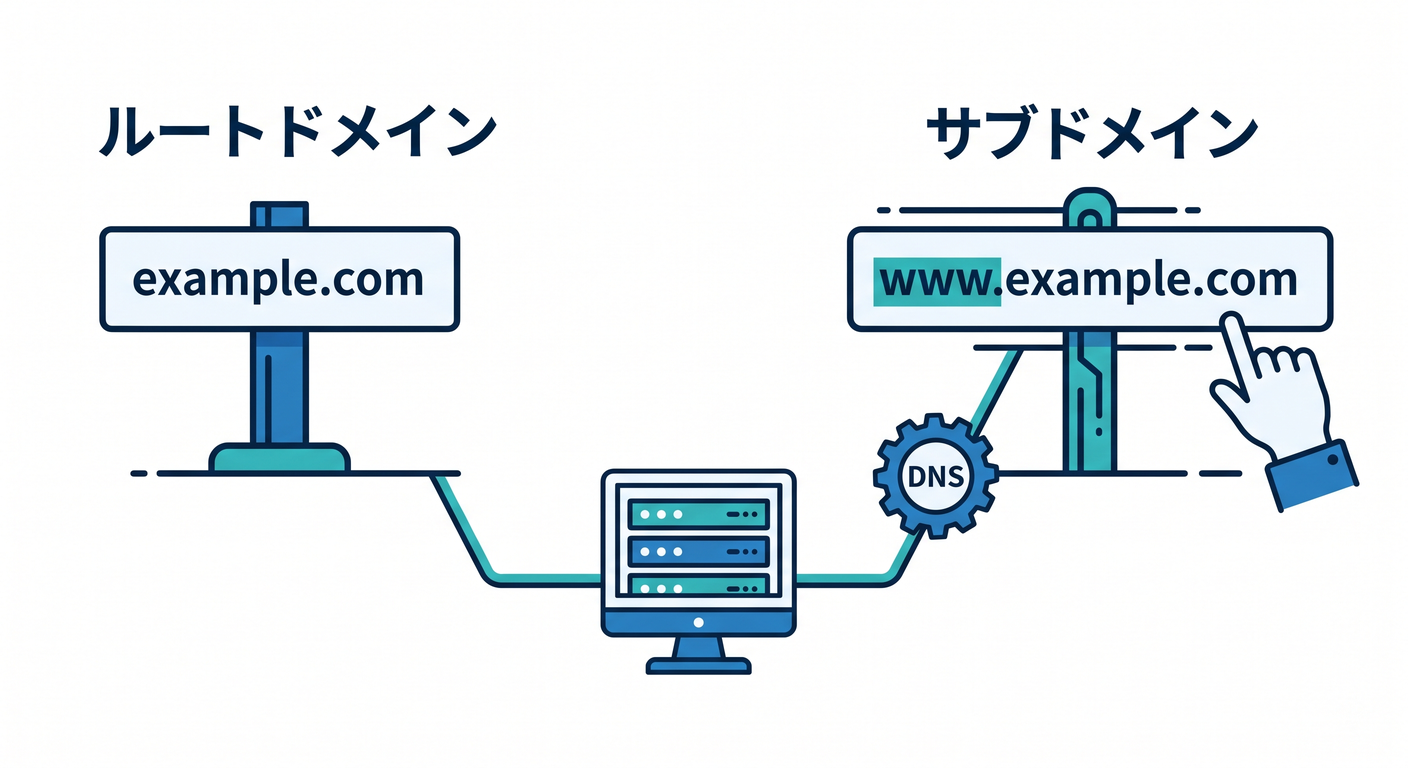
初心者がよく混乱するところですが、example.com と www.example.com は同じように見えて別のホスト名です。
example.com はルート、またはapex domainと呼ばれることがあります。
www.example.com は www というサブドメインです。
同じように、次の名前もそれぞれ別物です。
app.example.comapi.example.comadmin.example.comdocs.example.com
Cloudflareで公開設定をするときは、「どの名前を、どのアプリへ向けるのか」をはっきりさせる必要があります 🧭
3. サブドメインを分けると役割が見えやすい 🧩
アプリが少し大きくなると、1つのドメインの中で役割を分けたくなります。
たとえば、学習用アプリなら次のようにできます。
app.example.com: Reactの画面api.example.com: Workers APIai.example.com: AI機能のAPIstatus.example.com: 状態確認ページ
こうすると、URLを見ただけで役割が分かりやすくなります ✨
また、Custom Domainsを使って、サブドメインごとに別のWorkerを割り当てることも考えやすくなります。
最初は1つのWorkerで十分ですが、URL設計としてサブドメインを知っておくと後で便利です。
4. Zoneは「そのドメインの設定箱」📦
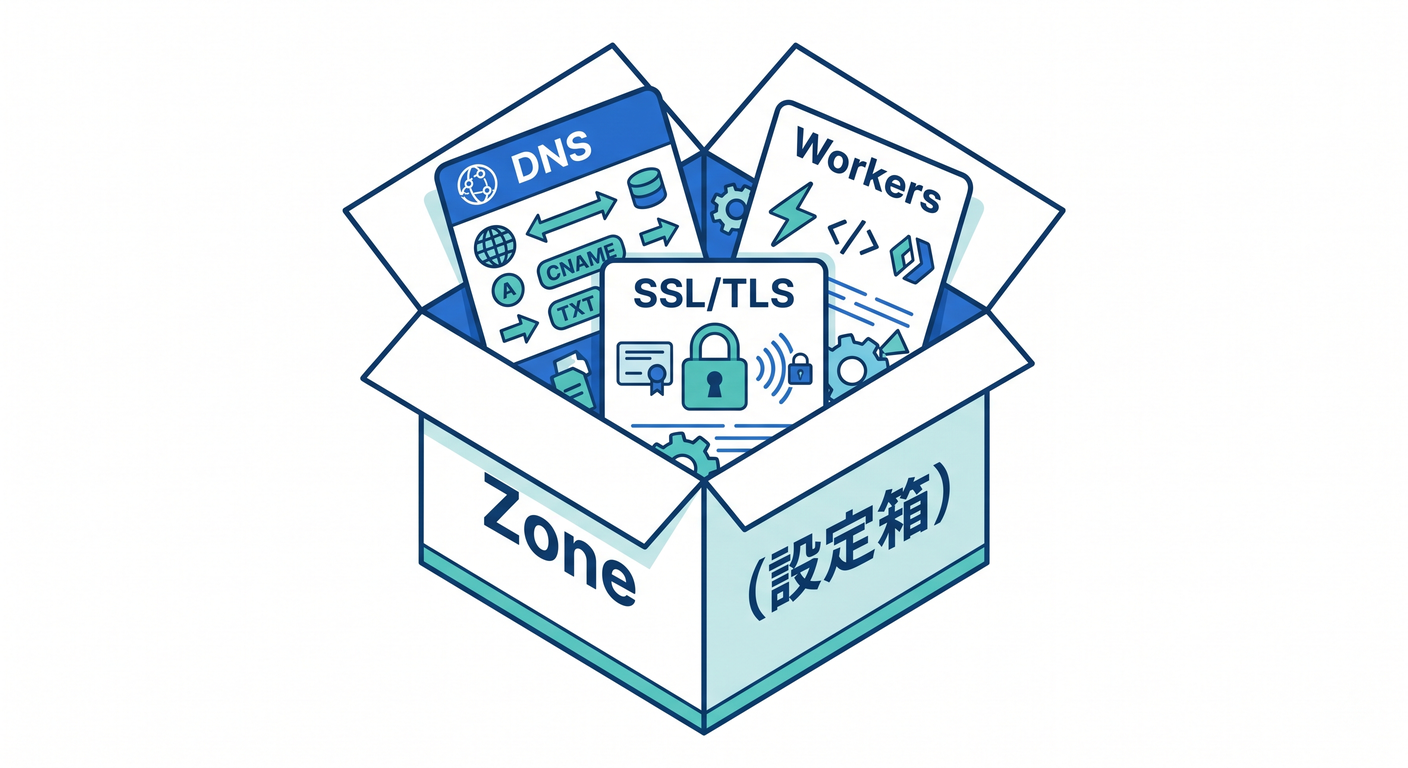
Cloudflareでは、ドメインを追加するとZoneとして管理します。
Zoneは、そのドメインに関する設定をまとめて置く箱です。
たとえば example.com というZoneの中には、次のような設定が入ります。
- DNSレコード
- SSL/TLS設定
- Cache Rules
- WAFなどのセキュリティ設定
- Workers Routes
つまりZoneは「このドメイン周りの設定をまとめた管理エリア」です。
Cloudflareのダッシュボードでドメインをクリックすると、そのZoneの中に入るイメージです 🏢
5. DNSレコードは「名前と行き先の案内板」🚏
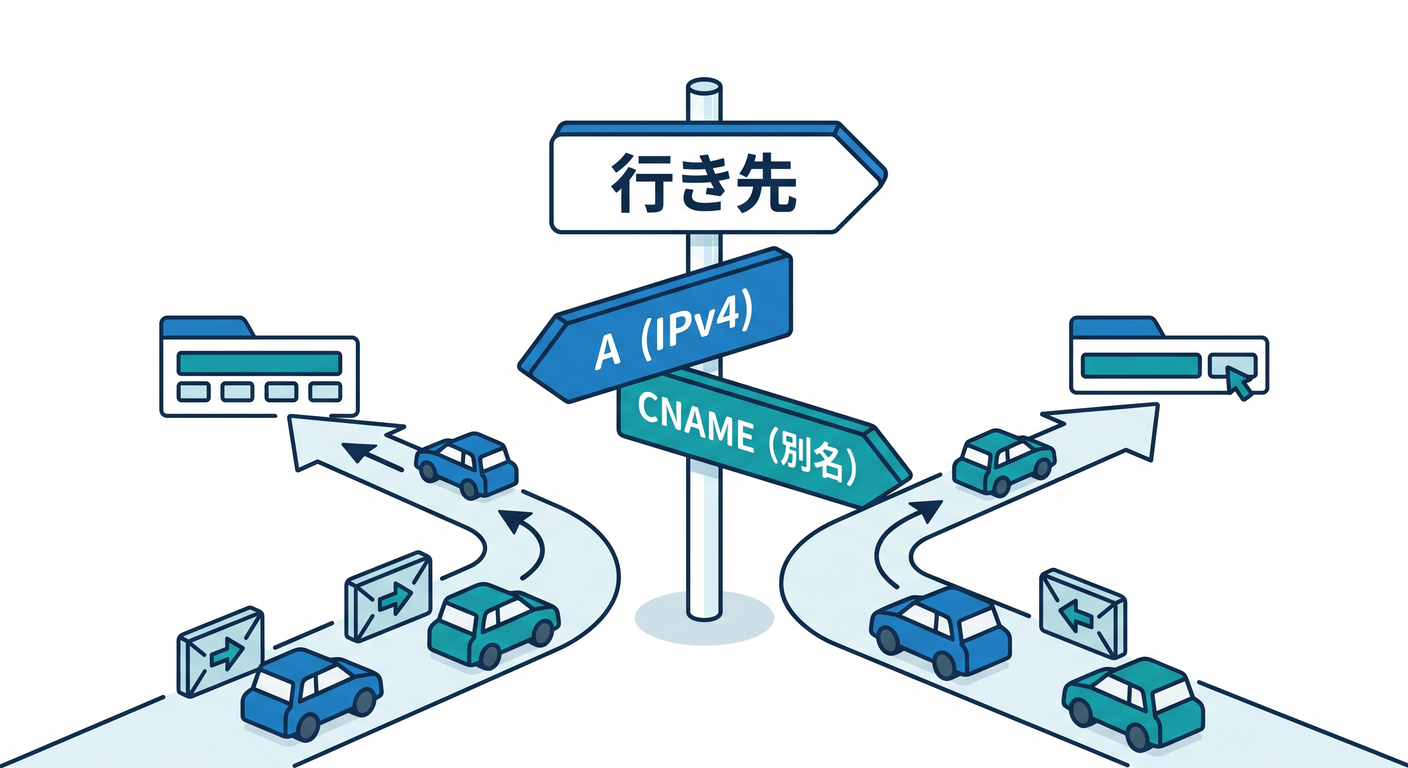
DNSレコードは、ドメイン名と行き先を結びつけます。
よく見る種類は次の通りです。
- A: 名前をIPv4アドレスへ向ける
- AAAA: 名前をIPv6アドレスへ向ける
- CNAME: 名前を別の名前へ向ける
- TXT: 認証や設定情報を置く
初心者のうちは、種類を完璧に暗記しなくて大丈夫です。
まずは「DNSレコードは、名前の行き先表なんだ」と理解しましょう 🗺️
CloudflareのRoutesでは、対象ホスト名にproxied DNSレコードが必要になる場面があります。
一方、WorkersのCustom Domainsでは、CloudflareがDNSレコード作成や証明書発行を助けてくれる流れがあります。
6. ドメイン設計の小さな練習 ✍️
次のようなアプリを作るとします。
文章を入力すると、Workers AIで要約してくれるReactアプリです。
このとき、URL設計はたとえばこうできます。
app.example.com: ユーザーが開く画面api.example.com: 要約API
または、小さなアプリならこうしてもよいです。
summary.example.com: 画面もAPIもまとめる
どちらが正解というより、アプリの規模と分かりやすさで決めます。
この教材では、まず分かりやすいサブドメイン設計を使って学びます 😊
7. Copilotに聞くならこう聞こう 🤖
このアプリをCloudflareで公開したいです。
React画面、Workers API、AI機能があります。
初心者にも分かりやすいサブドメイン設計を3案出して、それぞれのメリットを説明してください。
Copilotに「URLの案」を出してもらうと、自分では思いつかなかった分け方に気づけます。
ただし、最終的に採用するURLは、自分が説明できる形にしましょう。
8. 章末チェック ✅
- ドメイン名は人間向けの住所だと分かる
example.comとwww.example.comは別の名前だと分かる- サブドメインで役割を分けられる
- CloudflareのZoneはドメイン設定の箱だと分かる
- DNSレコードは名前と行き先の案内板だと分かる
この章で覚える一言はこれです。
ドメイン設計は、アプリの入口に分かりやすい看板をつける作業です 🪧✨