第05章:workers.devで最初の公開確認をしよう 🚀☁️
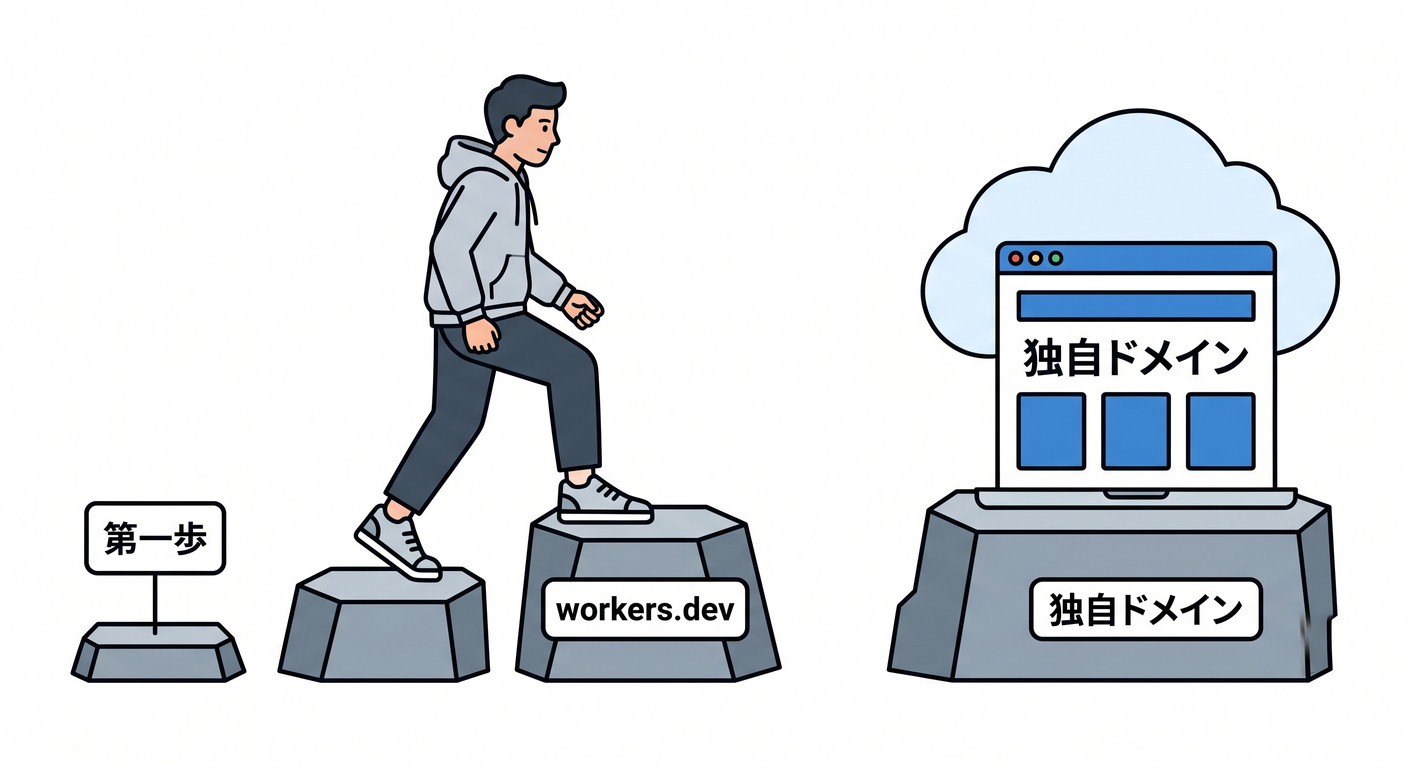
独自ドメインに進む前に、まず workers.dev で公開を体験します。
ここで大事なのは、DNSや証明書に入る前に「WorkerがCloudflare上で動く」ことを確認することです。
小さく成功してから、独自ドメインへ進みましょう 😊
1. まずは最小のWorkerを用意する 🧑💻
最初の題材は、HTMLやJSONを返すだけの小さなWorkerで十分です。
たとえば、TypeScriptのWorkerなら次のようなイメージです。
export default {
  async fetch(request: Request): Promise<Response> {
    return new Response("Hello from Cloudflare Workers!");
  },
};
この時点では、ReactもAIもデータベースも不要です。
まずは「Cloudflare上で自分のコードが返事をする」ことに集中します。

2. wrangler dev と wrangler deploy の違い 🛠️
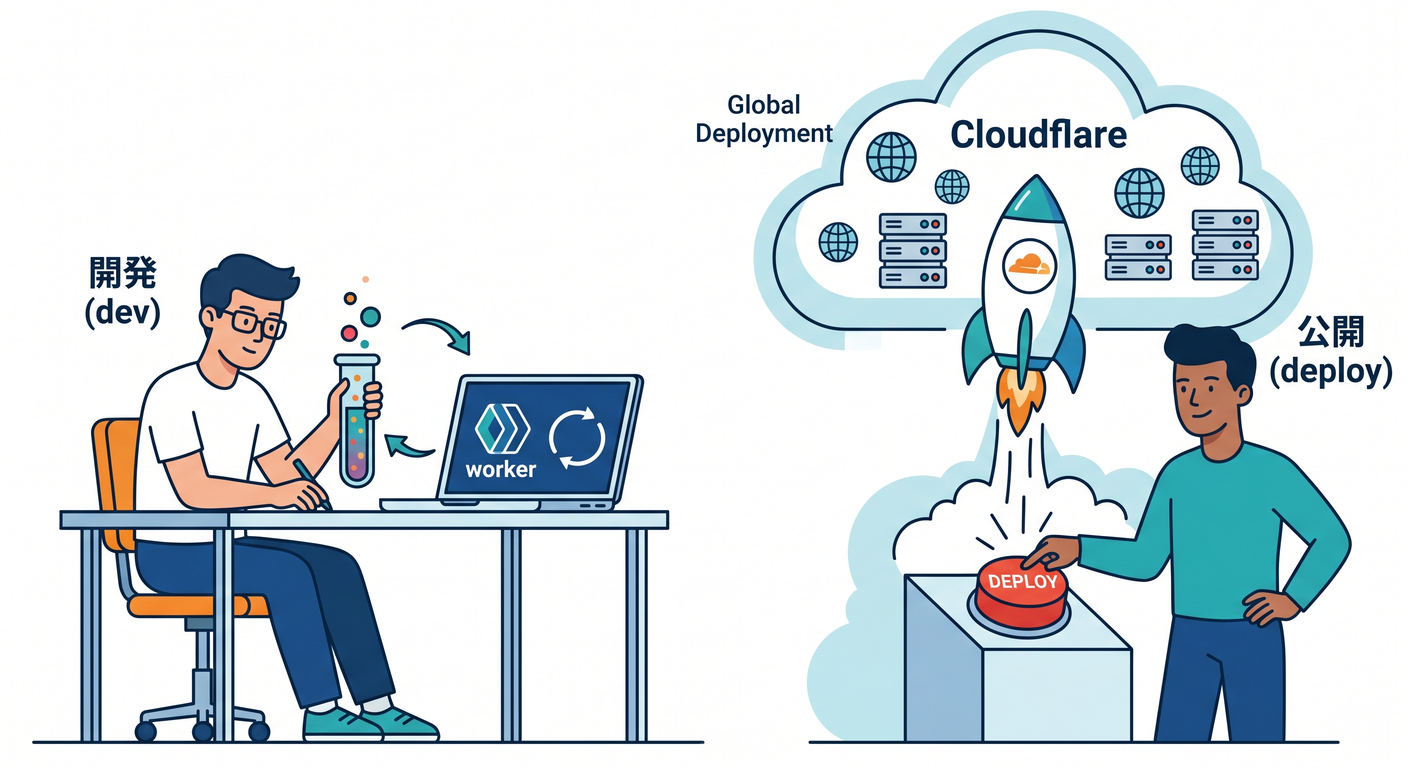
wrangler dev は、開発中に動作確認するためのコマンドです。
ローカル、またはCloudflareに近い環境でWorkerを試せます。
一方、wrangler deploy はCloudflareへ実際にデプロイするコマンドです。
npx wrangler dev
npx wrangler deploy
まず dev で確認し、問題なければ deploy する、という流れを体に入れましょう 🏃♂️
3. workers.dev URLで開いてみる 🌐
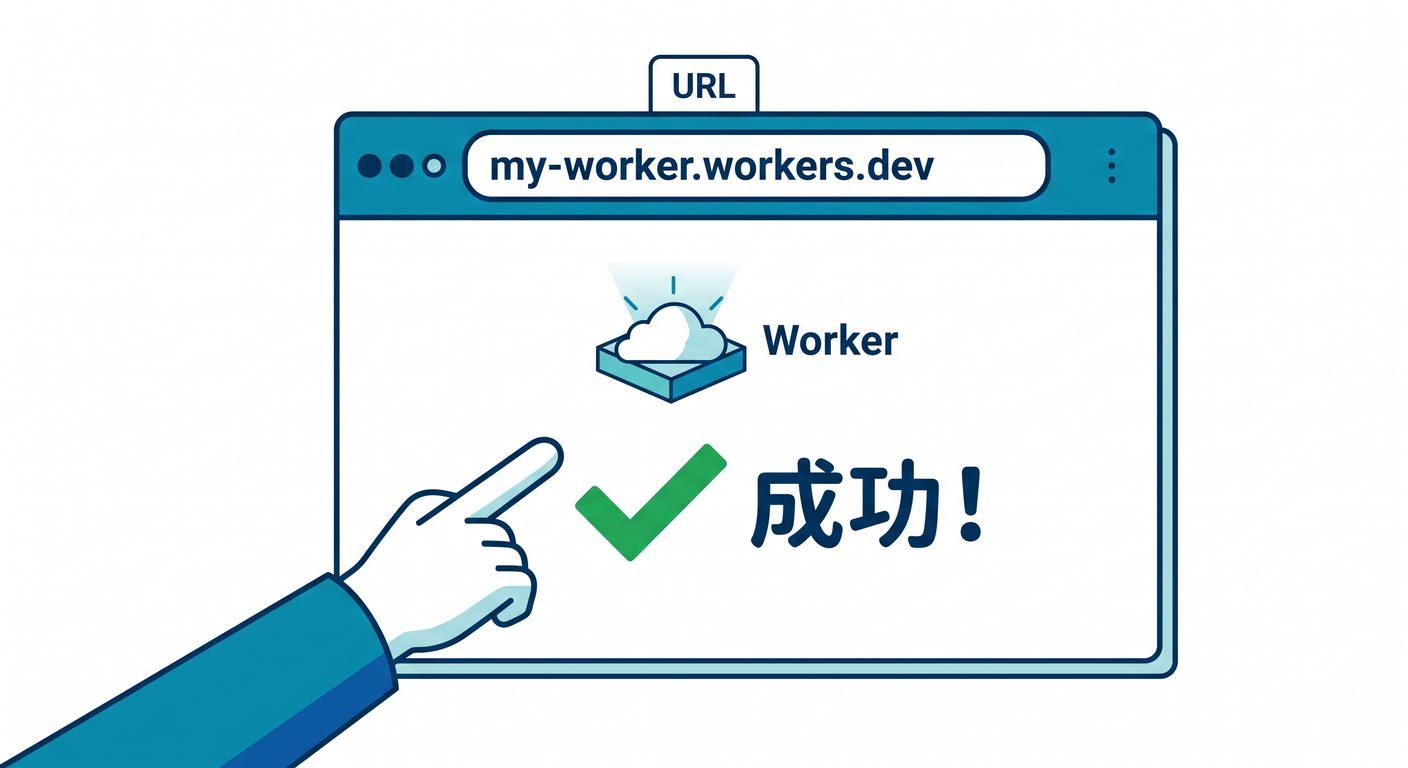
デプロイが成功すると、workers.dev のURLが表示されます。
ブラウザでそのURLを開いて、レスポンスが返るか確認します。
確認することは次の通りです。
- 404ではないか
- 500エラーではないか
- 期待した文字やJSONが表示されるか
- ブラウザの更新で安定して返るか
ここで成功していれば、Worker本体はCloudflare上で動いています。
独自ドメインの問題と、Workerコードの問題を分けて考えられるようになります。
4. wrangler.jsonc をざっくり読む 🧾
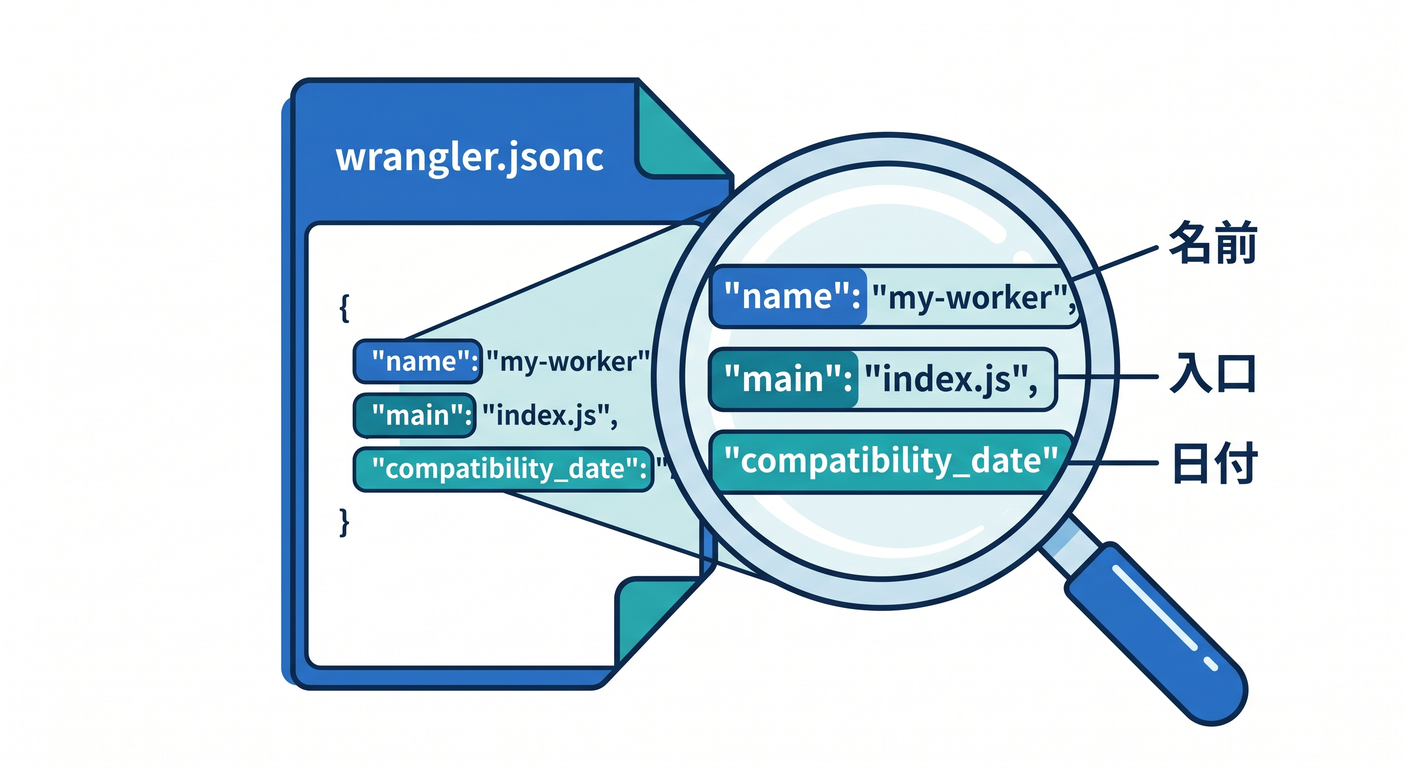
Workerの公開には、wrangler.jsonc がよく関わります。
最初に見るポイントはこのあたりです。
{
  "name": "my-worker",
  "main": "src/index.ts",
  "compatibility_date": "2026-04-24"
}
name はWorkerの名前です。
main は入口になるファイルです。
compatibility_date はCloudflare Workersの互換性日付です。
独自ドメイン設定はあとで追加します。
この章では、まず最小構成で動くことを確認しましょう。
5. エラーが出たらログを見る 🔎
デプロイや実行でエラーが出たら、ターミナル出力を見ます。
よくあるのは次のようなミスです。
mainのパスが違う- TypeScriptの型エラー
wranglerのログインができていない- Cloudflareアカウントやプロジェクトの選択が違う
エラー文は短く見えても、原因のヒントが入っています。
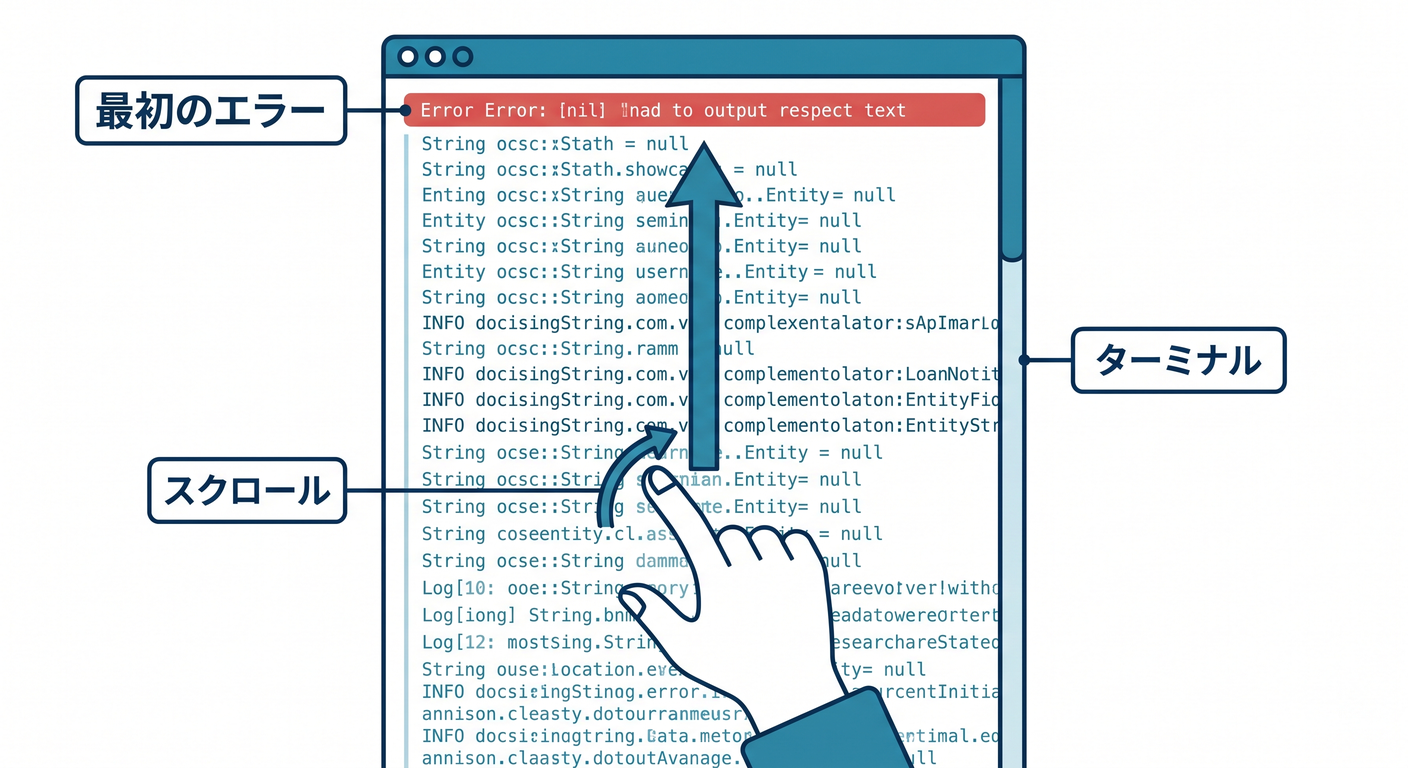
スクロールして最初のエラー行を探すのがコツです。
6. Copilotにターミナル出力を読ませる 🤖
エラーが長いときは、Copilotに整理してもらいましょう。
以下は `npx wrangler deploy` のエラーです。
初心者にも分かるように、原因候補と次に確認するファイルを教えてください。

---
ここにエラー出力を貼る
---
ただし、APIトークンや秘密情報が含まれていないかは確認してください。
公開してよいログだけを渡すのが基本です 🔐
7. 章末チェック ✅
wrangler devとwrangler deployの違いが分かるworkers.devURLでWorkerを確認できるwrangler.jsoncの基本項目を読める- 独自ドメイン前にWorker単体を確認する意味が分かる
- エラー時にターミナル出力を見る習慣がつく
この章で覚える一言はこれです。
独自ドメインの前に、まず workers.dev でWorker本体の動作を確認しよう 🚀