第15章:総仕上げ:独自ドメインで小さな本番アプリを公開しよう 🏁🌐
最後は、ここまで学んだことを1つの小さな作品にまとめます。
React画面、Workers API、Workers AI、独自ドメイン、HTTPS確認までを通して、「Cloudflareで本番らしく公開できた」という状態を目指します 🎉
1. 作るもの:AI要約ミニアプリ ✨
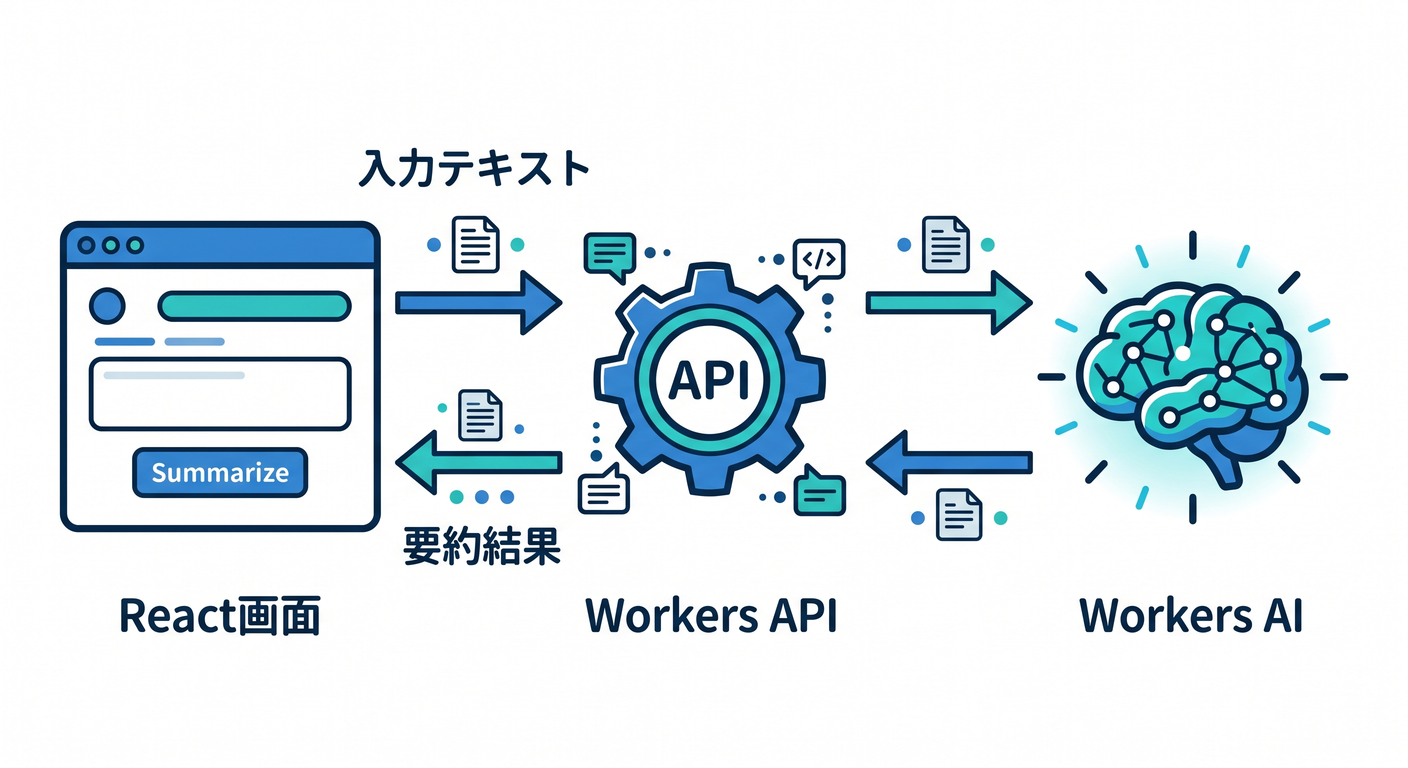
題材は、文章を入力するとAIが短く要約してくれるアプリです。
構成はシンプルです。
React画面
  ↓
Workers API
  ↓
Workers AI
ユーザーは画面に文章を入力します。
ReactがWorkers APIへ送信します。
WorkerがWorkers AIを呼び、要約結果を返します。
この小さなアプリだけでも、公開に必要な要素がかなり詰まっています 🧩
2. URL構成を決める 🌐
まず、公開URLを決めます。
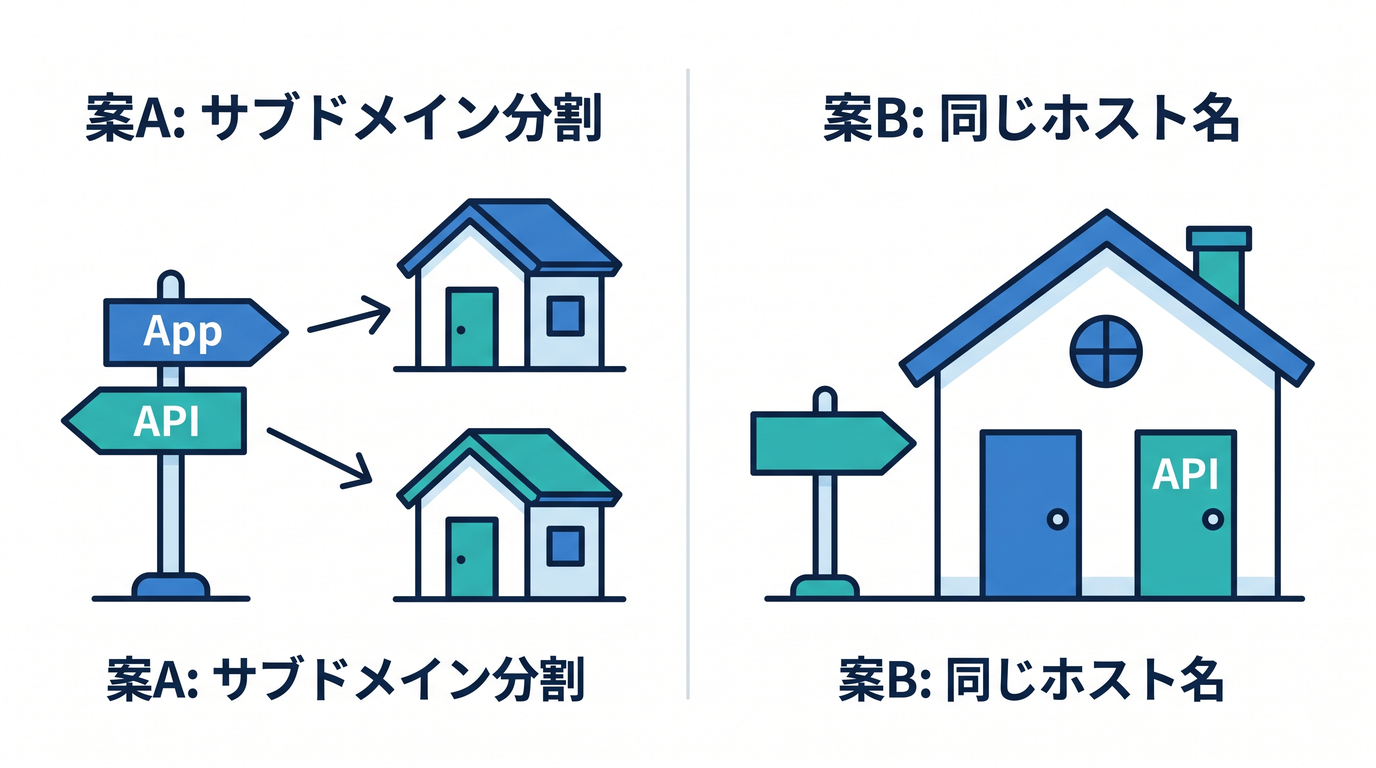
学習用には2つの案があります。
案A: サブドメインを分ける
app.example.com → React画面
api.example.com → Workers API
役割が分かりやすい構成です。
ただし、CORSの確認が必要です。
案B: 1つのホスト名にまとめる
summary.example.com/      → React画面
summary.example.com/api/* → API
小さな作品にはこちらも分かりやすいです。
同じホスト名なので、CORSで悩みにくいです。
3. Custom DomainsかRoutesかを選ぶ ⚖️
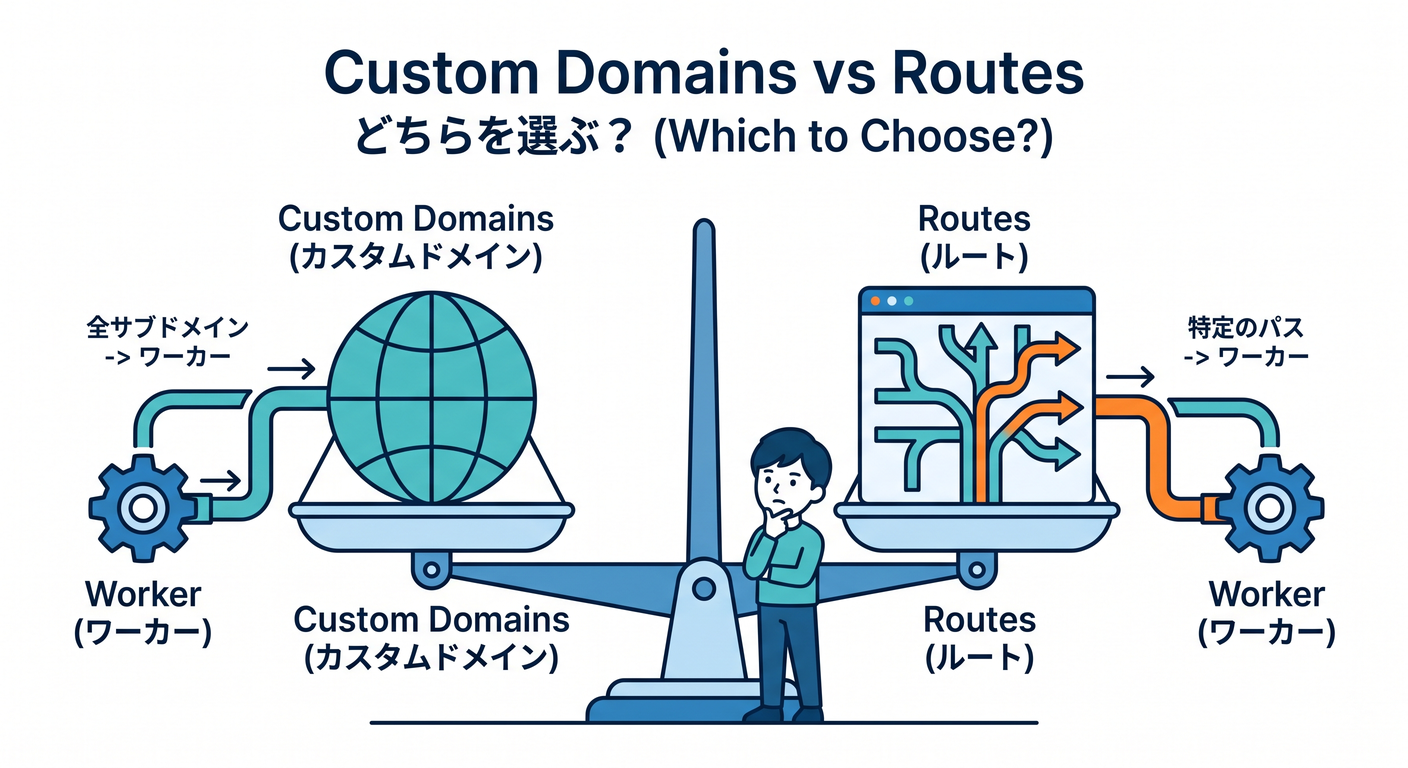
新しいサブドメインをWorkerに任せるなら、Custom Domainsが自然です。
api.example.com
summary.example.com
一方、既存サイトの一部だけ使うならRoutesです。
example.com/ai-summary/*
この章では、まずCustom Domainsを基本案にします。
理由は、Workerを公開URLの本体として扱いやすく、DNSや証明書の流れも学びやすいからです 🏡
4. APIの入口を作る 🔗
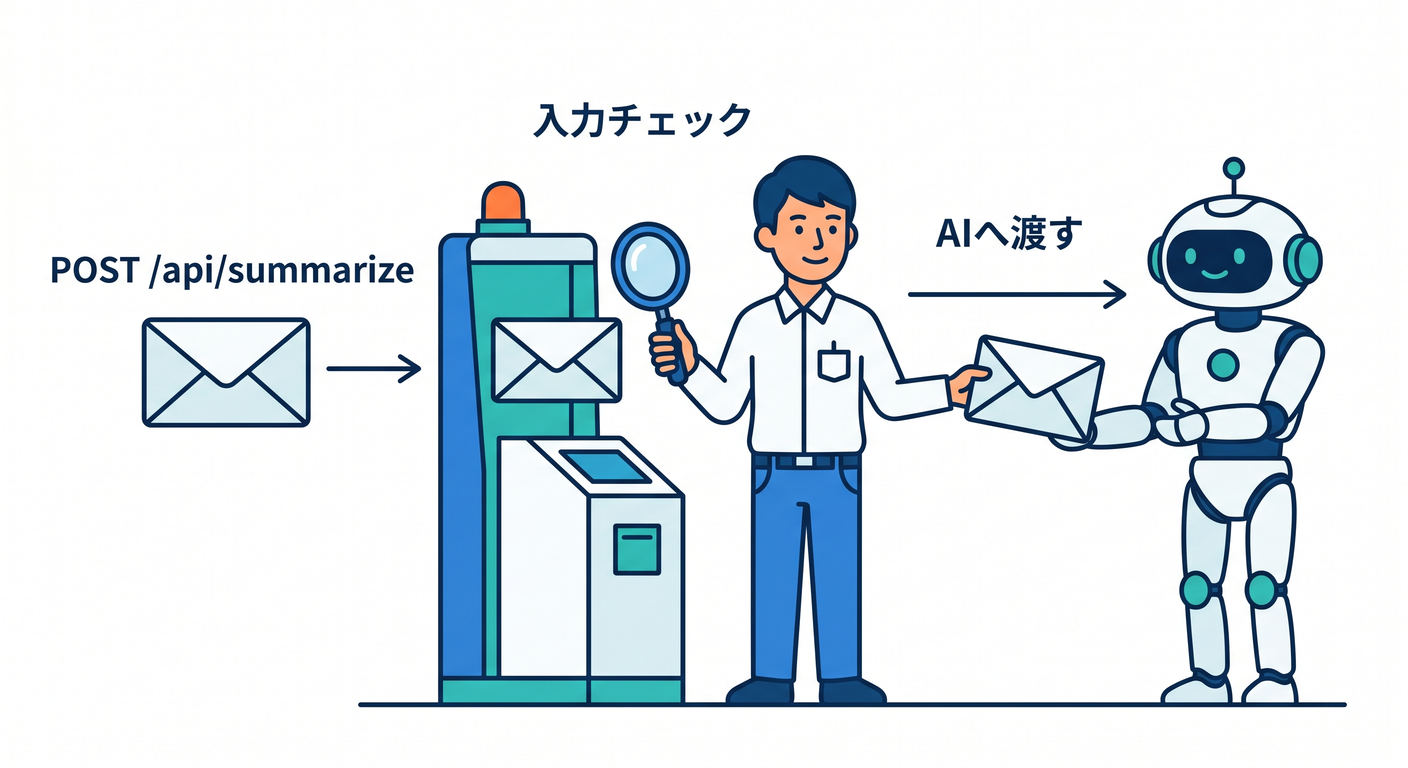
Workers APIでは、要約用のエンドポイントを用意します。
POST /api/summarize
処理の流れは次の通りです。
- POSTだけ受け付ける
- JSONを読む
- 文字数や空文字をチェックする
- Workers AIへ渡す
- 結果をJSONで返す
APIを公開するなら、入力チェックは必ず入れます。
AIへ投げる前に、Worker側で守るのが基本です 🛡️
5. React画面から呼び出す ⚛️
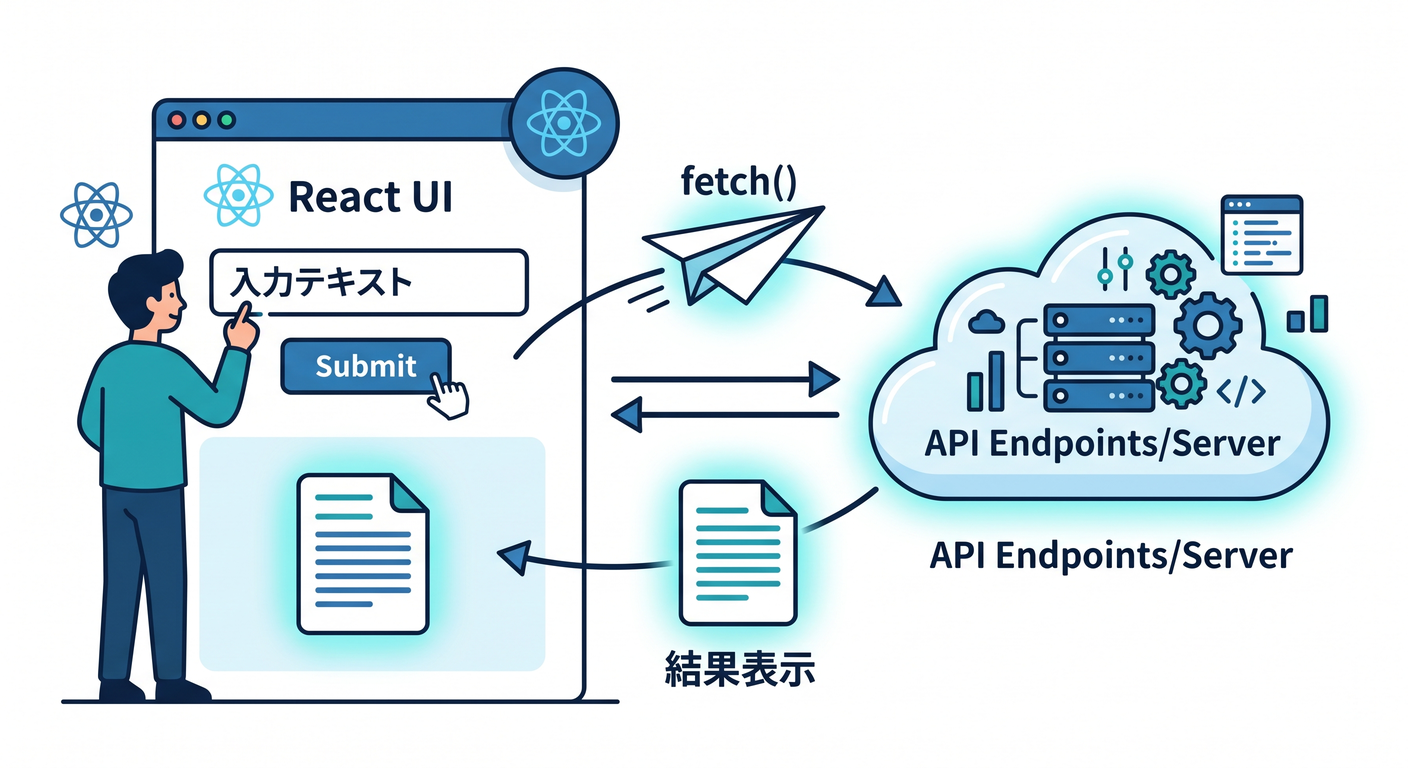
React側では、入力欄、送信ボタン、結果表示を作ります。
必要な状態はシンプルです。
- 入力中の文章
- 読み込み中かどうか
- 要約結果
- エラーメッセージ
fetch先は、本番では公開APIのURLにします。
await fetch("https://api.example.com/api/summarize", {
  method: "POST",
  headers: { "Content-Type": "application/json" },
  body: JSON.stringify({ text }),
});
本番URLをハードコードするか、環境変数にするかはプロジェクト方針で決めます。
ただし、秘密情報はReact側に置きません 🔐
6. 公開前チェックリスト ✅
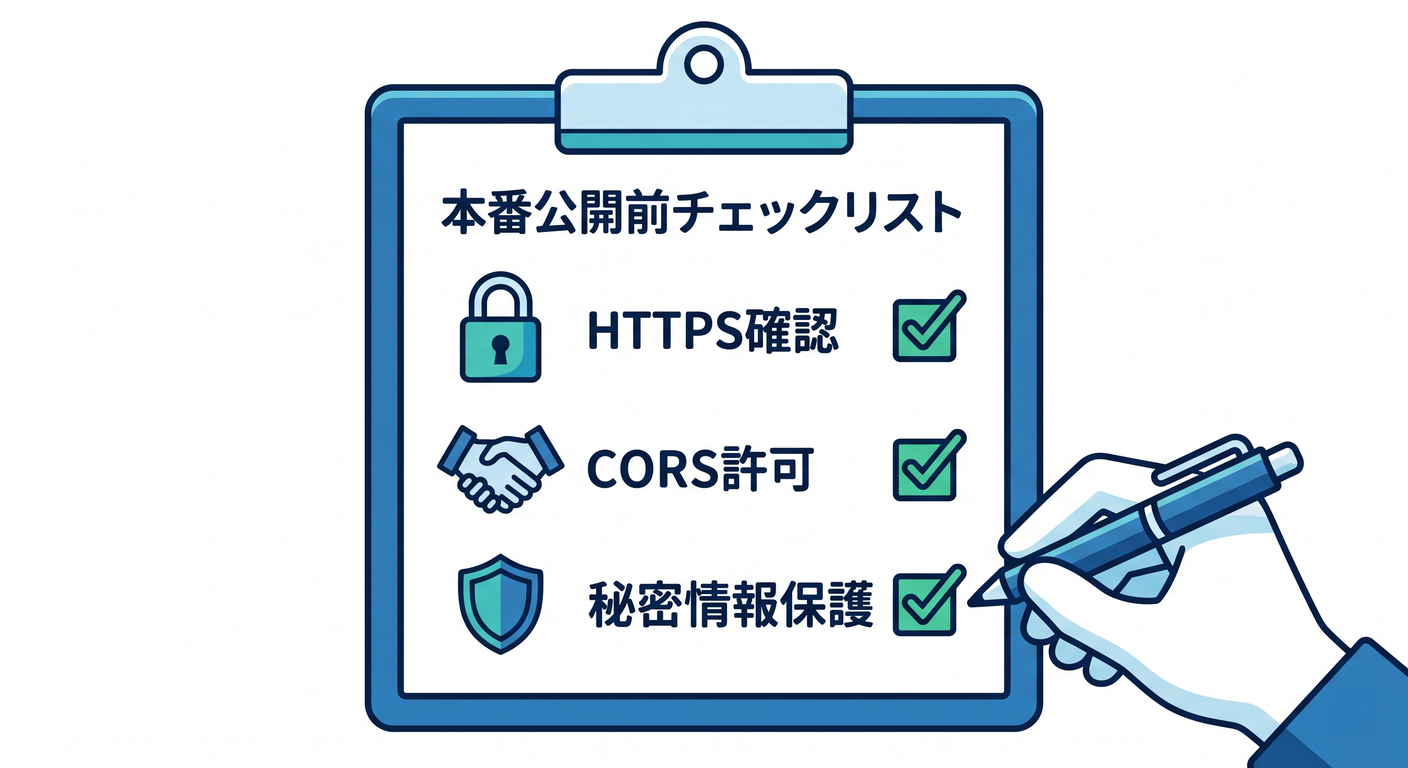
デプロイ前に、次を確認します。
workers.devでWorker単体が動く- 独自ドメインのCustom Domain設定がある
- HTTPSで開ける
- React画面からAPIへ通信できる
- CORSが必要なら許可している
- AI bindingやAI Gateway設定が正しい
- APIキーや秘密情報がブラウザ側に出ていない
- Workers Logsでリクエストを確認できる
このチェックリストを埋めるだけで、本番公開の不安がかなり減ります 🌱
7. Copilotに最終レビューを頼む 🤖
公開前に、Copilotへ次のように依頼します。
このCloudflare Workers + React + Workers AIアプリを独自ドメインで公開します。
wrangler.jsonc、Workerコード、Reactのfetch処理を見て、
Custom Domain、HTTPS、CORS、秘密情報、AI APIの入力チェックに問題がないかレビューしてください。
初心者向けに、修正すべき点を優先度順に出してください。
「優先度順に」と頼むと、重要な問題から見やすくなります。
8. 完成後に確認すること 🎉
最後に、実際の公開URLをブラウザで開きます。
確認することは次です。
- 画面が表示される
- HTTPSの鍵マークが出る
- 文章を入力して要約できる
- 空文字や長すぎる文章で変な壊れ方をしない
- Workers Logsにアクセスが出る
- AI Gatewayを使う場合はリクエストが見える
ここまでできれば、ただのローカル学習ではなく、本番らしいCloudflare公開を一通り経験できています 🚀
9. この先の発展ロードマップ 🗺️
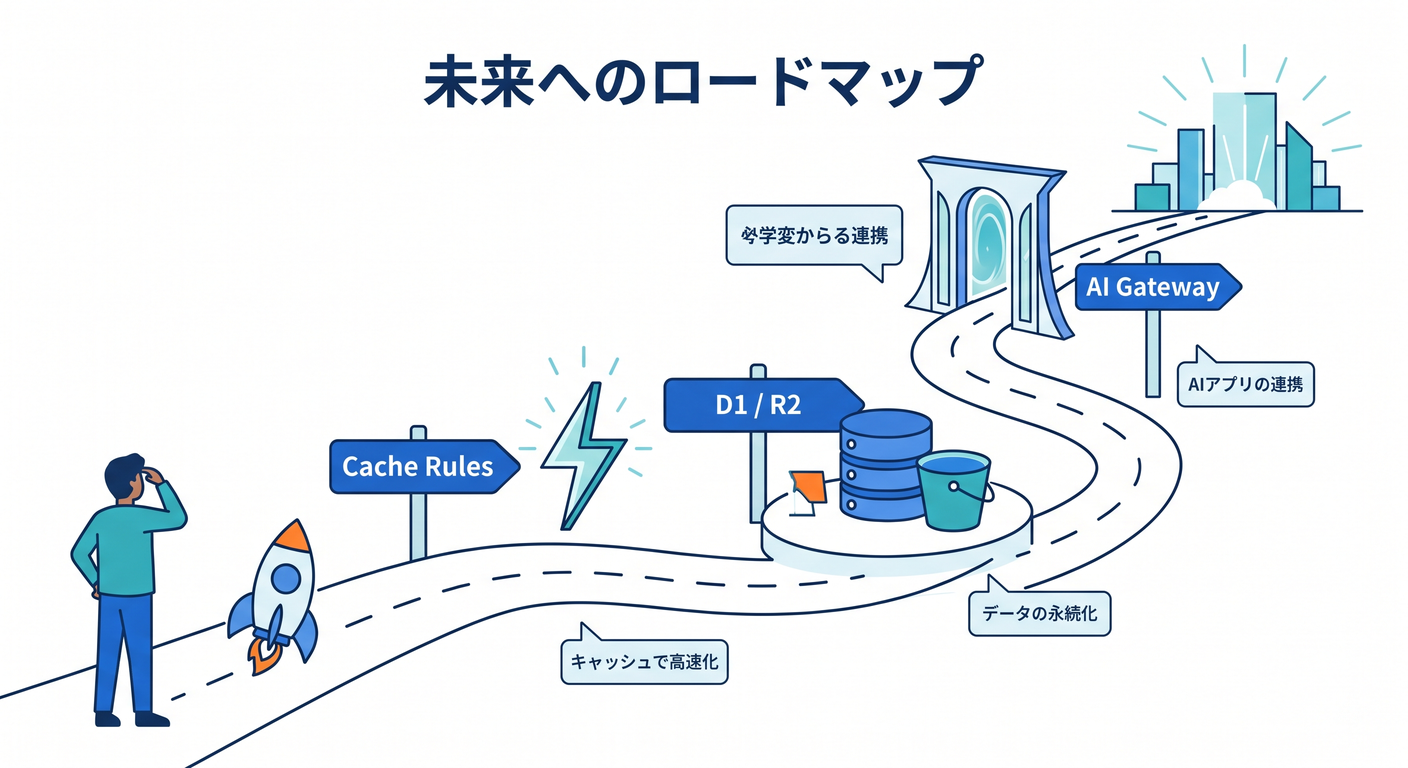
この教材の次に進むなら、次のテーマが自然です。
- 独自ドメインにCache Rulesを組み合わせる
- Turnstileでフォーム保護を入れる
- Rate LimitingでAI APIの乱用対策をする
- D1に履歴を保存する
- R2にアップロードファイルを保存する
- AI Gatewayでログやキャッシュを管理する
- Next.js on Workersを試す
公開の基礎ができると、Cloudflareの他の機能もつながって見えるようになります 🌐
10. 章末チェック ✅
- AI要約ミニアプリの全体構成を説明できる
- URL構成を自分で選べる
- Custom DomainsとRoutesを理由つきで選べる
- React画面からWorkers APIを呼べる
- HTTPS、CORS、秘密情報、ログを確認できる
この章で覚える一言はこれです。
独自ドメインで公開できると、Cloudflare学習は一気に「作品を世界へ出す力」になります 🏁✨