第03章:AI Gatewayのログ・Analytics・コストを見よう 📈
AIアプリでは、どれだけ使われたかを見ることが大切です。
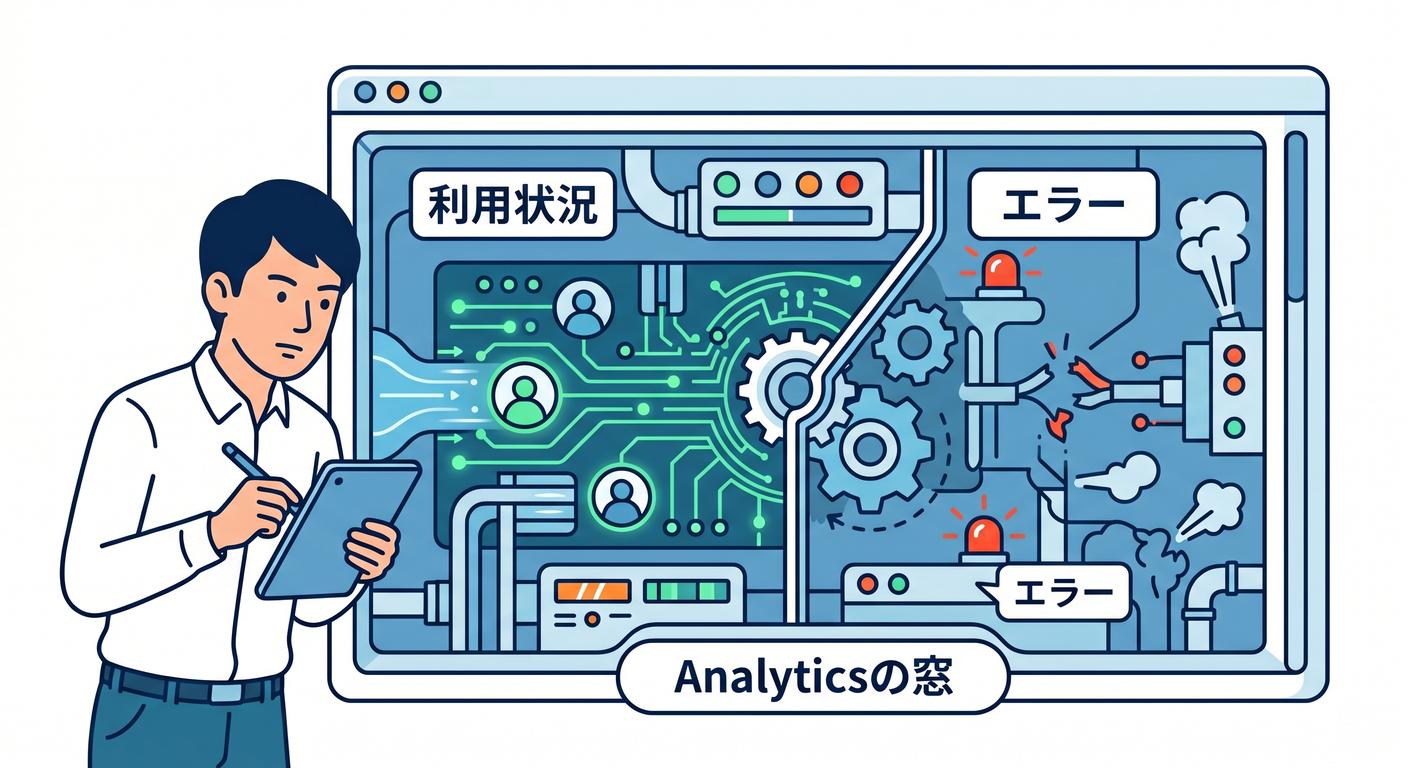
AI Gatewayは、AIリクエストのログやAnalyticsを見る助けになります。
1. 見たい数字 📊
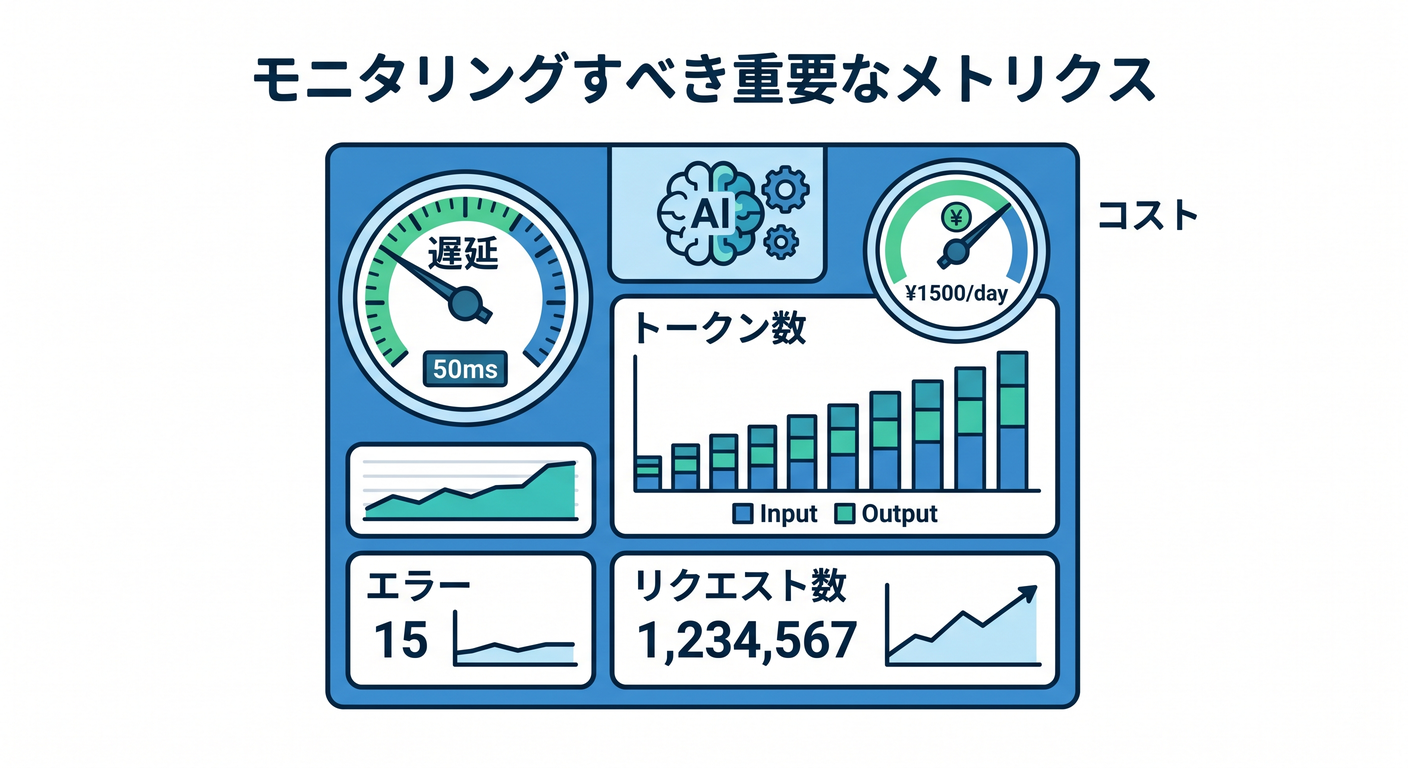
AI Gatewayでは、次のような情報を見ます。
- request数
- token数
- cost
- latency
- error
- provider
- model
「動いたか」だけでなく、「どれくらい使われたか」を見ます。
2. ログに入れるID 🪪
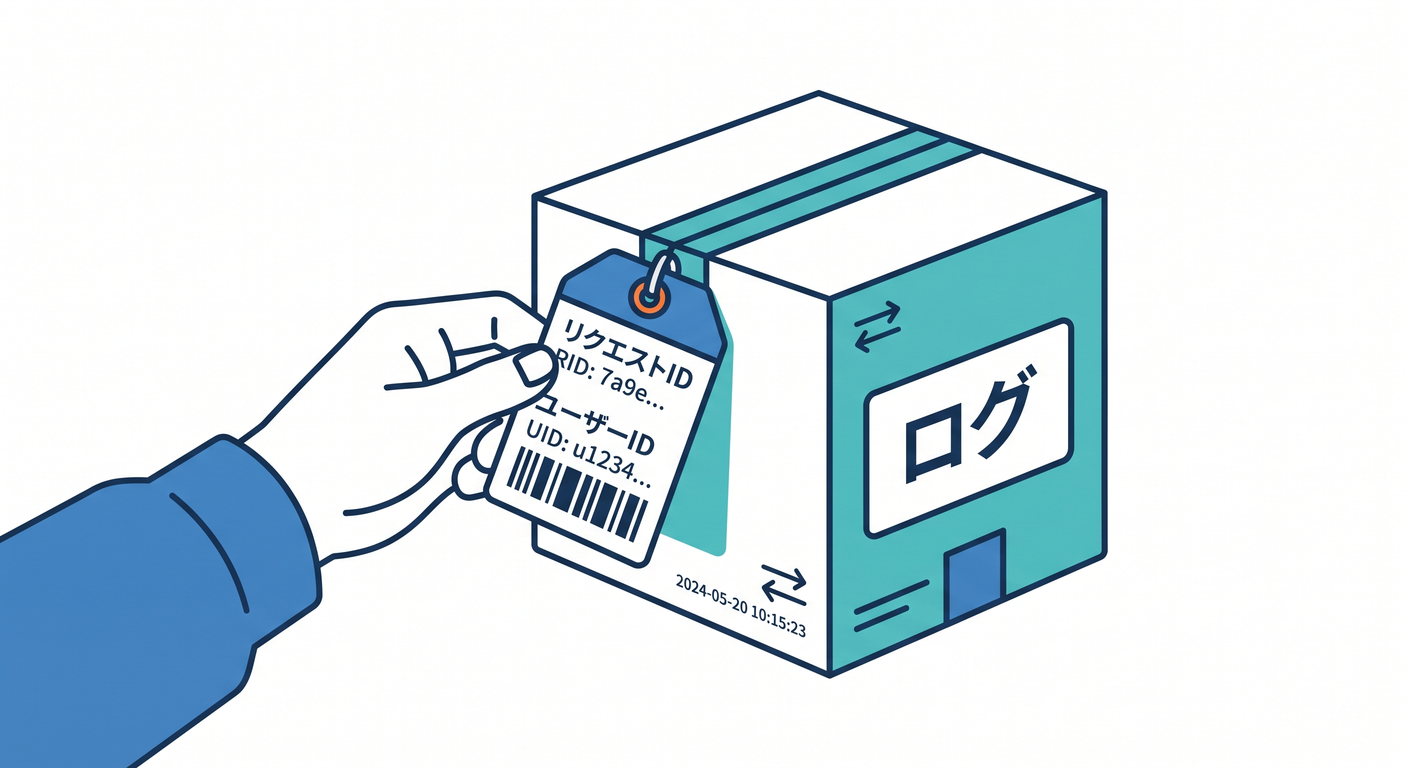
Worker側でも追跡用IDを入れます。
console.log("ai request", {
  requestId,
  userId,
  model,
  promptLength,
});
prompt全文ではなく、長さやIDを残します。
3. コストを見る 💰
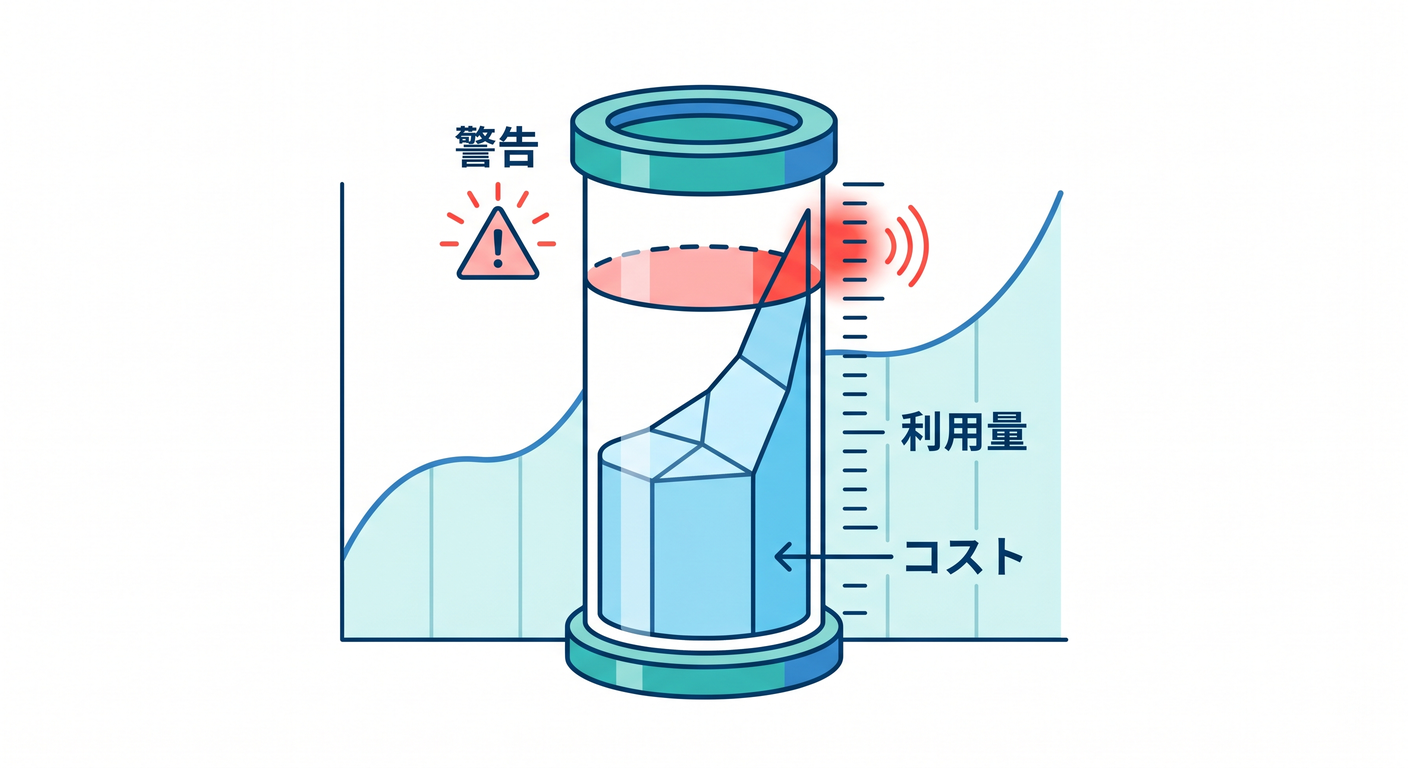
AIは使うほどコストが増える可能性があります。
AI GatewayやWorkers AIのdashboardで利用量を確認します。
昨日より急に増えていないか
特定ユーザーだけ多くないか
同じpromptが繰り返されていないか
小さなアプリでも、使いすぎ対策が大切です。
4. エラーを見る 🧯
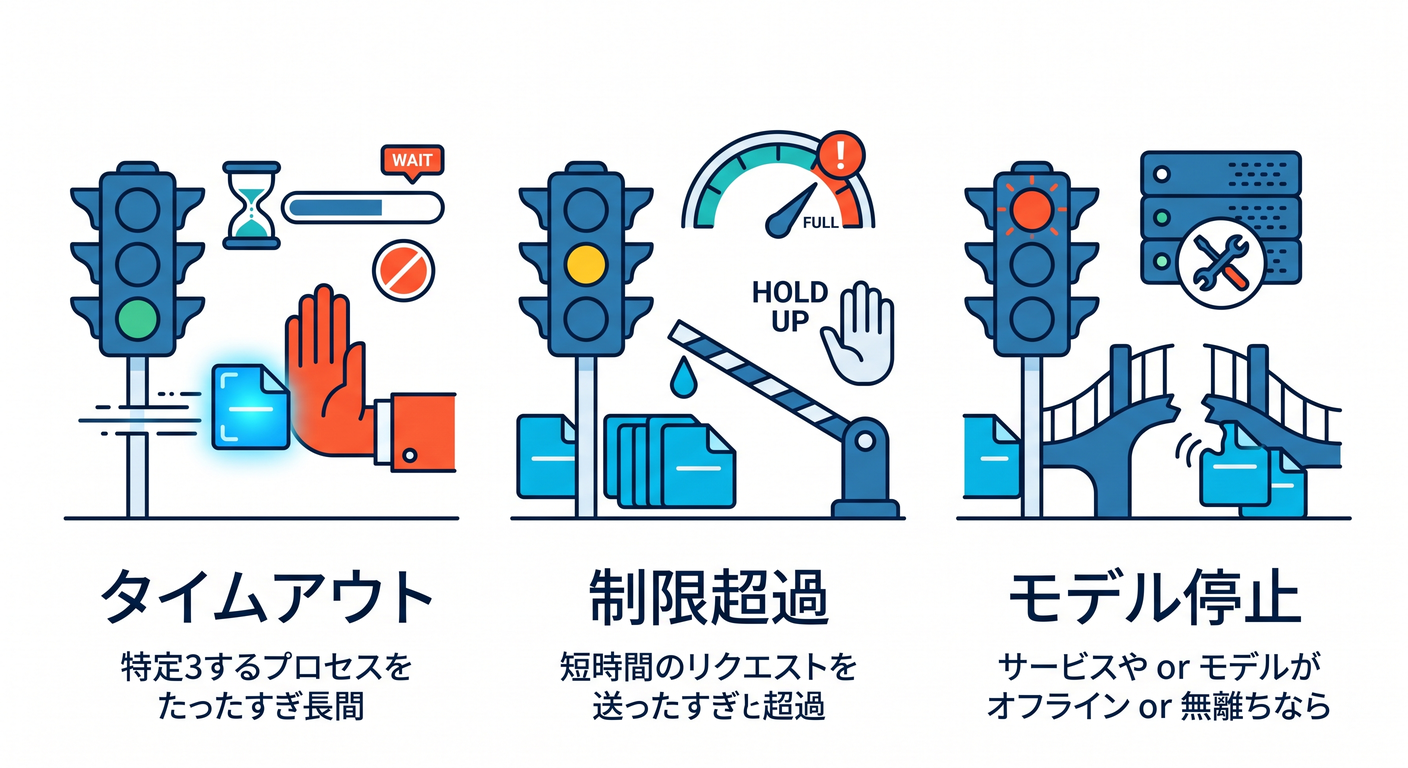
AI providerは失敗することがあります。
- 429 rate limit
- 5xx
- timeout
- invalid request
- model unavailable
GatewayのログとWorkerのログを合わせて見ます。
5. 章末チェック ✅
- AI Gatewayで見る数字が分かる
- requestIdやuserIdで追跡できる
- costやtokenを見る理由が分かる
- AI providerのエラー種類を知っている
- prompt全文をログへ出しすぎない
この章で覚える一言はこれです。
AI GatewayのAnalyticsは、AIアプリの使われ方と失敗を知るための窓です 📈