第10章:VS Codeから見るCloudflare開発の入口 🛠️
この章では、Cloudflare開発を「難しいクラウド操作」ではなく、VS Codeの中でふつうにコードを書いて、すぐ試して、必要ならそのまま公開する流れとして見ていきます 😊
2026年時点のCloudflare公式の主導線は、C3で雛形を作る → wrangler.jsonc を中心に設定する → Wrangler または Cloudflare Vite plugin でローカル開発する → デプロイする、という形です。新規プロジェクトでは wrangler.jsonc が推奨され、Vite plugin は本番に近い Workers ランタイムでの開発をかなり自然にしてくれます。 (Cloudflare Docs)
この章のゴール 🎯📘
この章のゴールは3つです 😄
1つ目は、VS CodeでCloudflare開発を始めるとき、何を見ればいいか分かること。 2つ目は、Wrangler と Vite plugin をどう使い分けるか分かること。 3つ目は、Copilot と Cloudflare AI を“学習を助ける道具”として自然に組み込めることです。Cloudflare公式は Workers 開発に VS Code や各種エージェントを使う流れを案内しており、GitHub Copilot 側も VS Code 上で MCP やカスタム指示に対応しています。 (Cloudflare Docs)
1. VS Codeから見たときの「主役」は何か? 👀💡
最初に大事なのは、Cloudflare開発の主役は「管理画面を覚えること」ではなく、プロジェクトのファイル構成とローカル実行の流れをつかむことだという点です。
とくに最初に意識したい主役は、この4つです。package.json、wrangler.jsonc、vite.config.ts、そして実際の Worker コードです。Cloudflare公式も wrangler.jsonc を設定の source of truth として扱うことを勧めていて、Vite plugin もこの設定ファイルを見に行きます。 (Cloudflare Docs)
ざっくり言うと、
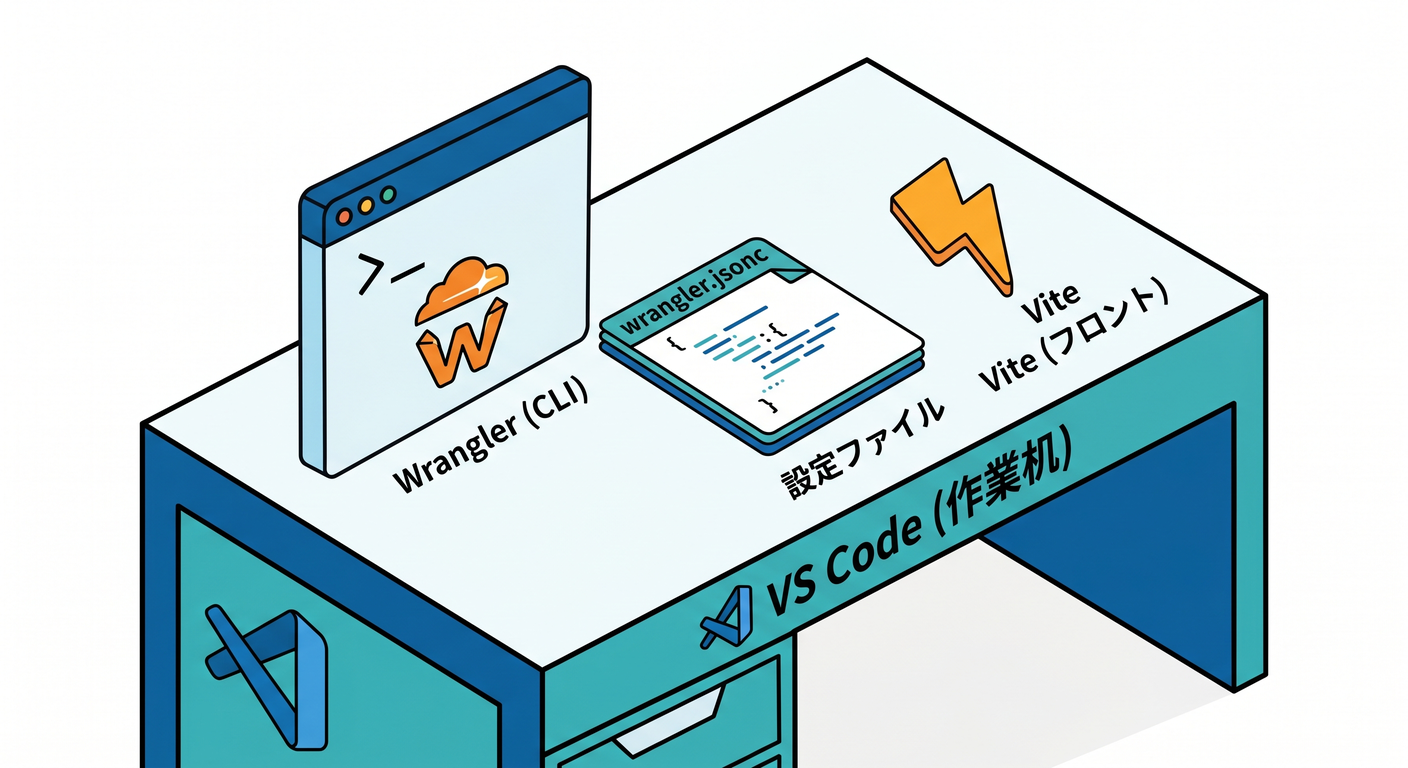
- Wrangler は Cloudflare の公式CLI ☁️
wrangler.jsoncは Cloudflare向け設定の中心 🧩- Vite plugin は フロント寄り・React寄りの開発体験を気持ちよくする装置 ⚡
- VS Code は それらをまとめて扱う作業机 🪑
という感じです。Wrangler は開発・デプロイ・管理を担うCLIで、Cloudflareはグローバルインストールよりプロジェクトローカルでの利用を勧めています。 (Cloudflare Docs)
2. Wrangler と Vite plugin、どっちを使うの? 🤔⚔️
ここは初心者がいちばん迷いやすいところです。でも整理するとシンプルです ✨
Wrangler向きなのは、API中心、バックエンド中心、軽い Worker、バッチっぽい処理、あるいは**--remote を使ったリモート実行が必要なとき**です。
Vite plugin向きなのは、React などのモダンなフロントエンドを使うとき、HMRでサクサク直したいとき、SPAやSSRやアセット込みの開発をしたいときです。Cloudflare公式もこの使い分けをかなりはっきり示しています。 (Cloudflare Docs)
つまり、学習の最初はこう考えると楽です 😊
- まず Worker 単体を触るなら Wrangler
- React も一緒に触るなら Vite plugin
- 迷ったら、UIありは Vite、UIなしは Wrangler
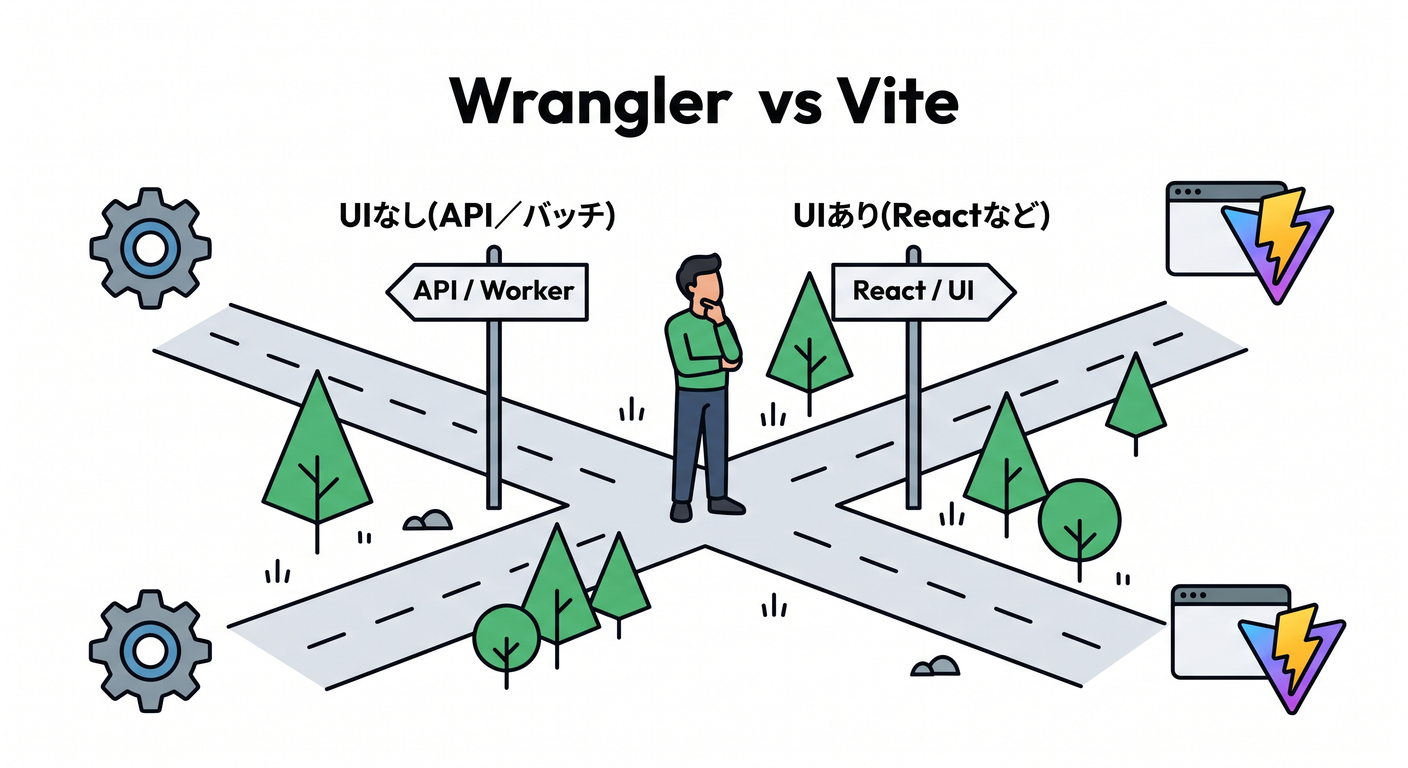
この感覚でだいたい合っています。しかも Cloudflare Vite plugin は GA 済みで、開発中のコードを workerd 上で動かしつつ、ViteのHMRも使えるので、かなり今っぽい開発体験になっています。 (Cloudflare Docs)
3. 入口としておすすめの始め方 🚪✨
VS Code中心で始めるなら、入口はこの2パターンで十分です。
パターンA:まずは Worker だけ触る
Cloudflare公式の C3 でプロジェクトを作ります。 (Cloudflare Docs)
npm create cloudflare@latest -- my-first-worker
cd my-first-worker
npm run dev
パターンB:React も一緒に触る
React + Vite + Workers API のセットで始められます。 (Cloudflare Docs)
npm create cloudflare@latest -- my-react-app --framework=react
cd my-react-app
npm run dev
React テンプレートでは、src/App.tsx が画面側、worker/index.ts が API 側、vite.config.ts が Vite 側、wrangler.jsonc が Cloudflare 側、という役割分担になります。Cloudflare公式もこの構成をそのまま示しています。 (Cloudflare Docs)
4. wrangler.jsonc を怖がらないコツ 🧾🌈
2026年のCloudflare学習でかなり大事なのが、wrangler.toml より wrangler.jsonc を先に覚えることです。Cloudflareは新規プロジェクトで wrangler.jsonc を推奨していて、新しい機能の一部は JSON 系設定を前提にしています。 (Cloudflare Docs)
最小イメージはこんな感じです。
{
  "$schema": "./node_modules/wrangler/config-schema.json",
  "name": "hello-cloudflare",
  "compatibility_date": "2026-04-14",
  "main": "./worker/index.ts"
}
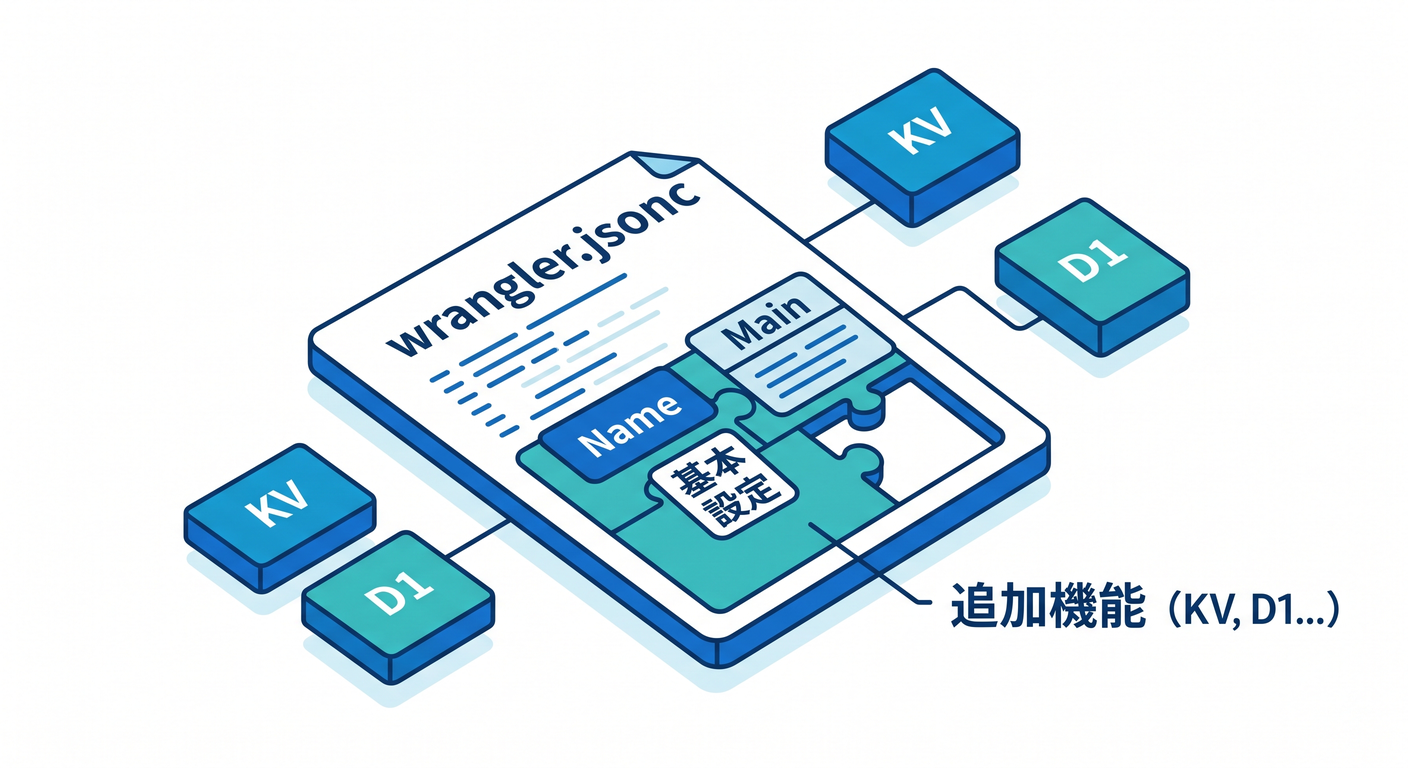
ここでまず見るのは3つだけで大丈夫です 😊
name… Worker名compatibility_date… 互換性の基準日main… エントリーファイル
最初から全部覚える必要はありません。KV、D1、R2、Queues、Vectorize、Secrets などの binding は、必要になったら足せばOKです。しかも wrangler.jsonc は Worker 設定の source of truth として扱うのが公式のおすすめです。 (Cloudflare Docs)
5. Vite plugin を使うと何がうれしいの? ⚡🧠
Cloudflare Vite plugin のよさは、Reactのいつもの開発体験と、Cloudflare Workers の実行環境を近づけてくれることです。
vite.config.ts に cloudflare() を足すだけで、基本は動きます。しかも追加設定なしでもルートの wrangler.jsonc などを自動で見つけてくれます。 (Cloudflare Docs)
import { defineConfig } from "vite";
import react from "@vitejs/plugin-react";
import { cloudflare } from "@cloudflare/vite-plugin";

export default defineConfig({
  plugins: [react(), cloudflare()],
});
ただし、ここで1つ注意があります ⚠️
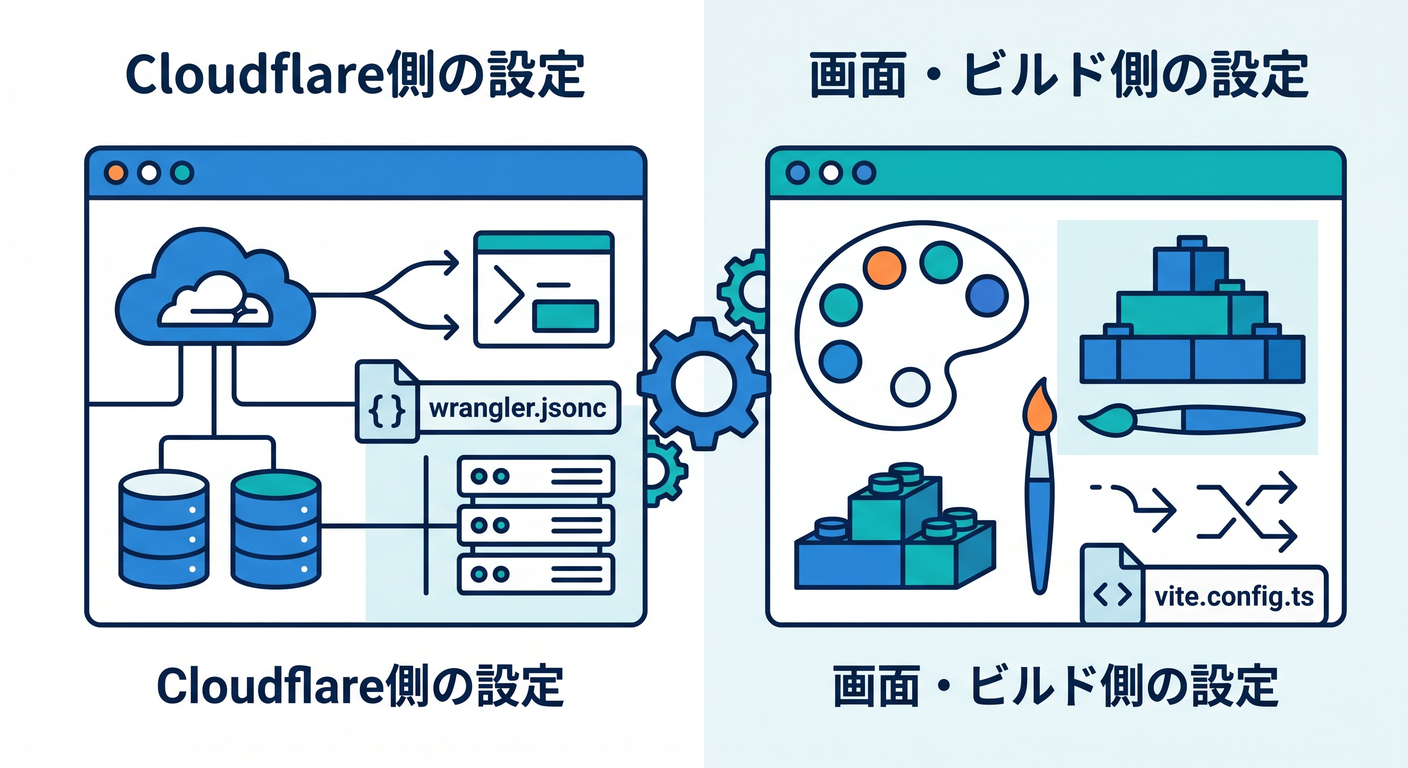
Vite plugin を使うと、ビルドやローカルサーバーまわりの設定は Vite 側が主役になります。Cloudflare公式も、define やローカル dev の port など、いくつかの Wrangler 設定は Vite 側の設定に置き換わると説明しています。さらに、Vite build の結果として出力用の Wrangler 設定が別に作られ、それが preview と deploy に使われます。 (Cloudflare Docs)
なので初心者向けに一言で言うと、
Cloudflareの設定は wrangler.jsonc、画面とビルド体験は vite.config.ts
と覚えるとスッキリします 😌
6. ローカル開発は「ローカルで動くけど、Cloudflareっぽい」🏠☁️
Cloudflareのローカル開発は、wrangler dev でも vite dev でも、基本は自分のPC上で Worker コードが動きます。その裏で Miniflare と workerd を使って、本番に近い形を再現してくれます。デフォルトでは binding 先もローカルシミュレーションですが、AI binding は常にリモート実行です。 (Cloudflare Docs)
ここはとても大事です 💡 「Cloudflare開発=毎回クラウドへ上げないと試せない」ではありません。 かなりの部分は、VS Codeで保存 → ローカル確認 → 必要ならデプロイで進められます。 (Cloudflare Docs)
さらに、R2 や D1 などは remote bindings で本物のクラウド側リソースにつなぐこともできます。
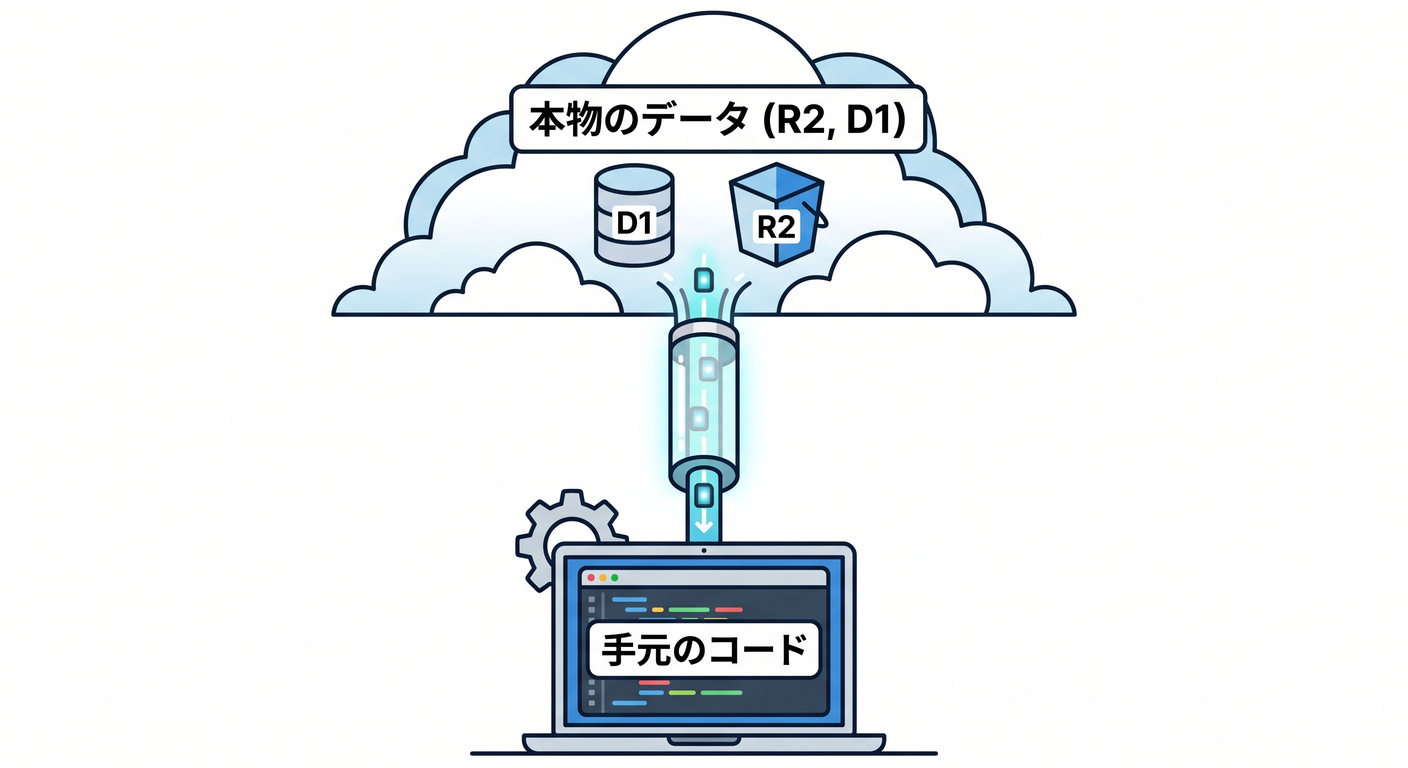
つまり、コードは自分のWindows PCで動かしつつ、データだけ本物を見るという学習も可能です。 (Cloudflare Docs)
7. VS Codeでのデバッグは意外とやさしい 🔎🐞
Cloudflare Vite plugin は、デバッグ導線もかなり整っています。vite dev や vite preview を動かすと、/__debug ルートから DevTools を開けますし、VS Code 側からも port 9229 にアタッチしてブレークポイントデバッグできます。しかもデバッグはデフォルトで有効です。 (Cloudflare Docs)
たとえば .vscode/launch.json はこんな雰囲気です。
{
  "configurations": [
    {
      "name": "hello-cloudflare",
      "type": "node",
      "request": "attach",
      "websocketAddress": "ws://localhost:9229/hello-cloudflare",
      "resolveSourceMapLocations": null,
      "attachExistingChildren": false,
      "autoAttachChildProcesses": false,
      "sourceMaps": true
    }
  ]
}
これがあると、VS Codeの「実行とデバッグ」から Worker にブレークポイントを当てやすくなります。 「エッジで動くコードってデバッグしにくそう…😇」という不安は、ここでかなり減らせます。 (Cloudflare Docs)
8. TypeScriptでは Env を手書きしない ✍️❌➡️✅
Cloudflare学習で超重要な小ワザが、wrangler types を使うことです。
Cloudflare公式は、Env インターフェースを手書きせず、Wrangler設定から型を自動生成することを強く勧めています。 binding 名のズレをコンパイル時に見つけやすくなるからです。2026年1月からは複数 environment の型もまとめて生成されるようになっています。 (Cloudflare Docs)
npx wrangler types
Workers AI binding や R2 binding を追加したのに、VS Code 側で型が出ない…というときは、まずこれを疑うとよいです 😊
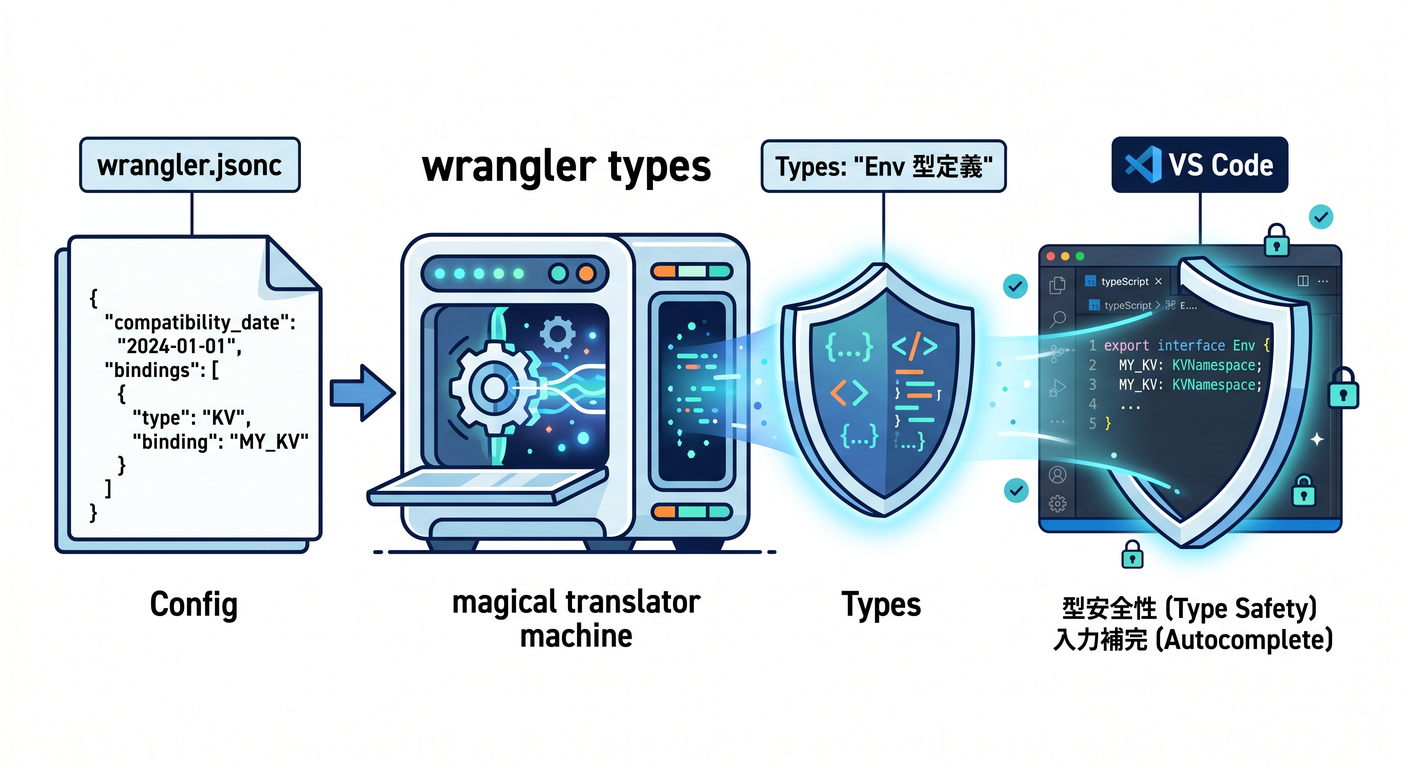
学習中ほど、型の助けは大きいです。
9. GitHub Copilot を Cloudflare学習の相棒にする 🤝✨
GitHub Copilot は、Cloudflare学習とかなり相性がいいです。
特に VS Code では、リポジトリ全体の指示として .github/copilot-instructions.md、パス別の指示として .github/instructions/**/*.instructions.md、エージェント向け指示として AGENTS.md が使えます。Copilot Chat はこれらを参照でき、実際に使われたときは references に表示されます。 (GitHub Docs)
たとえば Cloudflare学習用なら、こんな指示を書いておくとかなり効きます。
## Cloudflare project instructions

- Prefer Cloudflare Workers-native APIs first.
- Treat wrangler.jsonc as the source of truth.
- When adding a new binding, remind me to run `wrangler types`.
- Prefer Web Standards APIs before Node-specific APIs.
- For React apps on Workers, keep frontend in `src/` and backend entry in `worker/`.
- When suggesting AI features, prefer Workers AI binding (`env.AI`) first.
これだけでも Copilot の提案がかなり安定します 🌟 「毎回同じ前提を説明する」のを減らせるのが大きいです。
10. Copilot と MCP をつなぐと、Cloudflare学習がさらに楽になる 🧠🔌
2026年時点では、GitHub Copilot は MCP に対応しており、VS Code では .vscode/mcp.json や settings.json で MCP サーバーを設定できます。Copilot Chat の Agent モードで使い、ツール一覧からサーバーや利用可能ツールを確認できます。MCP の resources や prompts も VS Code 側で扱えます。 (GitHub Docs)
Cloudflare側も、Workers 学習用に cloudflare-docs MCP サーバー と cloudflare-observability MCP サーバー を案内しています。前者は Workers の知識をエージェントに教える用途、後者はログ・例外確認などに役立つ用途です。 (Cloudflare Docs)
つまり、VS Code + Copilot + MCP を使うと、
- Cloudflareの公式知識を引き込みながら学ぶ 📚
- 実装中にログや例外の確認を助けてもらう 🔍
- その場でコード提案までつなげる ✨
という流れが作れます。
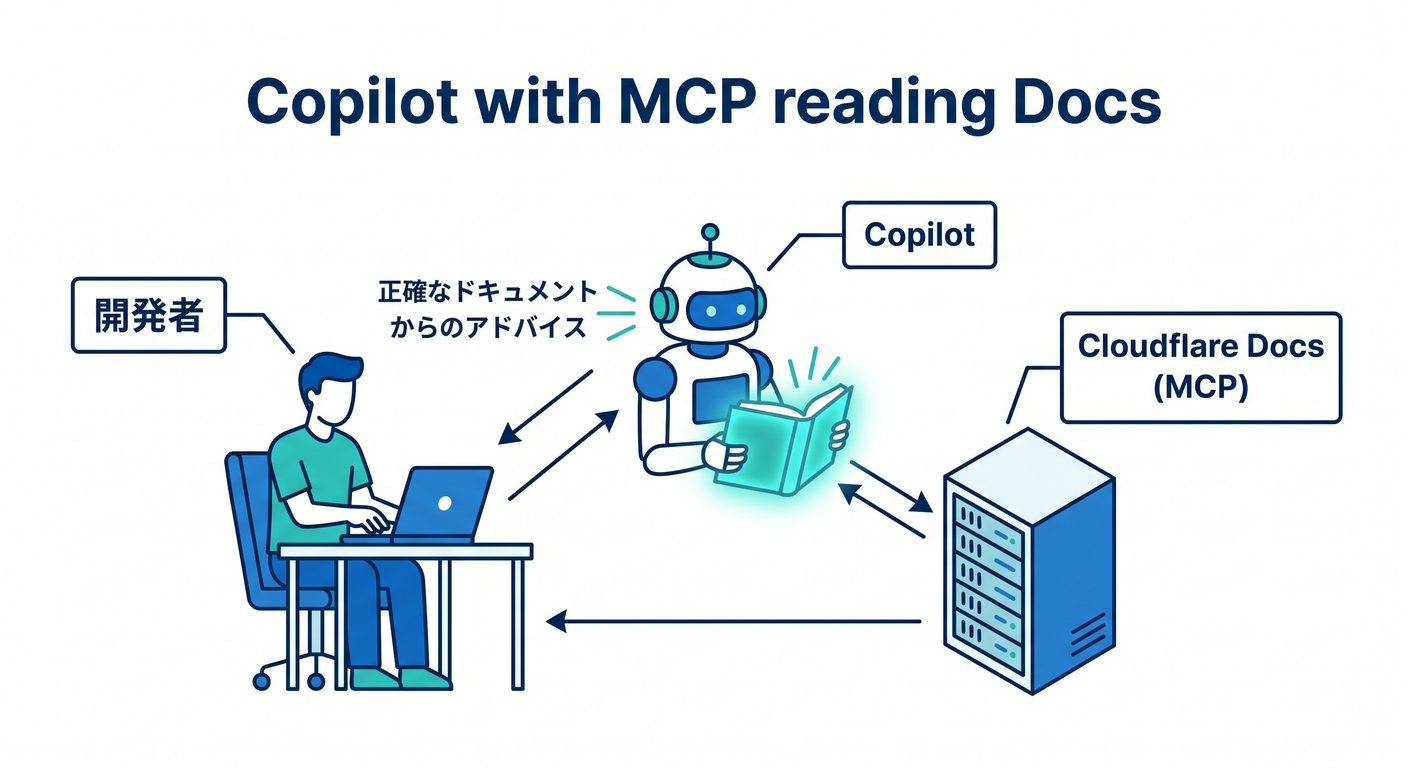
これは「AIに丸投げする」のではなく、Cloudflare開発の地図を早く頭に入れるための補助輪としてかなり優秀です 😊
11. CloudflareのAI機能をVS Code側から触る入口 🤖☁️
CloudflareのAIを開発導線に自然に混ぜるなら、まずは Workers AI binding を 1つ足すのが最短です。wrangler.jsonc に ai.binding を加えると、Worker コード内で env.AI が使えるようになります。さらに AI Gateway と組み合わせると、Gateway 経由の推論やログIDの取得もできます。TypeScript を使っているなら、binding を変えたあとに wrangler types を回すのが公式案内です。 (Cloudflare Docs)
{
  "$schema": "./node_modules/wrangler/config-schema.json",
  "name": "ai-hello",
  "compatibility_date": "2026-04-14",
  "main": "./worker/index.ts",
  "ai": {
    "binding": "AI"
  }
}
export default {
  async fetch(_request: Request, env: Env) {
    const result = await env.AI.run("@cf/meta/llama-3.1-8b-instruct", {
      prompt: "Cloudflareを30文字で説明して"
    });

    return Response.json(result);
  }
};
この形だと、VS Codeで書く → ローカルで確認する → AIはCloudflare側で動く、という流れになります。AI binding はローカルシミュレーションではなくリモートで動くので、その点だけは普通の KV や D1 とは感覚が少し違います。 (Cloudflare Docs)
12. Next.js はどう位置づければいい? ⚛️➡️☁️
この章では Next.js に深くは入りませんが、位置づけだけは押さえておきましょう。
Cloudflare公式は、Next.js を OpenNext adapter 経由で Workers にデプロイする導線を用意しており、C3 から --framework=next でも始められます。ですが、学習順としては まず Worker 単体か React + Vite で Workers の感覚をつかんでから のほうが理解しやすいです。 (Cloudflare Docs)
つまり、
- Cloudflareを学ぶ章では Worker / React + Vite を優先
- Next.jsを学ぶ章で OpenNext を見る
この順番のほうが、頭の中がごちゃつきにくいです 😌
13. 初学者向けおすすめ学習ルート 🗺️🌟
この章の内容を実際の行動にすると、次の順番がかなりおすすめです。
- Worker only で Hello World を動かす
- React テンプレートで
src/とworker/の役割を理解する wrangler.jsoncに binding を1つ追加するwrangler typesを実行して型を更新する- VS Code でブレークポイントを置く
- Copilot instructions を追加する
- Workers AI binding を1つ試す
この順番だと、Cloudflareを「なんとなく触る」ではなく、VS Codeから見える形で理解を積み上げることができます。React も AI も “Cloudflareの上に載るもの” として整理しやすくなります。 (Cloudflare Docs)
14. この章のまとめ 🧁☁️🎉
この章でいちばん大事なのは、Cloudflare開発の入口を**「CLIが怖い世界」ではなく、「VS Codeの中で普通に進む開発」**として見直すことです。
覚えておきたい芯はこれです ✨
- Cloudflare設定の中心は
wrangler.jsonc - UIありなら Vite plugin がかなり強い
- ローカル開発でも 本番にかなり近い感覚で試せる
- TypeScriptでは
wrangler typesが超重要 - Copilot は instructions と MCP を使うとかなり賢くなる
- AI機能は
env.AIから小さく始めるとわかりやすい
ここまで見えれば、次の章で storage や bindings や AI を深掘りしても、かなり迷子になりにくくなります 😊🚀
ミニ課題 📝✨
最後に小さな課題です。
- Worker only テンプレートを作る
wrangler.jsoncを開いてnameとmainを確認するnpx wrangler typesを実行する- VS Code に
.github/copilot-instructions.mdを作る - 余裕があれば
ai.bindingを追加してenv.AIを触る
これだけでも、「Cloudflare開発の入口」はかなり自分のものになります 🌈
次はこの続きとして、第11章の AI入りの開発体験:CopilotとCloudflareの相性 に自然につなげやすいです。