第12章:ログとObservabilityで異常に気づこう 👀📊
守りの設定は、作って終わりではありません。
実際にどう使われているか、異常なアクセスがないかを見ることが大切です。
この章では、ログを見る習慣を作ります 😊
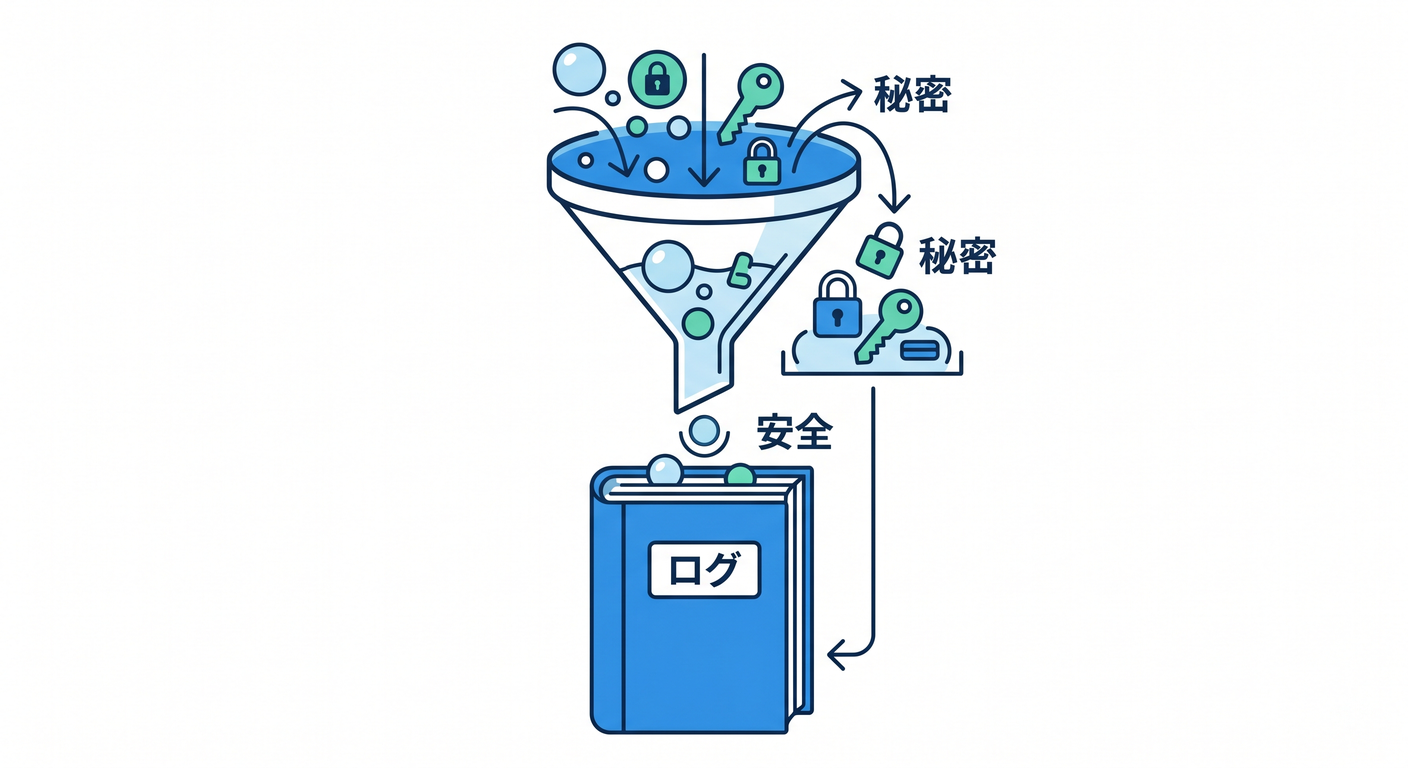
1. 何をログに残す?📝
ログには、あとで原因を調べるための情報を残します。
例です。
- リクエストパス
- メソッド
- ステータスコード
- Turnstile検証の成功/失敗
- 入力チェックの失敗理由
- 処理時間
ただし、secret値、APIキー、個人情報をログに出してはいけません。
2. Workers Logsを見る 🔎
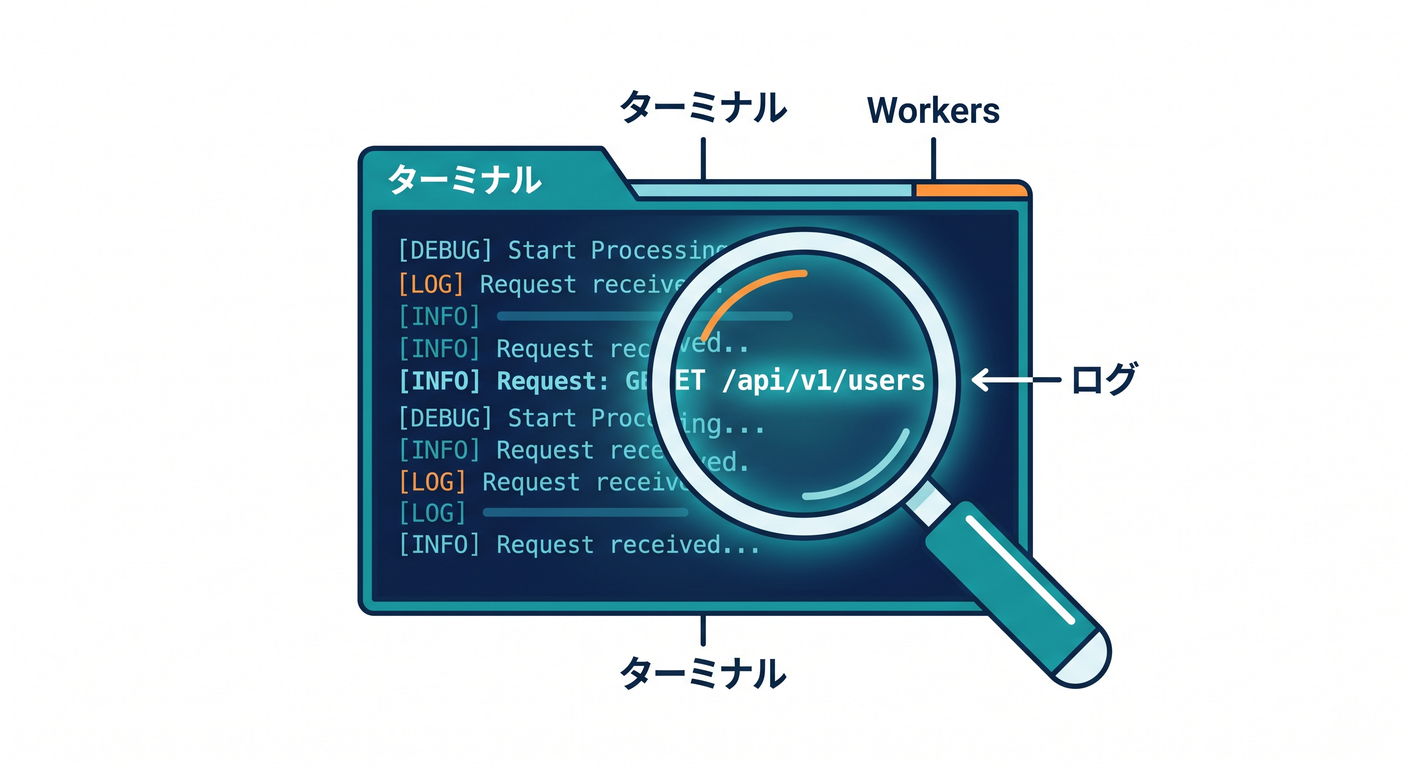
Workersでは、ログやエラーを確認できます。
開発中は wrangler tail を使うこともあります。
npx wrangler tail
本番では、CloudflareダッシュボードのログやObservabilityも確認します。
ログを見ると、APIがどれくらい呼ばれているか、どこで失敗しているかを知る手がかりになります。
3. Rate Limit超過を観察する 🚦
Rate Limiting Rulesを入れたら、実際にどれくらい発火しているか見ます。
多すぎるなら攻撃や乱用の可能性があります。
逆に、普通のユーザーまで頻繁に止まっているなら、しきい値が厳しすぎるかもしれません。
Rate Limitは設定して終わりではなく、観察して調整するものです。

4. Turnstile失敗を見る 🧩
Turnstile検証が失敗する理由はいくつかあります。
- tokenがない
- tokenが期限切れ
- tokenが再利用された
- secret keyが間違っている
- Siteverify APIへの通信に失敗
失敗が多い場合は、フォームの実装やbotアクセスを確認します。
ユーザー体験が悪くなっていないかも大事です。

5. AI Gatewayも観察に使える 🤖
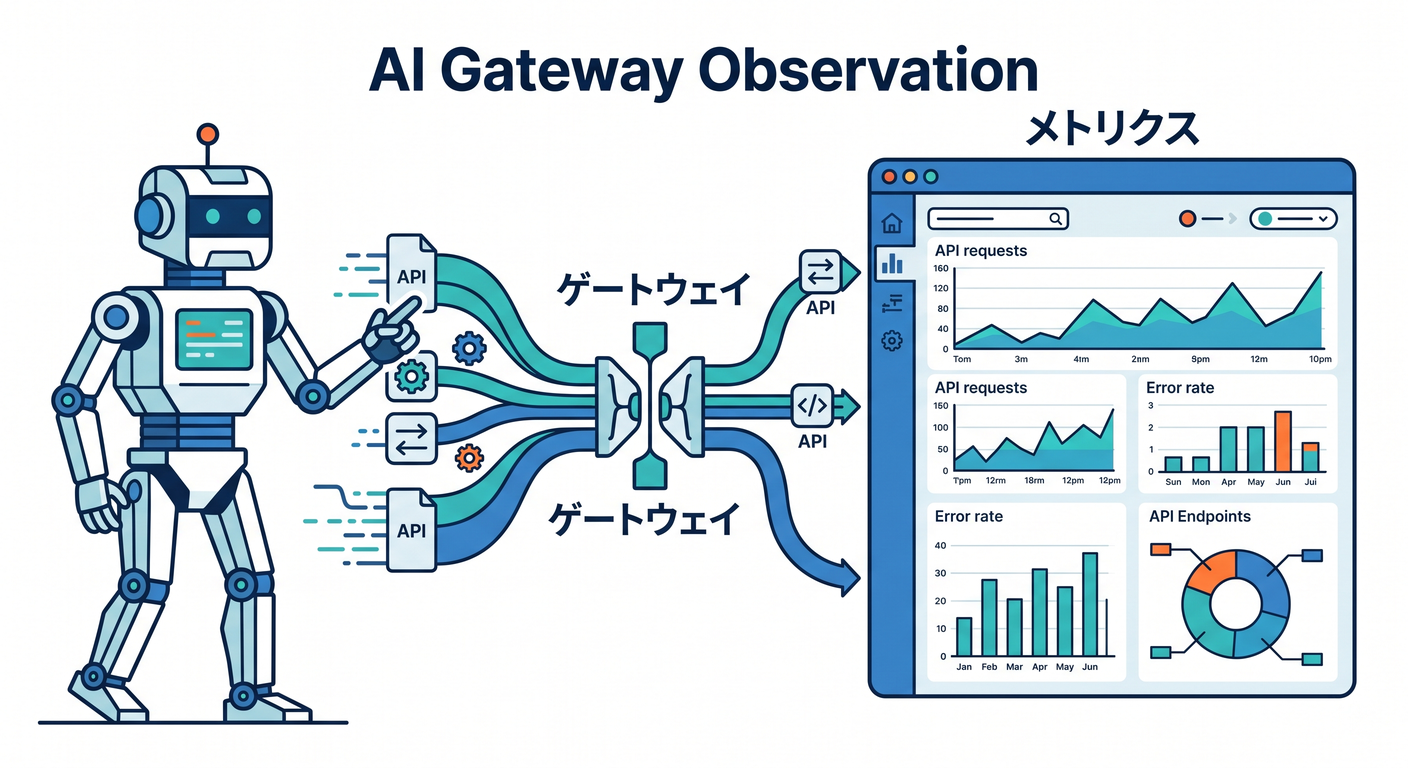
AI APIを使う場合、AI GatewayでAIリクエストの状況を見られる構成もあります。
呼び出し数、失敗、レイテンシ、キャッシュなどを確認することで、乱用や不具合に気づきやすくなります。
AI APIはコストが絡むため、見える化が特に大事です。
6. 章末チェック ✅
- ログに残すべき情報と出してはいけない情報を分けられる
wrangler tailの用途が分かる- Rate Limit超過を観察して調整すると分かる
- Turnstile失敗の原因候補が分かる
- AI GatewayでAI APIを観察する発想が分かる
この章で覚える一言はこれです。
守りは設定だけでなく、ログで異常に気づける状態まで作って完成です 👀📊