第03章:wrangler.jsoncにcronを書こう ⚙️
Cron Triggersを使うには、いつ動かすかを設定します。
Wranglerで管理するWorkerでは、wrangler.jsonc に書くのが分かりやすいです。
1. triggers.cronsを書く 🛠️
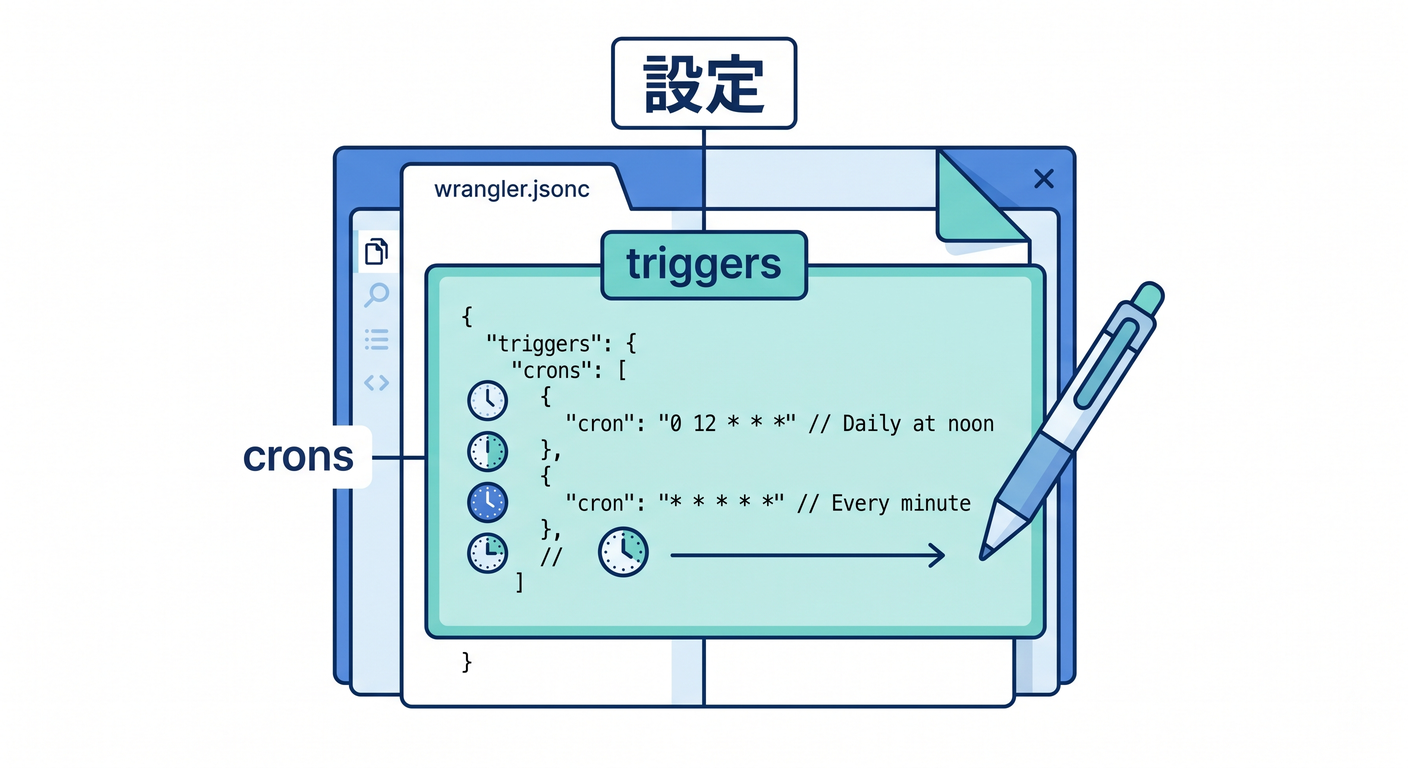
wrangler.jsonc に triggers を追加します。
{
  "triggers": {
    "crons": [
      "0 0 * * *"
    ]
  }
}
この例では、毎日UTC 00:00にWorkerが起動します。
2. cron式の基本 🧭
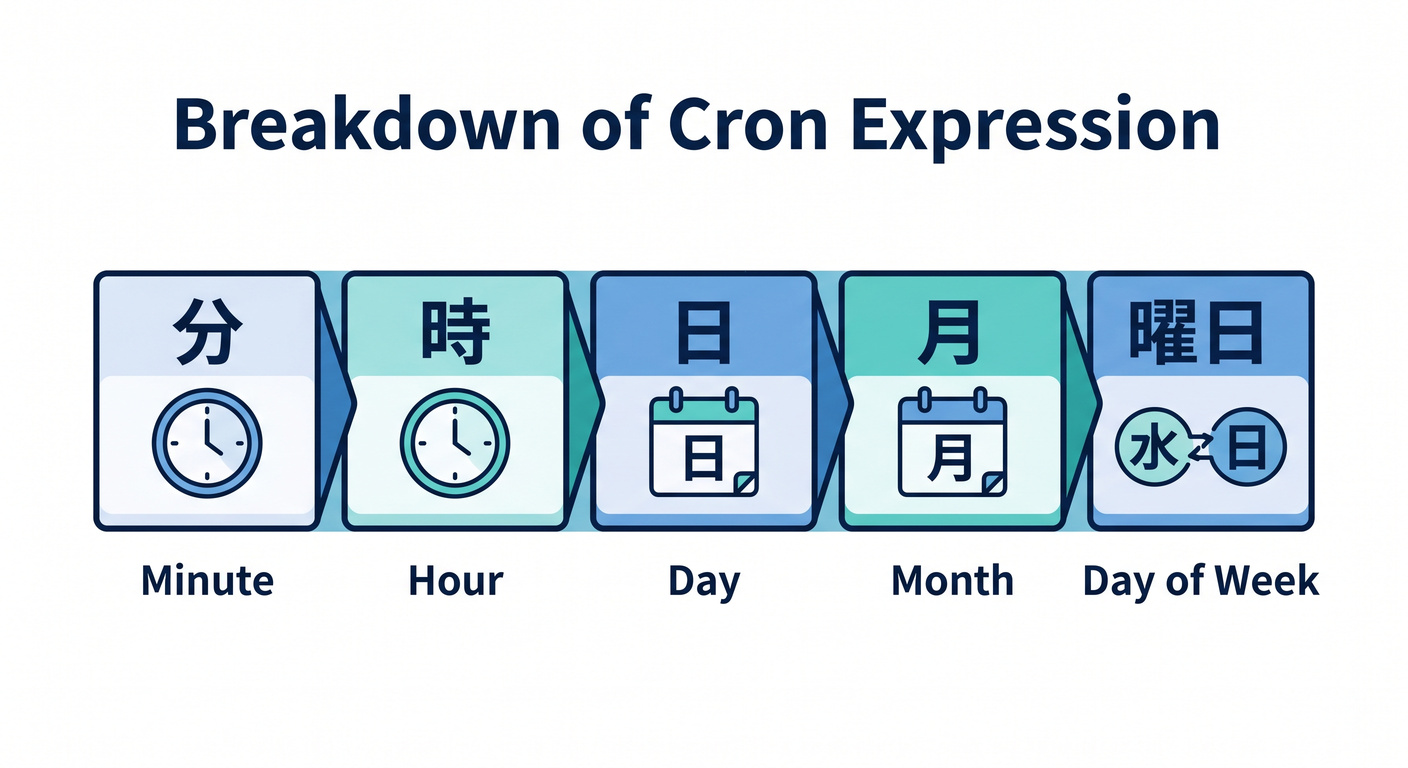
cron式は5つの場所で時刻を表します。
分 時 日 月 曜日
例を見ます。
*/5 * * * *     → 5分ごと
0 * * * *       → 毎時0分
0 0 * * *       → 毎日UTC 00:00
0 21 * * *      → 日本時間の毎朝6時
CloudflareではUTC基準で考えます。
3. 環境ごとに分ける 🌱
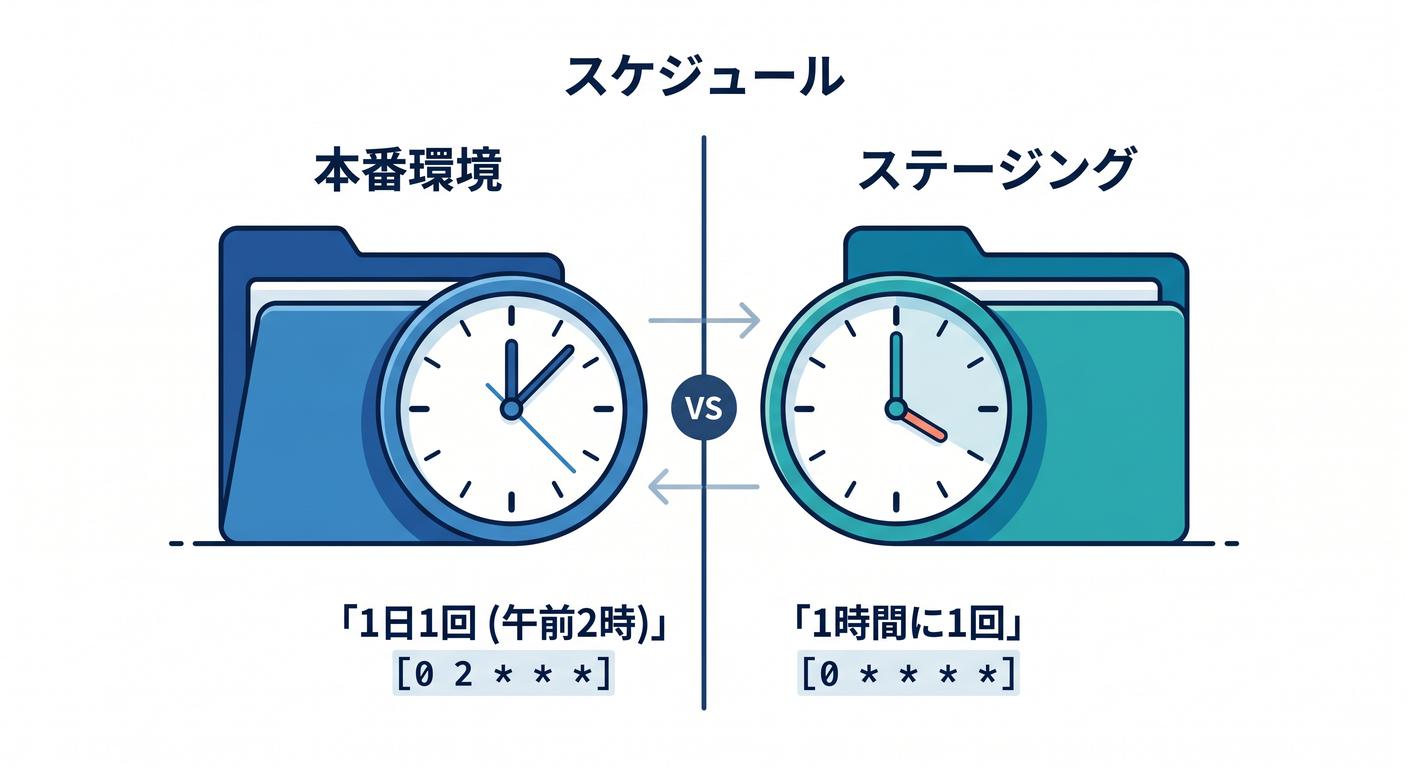
開発環境と本番環境でcron頻度を変えたいことがあります。
{
  "env": {
    "staging": {
      "triggers": {
        "crons": ["*/30 * * * *"]
      }
    }
  }
}
本番だけ毎日実行、stagingは30分ごとに確認、という分け方ができます。
4. Dashboardと設定ファイルを混ぜすぎない 🧯

Wrangler管理のWorkerでは、Cron Triggersは設定ファイルで管理するのが安全です。
Dashboardで手で変えた内容と、wrangler.jsonc がずれると混乱します。
チーム開発 → 設定ファイルに寄せる
一時確認 → Dashboardも便利
学習では、まず wrangler.jsonc で管理します。
5. 章末チェック ✅
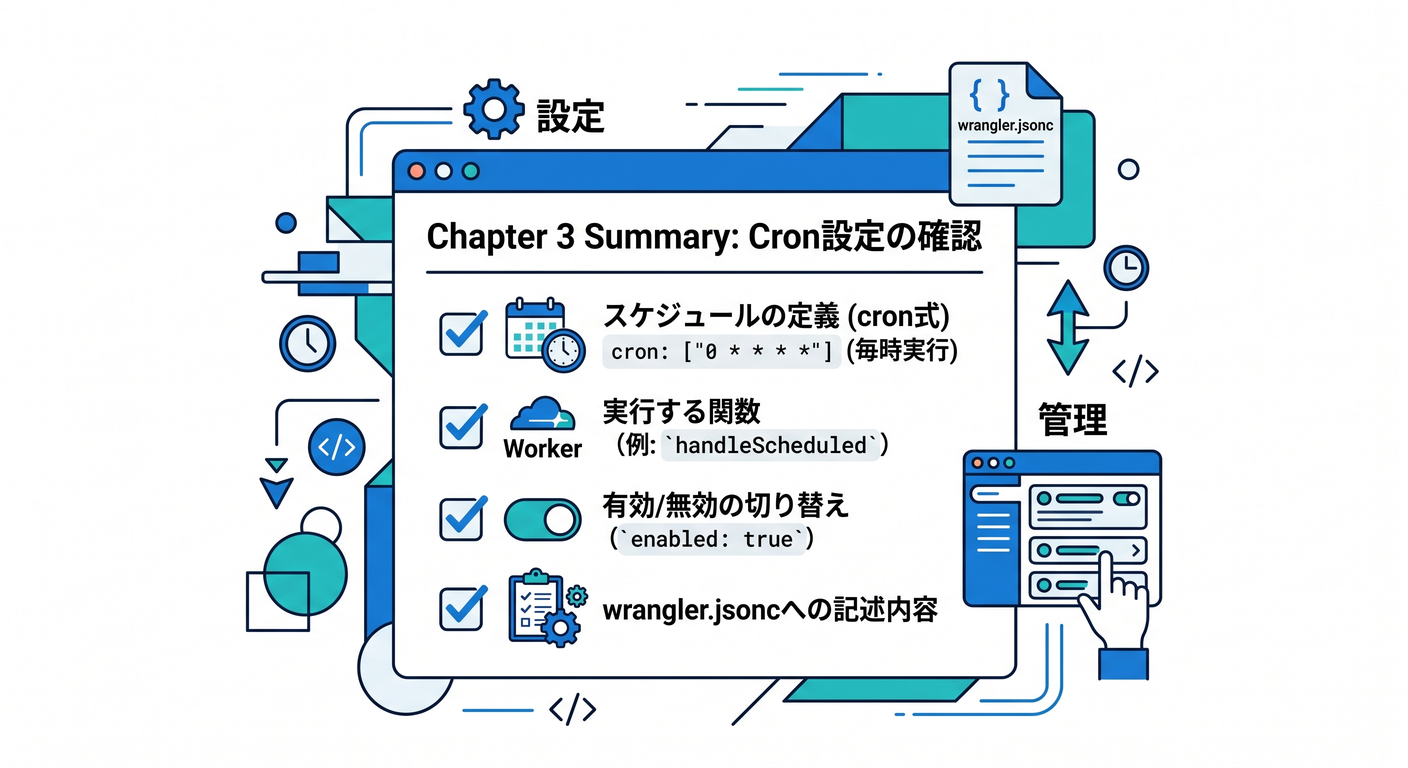
triggers.cronsの書き方が分かる- cron式の5項目が分かる
- UTCで時刻を考えると分かる
- 環境ごとにcron設定を分けられる
- Dashboardと設定ファイルの混在に注意できる
この章で覚える一言はこれです。
Cronの時刻は、wrangler.jsoncのtriggers.cronsで管理します ⚙️