第03章:DNSをCloudflareに任せる準備をしよう 🧭☁️
独自ドメインをCloudflareで扱うには、DNSの考え方が必要です。
ただし、最初から細かい専門用語を全部覚える必要はありません。
この章では「ドメインをCloudflareに任せるとは何をすることか」を、実作業の流れに沿って見ます 🌱
1. レジストラとCloudflareは役割が違う 🏢
ドメインを買った場所を、レジストラと呼びます。
たとえば、お名前.com、Google Domainsから移行したサービス、Namecheapなどがこの役割です。
レジストラは、ざっくり言うと「ドメインの所有を管理する場所」です。
一方Cloudflareは、そのドメインのDNS、HTTPS、キャッシュ、Workers連携などを管理できます。
つまり、次のように考えると分かりやすいです。
- レジストラ: ドメインを買った不動産屋さん 🏘️
- Cloudflare: その住所の交通整理と警備をする管理会社 🚦

Cloudflareを使うときは、ドメインのネームサーバーをCloudflareへ向ける作業がよく出てきます。
2. ネームサーバーは「DNSを誰に聞くか」の設定 📣
ブラウザが example.com を開くとき、まず「この名前の行き先を誰に聞けばいい?」という流れになります。
その問い合わせ先がネームサーバーです。

Cloudflareにドメインを追加すると、Cloudflare用のネームサーバーが2つ提示されます。
それをレジストラ側に設定すると、以後そのドメインのDNS管理をCloudflare側で行えるようになります。
この変更はすぐ反映されることもありますが、時間がかかることもあります ⏳
DNSは世界中に情報が広がる仕組みなので、反映待ちがあるのは普通です。
3. CloudflareのDNS画面で見るもの 👀
CloudflareのDNS Records画面では、主に次の項目を見ます。
- Type: A、AAAA、CNAME、TXTなど
- Name:
apiやwwwなどの名前 - Content: 行き先
- Proxy status: オレンジ雲かグレー雲か
- TTL: DNS情報の保存時間
初心者が最初に注目するのは、Name、Type、Content、Proxy statusで十分です。
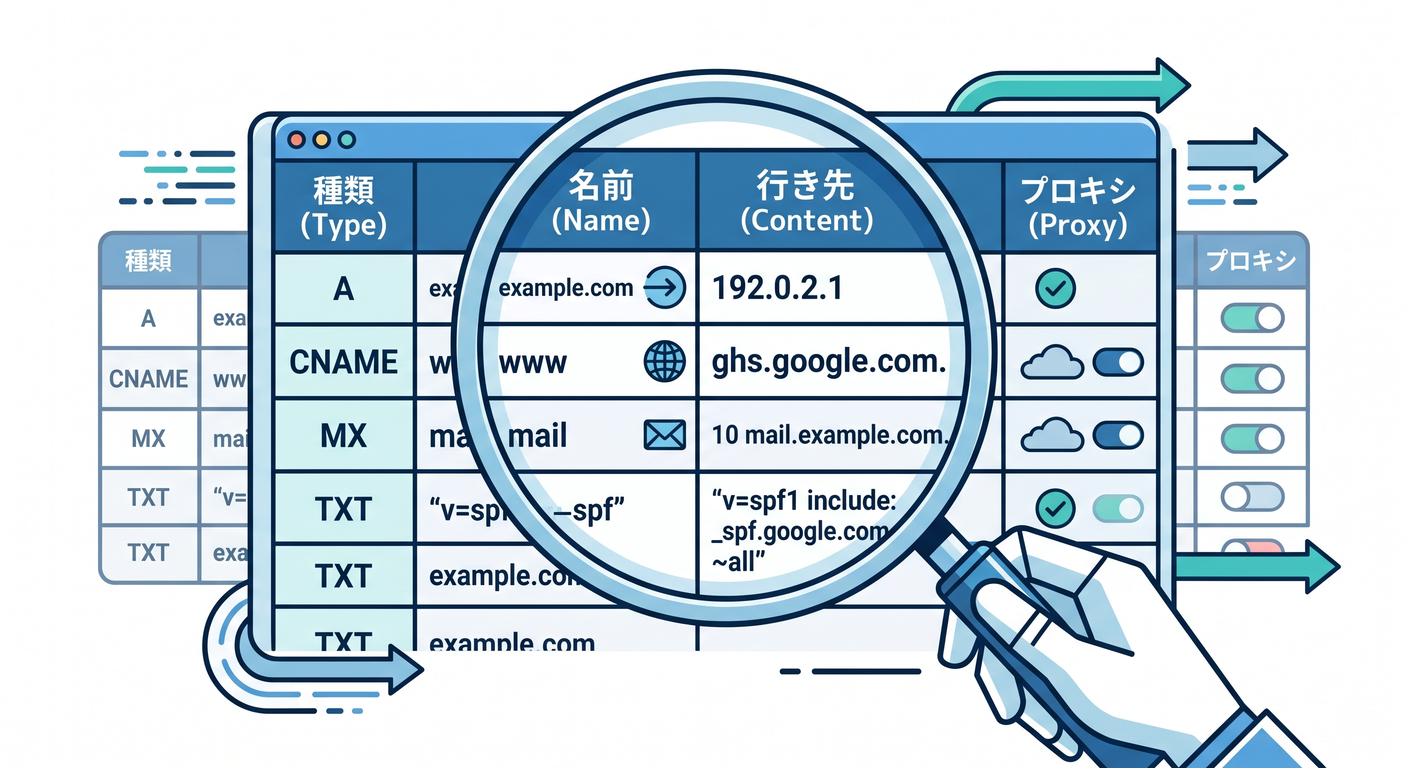 特にWorkers Routesでは、対象ホスト名がCloudflareを通る状態、つまりproxiedになっていることが重要になります ☁️
4. オレンジ雲とグレー雲のイメージ ☁️
CloudflareのDNS画面では、雲のアイコンが出てきます。
オレンジ雲
アクセスがCloudflareを通ります。キャッシュ、セキュリティ、Workers RoutesなどのCloudflare機能を使いやすくなります。
グレー雲
DNSだけCloudflareで管理し、通信はCloudflareを通しません。
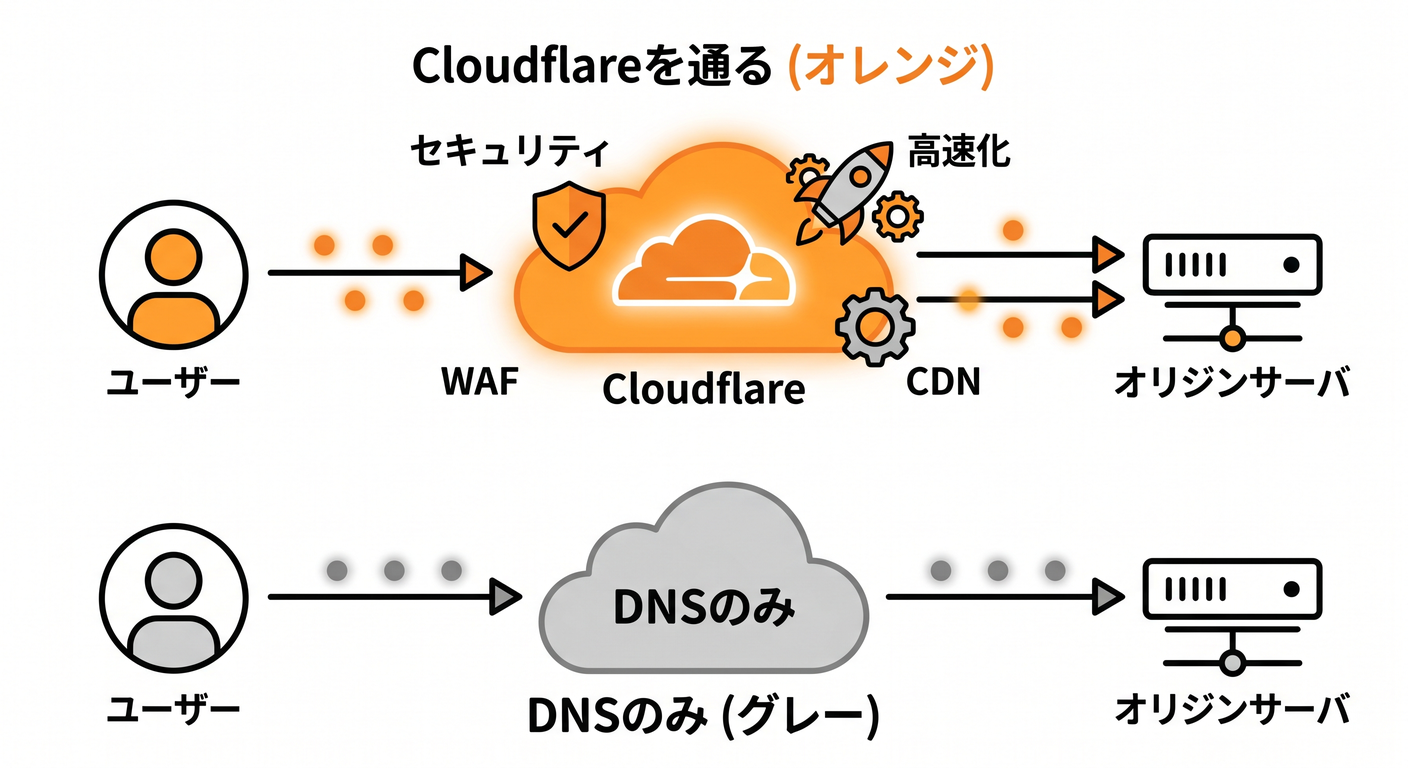
RoutesでWorkerを動かしたい場合、対象のホスト名はCloudflareを通る必要があります。
つまり、オレンジ雲の考え方がかなり大事です 🟠
Custom Domainsの場合は、CloudflareがDNSレコードや証明書の準備を助ける流れがあるため、Routesより初心者に分かりやすい場面があります。
5. Custom DomainsとDNSの関係 🏡
WorkersのCustom Domainsは、Workerを特定のホスト名のoriginとして使う仕組みです。
たとえば api.example.com を丸ごとWorkerにしたい場合に使います。
公式ドキュメントでは、Custom Domainを設定するとCloudflareがDNSレコードを作成し、必要な証明書も発行する流れが案内されています。
そのため、初心者が「Workerをこの名前で公開したい」と考えるなら、まずCustom Domainsを候補にすると分かりやすいです。

ただし、どのZoneのどのホスト名に設定しているかは必ず確認しましょう。
api.example.com に設定したつもりが app.example.com を見ていた、というミスはよくあります 😵💫
6. RoutesとDNSの関係 🛣️
Routesは、既存のホスト名やパスの一部にWorkerを差し込む仕組みです。
たとえば example.com/api/* だけWorkerで処理したい場合です。
Routesでは、対象ホスト名にCloudflare proxied DNSレコードが必要です。
レコードがないと、そもそもリクエストがCloudflareまで届かないことがあります。
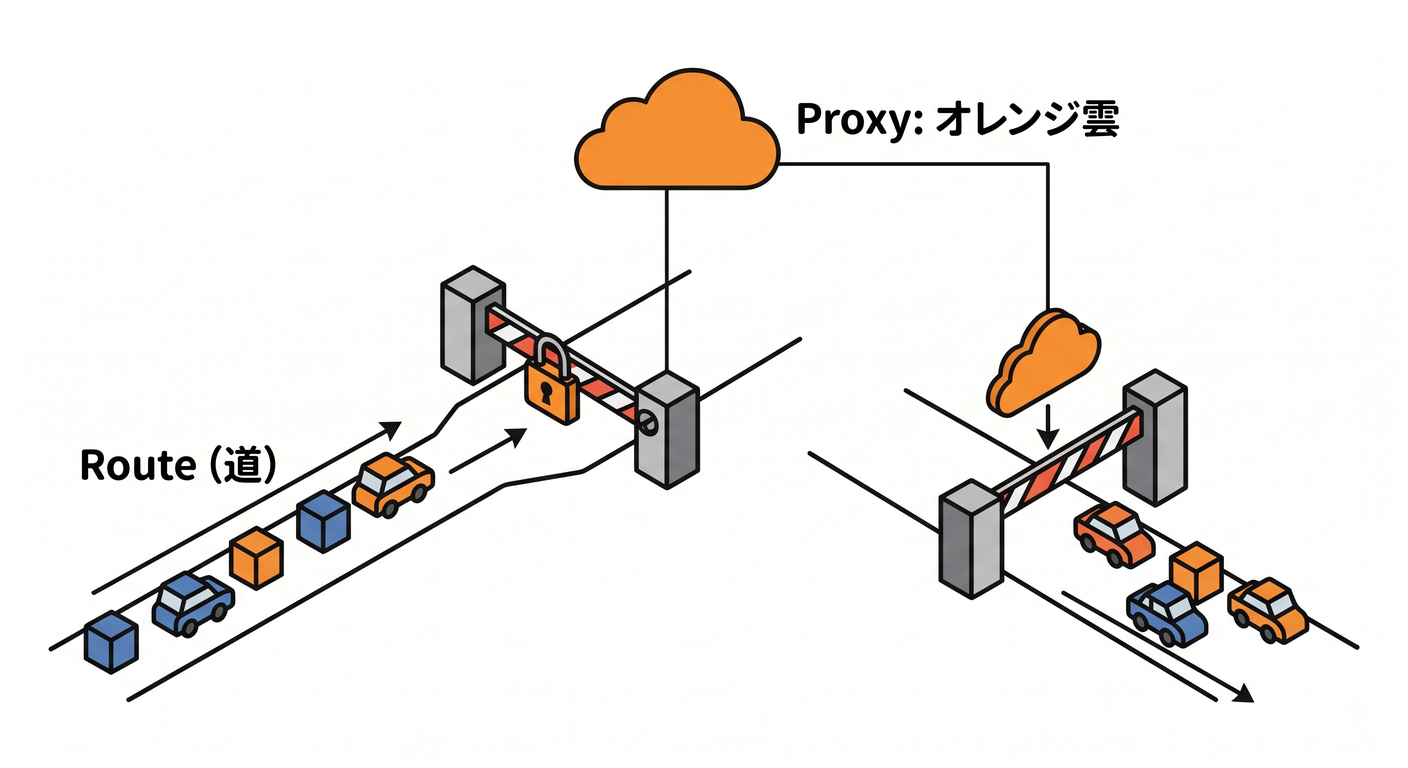
つまりRoutesのトラブルでは、コードより先にDNSを見る場面があります 🔎
「Workerが動かない」と思っていたら、実は名前がCloudflareを通っていなかった、ということもあります。
7. Windowsで確認するときのコマンド 🪟
DNSがどう見えているかを軽く確認したいときは、PowerShellで次のように試せます。
Resolve-DnsName api.example.com
また、ブラウザで開けるかを見るだけでなく、どの名前を確認しているのかをメモしておくと安全です。
確認したURL:
期待する行き先:
CloudflareのZone:
DNSレコード:
Custom DomainまたはRoute:
このメモをCopilotに渡すと、切り分けがかなり楽になります 🧑💻
8. 章末チェック ✅
- レジストラとCloudflareの役割の違いが分かる
- ネームサーバーはDNSの問い合わせ先だと分かる
- CloudflareのDNS Records画面で見る項目が分かる
- オレンジ雲とグレー雲の違いが分かる
- Custom DomainsとRoutesでDNSの関係が違うと分かる
この章で覚える一言はこれです。
DNSは、ドメイン名をCloudflareとアプリへつなぐ案内図です 🗺️☁️