第4章 wrangler dev でローカル起動してみよう 🔍⚡🧪
この章は、「作ったWorkerを自分のPCで動かして、見て、直して、また見る」 という、いちばん大事な反復を身につける章です 😊
本日時点の公式導線では、Cloudflare Workers のローカル開発は wrangler dev が基本で、Cloudflare側もこの流れを中心に案内しています。wrangler.jsonc も新規プロジェクト向けの推奨設定ファイルになっています。 (Cloudflare Docs)
この章のゴール 🎯
この章のゴールは、次の4つです ✨
wrangler devを自分で起動できる- ブラウザで
localhostを開いて、Workerの返事を確認できる - ターミナルに出るログや例外を「怖い文字列」ではなく「ヒント」として見られる
- Copilotを説明役・補助役として使いながら、小さく直して試す流れに慣れる
Cloudflare公式では、ローカル開発サーバーの起動方法として wrangler dev を案内しており、localhost:8787 で動作確認でき、console.log や例外もターミナルに表示されます。 (Cloudflare Docs)
1. wrangler dev って何をしているの? 🤔☁️
ひとことで言うと、Cloudflare Workers を本番公開する前に、自分のPC上で試せるようにするコマンドです 🌱
Cloudflareの開発・テスト系ドキュメントでは、wrangler dev を使うと Worker のコードはローカルマシンで動き、必要な各種リソースはローカルにシミュレートされるのが基本動作です。しかも、そのとき使うAPIの形は本番時と同じなので、「ローカルだけ書き方が別物」という感じになりにくいです。 (Cloudflare Docs)
つまり今の段階では、
アクセスが来る → ローカルでWorkerが動く → レスポンスが返る
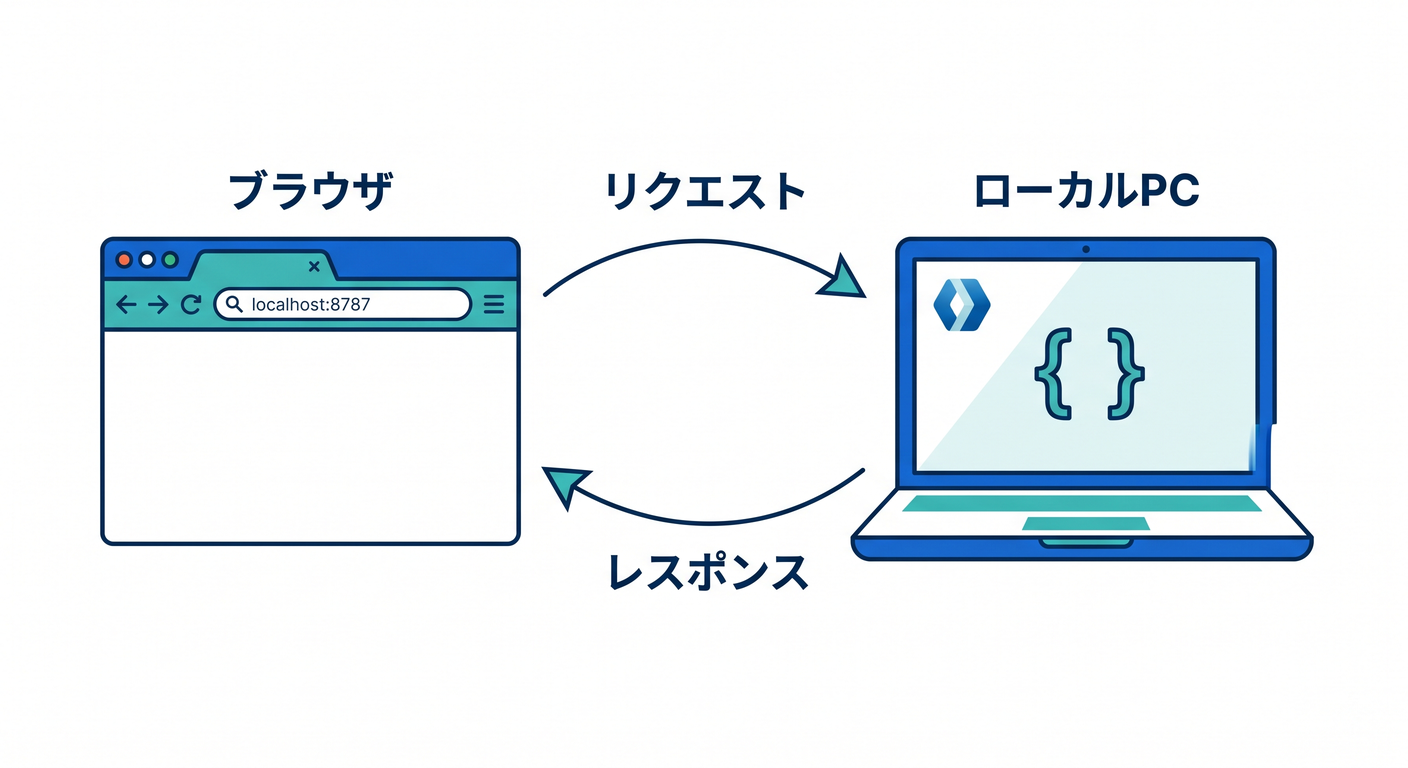
この一本だけつかめれば十分です 👍
2. まず覚えたい考え方 💡📦
WranglerはCloudflare開発の中心CLIですが、今の公式ではグローバルに雑に入れて使うより、プロジェクトごとにローカルインストールして、そのプロジェクトのWranglerを使うのが推奨です。Cloudflareは、そのほうがチームで同じWranglerバージョンを揃えやすく、プロジェクトごとの管理もしやすいと案内しています。 (Cloudflare Docs)
なので、この章では感覚としてこう覚えるのがきれいです 😊
- Cloudflare開発の司令塔は Wrangler
- 設定の中心は
wrangler.jsonc - ローカル起動の入口は
wrangler dev - まずは
npx wrangler ...で、そのプロジェクトのWranglerを使う
CloudflareのD1やWorkersの現行ドキュメントでも、「Wranglerはプロジェクトにローカルインストールされ、npx wrangler で使える」という流れで説明されています。 (Cloudflare Docs)
3. 実際に起動してみよう 🚀🖥️
VS Codeで第2章で作ったWorkerプロジェクトを開き、ターミナルでそのフォルダに入った状態で、まずはこれを実行します。
npx wrangler --version
npx wrangler dev
wrangler dev はローカルでWorkerをテストするためのコマンドで、起動中は localhost:8787 にHTTPリクエストを送るとWorkerが実行されます。あわせて console.log の内容や例外もターミナルに表示されます。 (Cloudflare Docs)
ブラウザで http://localhost:8787 を開いて、Hello World っぽい表示が出ればまず成功です 🎉
CloudflareのD1チュートリアルでも、wrangler dev 実行後に表示されるURL(多くの場合 localhost:8787)へアクセスしてローカル確認する流れになっています。 (Cloudflare Docs)
4. この章で大事なのは「公開」ではなく「反復」🔁✨
初心者のうちは、いきなり本番公開を急ぐより、 保存する → ブラウザで見る → おかしければ直す → もう一回見る この小さなループを何度も回すほうが、ずっと力になります 🌸
Cloudflareの現在のローカル開発導線でも、まずは wrangler dev でローカルサーバーを立てる流れが基本です。しかも Worker のコードはローカルで動き、binding 先の各種リソースもまずはローカルで再現されるので、公開せずにかなり多くの確認ができます。 (Cloudflare Docs)
ここでは「完璧に理解してから触る」ではなく、 触りながら理解する で大丈夫です 🙆♂️
5. 何が起きているかを、やさしく分解しよう 🧩🌐
wrangler dev を実行してブラウザで開くとき、裏ではざっくり次のことが起きています。
- WorkerコードがローカルPCで実行される
wrangler.jsoncの設定を見ながら開発環境が立ち上がるenvで触るようなCloudflareリソースは、まずローカルシミュレーションが使われる- ブラウザからのアクセスが、そのWorkerへ届く
Cloudflare公式は、Wrangler設定ファイルを Worker 設定の source of truth として扱うことを勧めています。また、ローカル開発時の各種 binding は同じAPIで扱え、初期状態ではローカル側のリソースは空です。 (Cloudflare Docs)
ここでのポイントは、 「本番と完全に切り離されたおもちゃ」ではなく、本番へ近い感覚で練習している ということです 😊
6. ターミナルの見方に慣れよう 👀💬
wrangler dev 中のターミナルは、ただの黒い画面ではなく、今のWorkerの様子を教えてくれる実況席です 📣
見るべきものは主に3つです。
- 起動できたかどうか
console.logの出力- 例外やエラーメッセージ
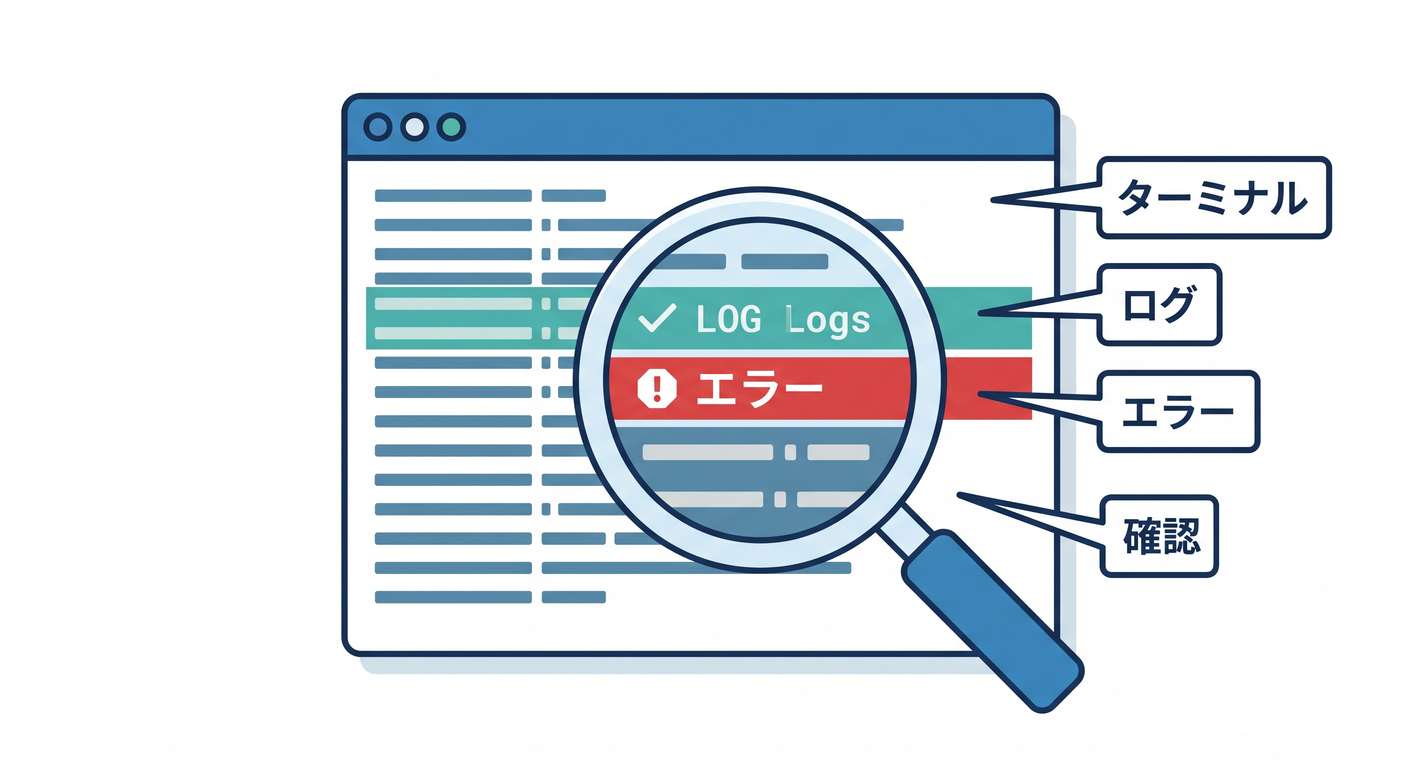
Cloudflare公式は、wrangler dev 実行中に console.log と例外がターミナルへ表示されることを明記しています。なので、エラーが出たときはまずブラウザよりもターミナルを読む習慣をつけると強いです。 (Cloudflare Docs)
たとえば、今の段階では次の感覚が持てれば十分です ✨
- 赤っぽい表示や stack trace が出た → 何か落ちている
console.log("ここまで来た")が出た → その場所までは通っている- ブラウザが真っ白 or 想定外 → まずターミナルを見る
7. VS Codeでのおすすめ動線 🪟🧠
この章では、VS Code の画面を次の3つに分けて見るとかなり楽です。
- 左: ファイル一覧
- 真ん中:
srcのWorkerコード - 下: ターミナル (
wrangler devを起動したままにする)
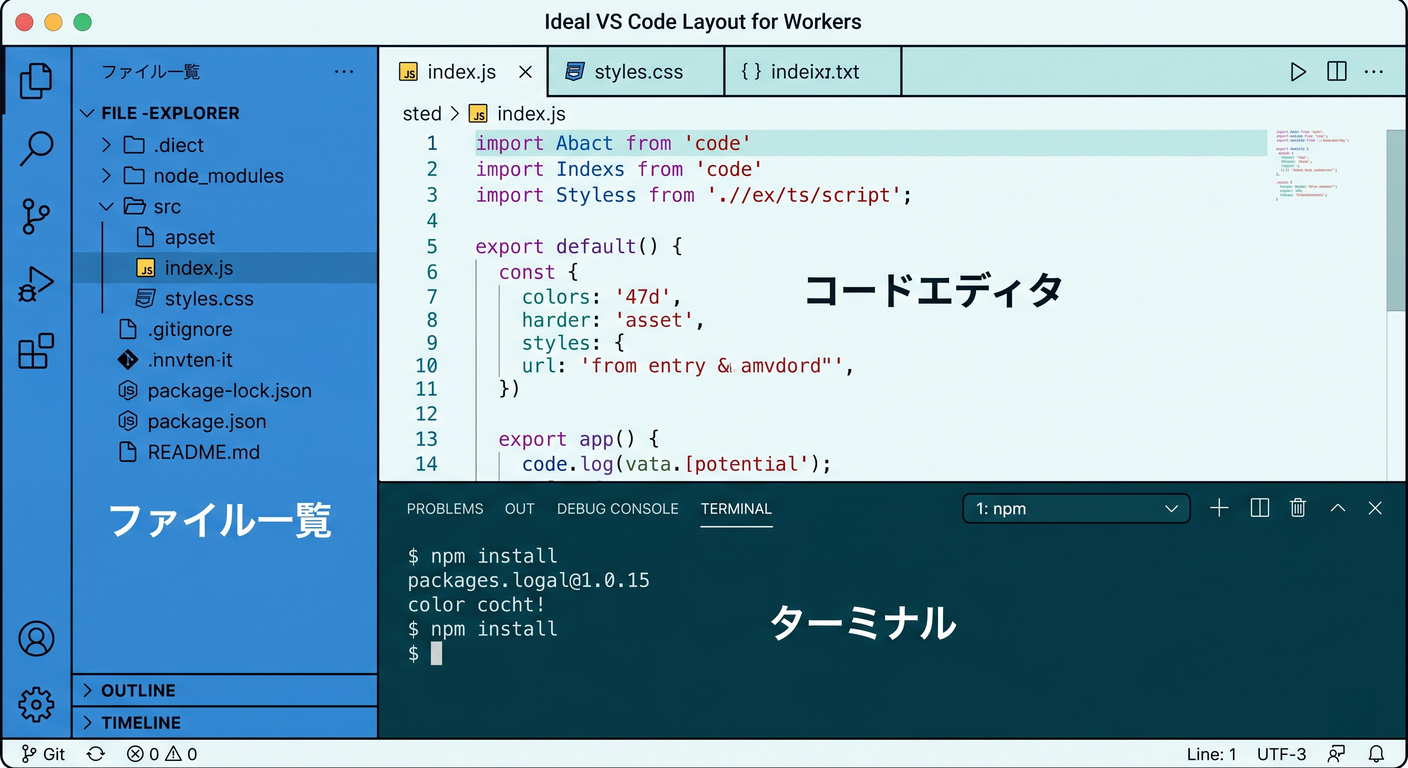
そして、コードを少しだけ変える → ブラウザで再確認 → ターミナルを見る を繰り返します。 Cloudflare公式には、VS Codeでのデバッグ設定や Miniflare へのアタッチ方法も案内されていますが、それはこの章では「後で使える上級オプション」くらいで十分です。まずはターミナル確認に慣れるのが先です。 (Cloudflare Docs)
8. Copilotはこの章でどう使うと上手いの? 🤖✨
GitHub Copilot は、今の公式ドキュメントでもコード理解、改善案、バグ修正、テストの考え方を質問できる相棒として案内されています。VS Code では Copilot Chat 拡張を使って、コード関連の質問ができます。 (GitHub Docs)
この章では、Copilotを自動で全部直す人として使うより、まずは説明してくれる家庭教師として使うのが向いています 📚✨
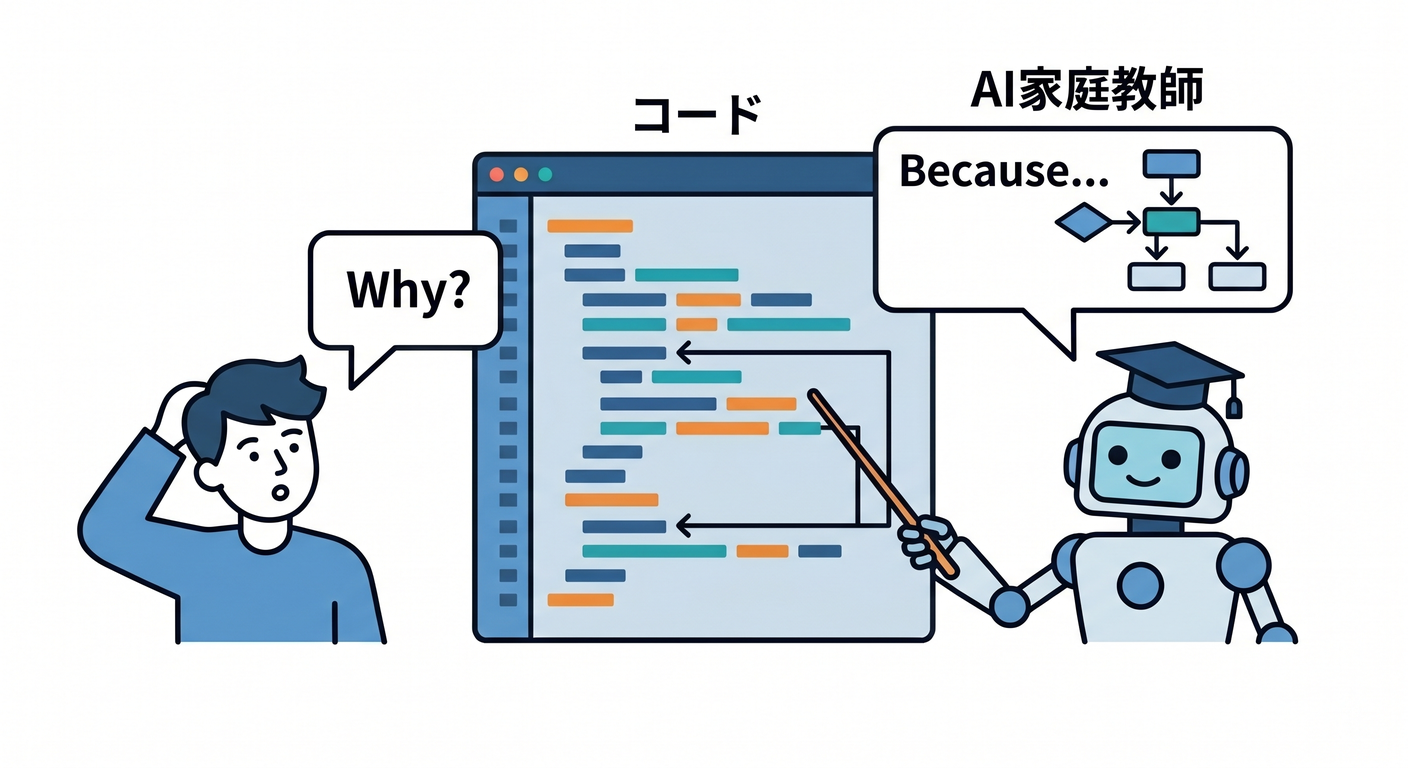
たとえば、こんな聞き方が相性いいです。
このWorkerで wrangler dev を実行すると何が起きますか?このエラー文を初心者向けに説明してこのレスポンスをHTMLに変える最小例を出してconsole.log を足して、処理の流れが見えるようにして
GitHub公式では、Copilotに「このファイルを説明して」「どう改善できる?」「どうテストできる?」のような質問をする使い方が案内されています。 (GitHub Docs)
9. Agent mode は使うべき? 🛠️🤖
GitHub公式では、agent mode は「具体的なタスクがあり、Copilotに複数ファイル編集やターミナル操作を含む自律的な変更をさせたいとき」に向いていると説明されています。外部アプリや MCP サーバーとの連携が必要な作業にも向いています。 (GitHub Docs)
ただし第4章では、まだそこまで自動化しなくて大丈夫です 🙌 この段階でおすすめなのは、
- まず自分で
wrangler devを起動する - エラーを読む
- Copilotに「説明」「最小修正案」「何を確認すべきか」を聞く
この順番です。 agent mode は便利ですが、この章では理解を育てることのほうが大事です 🌱
10. CloudflareのAIサービスと、この章はどうつながるの? 🤖☁️
一見すると wrangler dev はただのローカル起動コマンドに見えますが、実はこの章の流れは、あとで Workers AI を触るときにもそのまま効いてきます。Cloudflareの Workers AI の現行ガイドでも、Workers・binding・Wrangler を使ってAIアプリを組み立てる流れになっています。 (Cloudflare Docs)
なので今はまだAIコードを書かなくても、 「Wranglerで起動する」「ブラウザで確認する」「ログを見る」 この基本ループを作っておくこと自体が、AI活用の下地になります 🌈

さらに少し先の話をすると、Cloudflareは自社の managed remote MCP servers も提供していて、各種Cloudflare設定や情報へAIクライアントから触る導線を整えています。一方GitHub側は、agent mode が MCP サーバーを含む外部連携タスクに向いていると案内しています。なので将来的には、Cloudflare側のMCP導線 × IDE側のAIエージェント導線 を組み合わせる学び方も十分ありえます。ただし、これは第4章ではまだ“未来の拡張レーン”として知っておく程度でOKです。 (Cloudflare Docs)
11. VS Code拡張まわりの補足 🔌🧰
VS Code Marketplace には、Cloudflare公式の Cloudflare Workers 拡張があり、説明文では「Cloudflare Worker の bindings 管理」を目的にしています。 (Visual Studio Marketplace)
ただ、この章の主役はそこではありません。 第4章ではまず、
wrangler dev- ブラウザ確認
- ターミナル確認
- Copilotで理解補助
この4点に絞るのがきれいです。 拡張機能は便利ですが、最初の理解はCLI中心のほうが身につきやすいです 😊
12. この章でやる演習 🧪🎓
演習1 まずは起動してみよう
npx wrangler dev を実行して、localhost:8787 をブラウザで開いてみましょう。
演習2 返す文字を変えよう
Hello World を、自分の好きな文に変えてみましょう。 たとえば「こんにちは、最初のWorkerです!☁️」でもOKです。
演習3 console.log を足そう
リクエストが来たら、ターミナルに1行出るようにしてみましょう。 「ブラウザに出るもの」と「ターミナルに出るもの」は違う、という感覚が育ちます。
演習4 Copilotに説明させよう
次のどれかをCopilot Chatで聞いてみましょう。
Explain this Worker in beginner-friendly Japanese.What does wrangler dev do in this project?Suggest one tiny improvement without changing the overall structure.
13. つまずきやすいポイント 😵💫🩹
ブラウザで開いても表示されない
wrangler dev が起動したままか、ターミナルを確認しましょう。Cloudflare公式では、wrangler dev 実行中のローカル確認先として localhost:8787 が案内されています。 (Cloudflare Docs)
エラーが長すぎて意味がわからない
まずは全部読まなくてOKです。 最初のエラー文の1行目 と 自分が最後に触った場所 だけ見ましょう。 そしてCopilotに「このエラーを初心者向けに要約して」と投げるのが有効です。Copilotはコードの意味やバグ修正の考え方を質問できる設計になっています。 (GitHub Docs)
D1やKVをあとで使ったら、ローカルで空っぽに見える
それは自然です。Cloudflare公式では、ローカル開発時の各種リソースは最初は空で、必要に応じてローカルデータを入れて使う流れです。 (Cloudflare Docs)
将来、本物のD1やR2につないで試したい
今はまだ不要ですが、Cloudflareは remote bindings を正式提供しており、ローカルでWorkerを実行しつつ、binding呼び出しだけ実際のCloudflare上のリソースへ中継する仕組みも使えます。これは後半章で扱うととても相性がいいです。 (Cloudflare Docs)
14. この章の到達イメージ 🌟
この章が終わった時点で、こうなっていれば大成功です 🎉
wrangler devを見てももう怖くないlocalhost:8787を開いて確認できる- ターミナルのログを見る習慣がついた
- Copilotを「理解補助」として使える
- Cloudflare開発は、思ったより手元で回せると感じられる
Cloudflareの現行ドキュメントでも、ローカル開発はWrangler中心、React系へ広げるならVite pluginという住み分けが整理されていて、どちらも Cloudflareチーム製で Miniflare ベースです。今はまだ Wrangler に集中しておけば十分きれいな学習順です。 (Cloudflare Docs)
章末まとめ 📝☁️💙
第4章の本質は、Cloudflareを「遠いクラウド」から「自分のPCで何度も試せる開発対象」に変えることです。wrangler dev はその入口で、ブラウザ確認・ログ確認・小さな修正の反復を支える中心コマンドです。 (Cloudflare Docs)
そして2026年の流れで見ると、このローカル開発ループはあとで TypeScript、bindings、D1、KV、R2、Workers AI、さらにはAIエージェント的な拡張へもつながっていきます。だからこの章は地味に見えて、かなり大事です 🌱🚀☁️ (Cloudflare Docs)
必要なら次に、この第4章をもとに 「学習目標・本文・演習・確認問題・成果物」つきの教材完成版 として、そのまま記事に貼れる形へ整えます。