第14章 Reactの小さな画面とつないで“アプリ感”を出そう ⚛️💡🌈
この章は、ここまで作ってきた Worker を「画面から使える形」にして、ぐっとアプリっぽくする章です 😊
Cloudflare の現行公式導線では、React 向けの入口として npm create cloudflare@latest -- my-react-app --framework=react が案内されていて、React の画面と Workers API を一緒に始めやすくなっています。さらに Cloudflare Vite plugin は Worker コードを workerd 上で動かすので、本番にかなり近い感覚で開発できます。 (Cloudflare Docs)
この章の気持ちはとてもシンプルです ✨ 「入力する」→「送る」→「Worker が返す」→「画面に出る」。 たったこれだけでも、Hello World から一歩進んで「自分で作った Web アプリ」に見えてきます 😌
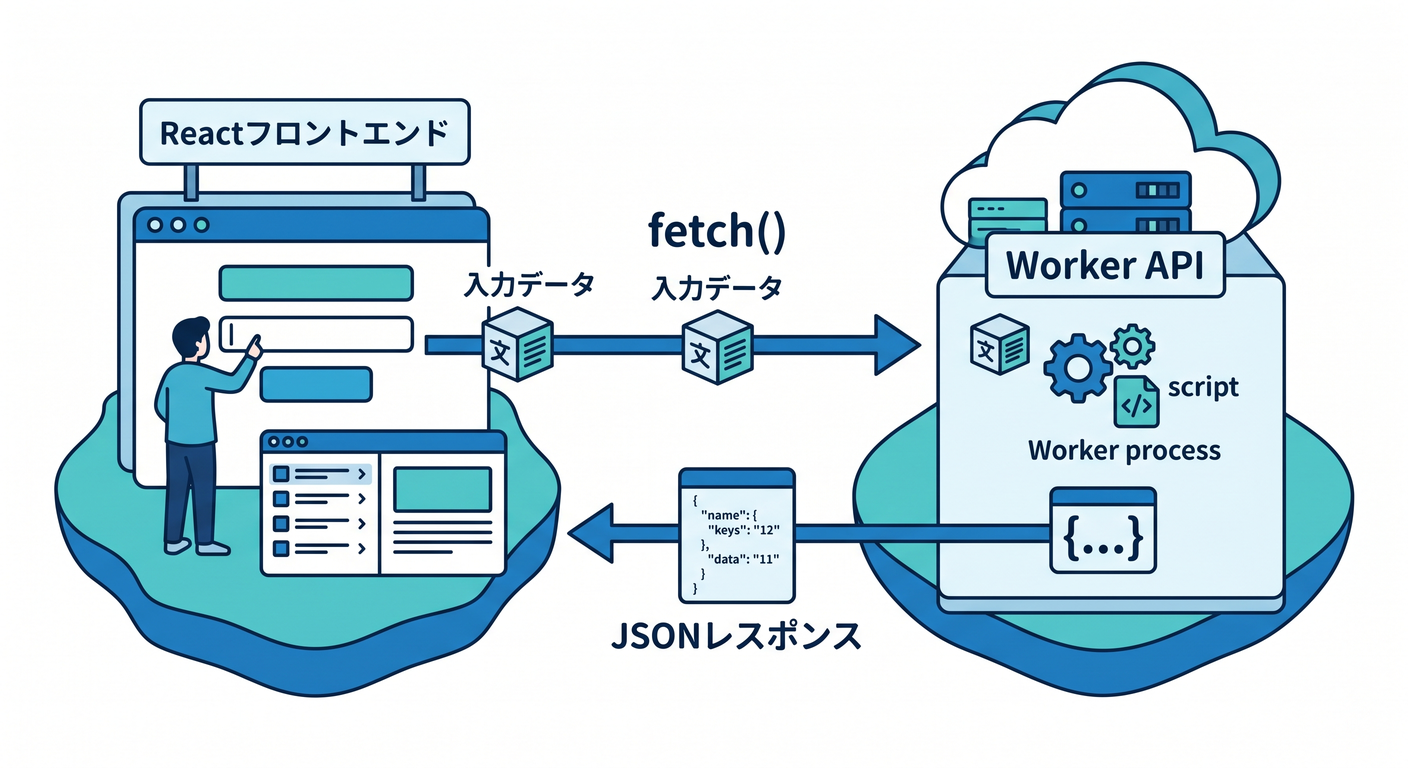
この章のゴール 🎯
- React の小さな画面を用意できる
fetch()で Worker の API を呼べる- JSON を受け取って画面に表示できる
- Cloudflare AI をちょい足しして、今どき感も味わえる
- VS Code + Copilot を“説明役・修正役”として使える
1. この章で作るもの 🛠️📱
作るのは、すごく小さい「ひとことアプリ」です 🌟
- 名前を入力する
- ボタンを押す
- Worker があいさつ文を返す
- その結果を React の画面に表示する
さらにおまけで、Cloudflare Workers AI をつないで、テーマに対して短い AI メッセージも返せるようにします 🤖✨
Workers AI は wrangler 設定で binding を作ると env.AI から使え、env.AI.run() でモデルを呼び出せます。公式ドキュメントでもこの流れが案内されています。 (Cloudflare Docs)
2. いまの公式ルートを、学習用にやさしく使う 🚀
React 連携の最新ルートとしては、Cloudflare 公式の React + Vite ガイドをベースに進めるのがいちばん素直です。公式は React SPA と Workers API をまとめて始める形を案内していて、別ルートとして Hono API や CI/CD、preview が入った構成も用意しています。今回は初心者向けなので、いちばん軽い形に絞ります。 (Cloudflare Docs)
まずは VS Code のターミナルで、章用のフォルダを 1 つ作ります 💻
npm create cloudflare@latest chapter14-react-worker -- --framework=react
cd chapter14-react-worker
npm install
この方向で進めると、Cloudflare Vite plugin 前提の React プロジェクトになりやすく、後で build・preview・deploy まで流れがつながりやすいです。公式チュートリアルでも dev → build → preview → deploy の流れが整理されています。 (Cloudflare Docs)
3. まずは全体像をつかもう 🧭
頭の中の図は、これだけで十分です 😊
React画面(ブラウザ)
   ↓ fetch("/api/hello?name=...")
Worker API
   ↓ JSONを返す
React画面に表示
ここでの主役は React ではなく Worker です ☁️
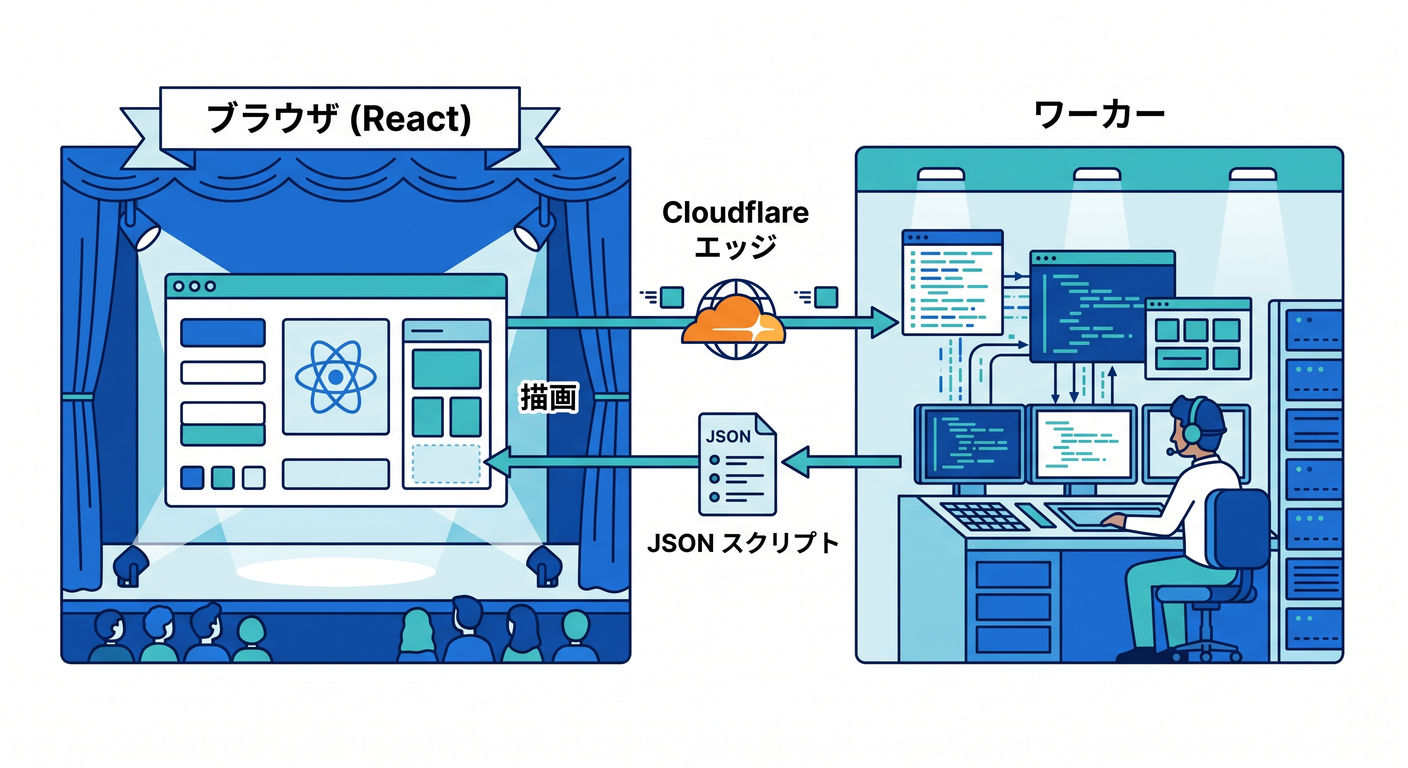 React は「前面パーツ」、Worker は「裏で考えて返事をする部分」という役割分担です。Cloudflare の React + Vite チュートリアルも、SPA を作ってから API Worker を足す流れで説明しています。 (Cloudflare Docs)
4. 重要ファイルを先に見よう 📁👀
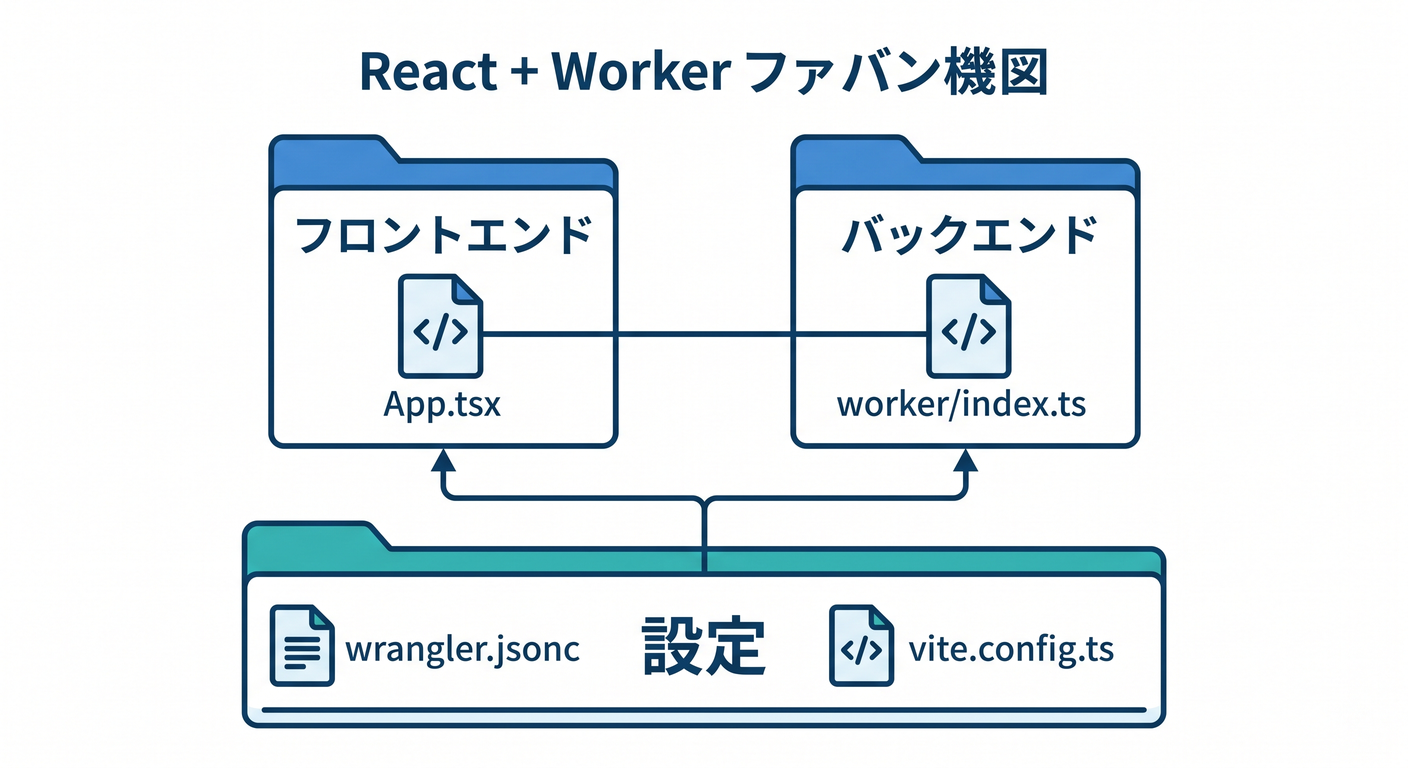
この章で主に触るのは、だいたい次の 4 つです。
chapter14-react-worker/
├─ src/
│  └─ App.tsx
├─ worker/
│  └─ index.ts
├─ vite.config.ts
└─ wrangler.jsonc
Cloudflare Vite plugin は、特別な複雑設定がなくても動きやすく、ルートの wrangler.jsonc / wrangler.json / wrangler.toml を見に行く作りです。さらに Vite plugin 利用時は assets.directory を自分で書かなくてもよく、SPA 用の routing 設定は assets 側で考える形になります。 (Cloudflare Docs)
5. vite.config.ts を確認しよう ⚙️
Cloudflare Vite plugin を使う設定は、まずこんな感じです。
import { defineConfig } from "vite";
import react from "@vitejs/plugin-react";
import { cloudflare } from "@cloudflare/vite-plugin";

export default defineConfig({
  plugins: [react(), cloudflare()],
});
この形にしておくと、React 側と Worker 側を同じ開発体験の中で扱いやすくなります。Cloudflare 公式の React + Vite チュートリアルでも、react() と cloudflare() を並べる構成が案内されています。 (Cloudflare Docs)
6. wrangler.jsonc をこの章用に整える 🧩
次に wrangler.jsonc をこうしてみましょう。
{
  "$schema": "./node_modules/wrangler/config-schema.json",
  "name": "chapter14-react-worker",
  "compatibility_date": "2026-04-15",

  "main": "./worker/index.ts",

  "assets": {
    "not_found_handling": "single-page-application"
  },

  // Workers AIを使う場合だけ有効化
  "ai": {
    "binding": "AI"
  }
}
ここで大事なのは 3 つです 🌸
1つ目は main です。これで Worker の入口ファイルを決めます。
2つ目は assets.not_found_handling = "single-page-application" です。これにすると、見つからないパスでも index.html を返すので、React の SPA らしいルーティングと相性がよくなります。
3つ目は ai.binding です。これを入れると Worker から env.AI を使えるようになります。 (Cloudflare Docs)
この SPA 設定はかなり大事です 😊
Cloudflare 公式も、Vite plugin を使う場合は assets のルーティング設定で、開発時と本番時のルーティング挙動がそろいやすいことを説明しています。 (Cloudflare Docs)
7. Worker 側を作る ☁️💬
worker/index.ts を、まずはこんな最小形にします。
export interface Env {
  AI?: Ai;
}

export default {
  async fetch(request: Request, env: Env): Promise<Response> {
    const url = new URL(request.url);

    if (url.pathname === "/api/hello") {
      const name = url.searchParams.get("name")?.trim() || "ゲスト";

      return Response.json({
        ok: true,
        message: `こんにちは、${name}さん! Worker から返事しています 👋`,
      });
    }

    if (url.pathname === "/api/idea") {
      const topic = url.searchParams.get("topic")?.trim() || "Cloudflare";

      // AI bindingがまだ無いときのやさしい逃げ道
      if (!env.AI) {
        return Response.json({
          ok: true,
          text: `AI binding が未設定です。テーマ「${topic}」で後から試してみましょう 😊`,
        });
      }

      const result = await env.AI.run("@cf/meta/llama-3.1-8b-instruct", {
        prompt: `${topic} について、初心者向けに前向きな一言を日本語で1文だけ返してください。`,
      }) as { response?: string };

      return Response.json({
        ok: true,
        text: result.response ?? "AI の返答を取得できませんでした。",
      });
    }

    return new Response("Not Found", { status: 404 });
  },
} satisfies ExportedHandler<Env>;
ここでは /api/hello が普通の API、/api/idea が AI つき API です 🤖
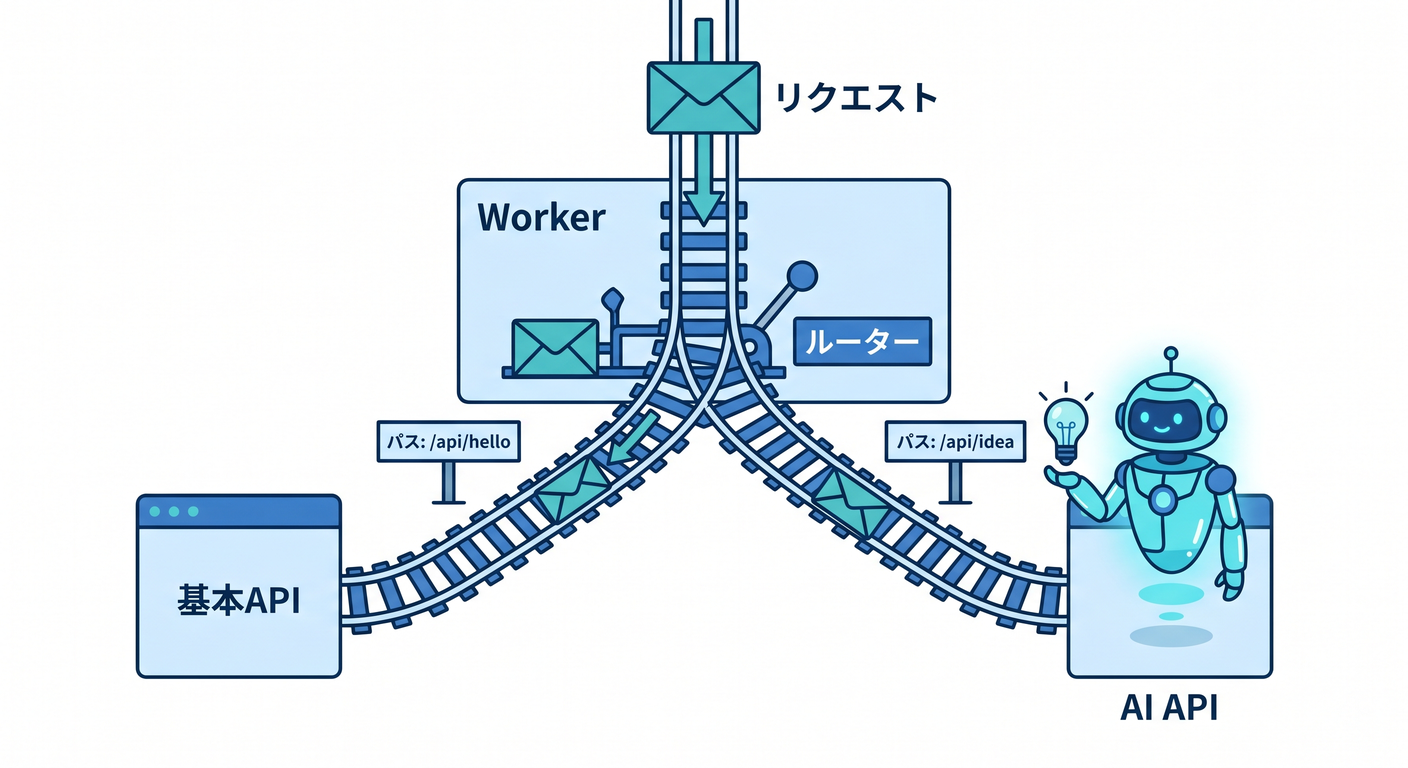 Cloudflare の Workers AI は binding 経由で使い、
env.AI.run() でモデル実行できます。公式例でも env.AI.run() の基本形と、stream: true を使ったストリーミング例が示されています。 (Cloudflare Docs)
ポイントは、「React から見れば、ただの API に見える」ことです 🌟
AI を使っていても、画面側では fetch("/api/idea?...") と呼ぶだけです。つまり AI を直接ブラウザに書き散らかさず、Worker に寄せて整理できるわけです。これは Cloudflare らしい設計の気持ちよさです。 (Cloudflare Docs)
8. React 側を作る ⚛️🎨
次に src/App.tsx を、小さく作ります。
import { useState } from "react";

export default function App() {
  const [name, setName] = useState("こみやんま");
  const [message, setMessage] = useState("");

  const [topic, setTopic] = useState("Cloudflare Workers");
  const [aiText, setAiText] = useState("");
  const [loading, setLoading] = useState(false);

  const fetchHello = async () => {
    const res = await fetch(`/api/hello?name=${encodeURIComponent(name)}`);
    const data = await res.json();
    setMessage(data.message ?? "");
  };

  const fetchIdea = async () => {
    setLoading(true);
    try {
      const res = await fetch(`/api/idea?topic=${encodeURIComponent(topic)}`);
      const data = await res.json();
      setAiText(data.text ?? "");
    } finally {
      setLoading(false);
    }
  };

  return (
    <main style={{ maxWidth: 720, margin: "40px auto", padding: 24, fontFamily: "sans-serif" }}>
      <h1>第14章ミニアプリ ⚛️☁️</h1>
      <p>React の画面から Worker API を呼んでみよう ✨</p>

      <section style={{ marginTop: 24, padding: 16, border: "1px solid #ddd", borderRadius: 12 }}>
        <h2>あいさつ API 👋</h2>
        <input
          value={name}
          onChange={(e) => setName(e.target.value)}
          placeholder="名前を入力"
          style={{ width: "100%", padding: 10, marginBottom: 12 }}
        />
        <button onClick={fetchHello}>Workerに送る</button>
        <p>{message}</p>
      </section>

      <section style={{ marginTop: 24, padding: 16, border: "1px solid #ddd", borderRadius: 12 }}>
        <h2>AI ひとこと ✨🤖</h2>
        <input
          value={topic}
          onChange={(e) => setTopic(e.target.value)}
          placeholder="テーマを入力"
          style={{ width: "100%", padding: 10, marginBottom: 12 }}
        />
        <button onClick={fetchIdea} disabled={loading}>
          {loading ? "考え中..." : "AIに聞く"}
        </button>
        <p>{aiText}</p>
      </section>
    </main>
  );
}
この React 側で学んでほしいのは 2 つだけです 😊
useState() で画面の値を持つこと、そして fetch() で Worker を呼ぶこと。
ここでは凝った設計を入れず、「入力 → ボタン → 結果表示」の最小ループだけにしています。Cloudflare の公式チュートリアルも、まずは API を呼んで結果を画面へ出す流れに集中しています。 (Cloudflare Docs)

9. 動かしてみよう 🔥
開発中は、まずこれで十分です。
npm run dev
Cloudflare の React + Vite チュートリアルでも、まず npm run dev で開発サーバーを立てて確認する流れです。さらに Vite plugin によって、クライアント側とサーバー側を一緒に回しながら確認しやすく、編集しながら UI 状態を保ちつつ反復しやすいことも案内されています。 (Cloudflare Docs)
動いたら、次の順番で触ると理解しやすいです 🌷
- 名前を変える
- 「Workerに送る」を押す
- 表示が変わるのを確認する
worker/index.tsの返事文を変える- もう一度押して、画面の反映を見る
この「ちょっと変えて、すぐ見る」の繰り返しが、React と Worker を一緒に学ぶいちばん大事な感覚です 😊
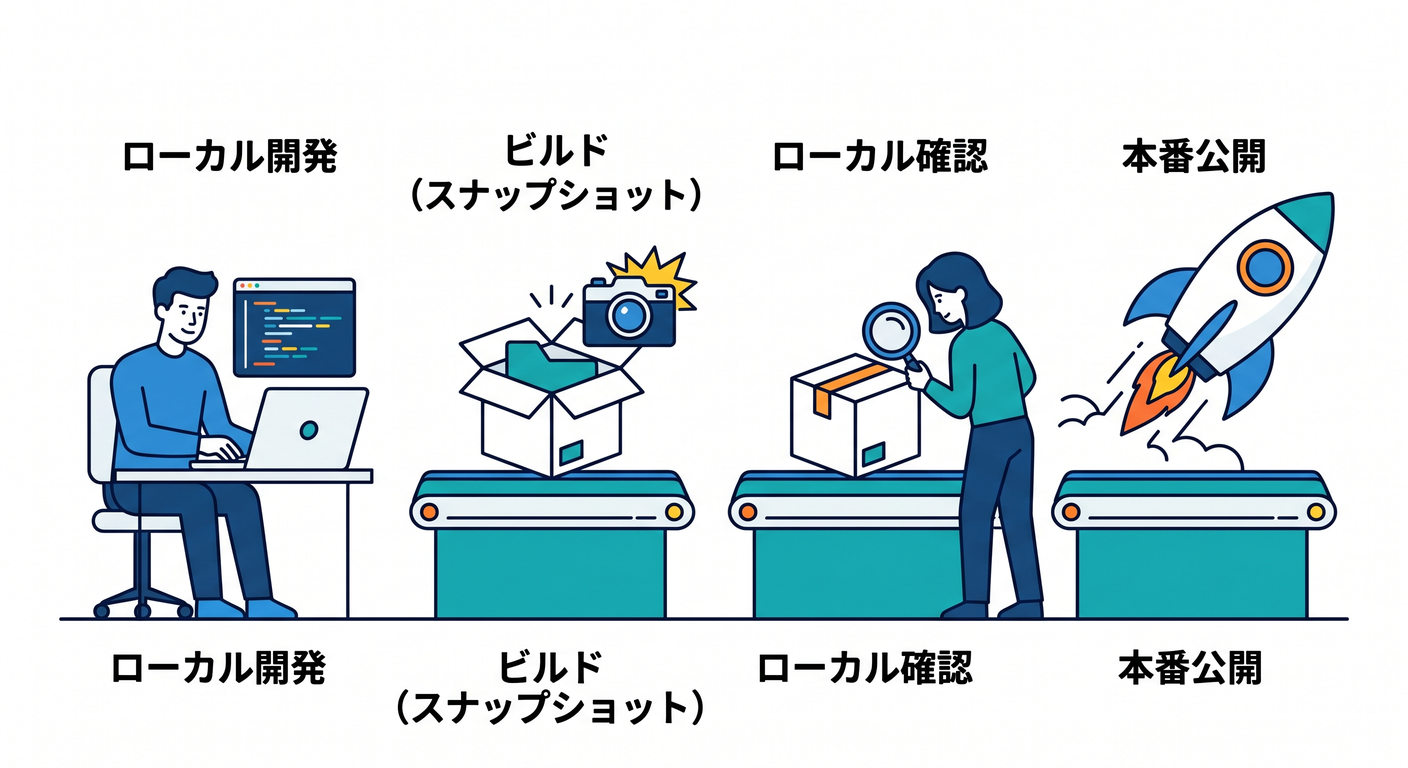
10. build / preview / deploy の流れも知っておこう 📦🌍
本番へ行く前に、次の 3 つを知っておくと安心です。
npm run build
npm run preview
npm exec wrangler deploy
Cloudflare の公式チュートリアルでは、build 後にブラウザ側の成果物と Worker 側の成果物が分かれて出力され、preview ではその build 結果を Workers runtime でローカル確認できます。deploy では出力側の wrangler.json が自動的に使われます。 (Cloudflare Docs)
ここは初心者にとってかなり大事です 📘
wrangler.jsonc は入力用の設定、build 後の wrangler.json は出力用のスナップショット、という意識を持っておくと、「どっちが使われてるの?」で迷いにくくなります。Cloudflare 公式もその役割分担を明確に説明しています。 (Cloudflare Docs)
11. GitHub Copilot をこの章でどう使うか 🤝🤖
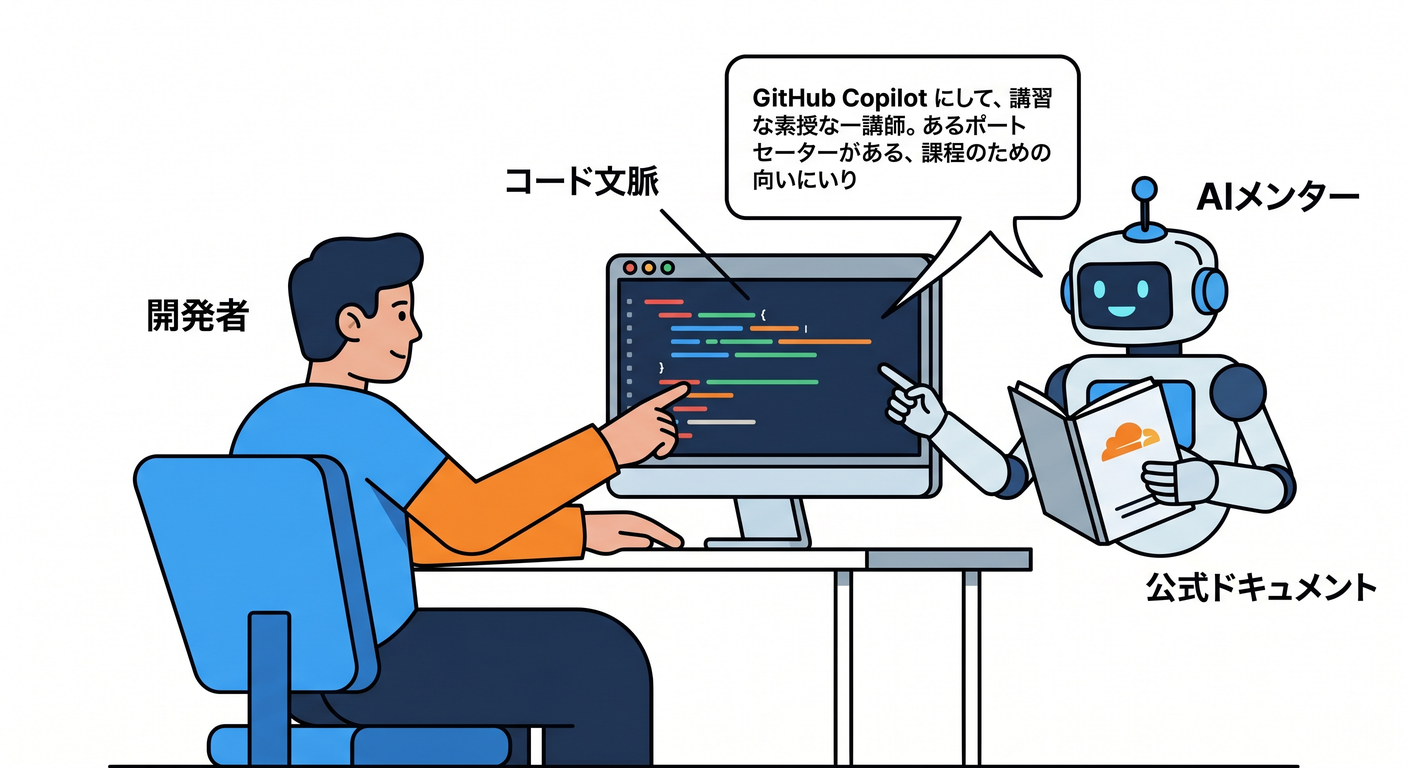
この章での Copilot は、全部を書かせる人ではなく、学習を前に進める相棒として使うのがちょうどいいです ✨
たとえば VS Code では、こんな頼み方がかなり相性いいです。
- 「この
fetch()の流れを中学生にもわかる言葉で説明して」 - 「この
App.tsxをもう少し見やすく分割して」 - 「入力欄が空のときボタンを押せないようにして」
- 「JSON の型を足して」
VS Code の agent 機能は、コードベースへの質問、実装計画、テスト失敗やデバッグ出力を見た修正、MCP や拡張ツールの利用に向いていると案内されています。GitHub Docs でも、MCP つき agent mode の前提として、VS Code のような MCP 対応 IDE が挙げられています。 (Visual Studio Code)
さらに Cloudflare 側も、Workers 学習用に docs MCP と observability MCP を案内しています。docs MCP は Workers の最新情報を AI に渡しやすく、observability MCP はログや例外を見て修正の助けに使いやすいです。Cloudflare 公式の Prompting ページでは、VS Code を含むエディタ/エージェントで Workers 向けプロンプト利用や MCP 接続を案内しています。 (Cloudflare Docs)
つまりこの章では、Copilot に対してはこんな役割分担がきれいです 🌈
- React の見た目調整 → Copilot
- Worker のルート追加 → 自分 + Copilot
- AI binding の説明確認 → Cloudflare docs MCP
- ログ調査 → observability MCP
この使い方だと、自分の理解を残したまま AI の力も借りられるので、とても学びやすいです 😊
12. この章でハマりやすいポイント ⚠️
① 画面は出るのに API が返らない 😵
worker/index.ts のパス条件を見直しましょう。
/api/hello と /api/idea の文字がずれているだけでも動きません。
② React の画面は出るけど、URL直打ちで崩れる 😢
SPA のときは assets.not_found_handling = "single-page-application" が重要です。Cloudflare 公式も、この設定で SPA のルーティング挙動をそろえる方向を案内しています。 (Cloudflare Docs)
③ AI だけ動かない 🤖💦
wrangler.jsonc に ai.binding を入れたか確認します。Workers AI は binding がないと env.AI から使えません。 (Cloudflare Docs)
④ deploy はできたのに、ローカルと少し感覚が違う 😮
preview を挟むとかなり安心です。公式も npm run preview を本番に近い確認ステップとして案内しています。 (Cloudflare Docs)
13. 演習課題 ✍️🎓
この章の最後に、次の 3 つをやると理解がぐっと深まります。
演習1 返事を分岐してみよう 🌱
/api/hello で、朝・昼・夜で返す文章を変えてみましょう。
「Worker にロジックを書く」感覚がつかめます。
演習2 入力チェックを入れよう ✅
名前が空なら React 側でボタンを押せないようにしましょう。 フロント側で守ることと、Worker 側でも守ることの違いが見えてきます。
演習3 AI ひとことを“戦国風”にしよう 🏯🤖
prompt を変えて、
「戦国武将が初心者を励ます一言を返す」
のようにしてみましょう。Cloudflare AI を遊びながら理解できます 😄
14. この章のまとめ 🌟
この章のいちばん大事な発見は、Worker は API として React の前に立てるということです ☁️⚛️
Cloudflare の現行公式導線でも、React SPA + Workers API + Vite plugin の組み合わせがかなり整っていて、dev・build・preview・deploy まで一直線につながります。Worker 側は workerd に寄せた形で開発でき、SPA の routing も assets 設定でそろえやすいです。 (Cloudflare Docs)
そして 2026 年らしい学び方としては、React で小さな画面を作り、Worker で API と AI をまとめ、VS Code + Copilot + MCP で調べながら育てる流れがとても自然です。Cloudflare 公式も docs MCP / observability MCP を案内していて、GitHub 側も VS Code での agent と MCP 利用を整えています。 (Cloudflare Docs)
この章を終えると、もう「文字を返すだけの Worker」ではありません 🎉 小さいけれど、ちゃんと画面があり、ちゃんと API があり、必要なら AI も呼べる。 ここまで来ると、Cloudflare がかなり“作る道具”に見えてきます 😊🚀
次は、この第14章に対応する 「学習目標・演習課題・成果物・想定学習時間」つき教材版 として、授業形式に整理して出すのがきれいです。