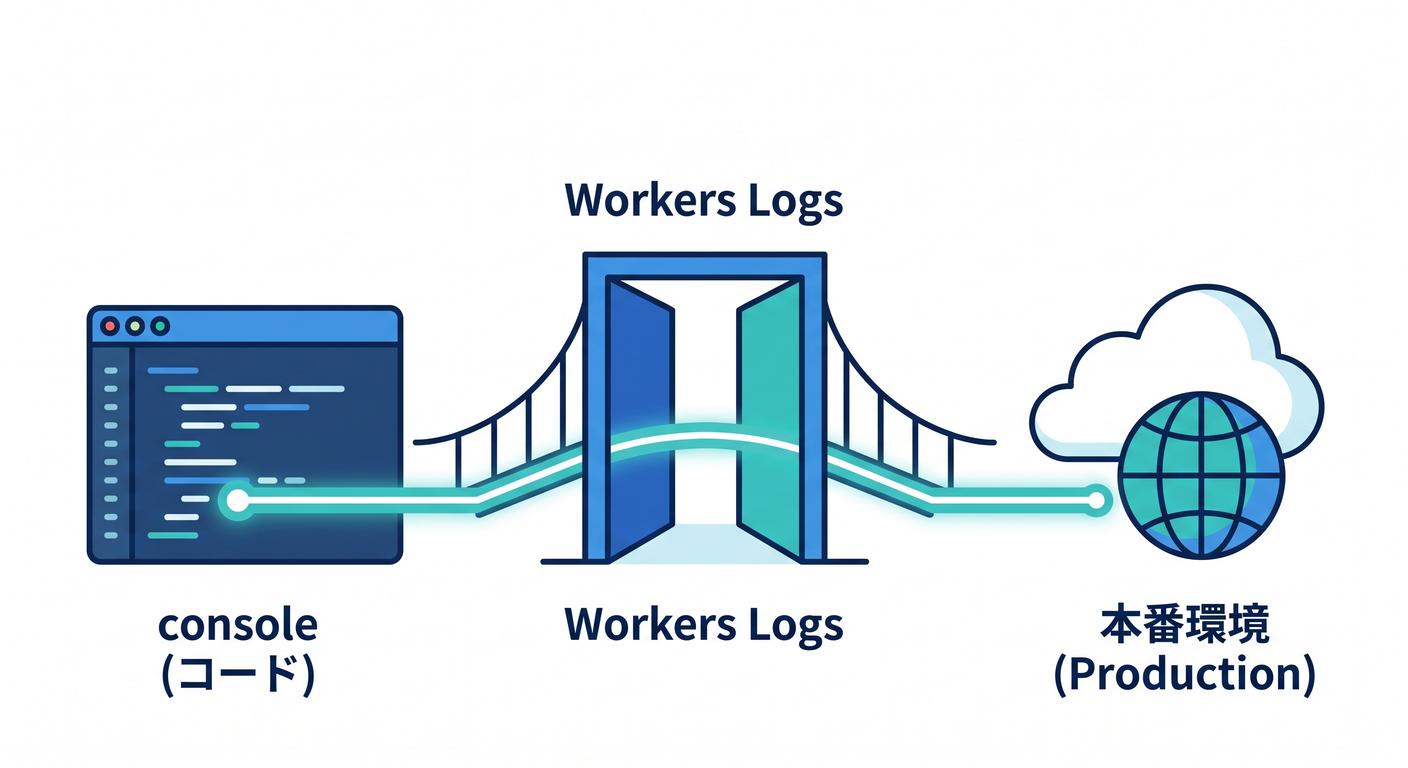
第03章:Workers Logsを有効化して見よう 👀
console.log() を書いたら、次はそれを見る場所が必要です。
Cloudflare Workers Logsを使うと、Workerのログを確認できます。
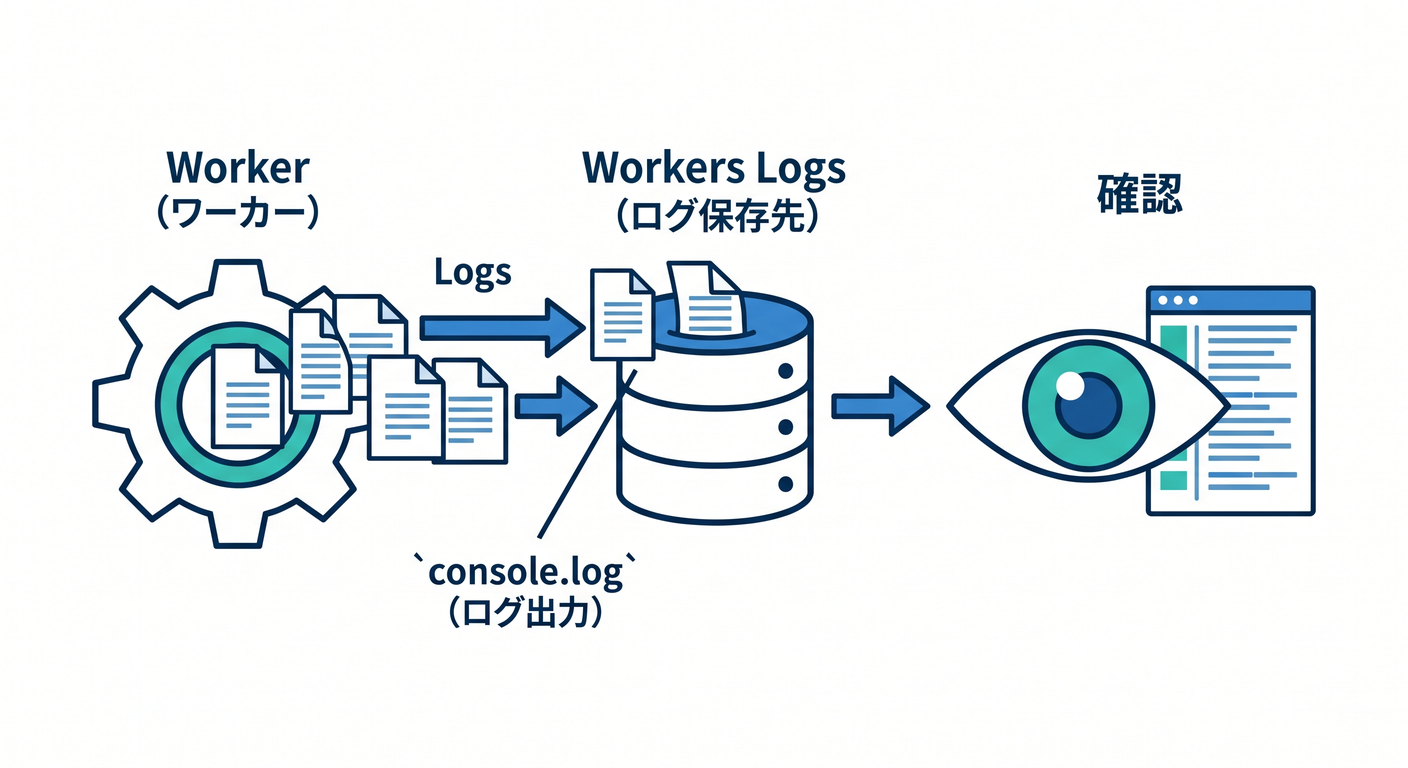
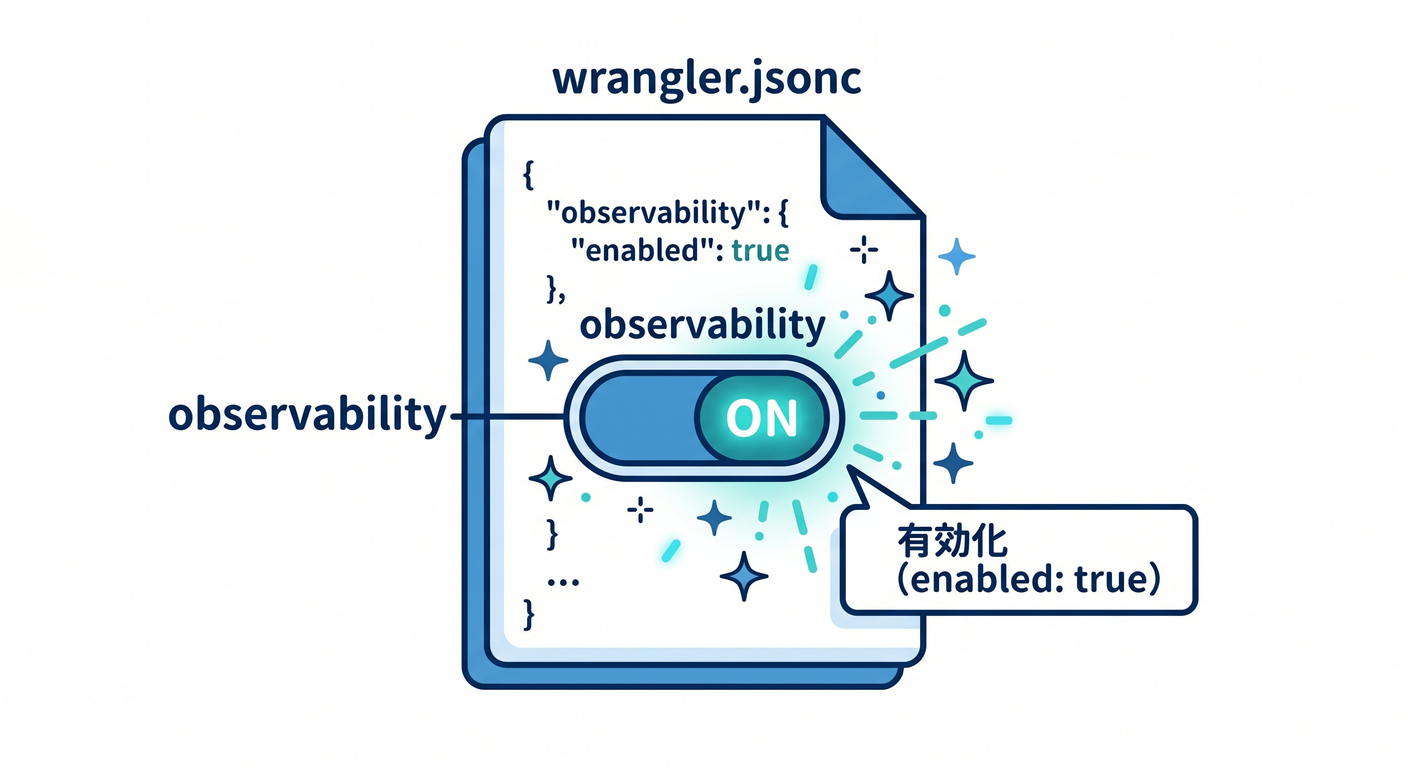
1. observabilityを有効にする ⚙️
公式ドキュメントでは、WorkerがWorkers Logsへ書き込むためにobservability設定を追加する方法が案内されています。
{
  "observability": {
    "enabled": true
  }
}
wrangler.jsonc に設定し、デプロイ後にログを確認します。
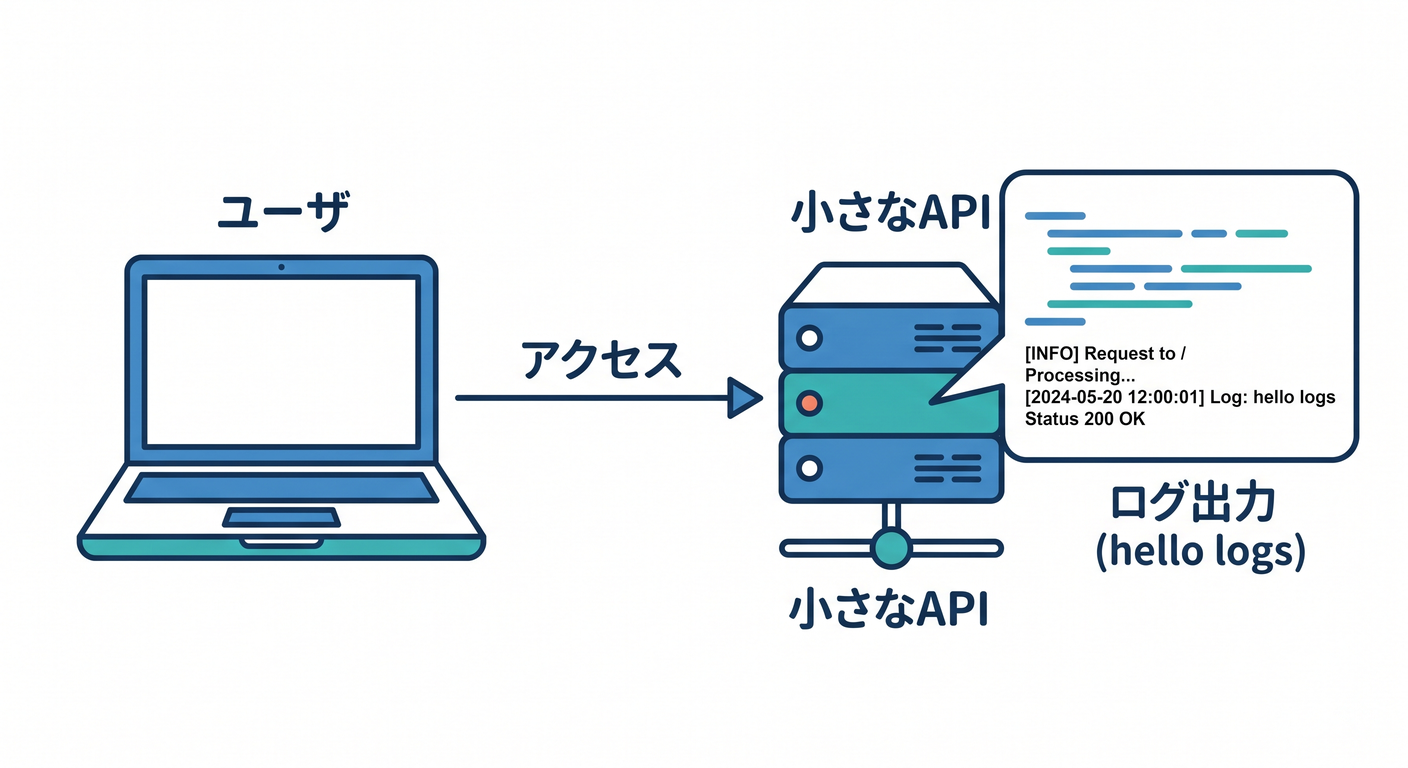
2. 小さなAPIで試す 🧪
まずはログだけ出すAPIを作ります。
export default {
  async fetch(request): Promise<Response> {
    const path = new URL(request.url).pathname;

    console.log("hello logs", { path });

    return Response.json({ ok: true });
  },
} satisfies ExportedHandler;
デプロイ後にアクセスして、ログが見えるか確認します。
3. Dashboardで見る 📊
Cloudflare dashboardからWorkerのObservabilityやLogsを開きます。
Worker名、時間範囲、ログレベル、メッセージなどで絞り込みます。
見たいもの:
- 直近のリクエスト
- errorログ
- 特定requestId
- 特定route
最初は直近5分を見るだけでも十分です。

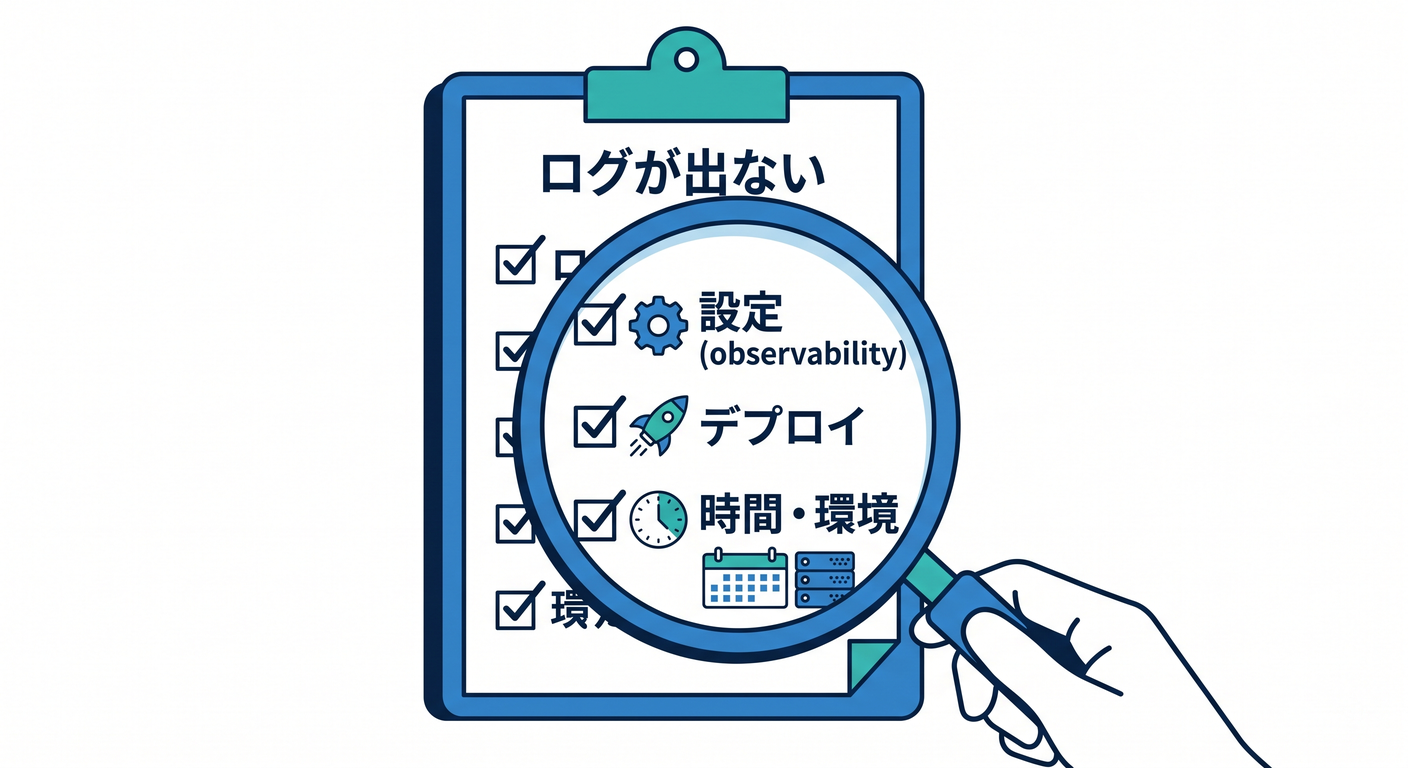
4. ログが出ないとき 🔎
ログが見えない場合は、次を確認します。
observability.enabledがあるか- デプロイ済みか
- 見ているWorkerが合っているか
- 時間範囲が合っているか
- 対象APIへ本当にアクセスしたか
ログ調査も、確認順を決めると落ち着いて進められます。
5. 章末チェック ✅
- Workers Logsを見るにはobservability設定が必要だと分かる
wrangler.jsoncに設定を書ける- 小さなAPIでログを試せる
- Dashboardでログを確認できる
- ログが出ないときの確認ポイントが分かる
この章で覚える一言はこれです。
Workers Logsは、consoleに書いた出来事を本番で確認する入口です 👀