第06章:画面を作ろう:ボタン・入力欄・表示エリア 🎨
この章では、いったん API 接続はいったん横に置いて、React 側の見た目をしっかり作ります 😊
Cloudflare の公式導線は、React SPA と Workers API を create-cloudflare と Cloudflare Vite plugin でまとめて始める形になっていて、ローカル開発でも Workers runtime にかなり近い挙動を確認しやすいのが強みです。だからこそこの章では、「あとで Worker とつなぎやすい UI」を先に作るのがすごく理にかなっています。 (Cloudflare Docs)
React 公式でも、イベント処理、入力欄、条件分岐、配列からの一覧表示、状態管理が UI の基本として整理されています。第6章では、その中でも特に「押せる」「入力できる」「表示が切り替わる」「履歴が並ぶ」の4つに絞って、小さなアプリの見た目を完成に近づけます。 (React)
なお、React 19 はすでに安定版で、useActionState や <form action> など新しいフォーム系機能もあります。ただ、この章ではあえてそこへ飛び込まず、useState、onChange、onClick で「画面がどう動くか」をまず自分の手で理解する方を優先します。基礎が見えると、その後の新機能もずっと理解しやすくなります 🌱 (React)
この章のゴール 🎯
この章が終わるころには、こんな画面を自力で作れるようになるのが目標です。
- タイトルと説明文がある
- テキスト入力欄がある
- モードを選ぶプルダウンがある
- ボタンを押すと表示エリアが切り替わる
- 読み込み中メッセージが出る
- 結果カードが表示される
- 直前の履歴が一覧で並ぶ
ここで作る UI は、次章で Workers API とつなぎ、その先では Workers AI につなぐ前提の「土台」になります。Workers AI は Cloudflare のネットワーク上でサーバーレスに AI モデルを呼べる仕組みで、Workers から使えるので、今のうちに「入力欄」「送信ボタン」「結果カード」を整えておく意味が大きいです。 (Cloudflare Docs)
この章で作る題材 🪄🤖
今回は、あとで AI 要約や AI 返信につなげやすいように、「ひとこと相談 UI」 を作ることにします。
まだ Cloudflare Worker は呼びません。 でも見た目はちゃんとアプリっぽくします ✨
画面の流れはこんな感じです。
- ユーザーが相談文を入力する
- 返答トーンを選ぶ
- ボタンを押す
- いったん「考え中…」を出す
- 仮の結果カードを表示する
- 履歴にも残す
この設計にしておくと、後で「仮の結果」を API の実レスポンスに差し替えるだけで、かなり自然に Cloudflare アプリへ育てられます 😊
まず理解したい React の考え方 🧠✨
React では、ボタンを押した、文字を入力した、送信中になった、結果が返った、という変化を state で持ち、見た目はその state に応じて切り替えます。React 公式でも、UI を作るときは「どんな見た目の状態があるか」を先に考え、それを useState で表す流れが紹介されています。 (React)
また、React の入力系コンポーネントである <input>、<textarea>、<select> は、value を渡すと「制御された入力」として扱われます。これを使うと、「今どんな文字が入っているか」「選択中のモードは何か」を React 側で安全に持てるので、学習段階ではとてもおすすめです。 (React)
画面の完成イメージを先に決めよう 🖼️
先に「状態」を決めると、コードがかなり書きやすくなります。
今回の state はこの5つで十分です。
prompt… 入力欄の文字tone… 返答トーンisLoading… 読み込み中かどうかresult… 表示する結果文history… 過去の結果一覧
React 公式でも、state は「必要最小限」にして、重複や矛盾を避けるのが大切だと説明されています。たとえば「表示中の結果」と「履歴の先頭」に同じ情報を無理に二重管理すると、あとでズレやすくなります。 (React)
まずは App.tsx を作ろう 💻
src/App.tsx をこんな形にしてみましょう。
import { useState } from "react";
import "./App.css";
type HistoryItem = {
id: number;
prompt: string;
tone: string;
preview: string;
};
export default function App() {
const [prompt, setPrompt] = useState("");
const [tone, setTone] = useState("やさしく");
const [isLoading, setIsLoading] = useState(false);
const [result, setResult] = useState("");
const [history, setHistory] = useState<HistoryItem[]>([]);
async function handlePreview() {
const trimmed = prompt.trim();
if (!trimmed) return;
setIsLoading(true);
setResult("");
await new Promise((resolve) => setTimeout(resolve, 700));
const preview = `【${tone}モード】「${trimmed}」への仮の返答です。ここは次章で Workers API の結果に置き換わります。`;
setResult(preview);
setHistory((prev) => [
{
id: Date.now(),
prompt: trimmed,
tone,
preview,
},
...prev,
].slice(0, 5));
setIsLoading(false);
}
function handleClear() {
setPrompt("");
setTone("やさしく");
setResult("");
setIsLoading(false);
}
return (
<main className="page">
<section className="app-card">
<p className="eyebrow">React × Cloudflare mini app</p>
<h1>ひとこと相談プレビュー 🤖</h1>
<p className="lead">
まずは見た目だけ作ります。あとで Cloudflare Workers とつなぎます。
</p>

<div className="form-block">
<label htmlFor="prompt" className="label">
相談文 ✍️
</label>
<textarea
id="prompt"
className="textarea"
rows={5}
value={prompt}
onChange={(e) => setPrompt(e.target.value)}
placeholder="例:勉強のやる気が出ないとき、どう始めればいい?"
/>
</div>
<div className="form-block">
<label htmlFor="tone" className="label">
返答トーン 🎭
</label>
<select
id="tone"
className="select"
value={tone}
onChange={(e) => setTone(e.target.value)}
>
<option value="やさしく">やさしく</option>
<option value="ていねいに">ていねいに</option>
<option value="短めに">短めに</option>
<option value="前向きに">前向きに</option>
</select>
</div>
<div className="button-row">
<button
className="primary-button"
onClick={handlePreview}
disabled={isLoading || !prompt.trim()}
>
{isLoading ? "考え中..." : "プレビューする 🚀"}
</button>
<button className="secondary-button" onClick={handleClear}>
クリア
</button>
</div>
<section className="result-area" aria-busy={isLoading}>
<h2>表示エリア 📦</h2>
{!isLoading && !result && (
<p className="muted">
まだ結果はありません。入力してボタンを押してみましょう。
</p>
)}
{isLoading && <p className="loading">AIが考えている雰囲気を演出中... ⏳</p>}
{!isLoading && result && (
<article className="result-card">
<h3>今回の結果 ✨</h3>
<p>{result}</p>
</article>
)}
</section>
<section className="history-area">
<h2>履歴 📝</h2>
{history.length === 0 ? (
<p className="muted">履歴はまだありません。</p>
) : (
<ul className="history-list">
{history.map((item) => (
<li key={item.id} className="history-card">
<p className="history-tone">トーン:{item.tone}</p>
<p className="history-prompt">入力:{item.prompt}</p>
<p className="history-preview">{item.preview}</p>
</li>
))}
</ul>
)}
</section>
</section>
</main>
);
}
このコードには、第6章で覚えたい要素がかなり詰まっています。
onChange で入力を受け取り、onClick でイベントを発火し、isLoading や result によって表示エリアを条件分岐しています。こうしたイベント処理、制御された入力、条件付き表示、配列からの一覧表示は、React の基本パターンそのものです。 (React)
次に App.css で見た目を整えよう 🎀
:root {
  font-family: "Segoe UI", "Meiryo", sans-serif;
  color: #1f2937;
  background: #f7f9fc;
}

* {
  box-sizing: border-box;
}

body {
  margin: 0;
}

.page {
  min-height: 100vh;
  padding: 32px 16px;
  display: grid;
  place-items: start center;
}

.app-card {
  width: min(100%, 760px);
  background: white;
  border: 1px solid #e5e7eb;
  border-radius: 20px;
  padding: 24px;
  box-shadow: 0 10px 30px rgba(0, 0, 0, 0.06);
}

.eyebrow {
  margin: 0 0 8px;
  font-size: 12px;
  color: #6366f1;
  font-weight: 700;
  letter-spacing: 0.08em;
  text-transform: uppercase;
}

h1 {
  margin: 0 0 12px;
  font-size: 32px;
}

h2 {
  margin-top: 0;
  font-size: 20px;
}

.lead {
  margin: 0 0 24px;
  color: #4b5563;
}

.form-block {
  margin-bottom: 18px;
}

.label {
  display: block;
  margin-bottom: 8px;
  font-weight: 700;
}

.textarea,
.select {
  width: 100%;
  border: 1px solid #cbd5e1;
  border-radius: 12px;
  padding: 12px 14px;
  font-size: 16px;
  background: #fff;
}

.textarea {
  resize: vertical;
  min-height: 120px;
}

.button-row {
  display: flex;
  gap: 12px;
  flex-wrap: wrap;
  margin: 20px 0 28px;
}

.primary-button,
.secondary-button {
  border: none;
  border-radius: 999px;
  padding: 12px 18px;
  font-size: 15px;
  cursor: pointer;
}

.primary-button {
  background: #4f46e5;
  color: white;
}

.primary-button:disabled {
  opacity: 0.5;
  cursor: not-allowed;
}

.secondary-button {
  background: #e5e7eb;
  color: #111827;
}

.result-area,
.history-area {
  margin-top: 24px;
  padding: 18px;
  border: 1px solid #e5e7eb;
  border-radius: 16px;
  background: #fafafa;
}

.result-card,
.history-card {
  background: white;
  border: 1px solid #e5e7eb;
  border-radius: 14px;
  padding: 14px;
}

.loading {
  color: #7c3aed;
  font-weight: 700;
}

.muted {
  color: #6b7280;
}

.history-list {
  list-style: none;
  padding: 0;
  margin: 0;
  display: grid;
  gap: 12px;
}

.history-tone {
  margin: 0 0 6px;
  font-size: 13px;
  font-weight: 700;
  color: #2563eb;
}

.history-prompt {
  margin: 0 0 6px;
  font-weight: 600;
}

.history-preview {
  margin: 0;
  color: #374151;
}
React 19 では <title> や <meta> などの扱いも以前より強化されていますが、この章ではそこまで広げず、まずは普通の HTML 要素を React で組み立てる感覚をつかめば十分です。React は標準の HTML / SVG 要素をそのまま扱えるので、<main>、<section>、<label>、<button> を素直に使うだけでもかなり読みやすい UI になります。 (React)
このコードの「学びどころ」を分解しよう 🔍
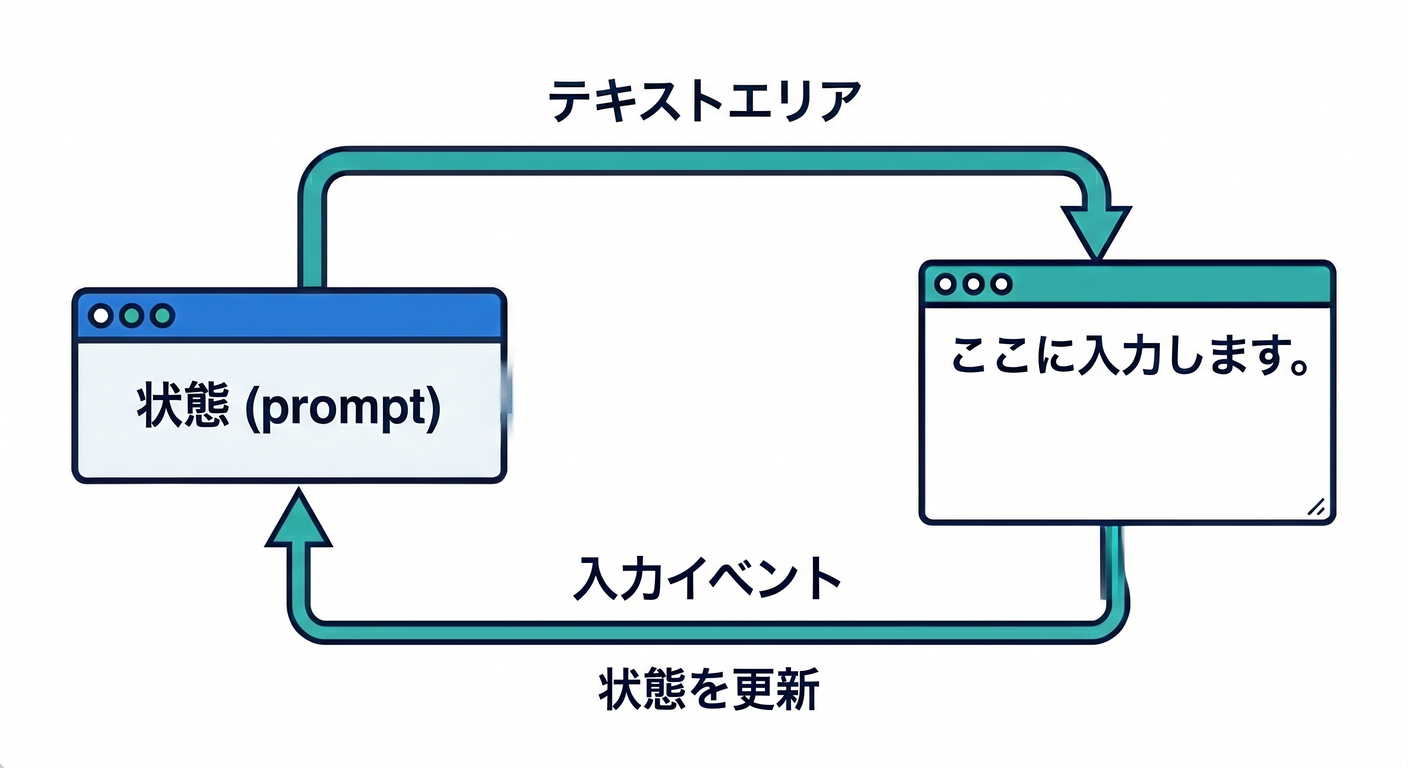
1. 入力欄は value と onChange でつなぐ ✍️
textarea や select に value を渡し、onChange で state を更新しています。
これは React でよく使う controlled component の形です。
メリットはとても大きいです。
- 今の入力値をすぐ読める
- ボタン無効化に使える
- 送信前チェックに使える
- 後で Worker にそのまま渡せる
React の入力コンポーネントは、まさにこの「制御された形」を前提に理解するとすごく分かりやすくなります。 (React)
2. ボタンは「押せるだけ」で終わらせない 🖱️
今回は onClick={handlePreview} として、押されたら state が変わるようにしています。
React ではイベントハンドラは JSX に直接結びつけられ、クリック、入力、フォーカスなどの反応を関数として整理できます。UI が「静止画」から「アプリ」になる最初の瞬間です。 (React)

3. ローディング表示は isLoading で管理する ⏳
通信していなくても、今回はあえて待ち時間を作ってローディング表示を出しています。
これは本物の API につないだときの形に近づけるためです。React 19 には pending state を扱いやすくする新しい仕組みもありますが、まずは isLoading を自分で持つ形が一番分かりやすいです。 (React)
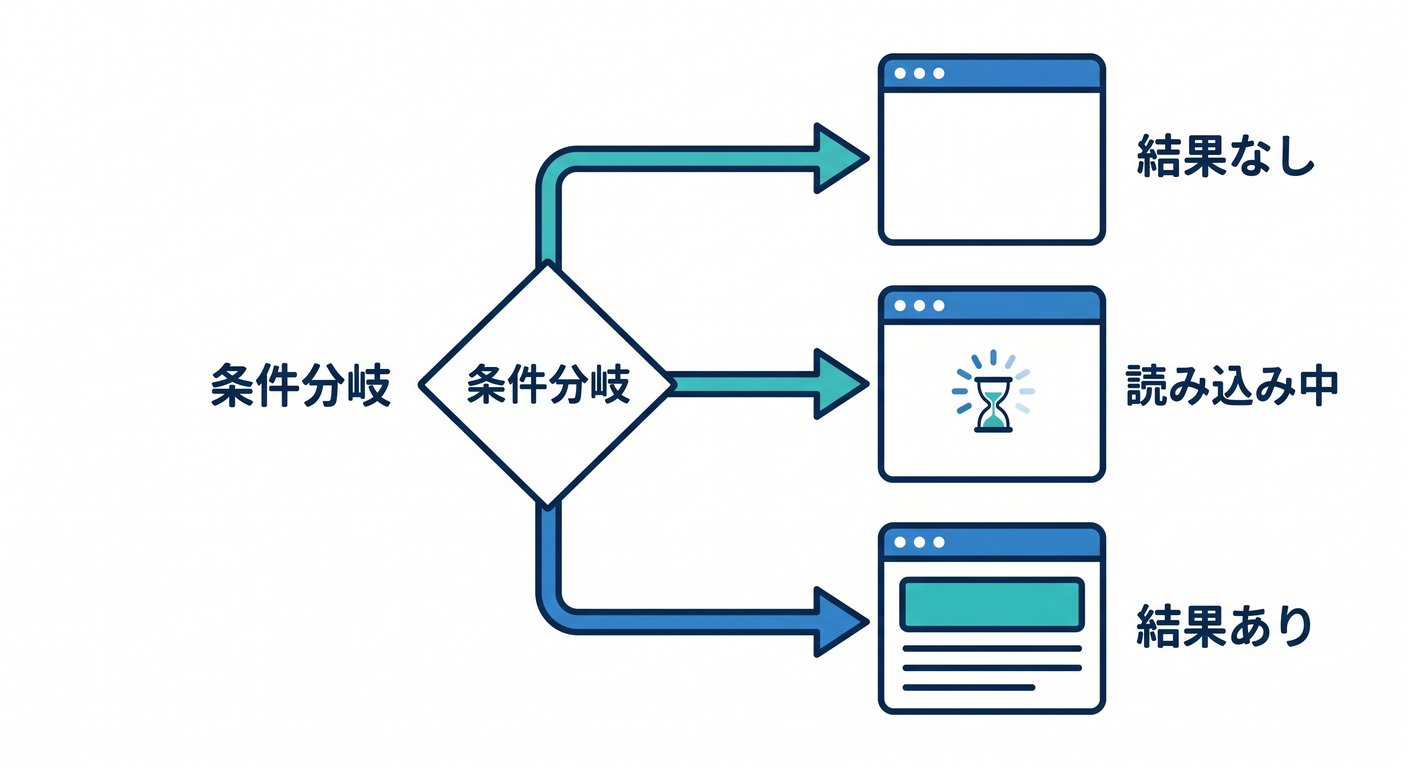
4. 表示エリアは「条件分岐」で切り替える 🪄
React では、条件に応じて JSX を出し分けるのに if、&&、三項演算子 ? : など普通の JavaScript を使います。
今回の画面でも、
- まだ結果なし
- 読み込み中
- 結果あり
の3状態を切り替えています。これができると、一気にアプリらしく見えます。 (React)
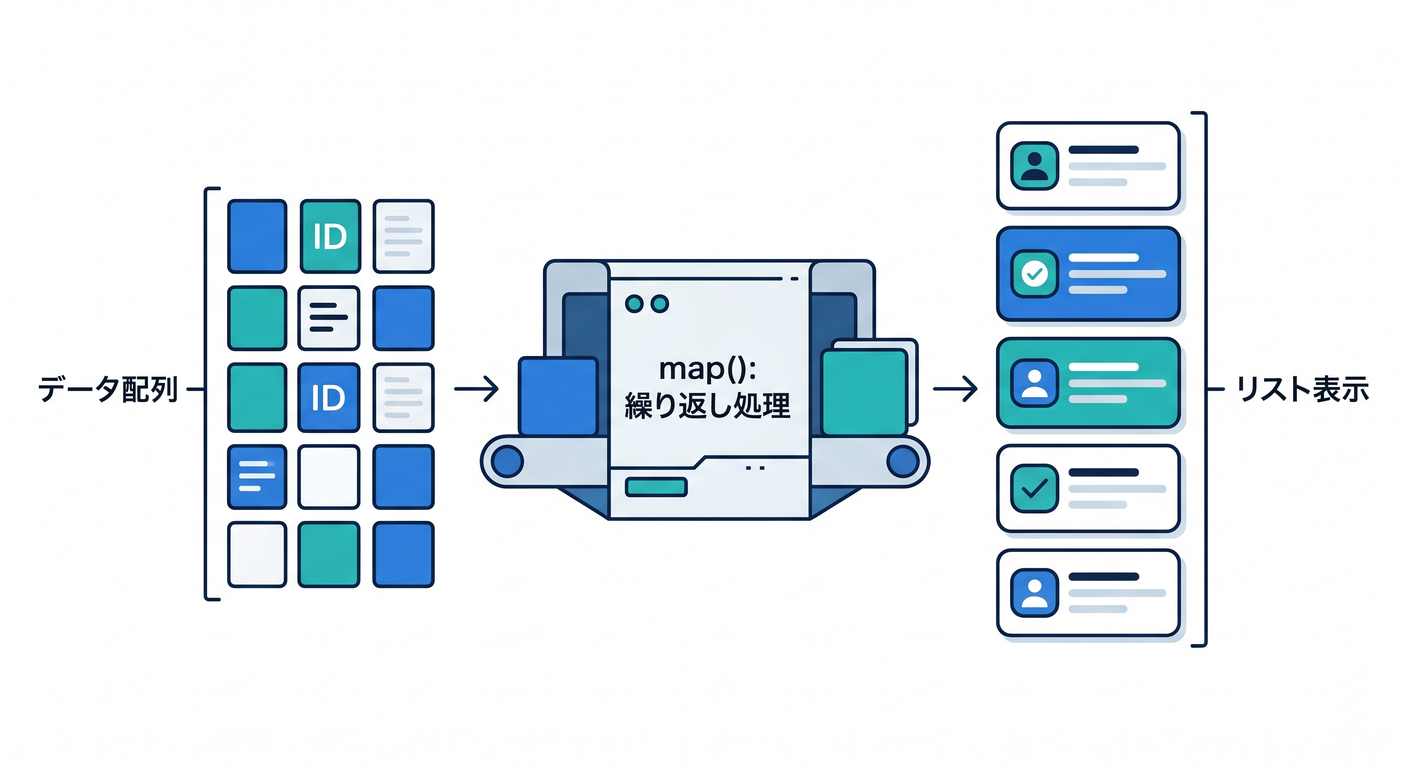
5. 履歴一覧は map() で表示する 📚
履歴は配列で持ち、history.map(...) でカードを並べています。
React の一覧表示はこの形が基本です。あとで API から複数件のデータが返ってきても、同じ考え方でそのまま伸ばせます。 (React)
6. state は増やしすぎない 🧺
今回 result と history は持っていますが、たとえば hasResult のような「result を見れば分かる値」は別 state にしていません。
React 公式でも、state は重複・矛盾・無駄な増殖を避ける方がバグが減ると案内されています。初心者のうちは「本当に必要なものだけ state に入れる」を強く意識するとかなり楽です。 (React)
Cloudflare 目線でこの画面がえらい理由 ☁️💡
Cloudflare の React + Vite 導線では、フロント側の src/App.tsx から Worker の API を呼ぶ流れが最初から示されています。つまり UI をこの段階できれいに分けておくと、次章では handlePreview() の中身だけを「仮の文字列生成」から「fetch("/api/...")」へ置き換えればよくなります。これは学習効率がかなり良いです。 (Cloudflare Docs)
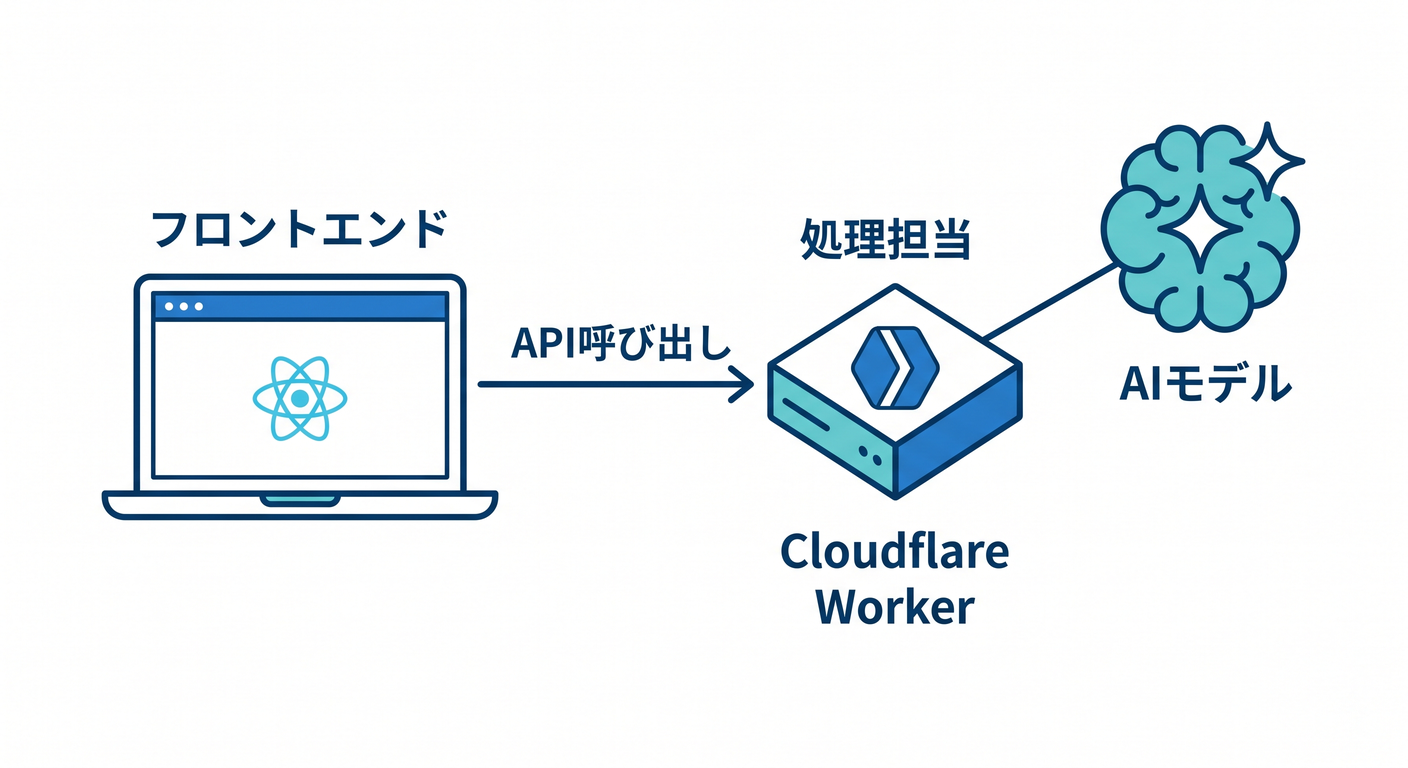
さらに Cloudflare Vite plugin は、Workers runtime とかなり近い環境で開発しつつ、Vite の HMR で更新を素早く確認できます。UI を細かく触る章と相性がとてもよく、ボタン文言やカード配置を何度も微調整しやすいのが嬉しいポイントです ⚡ (Cloudflare Docs)
Workers AI を見越すなら、今のうちにこう設計すると強い 🤖🌈
Cloudflare Workers AI は、Workers から呼べるサーバーレス AI 実行基盤で、現在のモデル一覧には多言語向けの glm-4.7-flash、大きな文脈長を持つ kimi-k2.5、gemma-4-26b-a4b-it などの新しい選択肢も並んでいます。つまり、将来 AI をつなぐ前提で UI を作るなら、日本語テキスト入力、トーン選択、結果表示、履歴カードという構成はかなり相性が良いです。 (Cloudflare Docs)
この章ではまだ AI を呼ばなくて大丈夫です 🙆 でも「AI を置く場所」を先にデザインしておくことで、後の章で Cloudflare の AI サービスを自然に組み込めます。これは 2026 年の Cloudflare 学習ではかなり実践的な進め方です。 (Cloudflare Docs)
GitHub Copilot をどう使うといい? 🧑🚀✨
VS Code では Chat ビューを Windows なら Ctrl+Alt+I で開けて、Agent を選ぶと、ワークスペースを見ながら変更提案や実装支援を進めやすくなっています。さらに Agent ではツールも扱え、必要に応じて web 取得やコード探索のような支援も使えます。UI 作りの章では、丸投げよりも「狙いを短く伝えて、修正候補を出してもらう」使い方がかなり相性いいです。 (Visual Studio Code)
たとえばこんなお願いが使いやすいです。
App.tsx の見た目は変えすぎずに、
- textarea の下に入力文字数を表示
- result-card をもう少し読みやすく
- ボタンの disabled 状態を分かりやすく
の3点だけ直してください
あるいは、
この React コンポーネントで state が多すぎないか確認して、
初心者向けに保守しやすい形へ軽く整理してください
みたいな頼み方もおすすめです 🌟
初学者がハマりやすいポイント 😵💫➡️😌
1. 入力しても画面に反映されない
value={prompt} だけ書いて onChange を忘れると起きやすいです。制御された入力では value と onChange はセットと覚えると安心です。 (React)
2. 配列表示で warning が出る
map() で並べるときに key が必要です。今回は id を使っています。React は一覧の差分を追うために key を重視します。 (React)
3. state を増やしすぎて混乱する
isEmpty、hasText、canSubmit、showResult のように増やしすぎると、あとで矛盾しやすいです。prompt.trim() や result から計算できるものは、なるべくその場で判断するのがラクです。 (React)
4. コンポーネントを分けるタイミングが分からない
最初は App.tsx にまとめて大丈夫です。
ただし UI が大きくなってきたら、次のように分けると見通しが上がります。
PromptFormResultCardHistoryList
React は再利用できる UI 部品を作るのが得意なので、画面が育ってから分ければ OK です。 (Cloudflare Docs)
余裕があればやってみたい小課題 🏃♂️💨
- 文字数カウンターを付ける
- 入力が100文字を超えたら注意文を出す
- トーンごとにカードの見出し色を変える
- 履歴カードに「再利用」ボタンを付ける
- Enter 送信ではなく、あえてボタン送信だけにして挙動を確認する
このあたりは全部、次章以降の API 接続や AI 接続の前にやっておくとかなり力になります ✨
この章のまとめ 🌸
この章の本質は、「React で見た目を作る」ではなく、Cloudflare アプリの前面に立つ UI を、あとでつなぎやすい形で整えることです。Cloudflare の公式 React 導線は、React SPA と Workers API を自然に組み合わせる構成になっているので、今ここで入力欄・ボタン・結果エリア・履歴表示を整えておくのは、とても実戦的です。 (Cloudflare Docs)
次の章では、この handlePreview() の仮処理を本物の Worker 呼び出しへ置き換えて、いよいよ「React の見た目」と「Cloudflare の処理」がつながります 🔗☁️✨
必要なら続けて、この流れそのままで 第7章 も同じ文体・同じ粒度で作れます。