第08章:送信して返す:フォームとPOSTの基本を覚えよう 📮
ここは、小さなアプリが一気に“アプリらしく”なる章です 😊
前の章では React から API を呼んで「受け取る」流れを体験しました。ここではその逆で、React 側の入力を Worker に POST で送り、Worker が受け取って、JSON で返し、画面に結果を出すところまで進みます。Cloudflare の今の公式導線でも、React SPA と Workers API をひとつの流れで扱う構成が基本になっていて、create-cloudflare の React 導線は src/App.tsx・worker/index.ts・wrangler.jsonc を持つ形で始められます。さらに Cloudflare Vite plugin により、ローカルでも Workers runtime にかなり近い感覚で開発できます。 (Cloudflare Docs)
この章では、**「ひとこと投稿フォーム」**を作ります 📝 名前とメッセージを入力して送信すると、Worker が受け取り、軽くチェックして、結果を画面へ返します。さらに発展として、Workers AI に文章を整えてもらうところまでつなげます 🤖✨
この章のゴール 🎯
この章が終わったら、次のことができるようになればOKです。
- React で入力欄の値を
useStateで持てる fetch()でPOSTリクエストを送れる- Worker 側で
request.json()を使って本文を読める Response.json()で結果を返せる- 成功・送信中・失敗を画面に出し分けられる
- 発展として、Worker 経由で Workers AI に渡せる
まずは考え方を1枚の絵にしよう 🧠🌈
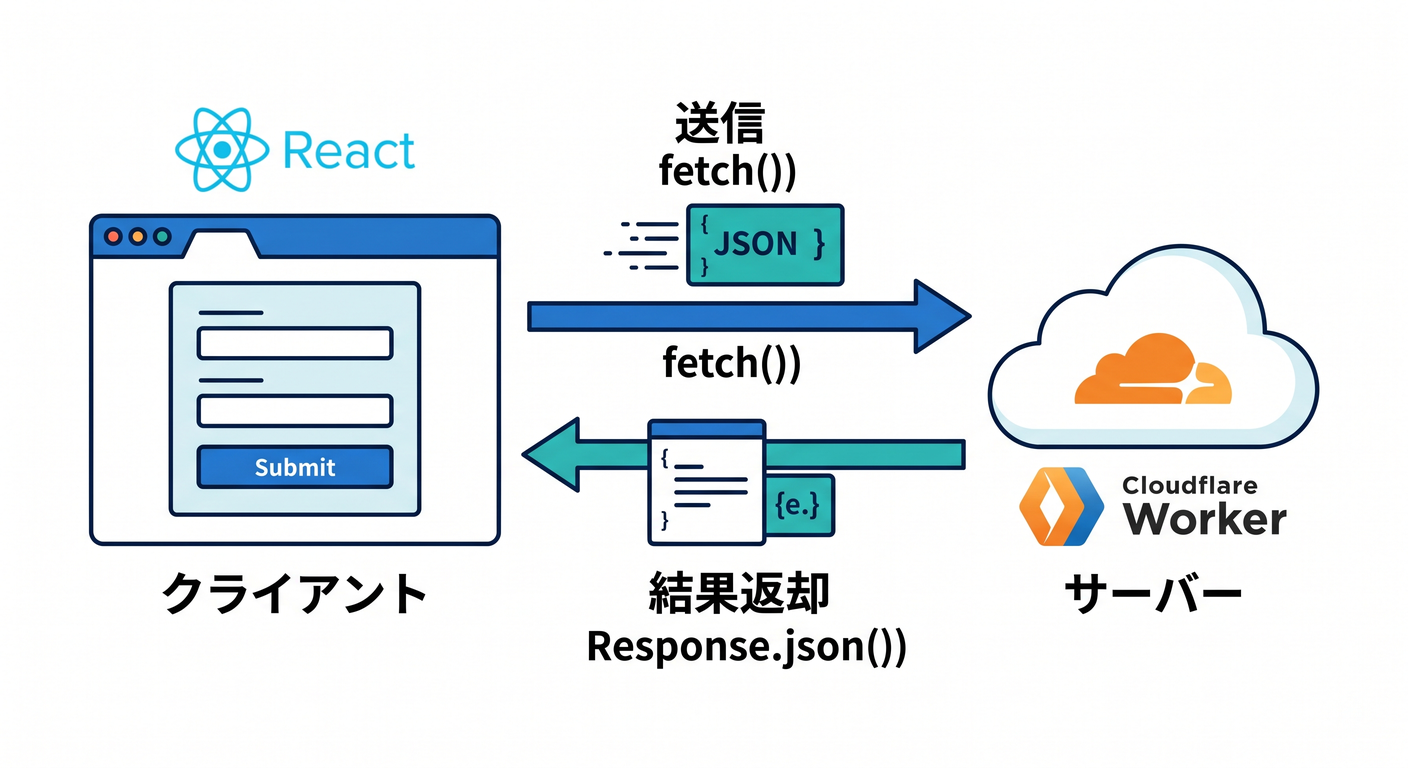
流れはすごくシンプルです。
- React のフォームに入力する
- 送信ボタンを押す
fetch("/api/submit", { method: "POST", ... })を呼ぶ- Worker が
request.json()で受け取る - Worker が
Response.json()で返す - React が返ってきた結果を画面に表示する
Cloudflare Workers の fetch ハンドラには Request オブジェクトが渡され、本文は json() / formData() / text() などで読めます。JSON を返すときは Response.json() が使えます。今回は React 側から送るので、まずは application/json の POST に寄せるのがいちばんわかりやすいです。 (Cloudflare Docs)
なぜこの章では JSON POST を使うの? 📦
フォームというとブラウザ標準の送信もありますが、React で画面を気持ちよく動かしたいなら、まずは 入力値を state で持って、onSubmit で fetch を呼ぶ形が理解しやすいです。React の公式ドキュメントでも、フォームはブラウザ標準の <form> を使えますし、状態は useState で持つのが基本です。また、入力欄を「controlled input」にすると入力のたびに state が更新されるので、state は増やしすぎず、必要最小限にするのがコツです。 (React)
置き場所のイメージ 🗂️
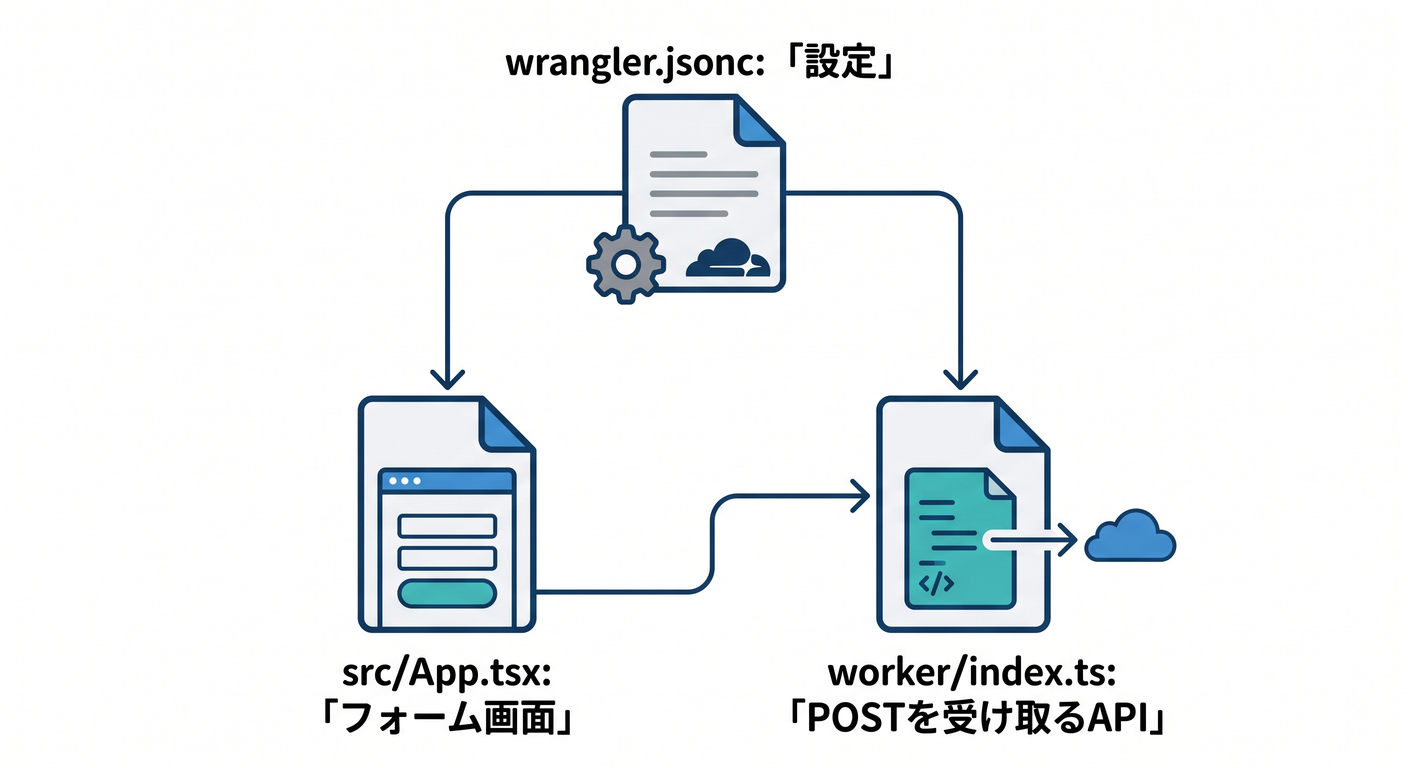
この章では、こんな配置をイメージすると迷いにくいです。
src/App.tsx… フォーム画面worker/index.ts… POST を受け取る APIwrangler.jsonc… Worker の入口や assets の設定
Cloudflare は新規プロジェクトで wrangler.jsonc を推奨しています。React SPA と Worker を同居させる場合は、SPA 向けの not_found_handling: "single-page-application" と、API ルートを先に Worker に通す run_worker_first: ["/api/*"] の考え方が便利です。公式チュートリアルでもこの形が案内されています。 (Cloudflare Docs)
まずは完成形を作ろう 🚀
1) React 側:フォーム画面を作る
// src/App.tsx
import { FormEvent, useState } from "react";

type SubmitResult = {
  ok: boolean;
  message?: string;
  preview?: string;
  receivedAt?: string;
  error?: string;
};

export default function App() {
  const [name, setName] = useState("");
  const [message, setMessage] = useState("");
  const [sending, setSending] = useState(false);
  const [error, setError] = useState("");
  const [result, setResult] = useState<SubmitResult | null>(null);

  async function handleSubmit(event: FormEvent<HTMLFormElement>) {
    event.preventDefault();

    setSending(true);
    setError("");
    setResult(null);

    try {
      const response = await fetch("/api/submit", {
        method: "POST",
        headers: {
          "content-type": "application/json",
        },
        body: JSON.stringify({
          name,
          message,
        }),
      });

      const data = (await response.json()) as SubmitResult;

      if (!response.ok) {
        throw new Error(data.error ?? "送信に失敗しました。");
      }

      setResult(data);
      setMessage("");
    } catch (err) {
      setError(err instanceof Error ? err.message : "不明なエラーです。");
    } finally {
      setSending(false);
    }
  }

  return (
    <main style={{ maxWidth: 640, margin: "40px auto", padding: 16 }}>
      <h1>ひとこと投稿フォーム 📮</h1>
      <p>React から Cloudflare Worker へ POST してみよう ✨</p>

      <form onSubmit={handleSubmit} style={{ display: "grid", gap: 12 }}>
        <label>
          お名前 👤
          <input
            value={name}
            onChange={(e) => setName(e.target.value)}
            placeholder="例: こみやんま"
            style={{ width: "100%", padding: 8, marginTop: 4 }}
          />
        </label>

        <label>
          メッセージ 💬
          <textarea
            value={message}
            onChange={(e) => setMessage(e.target.value)}
            placeholder="ここに入力"
            rows={5}
            style={{ width: "100%", padding: 8, marginTop: 4 }}
          />
        </label>

        <button type="submit" disabled={sending}>
          {sending ? "送信中です… ⏳" : "送信する 📮"}
        </button>
      </form>

      {error && (
        <p style={{ color: "crimson", marginTop: 16 }}>
          エラー: {error} 🚨
        </p>
      )}

      {result?.ok && (
        <section style={{ marginTop: 24, padding: 16, border: "1px solid #ccc" }}>
          <h2>返ってきた結果 ✅</h2>
          <p>{result.message}</p>
          <p>プレビュー: {result.preview}</p>
          <p>受信時刻: {result.receivedAt}</p>
        </section>
      )}
    </main>
  );
}
このコードのポイントは3つです 😊
- 入力欄の値を
useStateで持つ <form onSubmit={...}>で送信をまとめる- 送信中・成功・失敗をそれぞれ state で見せ分ける
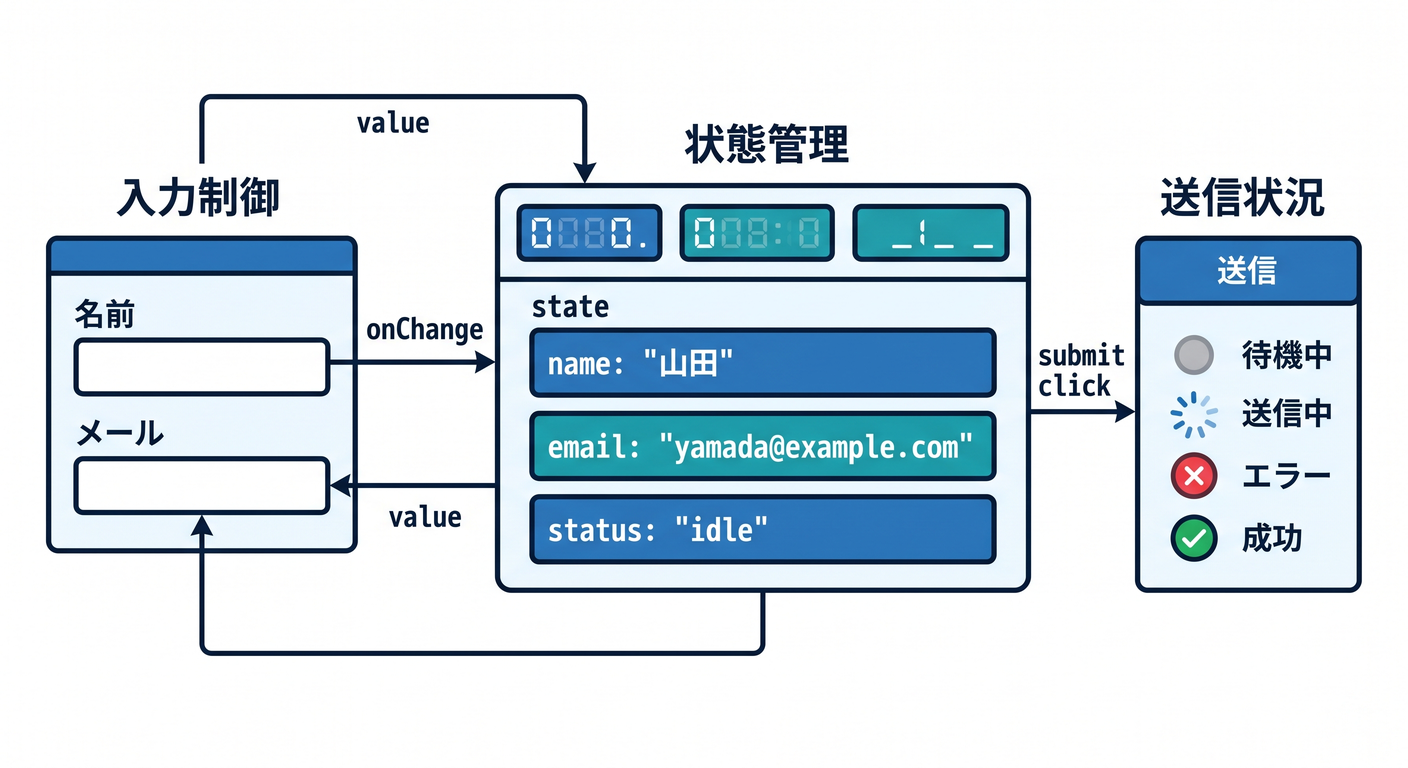
React 公式でも <form> はそのまま使えますし、state は「動くものだけ」を持つのがコツです。入力欄は controlled input なので、あれもこれも state に入れず、必要なものだけ持つ意識が大事です。 (React)
2) Worker 側:POST を受け取って JSON を返す
// worker/index.ts
type SubmitBody = {
  name?: string;
  message?: string;
};

export default {
  async fetch(request): Promise<Response> {
    const url = new URL(request.url);

    if (url.pathname !== "/api/submit") {
      return new Response(null, { status: 404 });
    }

    if (request.method !== "POST") {
      return Response.json(
        { ok: false, error: "POST メソッドで送ってください。" },
        { status: 405 }
      );
    }

    const body = (await request.json()) as SubmitBody;

    const name = (body.name ?? "").trim();
    const message = (body.message ?? "").trim();

    if (!name || !message) {
      return Response.json(
        { ok: false, error: "名前とメッセージは必須です。" },
        { status: 400 }
      );
    }

    return Response.json({
      ok: true,
      message: `${name}さん、送信ありがとう! 🎉`,
      preview: message.slice(0, 80),
      receivedAt: new Date().toISOString(),
    });
  },
} satisfies ExportedHandler;
ここで覚えてほしいのは、たったこれだけです ✨
- ルートを見る
request.methodがPOSTか確認するawait request.json()で本文を読む- 必要なチェックをして
Response.json()で返す
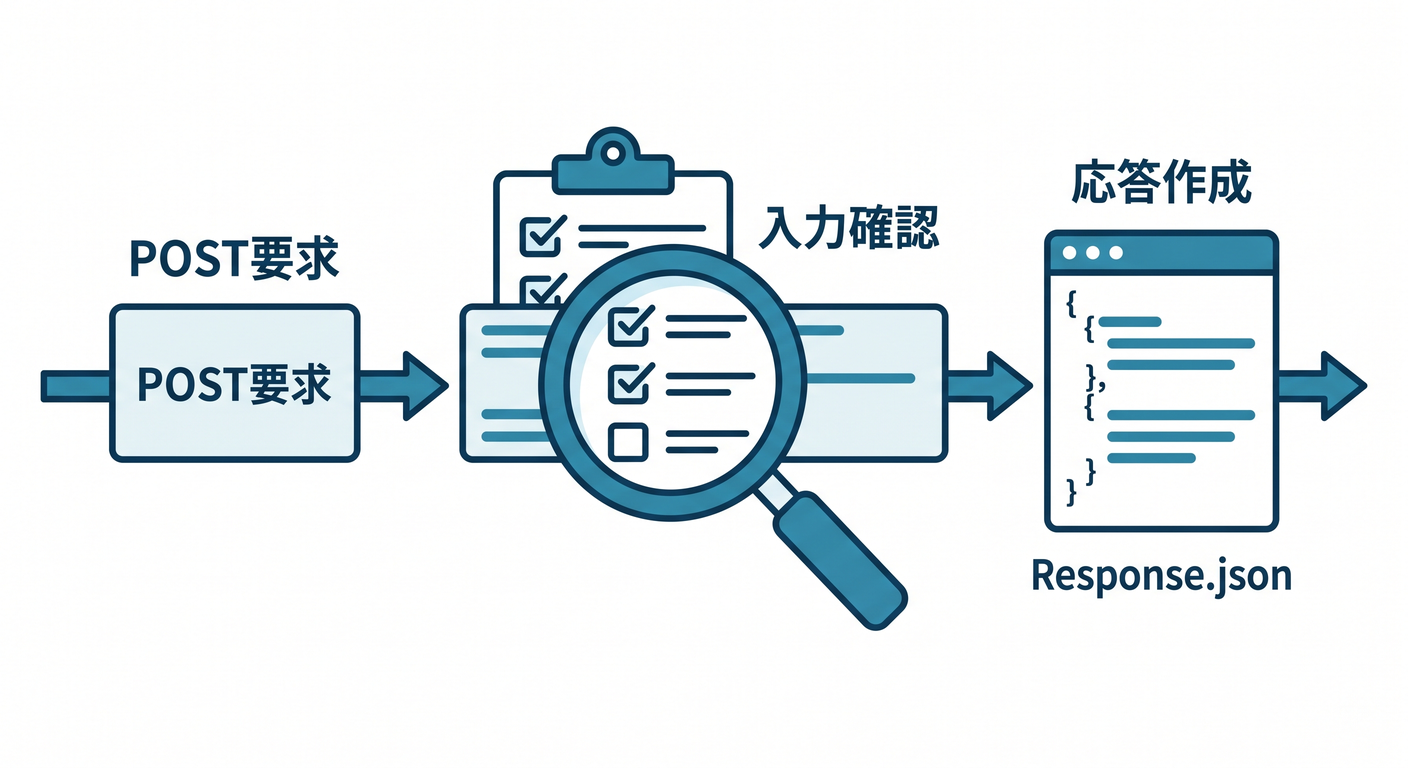
Cloudflare Workers では、こういう 小さな API をかなり素直に書けます。公式のチュートリアルでも、フロントから fetch("/api/") のように叩く流れが案内されていて、Worker 側は fetch(request) でルーティングする基本形になっています。 (Cloudflare Docs)
3) wrangler.jsonc を整える
{
  "$schema": "./node_modules/wrangler/config-schema.json",
  "name": "react-small-post-app",
  "compatibility_date": "2026-04-17",
  "main": "./worker/index.ts",
  "assets": {
    "not_found_handling": "single-page-application",
    "run_worker_first": ["/api/*"]
  }
}
ここでは、React の画面ルートは SPA として扱い、/api/* は Worker を先に通す形にしています。こうしておくと、React の画面と API が同じアプリ内で自然につながりやすいです。新規では wrangler.jsonc を使うのが今のおすすめです。 (Cloudflare Docs)
ここでいったん整理しよう ☕🌼
この時点で、あなたはもう次の往復を作れています。
- 画面で入力した
- JSON にして送った
- Worker が受け取った
- JSON で返した
- React が表示した
この一往復ができると、次からは「保存する」「AI に投げる」「認証を足す」「迷惑送信を防ぐ」へ広げるだけです。 つまり、第8章はアプリの心臓が動き出す章です ❤️
JSON ではなく FormData で受けることもできるよ 📨
今回は React から送るので JSON にしましたが、Cloudflare Workers は request.formData() も使えます。公式の Read POST 例でも、content-type を見ながら JSON / text / form を読み分ける形が紹介されています。なので、将来ファイル添付や昔ながらのフォーム送信に寄せたくなっても大丈夫です。 (Cloudflare Docs)
たとえば Worker 側でこう書けます。
const formData = await request.formData();
const message = String(formData.get("message") ?? "");
ただし、この章ではまず JSON POST をしっかり理解するのがおすすめです。 理由は、React の state と相性がよく、送るデータの形も見えやすいからです 👍
発展① Workers AI で「文章を整えて返す」に進もう 🤖✨
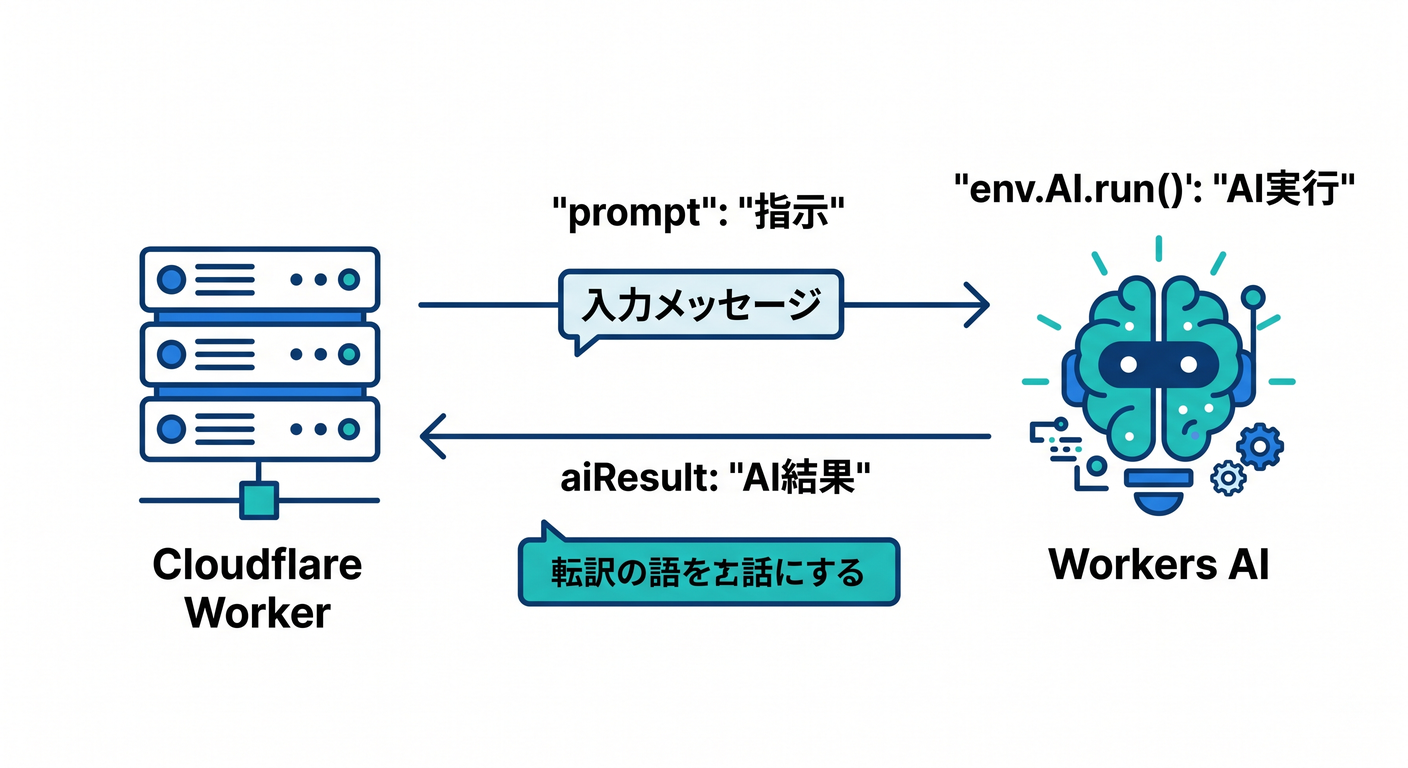
ここからが Cloudflare らしい楽しいところです 🎉
Workers AI は Cloudflare のグローバルネットワーク上でサーバーレスにモデルを呼べる仕組みで、Free / Paid の両プランで利用できます。Worker から使うには AI binding を追加し、Worker 内では env.AI.run() で呼び出します。Cloudflare の導入例では @cf/meta/llama-3.1-8b-instruct を使ったサンプルも案内されています。なお、Workers AI はローカル開発中でも Cloudflare アカウントにアクセスして実行されるので、wrangler dev 中でも利用分の課金対象になりうる点は覚えておきましょう。 (Cloudflare Docs)
まずは binding を追加します。
{
  "$schema": "./node_modules/wrangler/config-schema.json",
  "name": "react-small-post-app",
  "compatibility_date": "2026-04-17",
  "main": "./worker/index.ts",
  "assets": {
    "not_found_handling": "single-page-application",
    "run_worker_first": ["/api/*"]
  },
  "ai": {
    "binding": "AI"
  }
}
そして Worker を少しだけ拡張します。
// worker/index.ts
export interface Env {
  AI: Ai;
}

type SubmitBody = {
  name?: string;
  message?: string;
};

export default {
  async fetch(request, env): Promise<Response> {
    const url = new URL(request.url);

    if (url.pathname !== "/api/submit") {
      return new Response(null, { status: 404 });
    }

    if (request.method !== "POST") {
      return Response.json(
        { ok: false, error: "POST メソッドで送ってください。" },
        { status: 405 }
      );
    }

    const body = (await request.json()) as SubmitBody;
    const name = (body.name ?? "").trim();
    const message = (body.message ?? "").trim();

    if (!name || !message) {
      return Response.json(
        { ok: false, error: "名前とメッセージは必須です。" },
        { status: 400 }
      );
    }

    const aiResult = await env.AI.run("@cf/meta/llama-3.1-8b-instruct", {
      prompt:
        "次の文章を、意味を変えずにやさしい日本語へ1文で整えてください。\n" +
        `名前: ${name}\n` +
        `本文: ${message}`
    });

    return Response.json({
      ok: true,
      message: `${name}さん、送信ありがとう! 🎉`,
      original: message,
      aiResult
    });
  },
} satisfies ExportedHandler<Env>;
この段階では、AI の返り値をいったんそのまま返して中身を見るので十分です 👀 最初から完璧に整形しようとしなくて大丈夫です。 まずは「フォーム送信 → Worker → AI → 画面」の一本線を通すのが勝ちです 🏆
発展② GitHub Copilot を“Cloudflare寄り”に使うコツ 💡🤝
ここは最新事情としてかなり大事です。GitHub Copilot Chat は VS Code で Agent モードと MCP サーバーを使えるようになっていて、ツール一覧から MCP サーバーを利用できます。いっぽう Cloudflare 側も、docs 用 MCP サーバー、observability 用 MCP サーバー、さらに Cloudflare API MCP server や Workers Bindings / Workers Builds 用の MCP サーバーを公開しています。なので、Copilot 側に Cloudflare の MCP をつないでおくと、Cloudflare 前提の補助を受けやすくなると考えてよいです。これは GitHub 側の MCP 対応と Cloudflare 側の MCP 公開を組み合わせた実践的な使い方です。 (GitHub Docs)
この章で Copilot に頼むなら、こんな聞き方がかなり使いやすいです ✨
この React フォームから /api/submit へ JSON POST しています。
Cloudflare Workers でのバリデーション追加、405/400 の分岐、型の改善案をください。
AI 拡張を始めたら、こんな聞き方もよいです。
Cloudflare Workers AI を使って、投稿文をやさしい日本語に整える処理を追加したいです。
この worker/index.ts を最小差分で改善してください。
さらに Cloudflare の Prompting ガイドでは、Workers 用のベースプロンプトや、docs.mcp.cloudflare.com/mcp・observability.mcp.cloudflare.com/mcp を使った AI 支援の考え方も案内されています。Cloudflare 自身が「AI に Cloudflare を教えながら作る」方向へかなり寄せています。 (Cloudflare Docs)
発展③ 本物のお問い合わせフォームに近づけるなら Turnstile 🛡️
フォームを公開すると、迷惑送信や自動送信の対策が気になってきます。 そのときに候補になるのが Cloudflare Turnstile です。Cloudflare の公式チュートリアルでは、条件に応じて Turnstile を有効化したり、クライアント側のウィジェットと Siteverify を組み合わせて扱う流れが案内されています。第8章ではまだ導入しなくても大丈夫ですが、**「公開フォームには将来これを足す」**と頭の片隅に置いておくと、とても実務っぽいです。 (Cloudflare Docs)
この章でつまずきやすいポイント 😵💫➡️😊
1. fetch の URL が合っていない
/api/submit に送っているのに、Worker 側が /api/send を見ている、みたいなズレです。
2. content-type を付け忘れた
JSON を送るなら、まずはこれを付けましょう。
headers: {
  "content-type": "application/json"
}
3. await response.json() の前にエラー画面だけ見て終わる
response.ok を見ながら、返ってきた JSON の error も読むと原因がわかりやすいです。
4. state を増やしすぎた
name、message、sending、error、result くらいなら素直ですが、似た情報を二重に持ち始めると急に混乱します。
「今、画面に必要なものだけ持つ」が正解です 🌱
練習問題 ✍️🌟
1つずつ追加していくと、かなり力がつきます。
練習1 文字数チェックを追加して、100文字を超えたら 400 を返す
練習2
カテゴリ選択を足して、general / idea / question を送る
練習3 Worker 側で受け取った時刻を日本語っぽく整えて返す
練習4
useAi チェックボックスを追加し、ON のときだけ Workers AI を呼ぶ
練習5 エラー時に「もう一度送る」ボタンを見せる
この章のまとめ 🎓✨
第8章の本質は、「入力を送る」体験を自分の手で作ることです。
- React は入力を持つ
fetchは Worker へ運ぶ- Worker は受け取って判断する
- JSON で返す
- React は結果を見せる
この一往復ができるようになると、次の章の 読み込み中・エラー・再試行 がぐっと理解しやすくなります。 そして Cloudflare らしさは、その先に Workers AI や Turnstile や Bindings を自然に足せるところです ☁️⚛️🤖
必要なら次に、この第8章にぴったりつながる形で 「第9章 読み込み中・エラー・再試行をやさしく扱おう 🧯」 も同じ調子で詳しく書けます。