第13章:Workers AIで“AI付きミニアプリ”にしよう 🤖✨
この章では、前章までで作ってきた小さな React アプリに、「AIで要約する」機能を足します ✨ ここで大事なのは、「AIは特別な別世界のもの」ではなく、Cloudflare Worker の中にある 1 つの機能部品として扱えるんだ、と体感することです。2026年4月17日時点の Cloudflare 公式情報では、Workers AI は GA(一般提供) で、Free / Paid の両プランで利用可能、さらに 50以上のオープンモデルへアクセスできます。Workers から binding 経由で呼べるので、React から直接秘密情報を持たせずに AI 機能を組み込めます。 (Cloudflare Docs)
この章のゴール 🎯
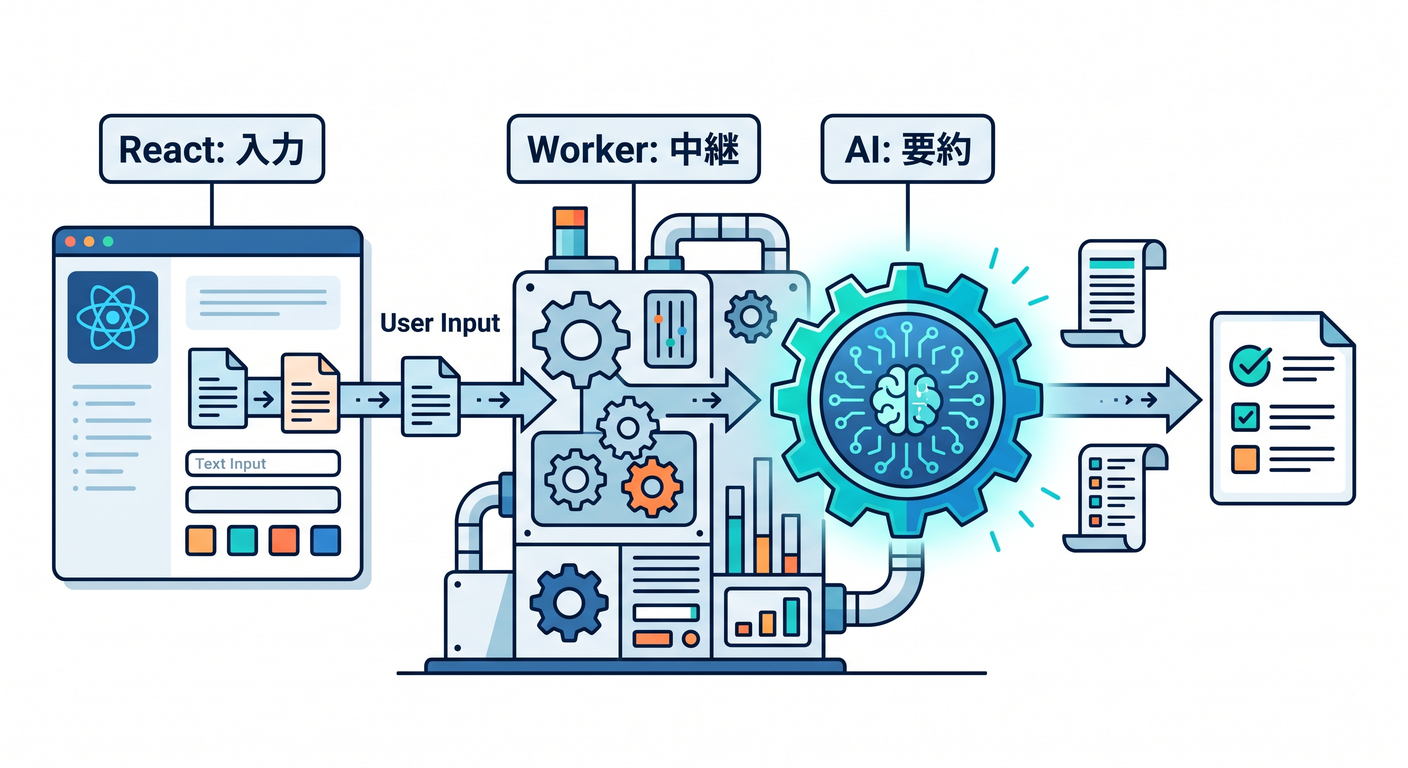
この章が終わるころには、こんな流れを自分で作れるようになります 😊
- React の画面で文章を入力する
- 「要約する」ボタンを押す
- Worker が Workers AI を呼ぶ
- 返ってきた要約文を画面に表示する
Cloudflare の React + Vite 公式導線では、src/App.tsx がフロント側、worker/index.ts がバックエンド API 側、wrangler.jsonc が binding を置く場所、という分かれ方になっています。さらに Cloudflare Vite plugin は、ローカル開発時にも Worker を workerd 上で動かし、本番に近い挙動で確かめやすくしてくれます。 (Cloudflare Docs)
まずは全体像をつかもう 🗺️
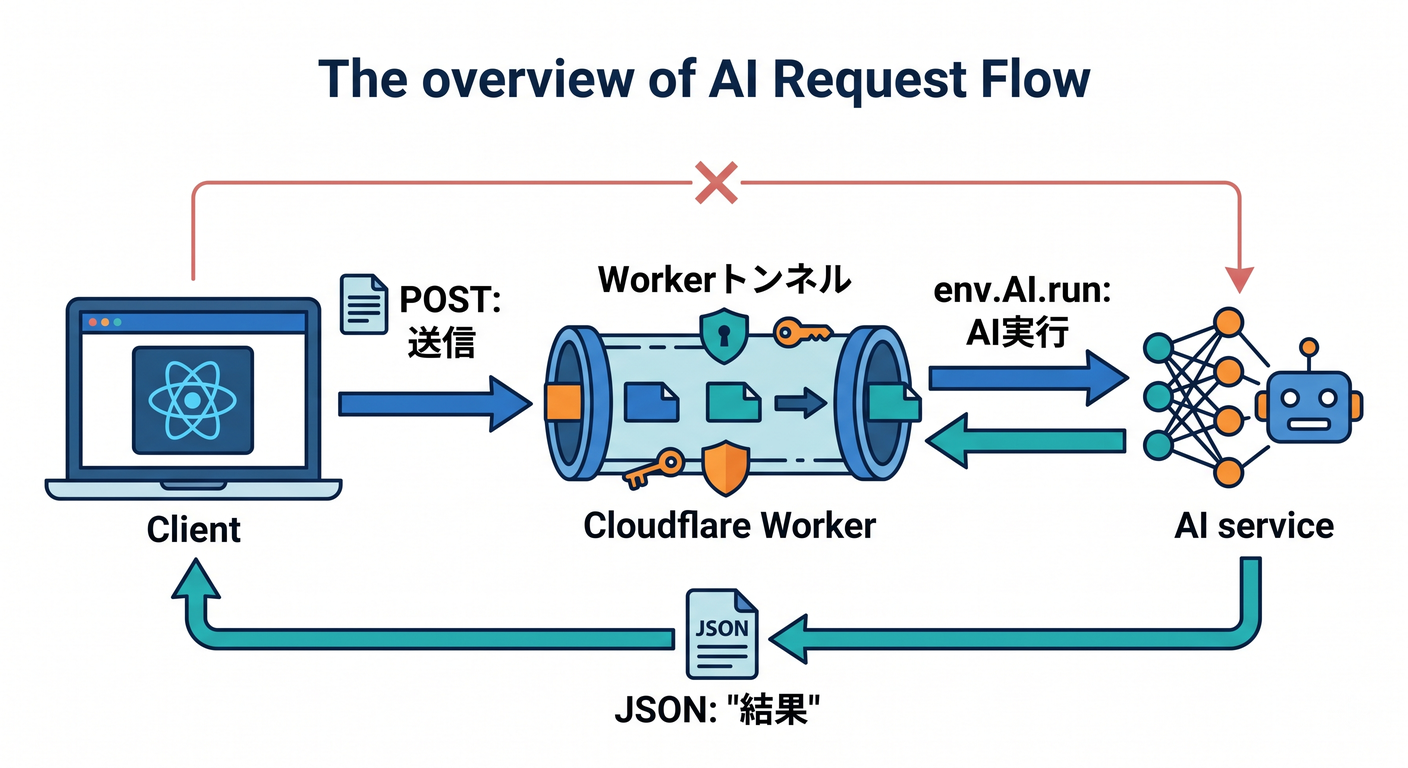
今回の通信の流れは、すごくシンプルです 🌸
React → /api/ai/summarize に POST → Worker → env.AI.run() → 要約結果を JSON で返す → React が表示
ここでのポイントは、React が直接 AI を呼ばないことです。AI binding は Worker 側の env.AI にぶら下がるので、ブラウザへ API キーのようなものを持たせずに済みます。Cloudflare の binding は、Cloudflare の各種サービスへ Worker から安全につなぐための標準的な仕組みです。 (Cloudflare Docs)
Workers AI って、ざっくり何者? 🤔💡
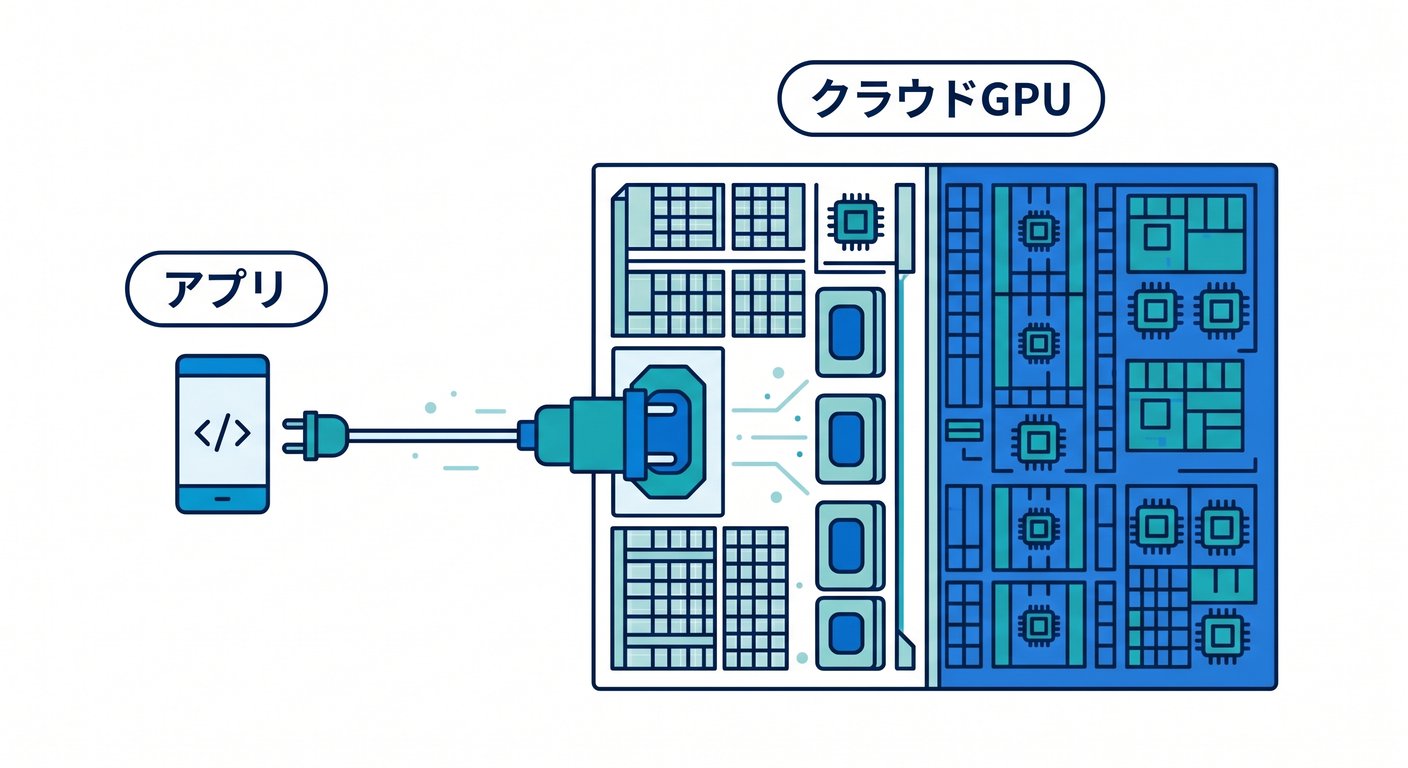
Workers AI は、Cloudflare のグローバルネットワーク上で serverless GPU を使って推論を実行できる仕組みです。自前で GPU サーバーを立てたり、スケール管理したりせずに、Workers / Pages / API から AI モデルを呼べます。関連製品として AI Gateway、Vectorize、R2、D1、KV なども並んでいて、AI 単体ではなく「アプリとして育てる」導線までそろっているのが、Cloudflare らしいところです。 (Cloudflare Docs)
料金もモデルごとに差があります。2026年4月4日更新の価格表では、たとえば @cf/ibm-granite/granite-4.0-h-micro は入力 $0.017 / 100万 tokens、出力 $0.112 / 100万 tokens、@cf/zai-org/glm-4.7-flash は入力 $0.060 / 100万 tokens、出力 $0.400 / 100万 tokens、@cf/google/gemma-4-26b-a4b-it は入力 $0.100 / 100万 tokens、出力 $0.300 / 100万 tokens といった具合です。Workers AI 全体としては 1,000 Neurons あたり $0.011 で、1日 10,000 Neurons までは無料枠があります。最初の学習用途なら、かなり試しやすいです。 (Cloudflare Docs)
この章では何を作る? ✨
今回は、前章までの“小さなアプリ”を少し進化させて、文章を短く整えて返してくれる AI 要約機能を作ります ✍️🤖
題材としては、たとえばこんな入力を想像するとわかりやすいです。
- メモ本文を短くしたい
- 投稿前に説明文を整えたい
- 長い文章をざっくり 2〜3文にしたい
AI の使い方としても、ここはとても良い入り口です。いきなり難しい「エージェント」や「RAG」に進まず、まずは 1回投げて、1回返してもらう ところから始めましょう 🌱
Step 1:wrangler.jsonc に AI binding を追加しよう 🔧
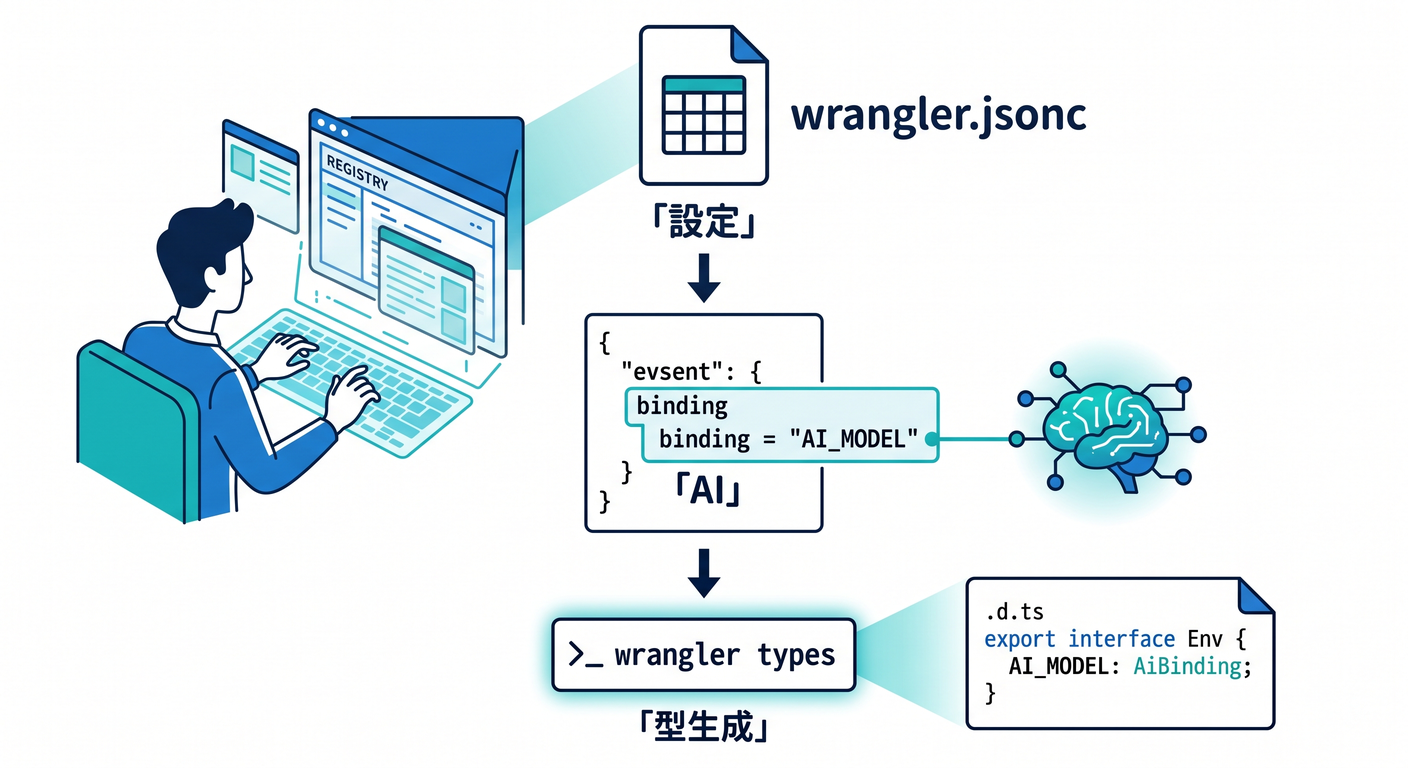
Workers AI を Worker から使うには、まず AI binding が必要です。Cloudflare 公式では、wrangler.jsonc に ai セクションを追加して binding: "AI" とする形が案内されています。TypeScript を使っているなら、binding を増やしたあとに wrangler types を実行して、設定に合った型を再生成するのが推奨です。 (Cloudflare Docs)
wrangler.jsonc のイメージはこんな感じです。
{
  "$schema": "./node_modules/wrangler/config-schema.json",
  "name": "my-react-app",
  "main": "worker/index.ts",
  "compatibility_date": "2026-04-17",
  "assets": {
    "directory": "./dist",
    "not_found_handling": "single-page-application",
  },
  "ai": {
    "binding": "AI",
  },
}
そのあと、PowerShell などで次を実行します。
npx wrangler types
Cloudflare の TypeScript ドキュメントでは、wrangler types によって binding・compatibility date・compatibility flags に合った型が生成されるので、手書きの Env よりこちらを勧めています。 (Cloudflare Docs)
Step 2:Worker に AI 要約 API を作ろう ☁️🤖
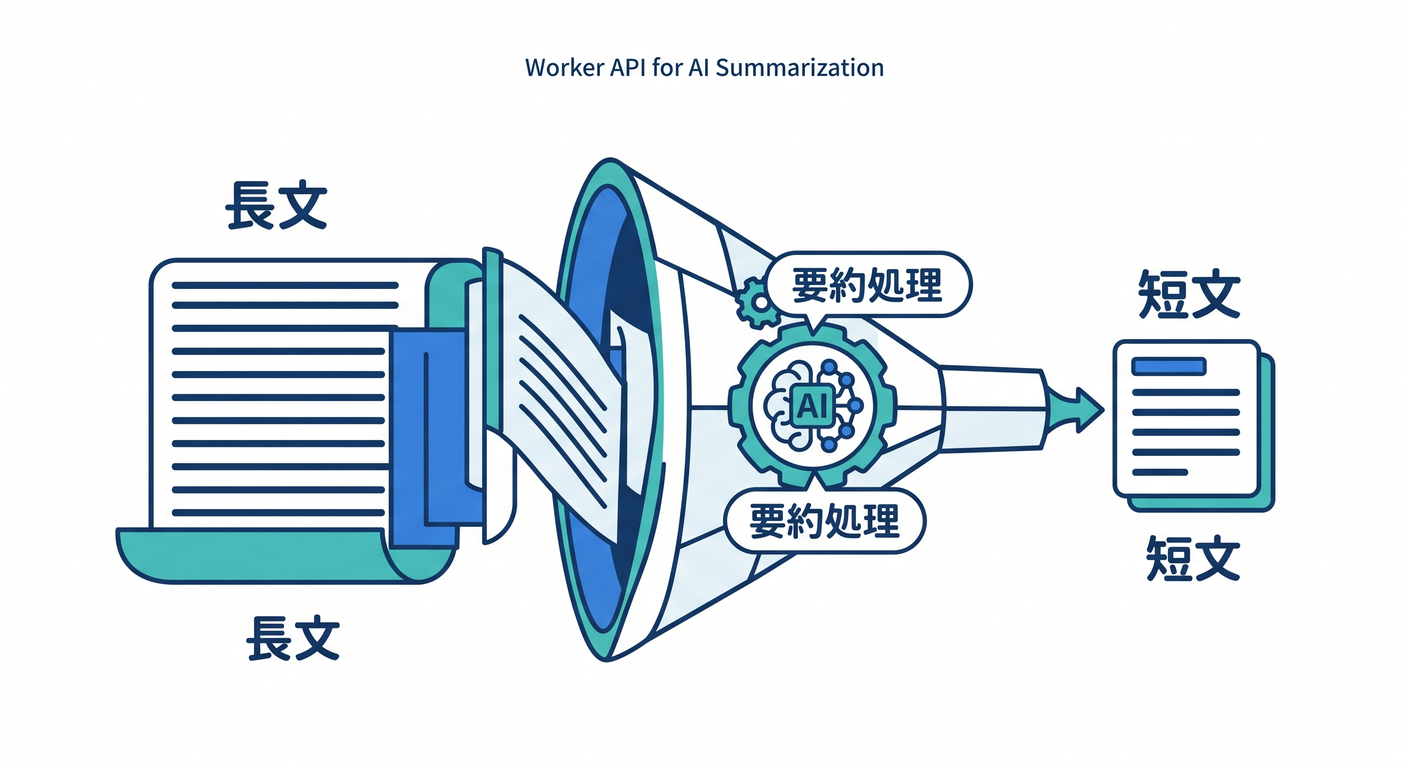
Workers AI の binding は env.AI として使えます。公式ドキュメントでは env.AI.run() に モデル名と入力オブジェクトを渡して実行します。テキスト生成モデルでは、prompt だけでなく messages 形式も使え、stream: true を付ければ SSE ストリーミングも可能です。今回はまず分かりやすさ優先で、通常の JSON 応答にします。 (Cloudflare Docs)
worker/index.ts の例です。
type SummarizeRequest = {
  text?: string;
};

type AiTextResponse = {
  response?: string;
};

export default {
  async fetch(request, env): Promise<Response> {
    const url = new URL(request.url);

    if (url.pathname === "/api/ai/summarize" && request.method === "POST") {
      try {
        const body = (await request.json()) as SummarizeRequest;
        const text = body.text?.trim();

        if (!text) {
          return Response.json(
            { error: "要約したい文章を入力してください。" },
            { status: 400 },
          );
        }

        if (text.length > 5000) {
          return Response.json(
            { error: "まずは 5000 文字以下で試してください。" },
            { status: 400 },
          );
        }

        const result = (await env.AI.run(
          "@cf/meta/llama-3.1-8b-instruct-fast",
          {
            messages: [
              {
                role: "system",
                content:
                  "あなたは日本語のやさしい編集アシスタントです。入力文を事実を保ったまま、短く読みやすく整えてください。",
              },
              {
                role: "user",
                content: `
次の文章を日本語で要約してください。

条件:
- 2〜3文
- 200文字以内
- 箇条書きにしない
- 事実を足さない
- 曖昧にごまかさない

本文:
${text}
                `.trim(),
              },
            ],
            max_tokens: 300,
            temperature: 0.2,
          },
        )) as AiTextResponse;

        const summary = result.response?.trim();

        if (!summary) {
          return Response.json(
            { error: "AIの返答を読み取れませんでした。" },
            { status: 502 },
          );
        }

        return Response.json({ summary });
      } catch (error) {
        console.error("summarize error:", error);

        return Response.json(
          { error: "AI要約でエラーが起きました。" },
          { status: 500 },
        );
      }
    }

    return new Response("Not found", { status: 404 });
  },
} satisfies ExportedHandler<Env>;
ここで使っている @cf/meta/llama-3.1-8b-instruct-fast は、Cloudflare の現行モデルページで Workers AI から使えるテキスト生成モデルとして案内されており、messages を渡す TypeScript 例も公式に載っています。 (Cloudflare Docs)
この Worker コードの見どころ 👀
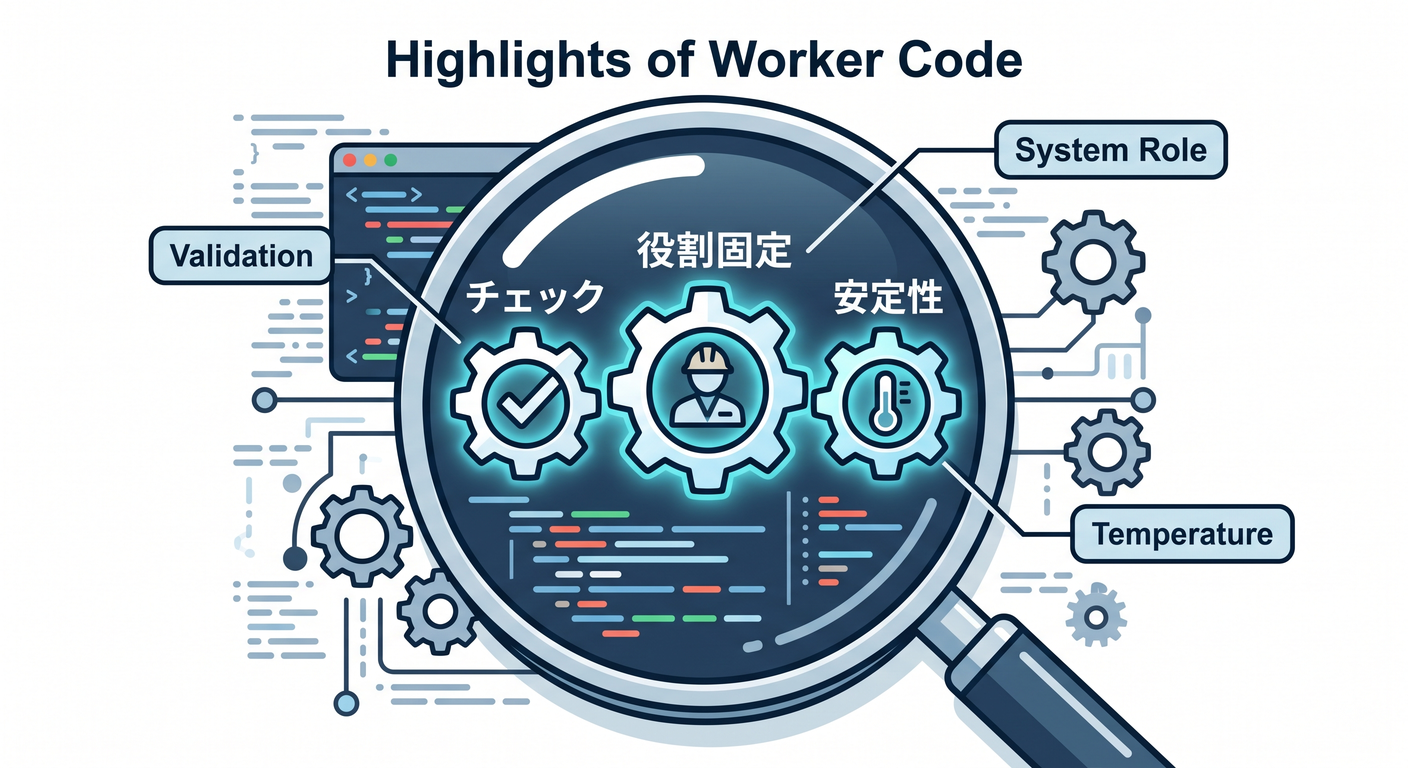
このコードで大事なのは 4 つです ✨
-
入力を軽くチェックしている 空文字や長すぎる文字列を先に弾いて、無駄な AI 呼び出しを減らしています。
-
system メッセージで役割を固定している 「やさしい編集アシスタント」と決めると、出力の雰囲気が安定しやすくなります。
-
temperature を低めにしている 要約は“ひらめき”より“安定”が大事なので、低めが向いています。
-
React へ返すのは AI の生レスポンス全部ではなく、整えた JSON フロント側が扱いやすくなります。
Cloudflare のモデルページでは、Llama 系の出力として response に生成テキストが入る形が明示されています。なので、最初の教材としてはこの扱い方で十分わかりやすいです。 (Cloudflare Docs)
Step 3:React 側から呼び出そう ⚛️📮
次は src/App.tsx です。
同じアプリ内の Worker API を呼ぶだけなので、URL は /api/ai/summarize で OK です。React + Vite の Cloudflare 公式構成でも、フロントと Worker API を同じアプリ内で扱う形が基本です。 (Cloudflare Docs)
import { useState } from "react";
import "./App.css";

export default function App() {
  const [text, setText] = useState("");
  const [summary, setSummary] = useState("");
  const [error, setError] = useState("");
  const [loading, setLoading] = useState(false);

  const handleSummarize = async () => {
    setLoading(true);
    setError("");
    setSummary("");

    try {
      const res = await fetch("/api/ai/summarize", {
        method: "POST",
        headers: {
          "Content-Type": "application/json",
        },
        body: JSON.stringify({ text }),
      });

      const data = (await res.json()) as {
        summary?: string;
        error?: string;
      };

      if (!res.ok) {
        throw new Error(data.error || "要約に失敗しました。");
      }

      setSummary(data.summary || "");
    } catch (err) {
      setError(
        err instanceof Error ? err.message : "不明なエラーが起きました。",
      );
    } finally {
      setLoading(false);
    }
  };

  return (
    <main className="container">
      <h1>AI要約ミニアプリ 🤖✨</h1>

      <p>
        長い文章を入力して、Cloudflare Workers AI で短くまとめてみましょう 🌷
      </p>

      <textarea
        value={text}
        onChange={(e) => setText(e.target.value)}
        placeholder="ここに文章を入れてください"
        rows={10}
      />

      <div style={{ marginTop: 12 }}>
        <button onClick={handleSummarize} disabled={loading || !text.trim()}>
          {loading ? "要約中です… ⏳" : "AIで要約する ✨"}
        </button>
      </div>

      {error && (
        <p style={{ marginTop: 16, color: "crimson" }}>エラー: {error}</p>
      )}

      {summary && (
        <section style={{ marginTop: 24 }}>
          <h2>要約結果 📝</h2>
          <div className="card">
            <p>{summary}</p>
          </div>
        </section>
      )}
    </main>
  );
}
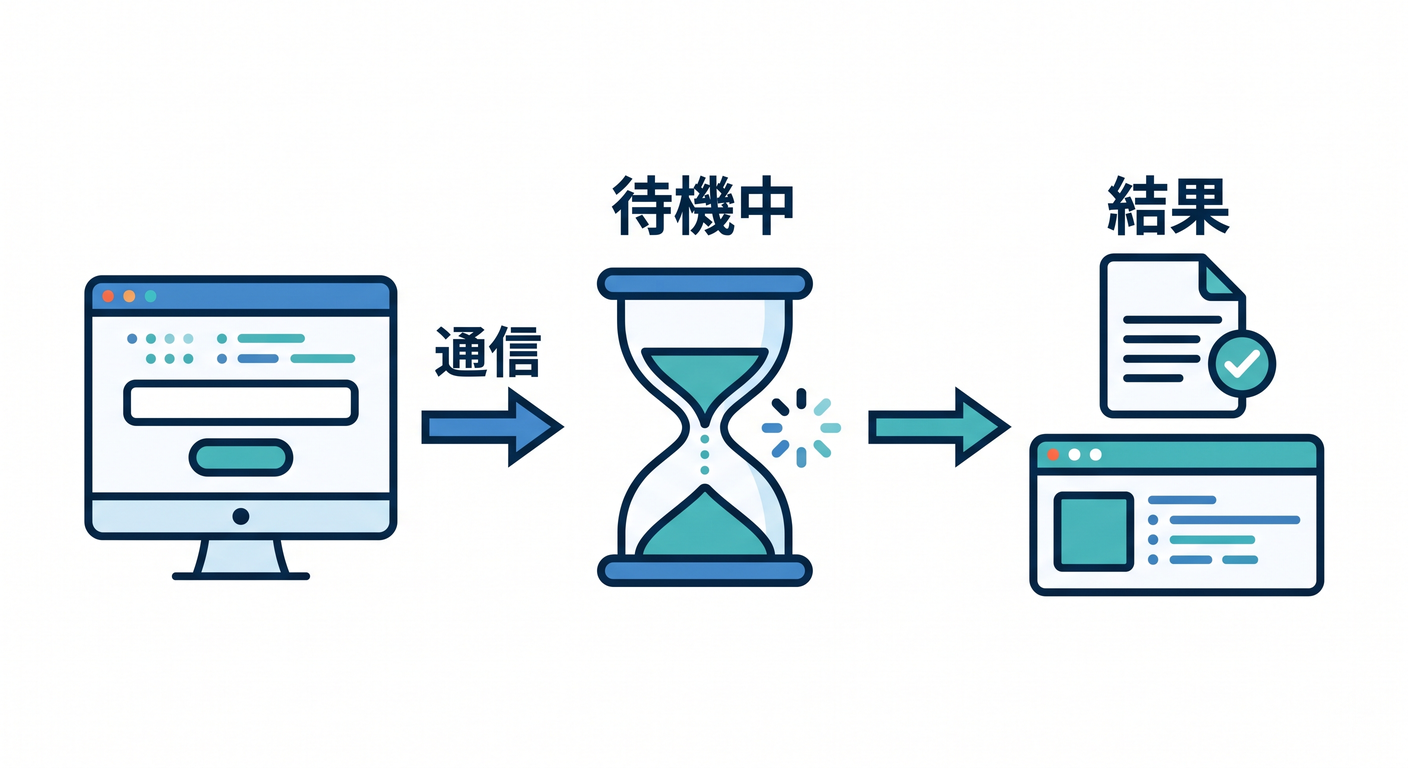
これで、画面で入力 → ボタン → Worker → AI → 画面へ返却 の一往復が完成です 🎉
Step 4:ローカルで動かしてみよう ▶️
Cloudflare Vite plugin は、ローカルでも Workers runtime に近い形で開発できるのが強みです。保存時の反映も速く、React の画面変更と Worker API の変更をまとめて試しやすいです。 (Cloudflare Docs)
PowerShell なら、だいたいこんな流れです。
npm run dev
開いた画面で文章を入れ、「AIで要約する ✨」を押して、ちゃんと返るかを確かめます。 もし 500 エラーが出たら、まずは次を疑いましょう。
wrangler.jsoncにai.bindingを入れ忘れていないかnpx wrangler typesを走らせたか- Worker 側のパスが
/api/ai/summarizeになっているか - 入力 JSON の
textを送っているか
ここで学んでほしい“本質” 💎
この章の本質は、「AI を呼べたこと」よりも、AI を Cloudflare アプリの部品として扱えたことです 🌟
React は見た目を担当し、Worker は安全な窓口になり、Workers AI はその奥で“考える部品”になります。 この分け方にしておくと、あとで AI の機能を増やすときもとても楽です。
たとえば、次のような拡張がすぐできます。
- 要約する
- 言い換える
- 丁寧な文に直す
- タイトルを提案する
- 3行説明にする
どれも フロント側の UI はほぼそのままで、Worker のプロンプトや返却 JSON を少し変えるだけで増やせます 😊
モデル選びはどう考える? 🧠
2026年4月17日時点の Workers AI モデルカタログには、Kimi K2.5、GLM-4.7-Flash、Gemma 4 26B、gpt-oss-120b、Llama 4 Scout など、かなり幅広いテキスト生成モデルが並んでいます。モデルによって 推論の速さ・得意分野・価格・function calling / vision / reasoning の有無が違います。 (Cloudflare Docs)
この教材では、最初の一歩として @cf/meta/llama-3.1-8b-instruct-fast をおすすめします。理由は、Cloudflare 公式に Workers から messages で呼ぶサンプルがあり、学習用にわかりやすいからです。より安く試したいなら、現行価格表を見る限り @cf/ibm-granite/granite-4.0-h-micro のような軽量モデルも魅力です。逆に、もっと重い推論や高度な用途では @cf/openai/gpt-oss-120b や @cf/moonshotai/kimi-k2.5 のような選択肢もあります。 (Cloudflare Docs)
文章 AI では messages を使うのが気持ちいい 💬
Cloudflare の現行ドキュメントでは、Workers AI の実行系はモデルによって prompt / messages / input など複数の入力形式を受けられるものがあります。たとえば gpt-oss-120b のページでは、Workers AI Run が Chat Completions の messages、従来の prompt、Responses API の input を受けられると明記されています。 (Cloudflare Docs)
でも教材としては、まず messages に慣れるのがとてもおすすめです 💡
systemで役割を決めるuserで依頼を書く- 将来は会話履歴も積みやすい
という形に自然につながるからです。
今回のような「要約」「言い換え」「やさしく説明」系は、messages がとても扱いやすいです。
発展:JSON Mode にすると、もっと“アプリらしく”なる 🧾✨
ここから一歩進むと、Workers AI の JSON Mode がすごく便利です。Cloudflare の公式では、response_format に JSON Schema を渡して、構造化された出力を要求できます。対応モデルには @cf/meta/llama-3.1-8b-instruct-fast も含まれています。ただし公式には、JSON Mode は streaming 非対応で、複雑な要求では JSON Mode couldn't be met エラーを返す場合がある、とも書かれています。 (Cloudflare Docs)
たとえば「要約文」だけでなく、「タイトル」と「要約」を同時にほしいなら、こんな方向へ進めます。
const result = await env.AI.run("@cf/meta/llama-3.1-8b-instruct-fast", {
  messages: [
    {
      role: "system",
      content: "あなたは日本語の編集アシスタントです。",
    },
    {
      role: "user",
      content: `次の文章のタイトルと要約を作ってください。\n\n${text}`,
    },
  ],
  response_format: {
    type: "json_schema",
    json_schema: {
      type: "object",
      properties: {
        title: { type: "string" },
        summary: { type: "string" },
      },
      required: ["title", "summary"],
    },
  },
});
こうなると、React 側では
titlesummary
を別々に表示できるので、ぐっと“アプリ感”が上がります 🎀
さらに先の話:AI Gateway を足すと運用が楽になる 🚦
Cloudflare の AI Gateway は、AI アプリに対して キャッシュ、レート制限、リトライ、フォールバック、ログ収集などを足せる仕組みです。Workers binding からも利用でき、env.AI.run() の第3引数で gateway 設定を渡す形が現行ドキュメントにあります。 (Cloudflare Docs)
この章ではまだ必須ではありません。 でも本番っぽくしていくと、こういう気持ちが出てきます。
- どのくらい AI を呼んだ?
- どのプロンプトで失敗した?
- キャッシュで速くできる?
- 高いモデルが落ちたら別モデルに逃がせる?
そういう“運用の話”に進む入口が AI Gateway です。 つまり、第13章は AI を入れる章、次の章は AI を実用っぽく育てる章、というつながりになります 🌉
GitHub Copilot をこの章でどう使う? 🧑💻✨
2026年時点の VS Code 公式情報では、Copilot には Agent / Plan / Ask のような役割があり、ローカル agent はコードベースを見ながら編集・コマンド実行・修正まで進められます。さらに VS Code の agent は MCP サーバーも使えます。 (Visual Studio Code)
この章で特に相性がいい使い方は次の 3 つです。
-
Plan で実装手順を先に整理してもらう 「React から
/api/ai/summarizeを呼ぶ最短構成を作りたい」と投げると、実装順をきれいに分けやすいです。 (Visual Studio Code) -
Ask で型エラーの意味を聞く
Envやresponseの型が分からなくなったとき、説明係として使うとかなり便利です。 (Visual Studio Code) -
Agent で小さな改修をまとめてやってもらう 「ローディング表示を追加して」「入力文字数制限も入れて」「エラー表示を赤くして」みたいな細かい改善に向いています。 (Visual Studio Code)
Copilot と Cloudflare をもっと噛み合わせるコツ 🔌
Cloudflare 自身が 2026年の Workers ドキュメントで、VS Code / Codex / Cursor / Windsurf などの AI ツールに向けた Prompting 導線を用意しています。しかも、Cloudflare Docs の MCP サーバー https://docs.mcp.cloudflare.com/mcp や、observability MCP サーバー https://observability.mcp.cloudflare.com/mcp を agent に接続すると、Workers の仕様やログ確認を AI に手伝わせやすくなる、と公式に案内しています。 (Cloudflare Docs)
さらに Cloudflare には API MCP サーバー https://mcp.cloudflare.com/mcp もあり、Cloudflare API 全体へ MCP 経由でアクセスできます。公式では OAuth 接続にも対応し、DNS / Workers / R2 / Zero Trust を含む多数の API を扱えると説明されています。つまり、Copilot や他の agent と Cloudflare は、2026年時点ではかなり本気でつながり始めています。 (Cloudflare Docs)
この章レベルなら、まずはこんな頼み方が実用的です ✨
- 「
worker/index.tsに AI 要約 API を追加して」 - 「
src/App.tsxに textarea と loading 状態を追加して」 - 「Cloudflare Workers 向けに安全なエラーハンドリングに直して」
- 「
response_formatを使った JSON Mode 版も出して」
この章でハマりやすいところ 😵💫
1. binding を追加したのに型が出ない
→ npx wrangler types を忘れていることが多いです。Cloudflare 公式も wrangler types を強く勧めています。 (Cloudflare Docs)
2. React から AI を直接呼ぼうとしてしまう → それだと設計が崩れやすいです。binding は Worker 側で使い、React は API を叩く側にしておくのが自然です。 (Cloudflare Docs)
3. プロンプトがふわっとしていて、出力もふわっとする → system で役割、user で条件、max_tokens と temperature を軽く整えるだけで、かなり安定します。
4. 長文をそのまま大量に投げる → 学習中は文字数制限を入れるのがおすすめです。コストも待ち時間も読みやすくなります。料金はモデル差が大きいので、最初は軽いモデルから試すのが安心です。 (Cloudflare Docs)
5. JSON Mode を使ったのに streaming したくなる → 現行公式では JSON Mode は streaming 非対応です。ここは割り切りが必要です。 (Cloudflare Docs)
練習課題 🏃♂️💨
この章の理解を深めるなら、次の順番がおすすめです。
練習1:要約ボタンを 2 個にする
- 「短く要約」
- 「やさしく言い換え」
練習2:タイトル提案機能を足す
/api/ai/titleを追加- 画面に「タイトル候補」を表示
練習3:JSON Mode 版に進化させる
titlesummarytoneを返すようにする
練習4:モデル比較をする 同じ入力文で、2 つのモデルを比べてみます。 「速さ」「読みやすさ」「コスト感」を体感すると、モデル選びの感覚が育ちます 🌱
まとめ 🌷
この章で覚えてほしいのは、たった 1 つです。
Cloudflare では、AI は Worker の中の普通の機能として組み込める 🤖☁️
- React は画面を作る
- Worker は安全な窓口になる
- Workers AI は考える部品になる
この分担が見えたら大成功です 🎉 ここまで来ると、もう「ただのフォーム付きアプリ」ではありません。“AI 付きミニアプリ”の入口にちゃんと立てています。
次の章では、この AI をもう少し実用寄りにして、検索・運用・監視の感覚へつなげていくと、ぐっと面白くなります 🧠🔍✨
必要なら続けて、この第13章に対応した 「講師用ノート版」 や 「そのまま配布できる教材原稿版」 に整えて出します。