第05章:最初のアップロード:putで保存しよう 📤🖼️
R2へファイルを保存するには、Workerから put() を使います。
この章では、ブラウザから送られたファイルをWorkerで受け取り、R2へ保存する流れを学びます 😊
1. put() の基本 📦
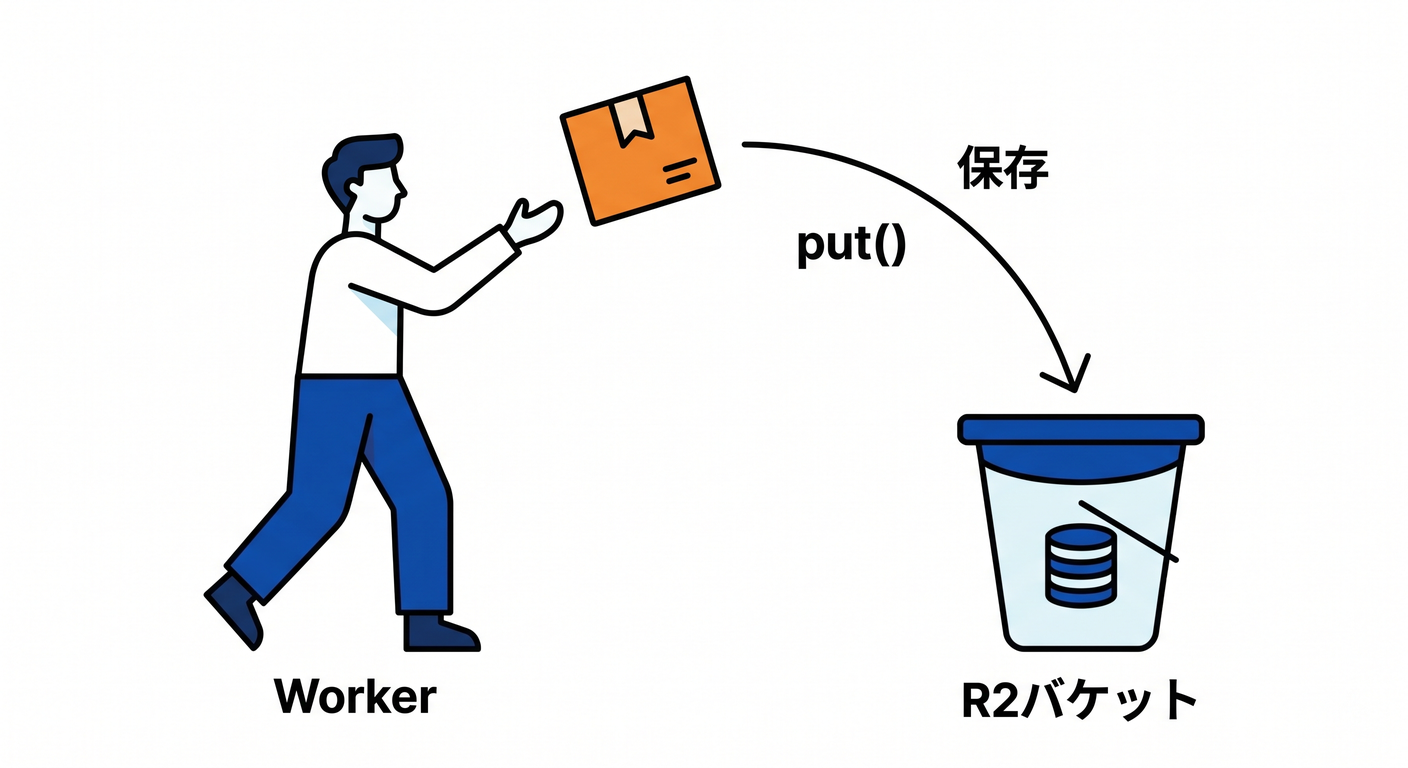
await env.BUCKET.put(key, body);
key はR2内での名前です。
body は保存するファイル本体です。
画像なら、keyは次のようにできます。
images/user_123/photo.webp
2. FormDataで受け取る 🧑💻
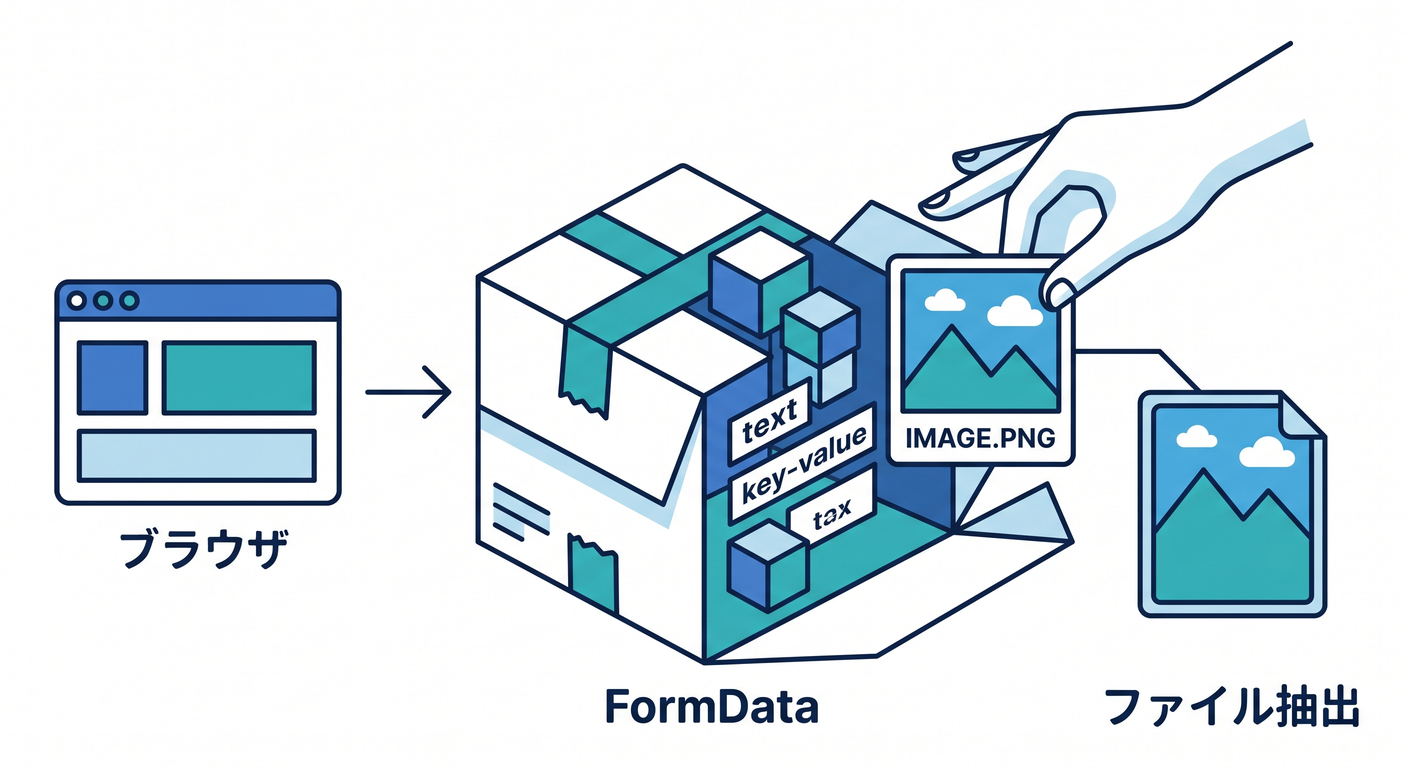
ブラウザから multipart/form-data で送る場合、Workerでは次のように受け取れます。
const form = await request.formData();
const file = form.get("file");

if (!(file instanceof File)) {
  return new Response("Missing file", { status: 400 });
}
まず、ファイルが本当にあるか確認します。
3. Content-Typeを確認する 🔍
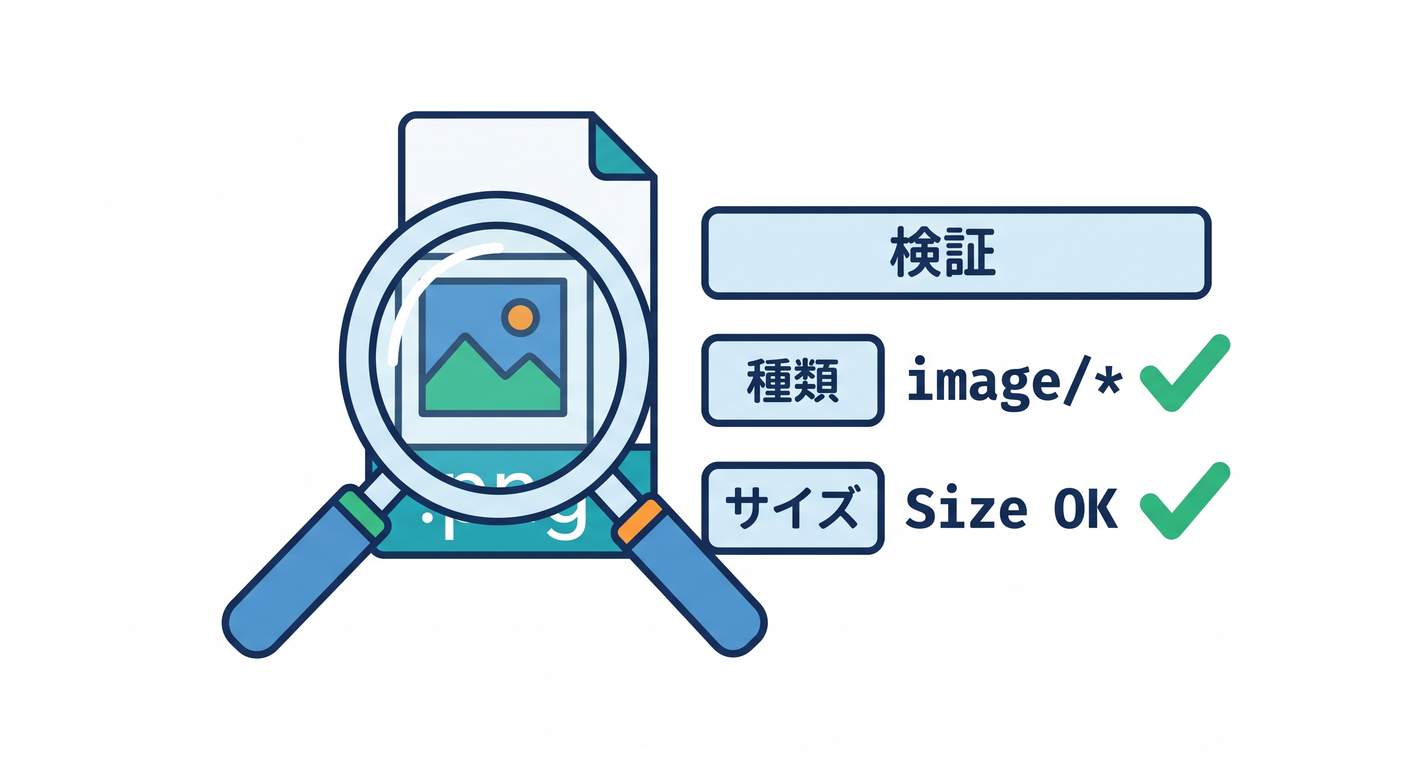
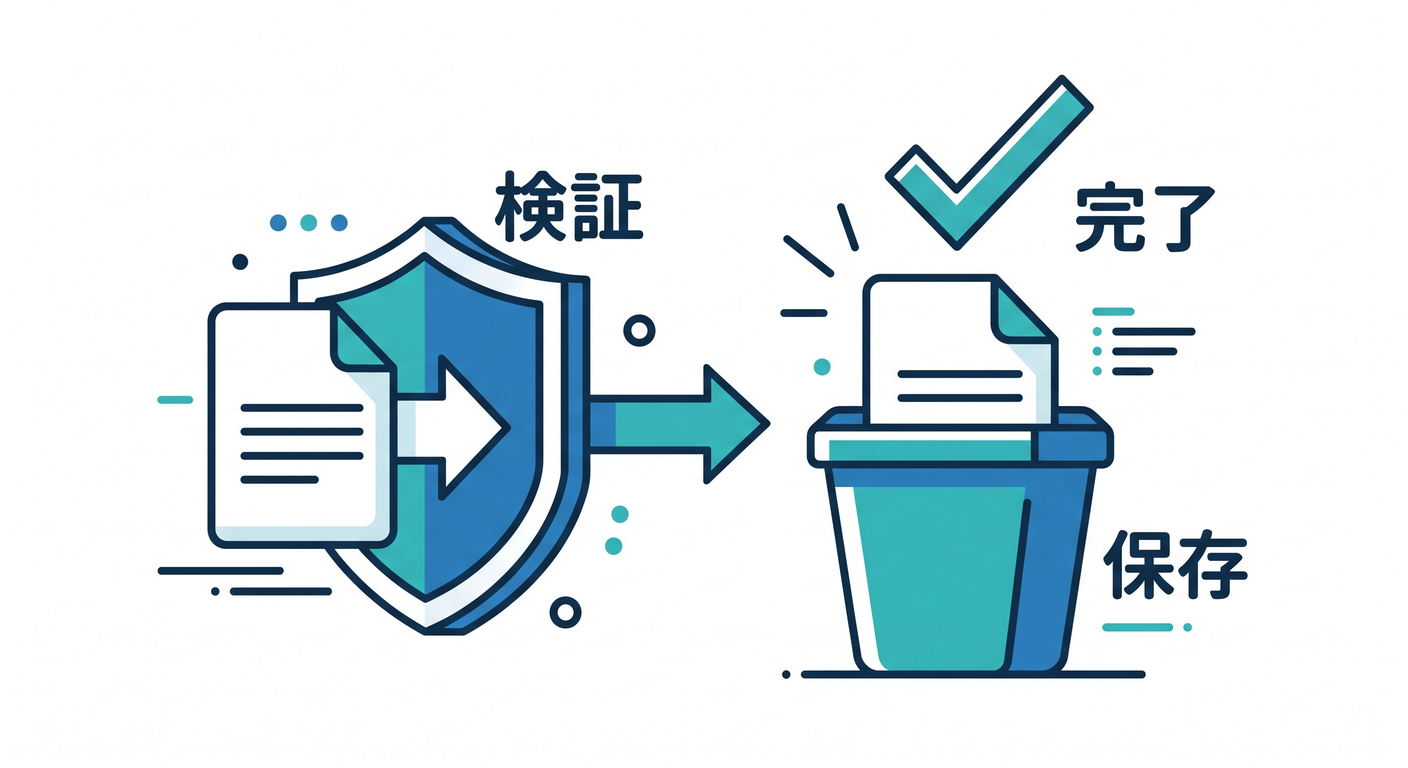
画像だけ許可したいなら、Content-Typeを確認します。
if (!file.type.startsWith("image/")) {
  return new Response("Only images are allowed", { status: 400 });
}
ファイルサイズも確認します。
if (file.size > 5 * 1024 * 1024) {
  return new Response("File too large", { status: 400 });
}
4. R2へ保存する 🚀
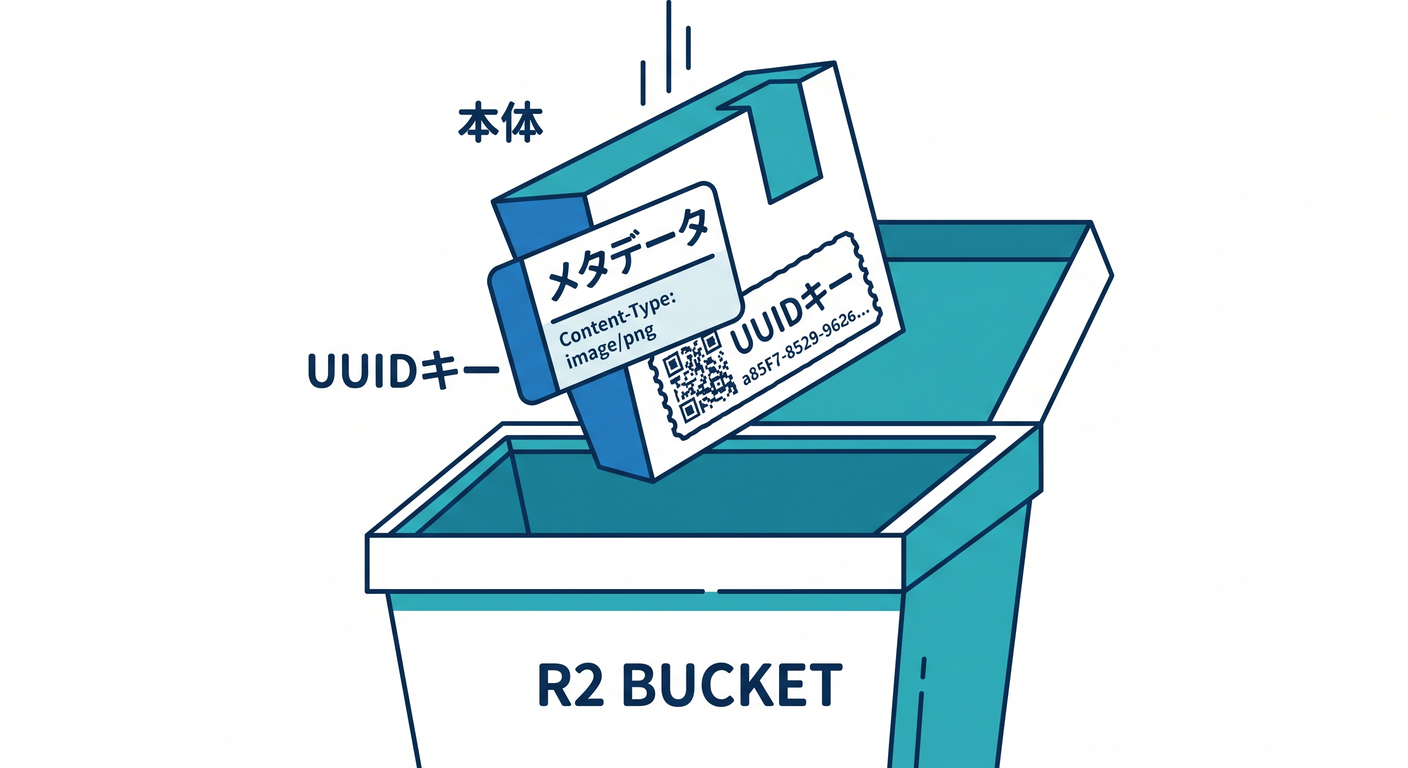
const key = `images/${crypto.randomUUID()}`;

await env.BUCKET.put(key, file.stream(), {
  httpMetadata: {
    contentType: file.type,
  },
});

return Response.json({ key });
Content-Typeを保存しておくと、あとで配信するときに便利です。
5. 章末チェック ✅
env.BUCKET.put()で保存できる- FormDataからFileを取り出せる
- Content-Typeとサイズを確認できる
- keyを生成して保存できる
- 保存後にkeyをJSONで返せる
この章で覚える一言はこれです。
R2アップロードでは、保存前にファイルの種類とサイズを必ず確認しよう 📤🔐