第01章:まずは迷子にならない地図を持とう 🗺️☁️👀
Cloudflare の管理画面って、最初に開くと「メニュー多っ!😵」「どこから見ればいいの?💦」となりやすいです。 でも安心してください 🌱 最初から全部理解する必要はありません。最初にやるべきことは、設定名を暗記することではなく、**「この画面は大きく何エリアに分かれているか」**をつかむことです。Cloudflare 公式でも、アカウントを選ぶ前はアカウント単位の製品が見え、Zone に入るとそのドメイン向けの製品が見える構造になっています。つまり、同じ管理画面でも“今どの階層にいるか”で見えるものが変わるのが基本です。 (Cloudflare Docs)
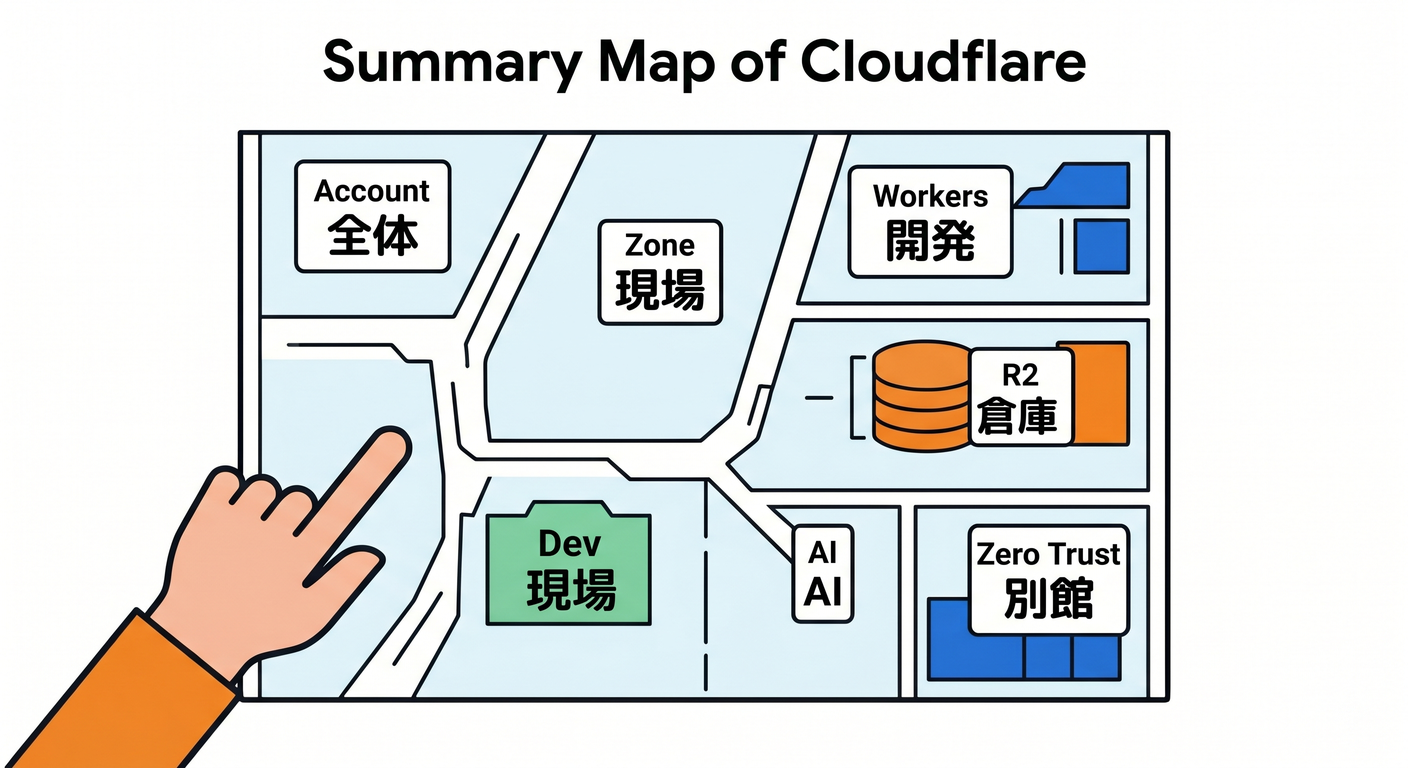
この章のゴールはシンプルです ✨ 「Cloudflare の管理画面は、巨大なショッピングモールやオフィスビルみたいなものだ」と分かること。 そして、次の5つをざっくり言い分けられるようになることです。 ①アカウントまわり 🏠 ②ドメインまわり 🌐 ③開発まわり 🧑💻 ④AIまわり 🤖 ⑤Zero Trustまわり 🔐 この“地図感覚”ができるだけで、後の学習がかなりラクになります。 (Cloudflare Docs)
1. まず覚えたい超重要ルールは「Cloudflareには階層がある」こと 🧭
Cloudflare では、ログインしてすぐの世界と、ドメインの中に入った後の世界が違います。公式ドキュメントでは、アカウントを選んだ段階ではaccount-level productsがサイドバーに並び、Zone に入るとzone-related productsが並ぶと説明されています。さらに Zone レベルのサービスは、その Zone のサイト・アプリ・API にだけ効き、同じアカウント内の別 Zone には自動では効きません。 (Cloudflare Docs)
ここでいう言葉を、むずかしく考えなくて大丈夫です 😊 Account = 管理の箱 📦 Zone = その箱の中にある、個別のドメイン単位 🌍 という感覚で十分です。たとえば、自分が複数のサイトを持っていたら、1つの Cloudflare アカウントの中に複数の Zone が入っているイメージです。だから「さっき見ていた設定が消えた😱」ではなく、見ている階層が切り替わっただけ、ということがよくあります。 (Cloudflare Docs)
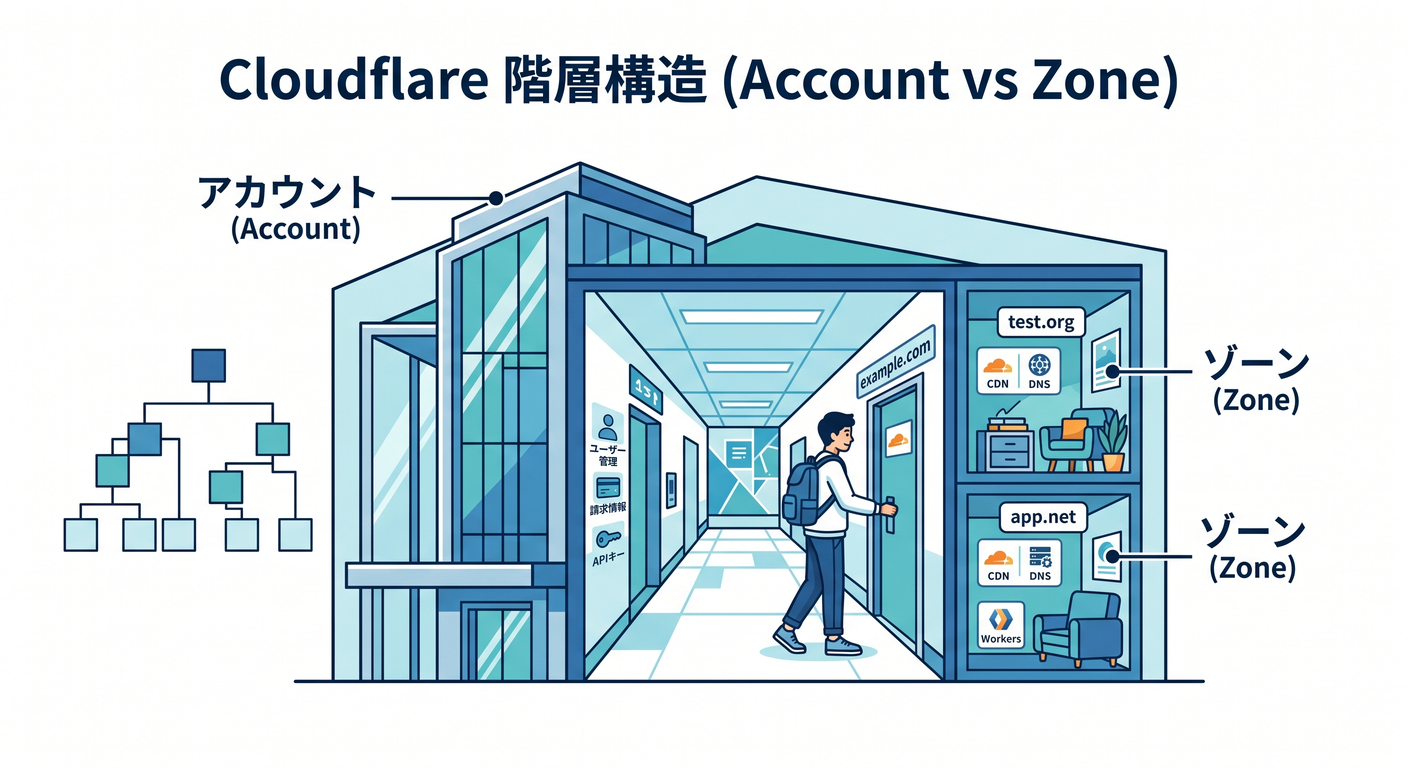
2. 管理画面を「5つのフロア」に分けて見ると一気にラクになる 🏢✨
2-1. アカウントまわり 🏠
ここは“建物の受付”みたいな場所です。 Account home からアカウント一覧や基本情報に戻れますし、公式にはここから Account ID を確認したり、Profile に進んで表示言語やダッシュボード外観を変えたりできます。Cloudflare は Profile の Settings で言語や Light / Dark / system setting を切り替えられるので、見づらいまま我慢しなくて大丈夫です。 (Cloudflare Docs)
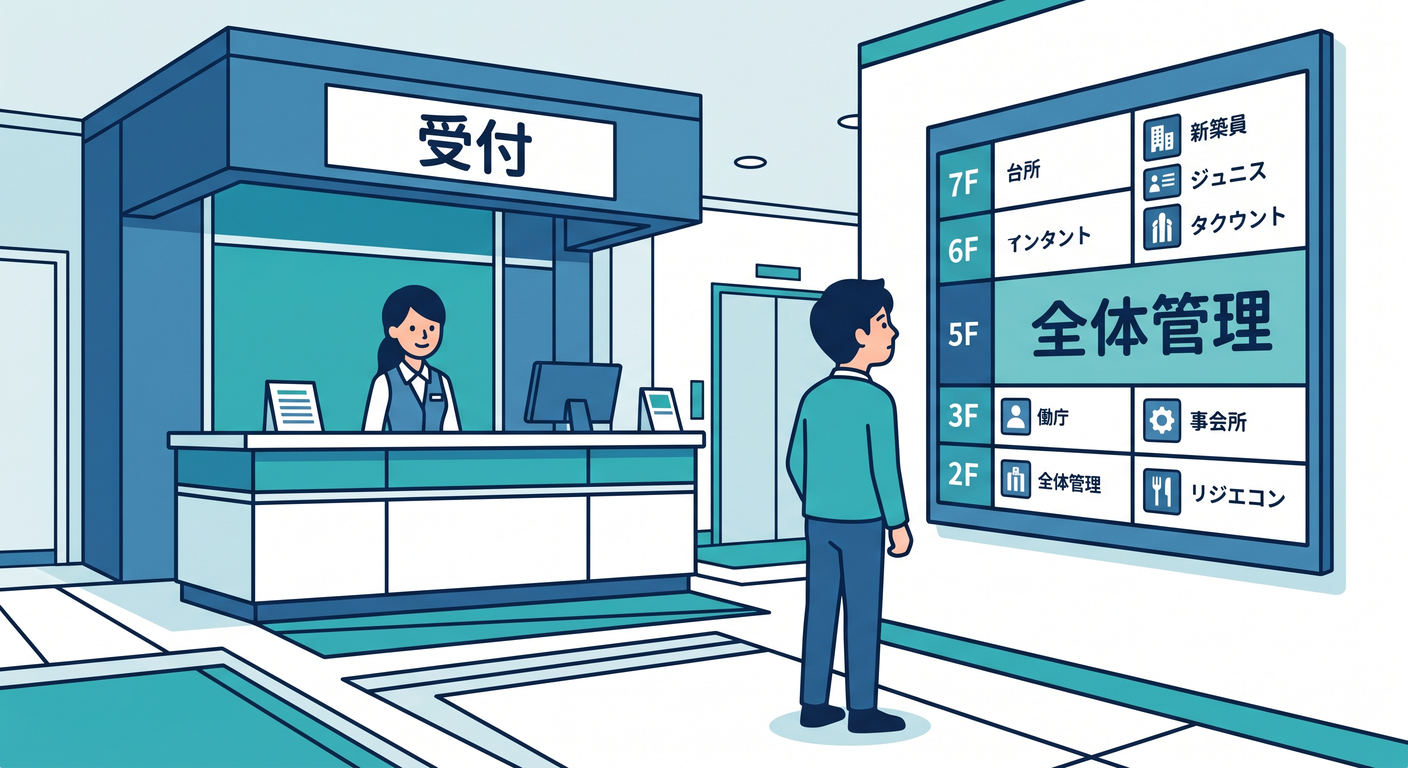
2-2. ドメインまわり 🌐
ここは“自分のサイトの管理フロア”です。 Cloudflare にドメインを追加すると、そのドメイン用の DNS zone が作られ、DNS Records ページにレコードが並びます。Cloudflare は既存レコードの自動スキャンもできますが、公式も「全部見つかる保証はないので確認してね」と案内しています。つまり、ここはサイト公開の土台を触る場所です。 (Cloudflare Docs)
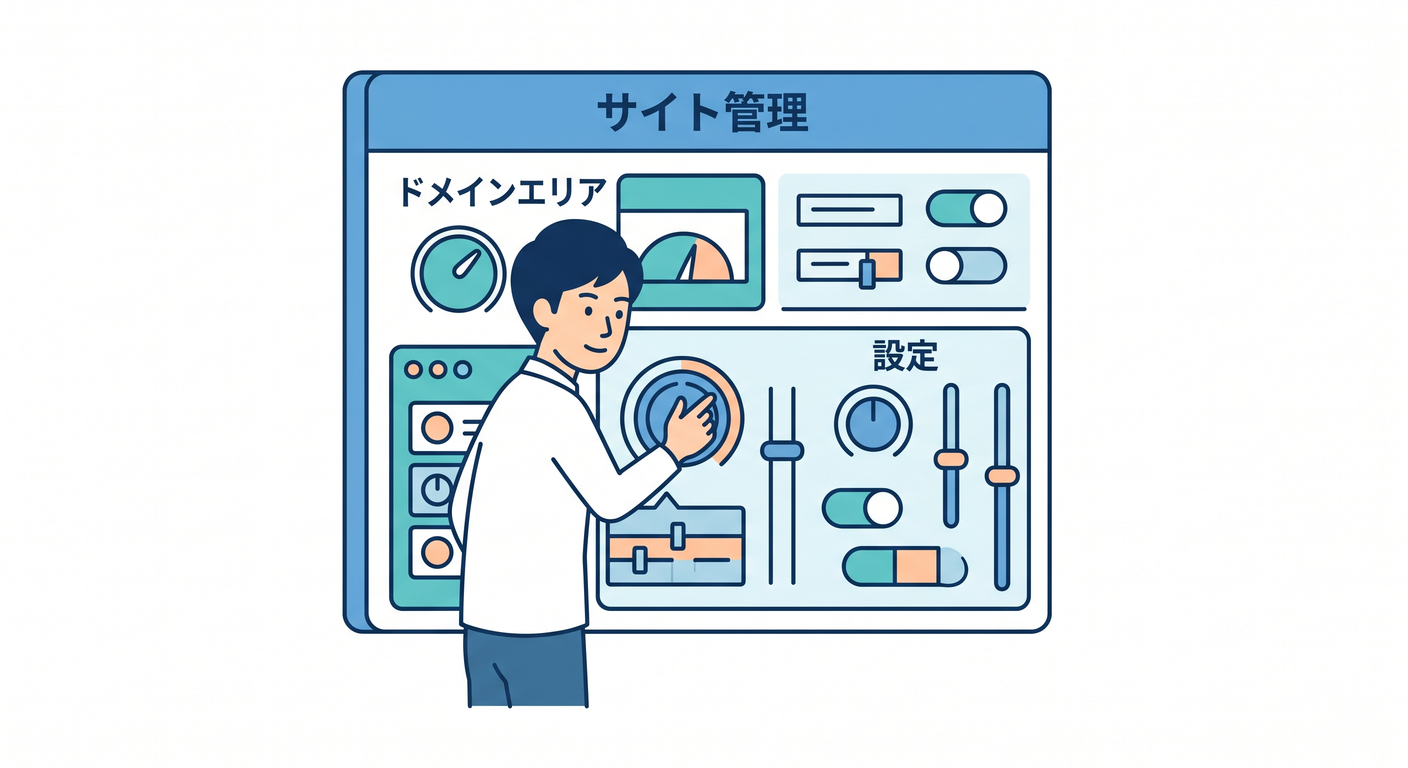
2-3. 開発まわり 🧑💻
ここは“アプリを作る工房”です。 Workers の公式ガイドでは、Cloudflare ダッシュボードの Workers & Pages から新しいアプリを作成します。しかも Workers AI アプリも、まずは Workers & Pages からテンプレートを選んで作る流れになっています。つまり、Cloudflare の開発系を学ぶときは、まず Workers & Pages を開発の中心地として覚えるのがとても自然です。 (Cloudflare Docs)
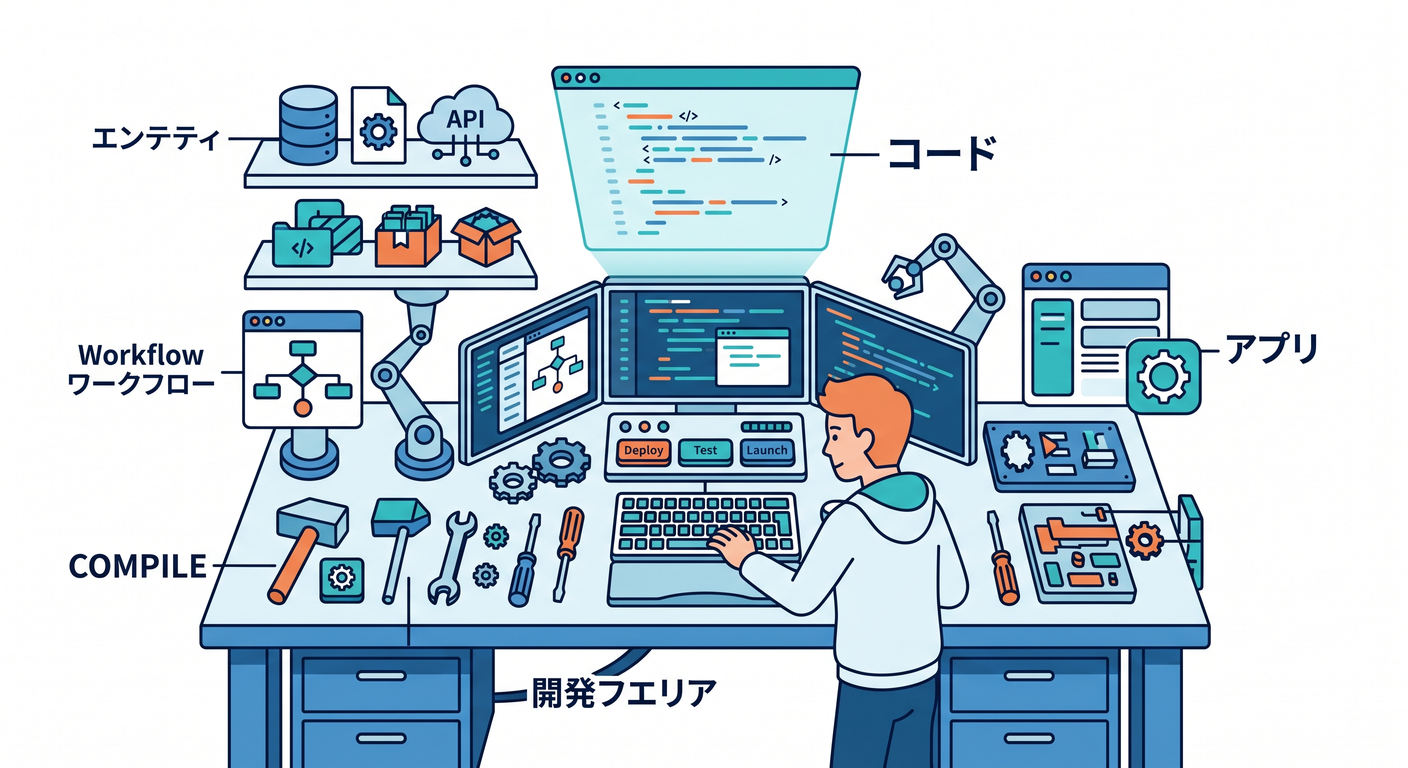
2-4. AIまわり 🤖
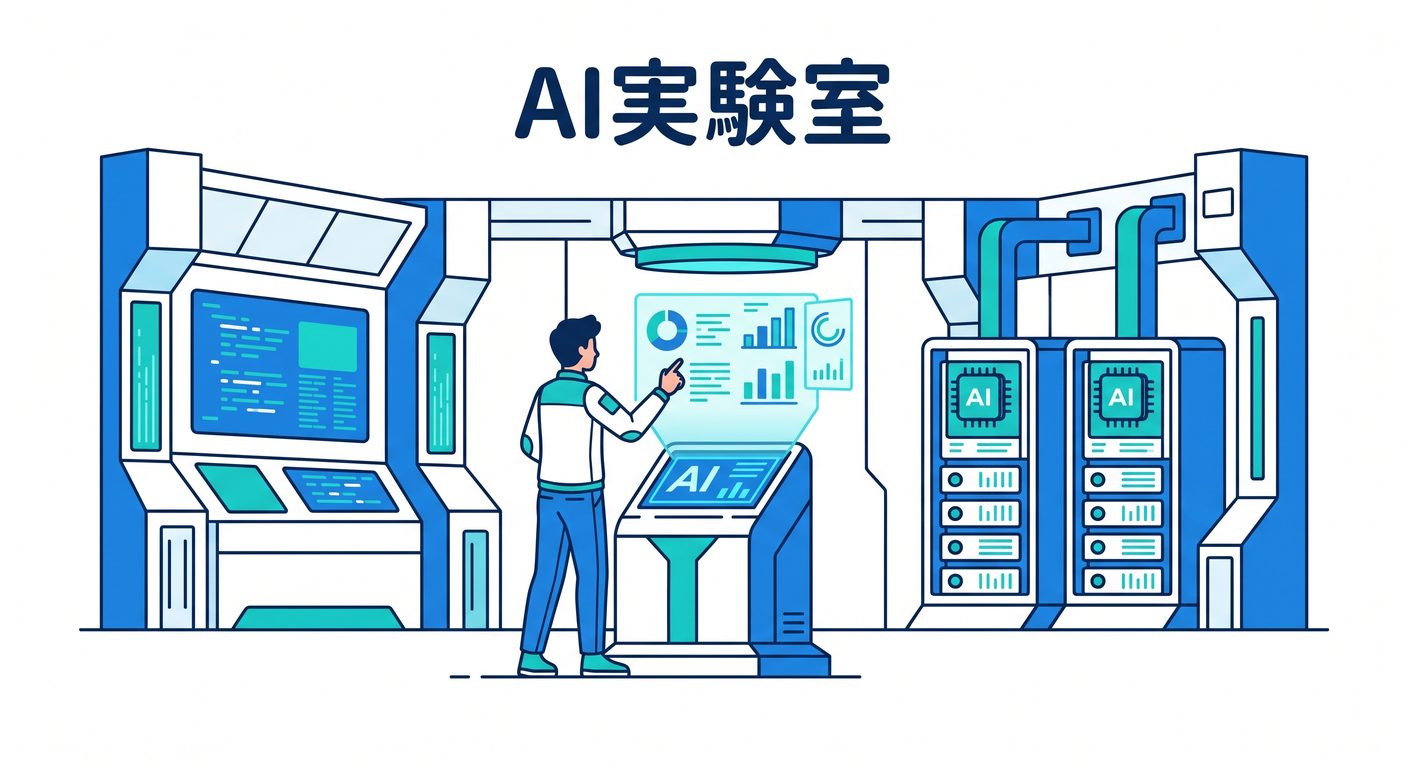
ここは“AIアプリの実験室”です。 2026年2月の Cloudflare 公式 changelog では、AI がダッシュボードのトップレベルのセクションとして見つけやすくなったと案内されています。Workers AI と AI Gateway の導線が改善され、AI Gateway では OpenAI 互換エンドポイントの表示や Playground の補助も強化されました。最初の印象としては、AI がもう「おまけ」ではなく、Cloudflare の主要フロアの1つになっていると見てよいです。 (Cloudflare Docs)
2-5. Zero Trustまわり 🔐
ここは“別館のセキュリティ棟”です。 Cloudflare One は Cloudflare の SASE / Zero Trust プラットフォームで、Access、Tunnel、SWG、DLP、CASB などをまとめた統合コントロールプレーンです。しかも専用ダッシュボードがあり、最近の changelog ではナビゲーション再編やダッシュボード検索の改善も行われています。普通のサイト運営と同じ棚で考えるより、役割の違う別館だと思うほうが初心者には分かりやすいです。 (Cloudflare Docs)

3. 章1の時点では「どこで何をする場所か」だけ分かれば十分です 🙆♂️🌼
初心者のうちは、こんなふうに理解しておけばOKです。
アカウントまわり 「自分の Cloudflare 全体の入口」🏠
Zone / ドメインまわり 「そのサイトの交通整理と配信設定」🌐
Workers & Pages 「コードを動かしたり公開したりする開発エリア」🧑💻
R2 「ファイルを置く倉庫」🪣 R2 は Cloudflare のオブジェクトストレージで、非構造データを大量に保存する用途に向いています。画像、PDF、ユーザーアップロード、AI学習向けデータなど、“ファイルっぽいもの”を置く場所と見ると分かりやすいです。 (Cloudflare Docs)
Workers AI / AI Gateway / AI Search 「AIを動かす・見守る・検索につなぐ場所」🤖 Workers AI はサーバーレスに AI モデルを実行する土台、AI Gateway は AI アプリの可視化・制御・キャッシュ・レート制限などを担う管理レイヤー、AI Search は Web サイトや非構造データから継続更新される検索インデックスを作り、自然言語で問い合わせできるサービスです。しかも AI Search は R2、Workers AI、AI Gateway などと統合される設計です。 (Cloudflare Docs)
この時点で大事なのは、全部の機能説明を言えることではなく、「あ、あの話はこのフロアだな」と思えることです 😌✨
4. いまの Cloudflare ダッシュボードを歩くときのおすすめ順路 🚶♂️☁️
最初の散歩コースは、次の順で十分です。
-
Account home を見る 🏠 まず“自分はいま全体管理にいるのか”を意識します。Account home は Account ID 確認や Profile への入口にもなります。 (Cloudflare Docs)
-
ドメインを1つ開く 🌐 Zone に入ると、以後の見え方が“そのドメイン基準”に切り替わる感覚を体験します。 (Cloudflare Docs)
-
Workers & Pages を開く 🧑💻 「開発の入口はここなんだな」と覚えます。Workers も Workers AI アプリもここから始められます。 (Cloudflare Docs)
-
R2 をのぞく 🪣 「これは DB ではなく、ファイル置き場なんだな」と感覚だけつかみます。 (Cloudflare Docs)
-
AI をのぞく 🤖 2026年2月時点で AI はトップレベル導線が強化されています。AI Gateway も始めやすくなっていて、AI Search もダッシュボードから作成できます。なお、公式 AI Search ガイドでは Compute & AI > AI Search と案内されているため、画面改修の時期によっては見え方が少し違うことがあります。「AI Search という名前で探す」がコツです。 (Cloudflare Docs)
-
Zero Trust は最後に“別館見学”する 🔐 ここは Web サイト配信の続きではなく、組織向けのアクセス制御や保護の世界です。混ぜずに切ると頭がスッキリします。 (Cloudflare Docs)
5. 初心者がここで覚えなくていいもの 🙅♂️📚
この章では、まだ次のものは覚えなくてOKです。
- すべての DNS レコード種類
- すべてのセキュリティ設定名
- AI モデル名の一覧
- Zero Trust の細かい製品差
- API の細かい権限設計
Cloudflare は製品群が大きいので、最初に細部へ入ると迷いやすいです。公式ドキュメントを見ても、Workers、R2、AI、Cloudflare One はそれぞれ独立した大きな製品群として整理されています。だから最初は分類だけ分かれば勝ちです 🎉 (Cloudflare Docs)
6. GitHub Copilot と AI を使った、この章らしい学び方 🤝✨
いまの学び方では、分からない単語をその場で AI に聞けるのがかなり強いです。GitHub 公式では、Copilot Chat を IDE で使って、コード説明、修正提案、単体テスト生成などができ、さらに MCP サーバー利用で外部ツールやサービスとの統合も拡張できると案内しています。Cloudflare 側も独自の MCP サーバーを公開しており、設定の読み取りや情報処理、提案、変更支援まで多サービス横断で行えると説明しています。 (GitHub Docs)
この章の段階なら、Copilot にコードを書かせるより、管理画面の言葉を通訳してもらう相棒として使うのがおすすめです 😊 たとえば VS Code で、こんな感じで聞くと学習が進みやすいです。
- 「Cloudflare の Account と Zone の違いを初心者向けに例え話で説明して」
- 「Workers & Pages と R2 の役割の違いを3行で説明して」
- 「AI Gateway は Workers AI と何が違う?」
- 「Zero Trust は Web サイト運営のどの部分とは別物?」
こういう聞き方なら、管理画面を眺めながら理解を補強できます。GitHub Copilot 側でも IDE チャット、スラッシュコマンド、参照ファイル、MCP の利用などが案内されているので、**“画面を見て疑問を持つ → AI にたずねる → また画面に戻る”**の往復がかなりやりやすい時代です。 (GitHub Docs)
7. この章のミニ実践ワーク 📝☁️
次の3つだけやってみてください。 時間は 5〜10分くらいでOKです ⏰
ワーク1 Cloudflare にログインして、いま自分が Account レベルにいるのか、Zone レベルにいるのかを言葉にしてみる。 見分けポイントは、アカウント単位の製品が並んでいるか、ドメイン単位の製品が並んでいるかです。 (Cloudflare Docs)
ワーク2 サイドバーを見て、項目を5分類してみる。 「これはアカウント」「これはサイト」「これは開発」「これはAI」「これはZero Trustっぽい」とざっくり仕分けできれば成功です。公式の製品構造ともズレにくい分類です。 (Cloudflare Docs)
ワーク3 AI の場所を見つけてみる。 2026年2月時点では AI の導線改善が入っているので、以前より見つけやすくなっています。もし AI Search の場所で迷ったら、公式どおり AI Search の名前で探すつもりで見ればOKです。 (Cloudflare Docs)
8. この章のまとめ 🌈
この章でいちばん大事なのは、 Cloudflare の管理画面は「1枚の画面」ではなく、「階層と役割で分かれた地図」だと知ることです。 (Cloudflare Docs)
覚え方はこれで十分です ✨
- Account は全体の入口 🏠
- Zone は各ドメインの現場 🌐
- Workers & Pages は開発の中心 🧑💻
- R2 はファイル置き場 🪣
- AI はモデル実行・管理・検索のエリア 🤖
- Zero Trust は組織セキュリティの別館 🔐
これが頭に入れば、Cloudflare ダッシュボードを開いたときの怖さはかなり減ります。 次の章からは、この地図を持った状態で、少しずつ「どこに何があるか」を散歩していけば大丈夫です 🚶♂️☁️🌟
理解チェック ✅
- Account と Zone の違いを、自分の言葉で言えますか? (Cloudflare Docs)
- Workers & Pages は何の中心地でしたか? (Cloudflare Docs)
- R2 はデータベースというより、何として考えると分かりやすいですか? (Cloudflare Docs)
- AI Gateway と Workers AI と AI Search は、ざっくりどう役割が違いますか? (Cloudflare Docs)
- Zero Trust はなぜ“別館”と考えると理解しやすいですか? (Cloudflare Docs)
次はこのまま、第2章用に「ログインして最初に見る場所を覚えよう 🚪」の詳細版も同じ調子で作れます。