第02章:ログインして最初に見る場所を覚えよう 🚪☁️🧭
Cloudflare は、はじめて開くと「メニューが多い…!😳」となりやすいです。 でも大丈夫です 🙆♂️✨ この章でやることは、全部の機能を理解することではありません。 ログインしたあと、どこを見れば落ち着けるかを覚えることです。ここが分かるだけで、管理画面へのこわさがかなり減ります 🌱
Cloudflare の公式導線でも、ログイン後の基準点として Account home が使われています。プロフィール設定、2FA、Account ID 確認なども、ここを起点にたどる形が多いです。つまり、**Account home は「とりあえずここへ戻ればいい場所」**だと思っておくと、とても楽です。 (Cloudflare Docs)
この章のゴール 🎯
この章のゴールは、次の3つです 😊
- ログイン後のホームポジションが Account home だと分かる
- 最初に見るべきメニューがだいたい分かる
- 「今はまだ触らなくていい場所」も分かる
Cloudflare の管理画面は、最初から全部を触る前提では作られていません。まずは入口の地図を頭に入れて、迷子にならないことが最優先です 🗺️✨
1. まず覚えるべき場所は Account home です 🏠
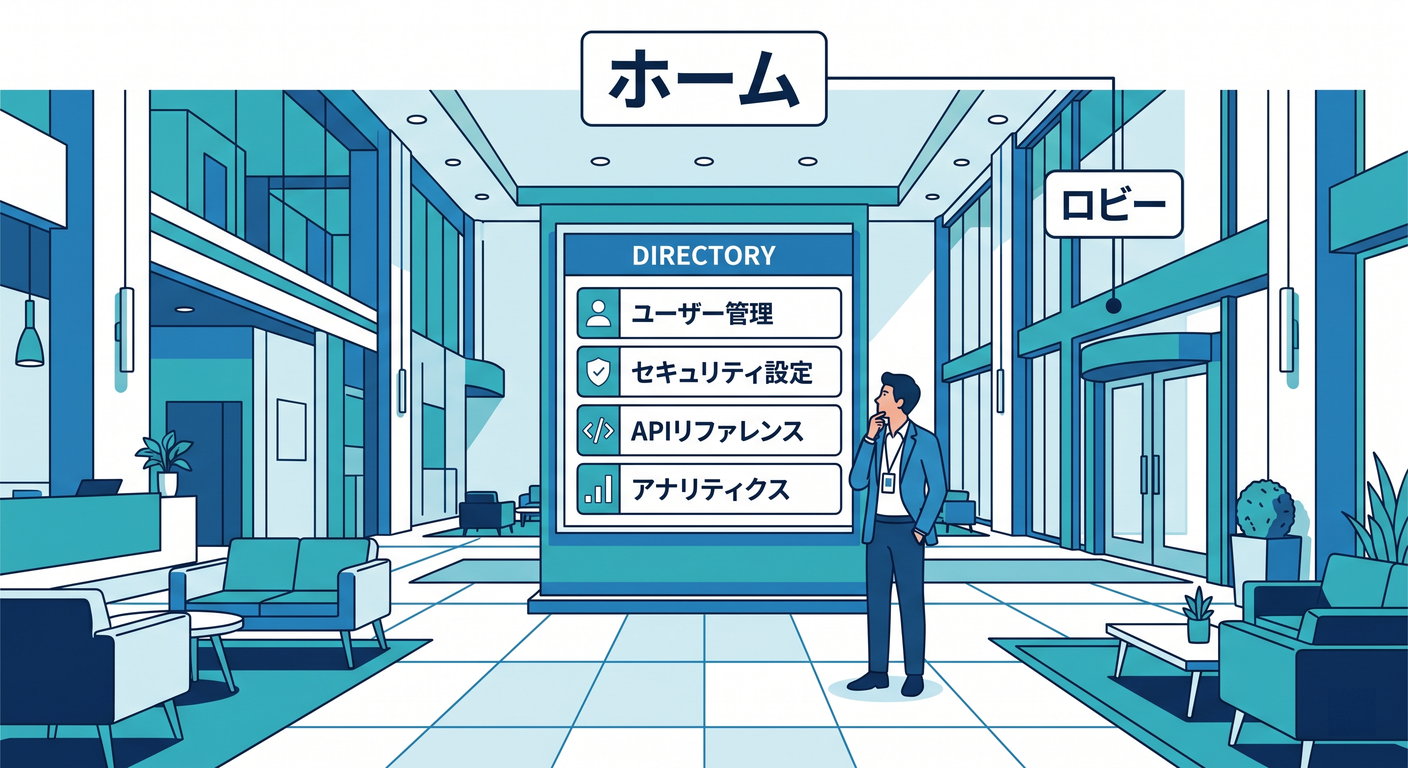
Cloudflare にログインしたら、最初の基準点は Account home です。 ここは「サイト1個の設定画面」ではなく、アカウント全体の入口です。プロフィールまわり、アカウント単位の管理、ドメイン一覧への入口、開発系メニューへの移動など、かなり多くの導線がここから始まります。 (Cloudflare Docs)
感覚としては、Account home は「建物のロビー」みたいなものです 🏢 そこから、各ドメインの部屋に入ったり、Workers & Pages の開発フロアへ行ったり、AI のエリアへ進んだりします。だから、画面内で迷ったら、いったん Account home に戻るだけでかなり落ち着けます。これは初心者にかなり効くコツです 💡
2. ログイン直後に“最初に見る場所”はこの6つでOKです 👀✨
最初のうちは、画面全体を見渡しても情報量が多すぎます。 なので、最初は次の6か所だけを覚えれば十分です 🙌
① Account home 🏠
ここがホームです。 アカウント一覧や、そこから先の入口を確認する場所です。Account ID をコピーしたいときも、公式ドキュメントではまず Account home に行く流れになっています。 (Cloudflare Docs)
② Profile / My Profile 👤
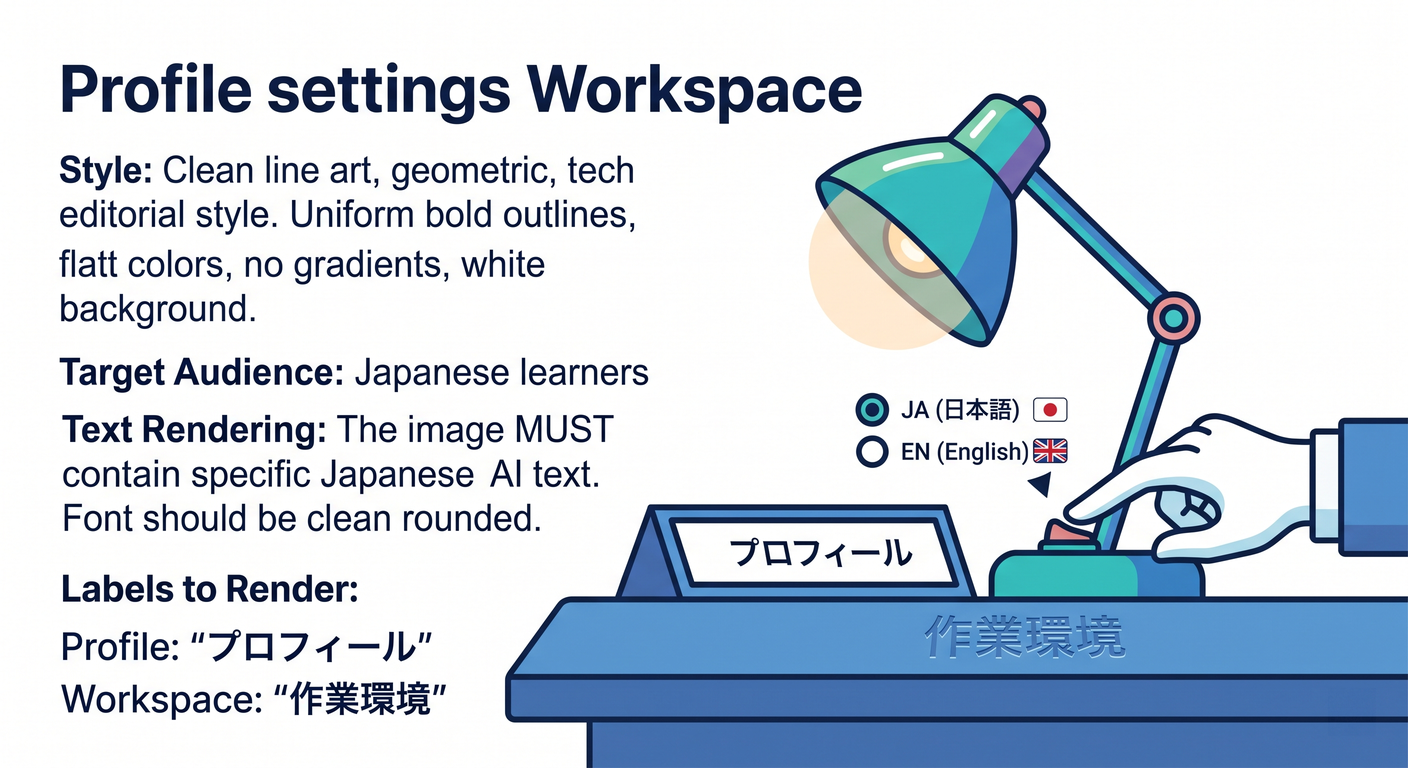
見た目設定、言語、通知、タイムゾーン、認証まわりはプロフィール系メニューに集まっています。 Cloudflare の公式手順でも、表示テーマ変更や通知設定、2FA 管理は Account home から Profile / My Profile へ進む流れです。つまりここは、自分の作業環境を整える場所です。 (Cloudflare Docs)
③ Domains 🌐
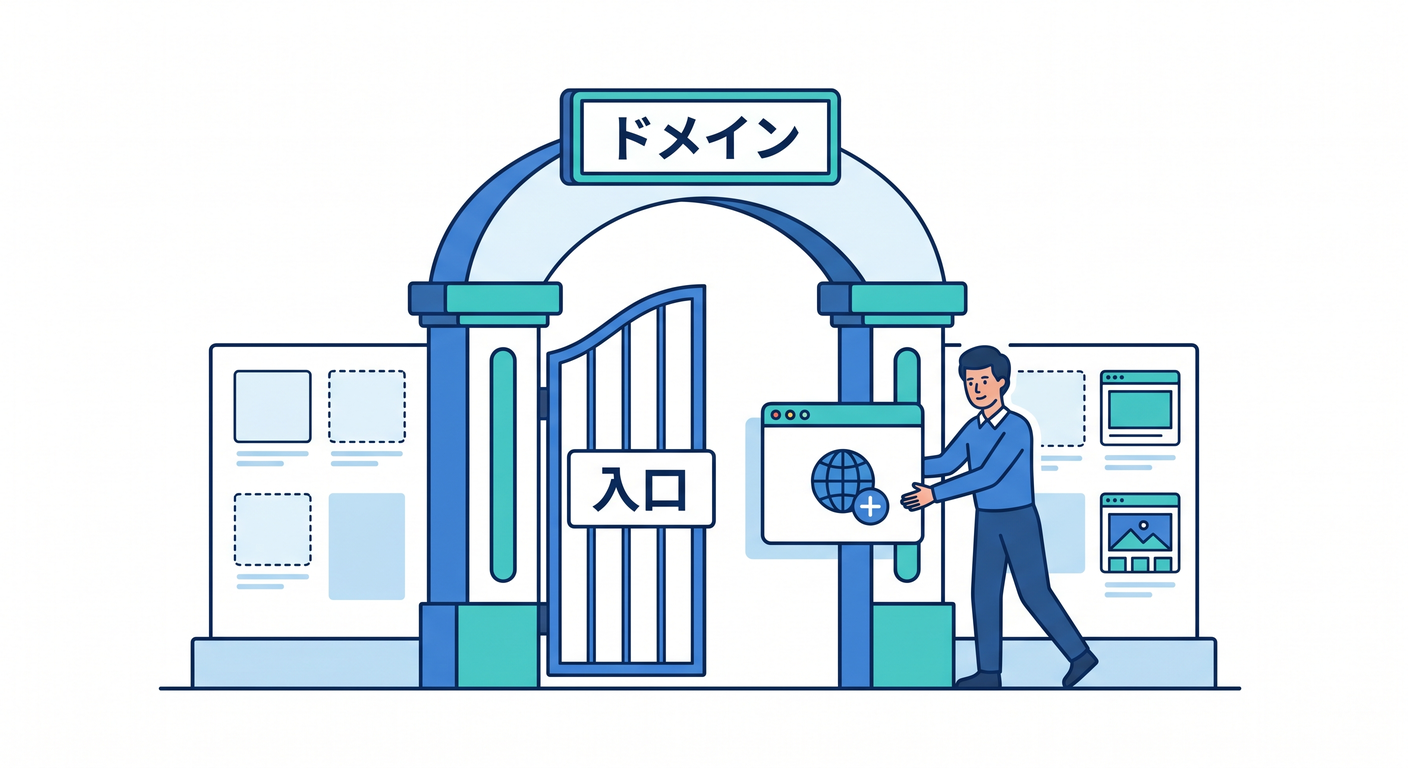
ドメインを Cloudflare に追加するときは、Domains から始めます。 公式ドキュメントでも、ドメイン追加は「Domains → Onboard a domain」の流れです。まだドメインを載せていない段階なら、このメニューは「これからサイトを入れる入口」だと思えばOKです。 (Cloudflare Docs)
④ Workers & Pages 🧑💻
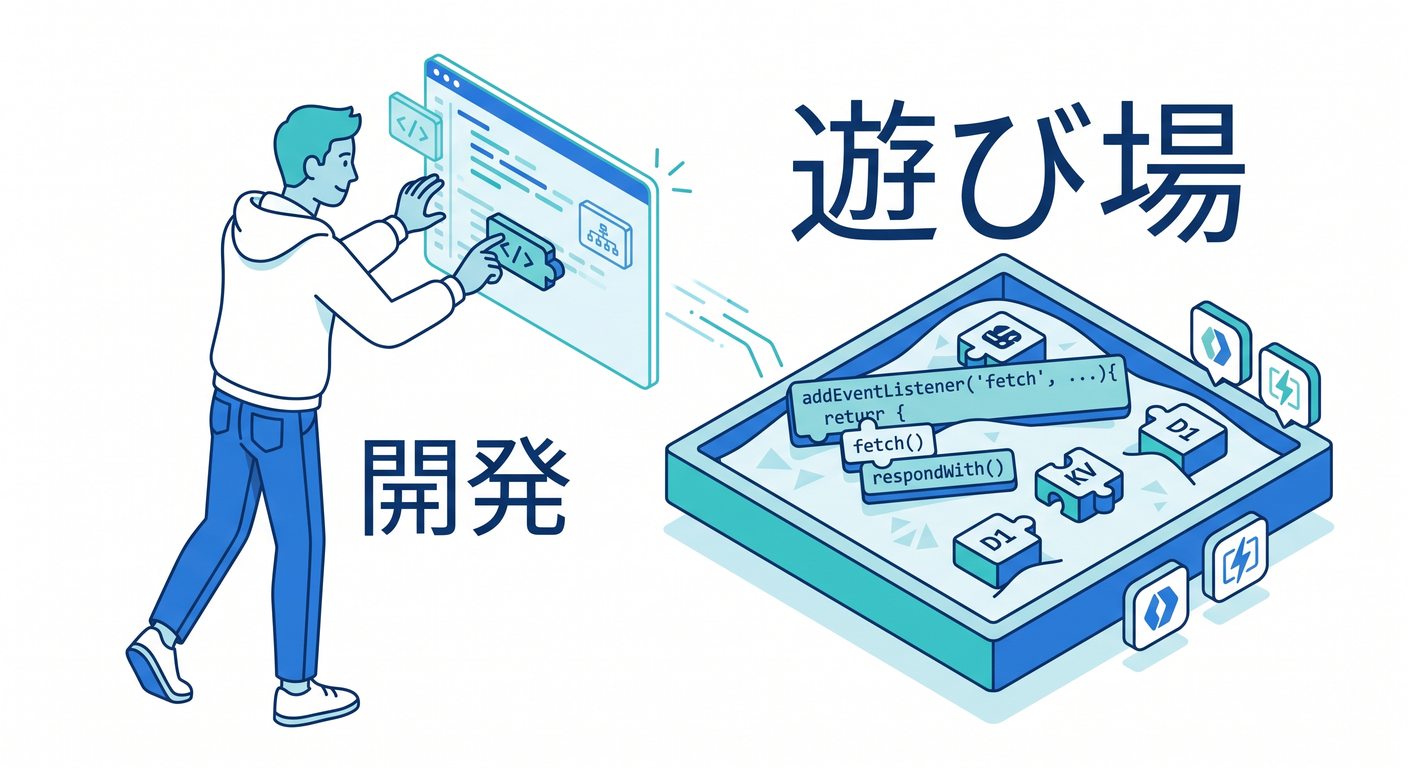
ここは Cloudflare の開発系の中心地です。 Workers を試したり、Pages プロジェクトを見たり、Workers AI のアプリをテンプレートから作る導線もここにあります。しかも公式には、Workers Playground ならセットアップ不要でブラウザ上ですぐ試せると案内されています。怖がらずに見に行ってよい場所です ✨ (Cloudflare Docs)
⑤ AI 🤖✨
2026年の公式変更で、AI はダッシュボードのサイドバーで独立したトップレベル項目として見つけやすくなりました。AI Gateway は「AI > AI Gateway」から作成できます。
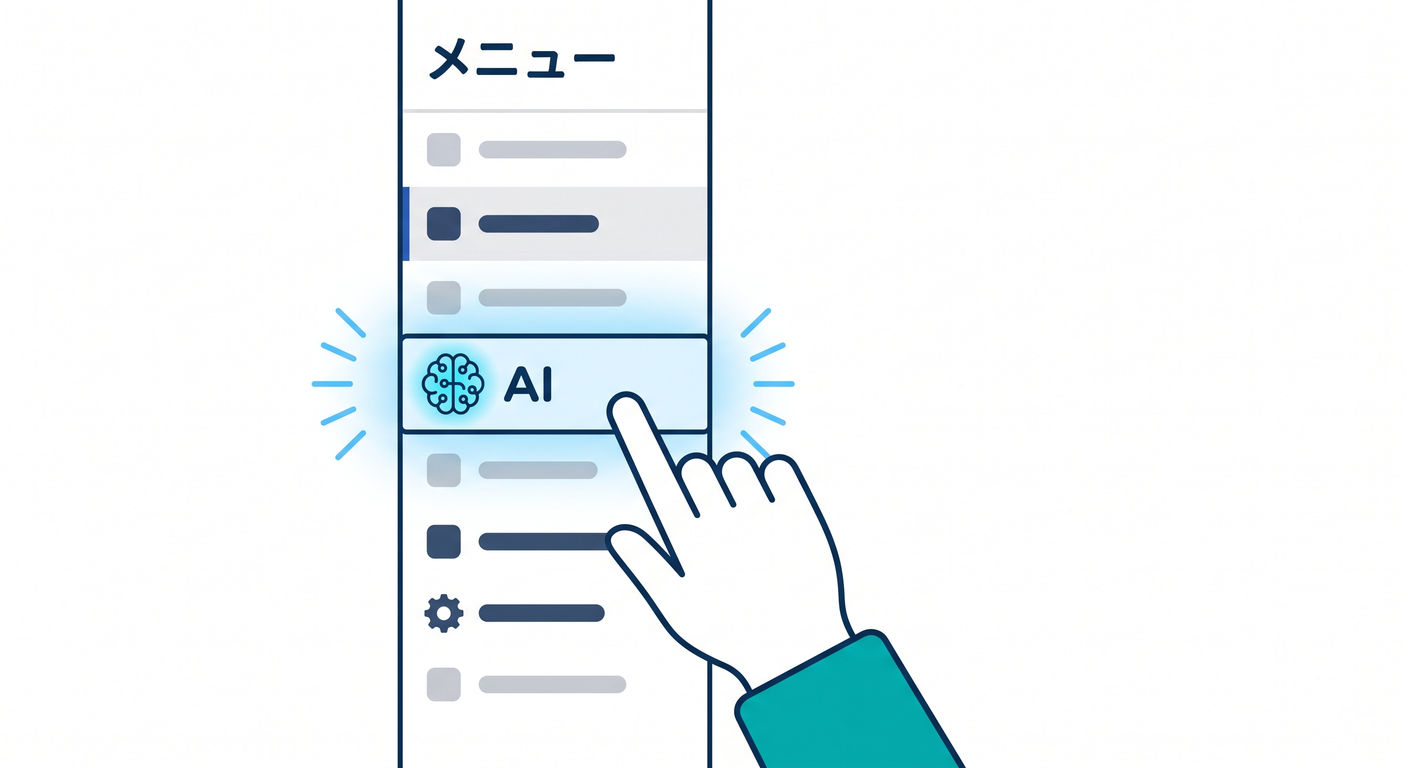
ただし、AI 関連は少しだけ導線が分かれています。たとえば Workers AI アプリの作成は Workers & Pages 側から始まる一方で、AI Gateway は AI 側から入ります。さらに AI Search のドキュメントでは「Compute & AI > AI Search」という表記も残っています。つまり現時点では、AI は見つけやすくなったけれど、実際の入口は製品によって少し違うと理解しておくと混乱しにくいです。 (Cloudflare Docs)
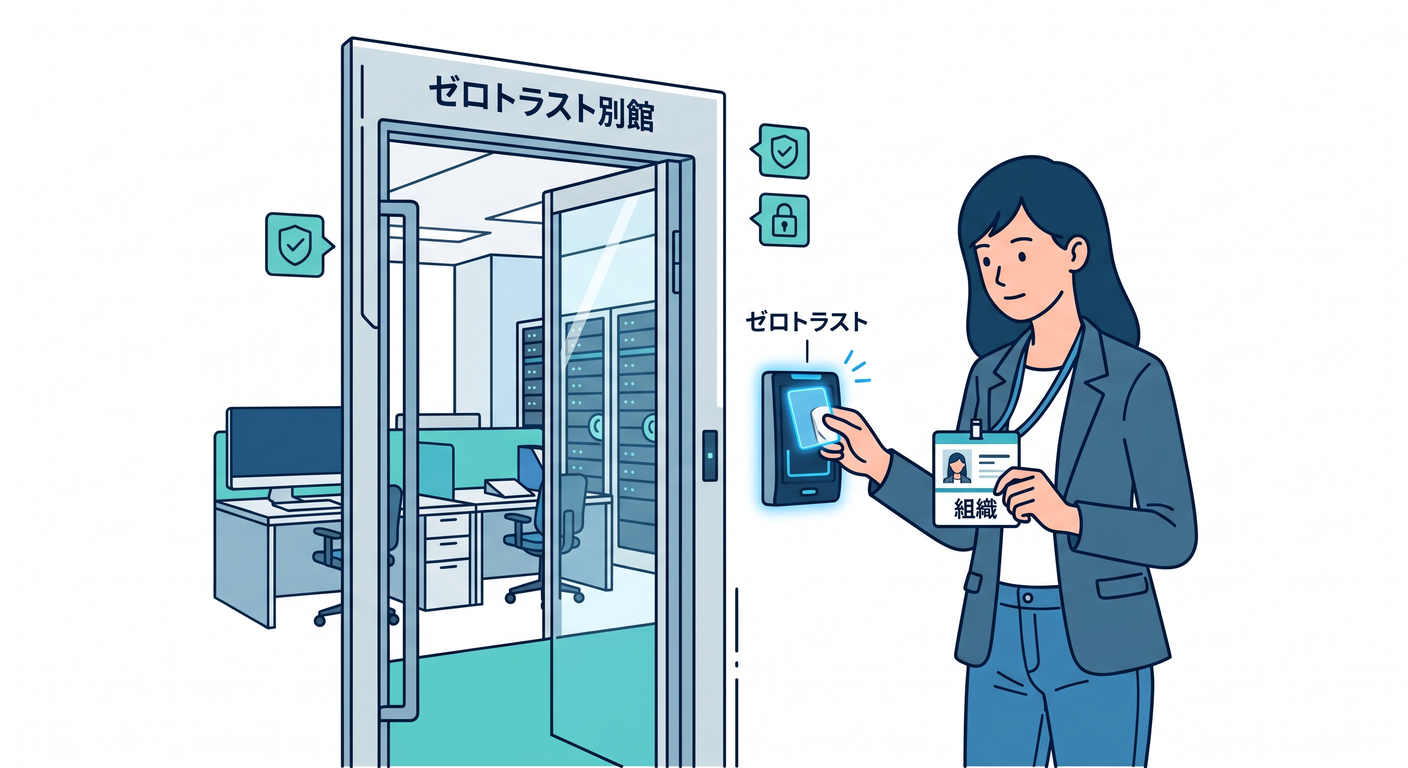
⑥ Zero Trust 🔐
Zero Trust は、通常の Web 配信や Workers の導線とは少し雰囲気が違います。 公式のセットアップでも、Zero Trust に入ると 組織を作成し、team name を決める流れになります。なので初心者の最初の感覚としては、**「普通のサイト管理とは別の入口」**くらいに捉えるのがちょうどよいです。 (Cloudflare Docs)
3. はじめての日のおすすめ散歩ルート 🚶♂️☁️
最初の学習日は、次の順番で見ていくのがおすすめです 😊
Account home → Profile → Domains → Workers & Pages → AI → Zero Trust
この順番がいい理由は、 「自分の基準点を見る」→「見やすさを整える」→「サイト管理の入口を見る」→「開発の入口を見る」→「AI の入口を見る」→「別館っぽい Zero Trust を見て終わる」 という流れになるからです。頭の中に建物の見取り図ができやすいんです 🗺️✨
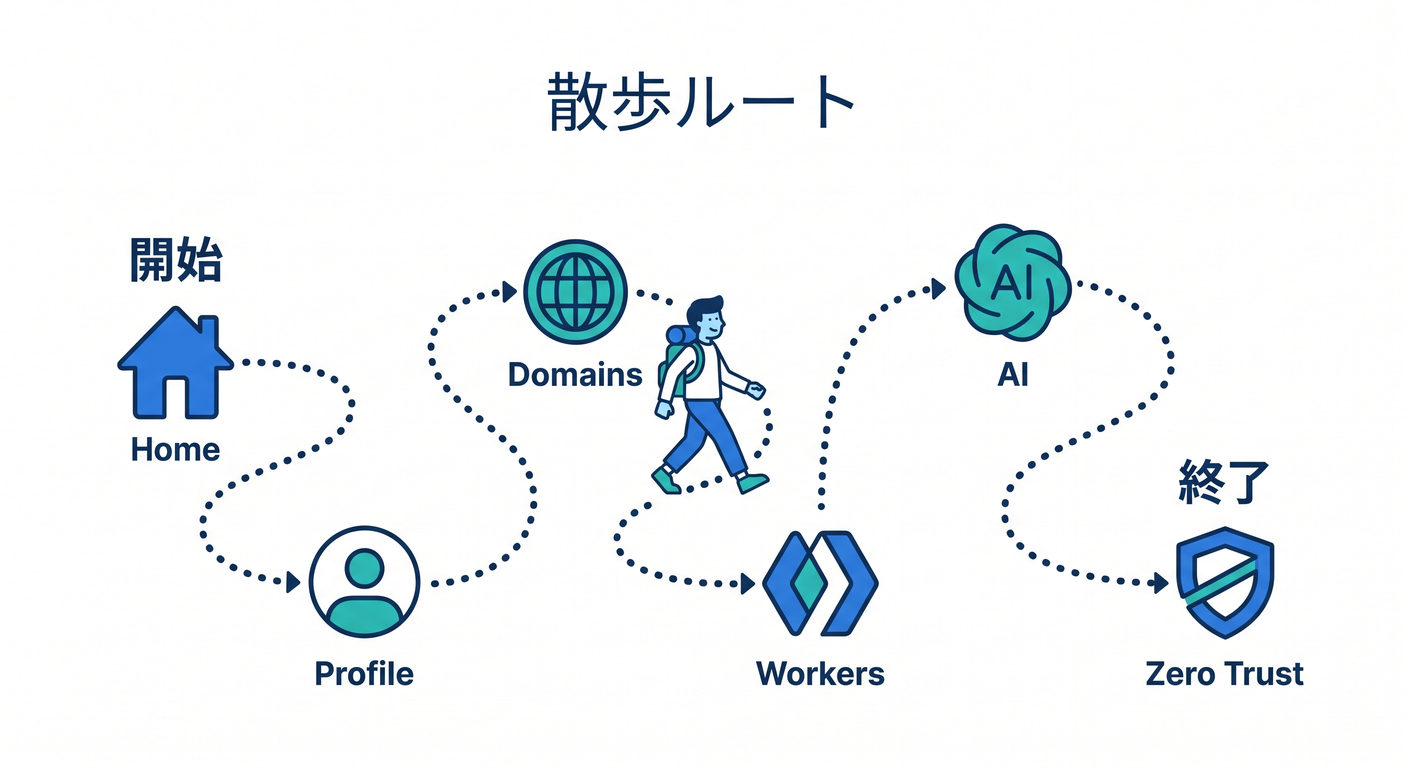
Cloudflare の公式導線でも、Profile は Account home 起点、Domains はドメイン追加の入口、Workers & Pages は開発導線、AI は最近トップレベル化、Zero Trust は専用オンボーディングという構造になっています。なので、この散歩順はかなり自然です。 (Cloudflare Docs)
4. この段階では“まだ触らなくていい”もの 😌🫶
最初のうちは、次のものは「場所だけ見ればOK」です。
- API Tokens / API Keys
- DNS レコードの細かい編集
- SSL/TLS の細かい設定
- ルール類の細かい条件設定
- Zero Trust の本格的なポリシー設計
なぜなら、これらは入口を覚える段階ではなく、実際に何かを動かす段階で効いてくるものだからです。たとえば DNS はドメインを載せてから本格的に意味が出ますし、Zero Trust は組織の前提が入ります。最初に全部触ると、理解が深まる前に疲れます 😵💫 この章では、「どこにあるか」だけ知れば満点です。 (Cloudflare Docs)
5. まず最初に確認したい“小さな3つ” 🧩
ログインしたら、まずこの3つだけ見てみましょう 👀
1つ目:自分のアカウント名が見えるか Account home で、自分が今どのアカウントにいるかを確認します。複数アカウントを持つ場合、この感覚は特に大事です。Account ID のコピー手順もアカウント行を起点に案内されています。 (Cloudflare Docs)
2つ目:ドメインを追加する入口が分かるか まだ追加しなくてよいので、Domains の入口だけ見ます。「ここからサイトが入るんだな」と分かれば十分です。 (Cloudflare Docs)
3つ目:Workers & Pages と AI の場所が見分けられるか ここが分かると、Cloudflare を「サイト管理だけのサービス」ではなく、開発と AI も同じ建物の中にあるサービスとして見られるようになります。Workers のブラウザ試用導線や、AI のトップレベル導線は、その感覚づくりにかなり役立ちます。 (Cloudflare Docs)
6. よくある混乱ポイントを先にほぐしておきます 🧠✨
「Account home」と「サイトの設定画面」は同じではありません 🙅♂️
ここは初心者がかなり混乱しやすいです。 Account home はアカウント全体の入口で、サイトの設定画面は特定のドメインを選んだあとの世界です。 たとえば Zone ID はサイトの Overview 側で見る流れになり、Account ID は Account home や Workers & Pages 側でも確認できます。つまり、“アカウント単位”と“サイト単位”が混ざって見えるのが普通です。最初から完璧に区別できなくても心配いりません。 (Cloudflare Docs)
AI は1か所に全部まとまっているわけではありません 🤖
最近の改善で AI は見つけやすくなりましたが、実際には AI Gateway, Workers AI, AI Search で入口が少し違います。 これは失敗ではなく、Cloudflare が AI を「単体機能」ではなく、開発・推論・検索・制御をまたいで使うものとして持っているからです。AI Search も R2、Workers AI、AI Gateway などと統合される前提で設計されています。 (Cloudflare Docs)
Zero Trust は別館だと思って大丈夫です 🏢🔐
Zero Trust を開くと、いきなり team name や組織の話が出るので、最初は「急に企業向け感が強いな…」と感じやすいです。 その感覚は正しいです。Zero Trust は Web サイト公開や Workers 開発とは役割が違うので、最初は別館を見る感覚で大丈夫です。 (Cloudflare Docs)
7. VS Code と Copilot をどう横に置くと学びやすい? 💻🤝✨
GitHub Copilot Chat は、VS Code の中でコードの提案、説明、修正提案、単体テスト生成などを行えるよう公式に案内されています。 なので、Cloudflare の管理画面を学ぶときも、Copilot を「コード専用」だと思わず、用語の噛み砕き役として使うのがおすすめです。 (GitHub Docs)
たとえば、こんな聞き方が使いやすいです 😊
- 「Cloudflare の Account home って、初心者向けに言うと何の場所?」
- 「Cloudflare の Workers & Pages と AI の違いを、大学1年生向けに説明して」
- 「Cloudflare の Zero Trust は普通のサイト管理と何が違うの?」
- 「Zone と Account の違いを図なしでやさしく説明して」
こういう質問を横で回しながらダッシュボードを見ると、理解がかなり早くなります 🚀
8. MCP まわりはどう考えればいい? 🧠🔌
Cloudflare はいま、Cloudflare Docs 用や Observability 用の managed remote MCP server を用意しています。Workers の公式ドキュメントには、docs.mcp.cloudflare.com/mcp や observability.mcp.cloudflare.com/mcp をエージェント設定に入れて、ドキュメント理解やログ確認に使う案内もあります。 (Cloudflare Docs)
ただし、ここは大事な注意があります ⚠️ Cloudflare 自身も、remote MCP connections はまだ発展中で、すべての MCP クライアントが対応しているわけではないと案内しています。つまり現時点では、 Copilot Chat は普通の質問相手としてとても便利、 MCP は対応クライアントで使えるとさらに強い、 という2段構えで考えるのが安全です。変に「全部つながるはず」と思い込まないほうが、むしろ学習がスムーズです。 (Cloudflare Docs)
9. 手を動かすミニ課題 ✍️🌟
ここでは設定変更はしません。 見るだけ課題です 👀
ミニ課題A Cloudflare にログインして、Account home を開く。 そして「ここが自分のホームポジションだな」と意識してみましょう。 (Cloudflare Docs)
ミニ課題B Profile の場所だけ開いて、「見た目や通知はここなんだな」と確認する。変更はまだ不要です。 (Cloudflare Docs)
ミニ課題C Domains、Workers & Pages、AI、Zero Trust を1回ずつクリックして、「あ、ここがそれぞれの入口なんだ」と体感する。理解しようとしすぎなくてOKです。 (Cloudflare Docs)
ミニ課題D VS Code の Copilot Chat に「Cloudflare の Account home は何をする場所?」と聞いてみる。 “自分で画面を見る” と “AI に言い換えてもらう” をセットにすると、定着がかなり良くなります。 (GitHub Docs)
10. この章のまとめ 🎉
この章でいちばん大事なのは、次の3つです 🌈
- ログイン後の基準点は Account home
- 最初は Domains / Workers & Pages / AI / Zero Trust の入口だけ見分けられればOK
- 全部を理解する必要はなく、まずは“戻る場所”を持つことが大事
Cloudflare は、最初は大きな建物に見えます 🏢☁️ でも、入口の位置さえ分かれば、急に歩きやすくなります。 この章を終えたら、次は「プロフィール設定で見やすい画面に整える」に進むと、学習しやすさがさらに上がります 😊✨
必要なら続けて、この流れのまま 第2章用の「理解度チェック問題つき完全版」 にして、章末問題や小テストも追加できます。