第07章:Workers & Pages を見て、開発系の中心地を覚えよう 🧑💻☁️🚪
この章では、Cloudflare の管理画面の中で「開発するならまずここを見る」という場所を、やさしく地図化していきます 😊 2026年4月14日時点の公式情報で見ると、アプリ開発の入口は今でも Workers & Pages で、ここから Worker の作成、Git 連携、静的サイト公開、AIアプリのテンプレート作成までかなり広く始められます。さらに新規プロジェクトでは Workers Static Assets が推奨されていて、Pages は引き続き使えるけれど、新機能や最適化の主戦場は Workers 側、という整理が分かりやすいです。 (Cloudflare Docs)
この章のゴール 🎯🌈
この章が終わるころには、次の感覚がつかめていれば大成功です ✨
- Workers & Pages は「開発の玄関」なんだなと分かること。 (Cloudflare Docs)
- Worker / Pages / Pages Functions / Static Assets の違いを、厳密でなくてもふんわり説明できること。 (Cloudflare Docs)
- ブラウザだけで触れる入口 と、VS Code で育てる入口 の両方を見分けられること。 (Cloudflare Docs)
- AIアプリもこのへんから始めるんだなと分かること。 (Cloudflare Docs)
1. まずは一言で覚えよう 🗺️
Cloudflare で「コードを書くもの」「アプリを置くもの」を探すときは、まず Workers & Pages を見る、これでOKです 👍 Worker を新規作成する手順も、Workers AI のテンプレートを使う手順も、GitHub/GitLab のリポジトリをつないで自動デプロイする手順も、この入口から始まります。 (Cloudflare Docs)
つまり、この画面はただのメニューではなく、「Cloudflare でアプリを作る人の発着所」 なんです 🚉☁️
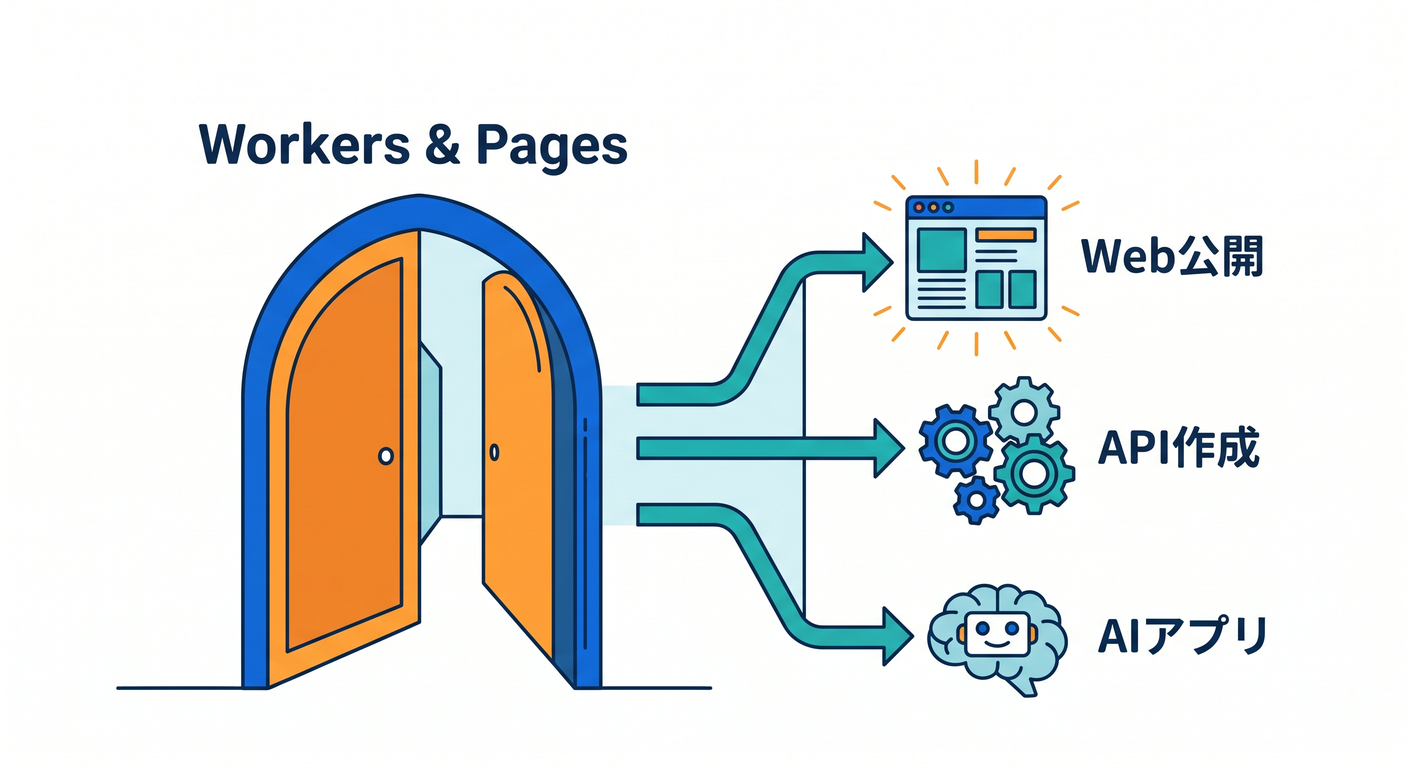 最初は細かい設定を覚えなくて大丈夫で、「開発っぽいことはだいたいここから入る」と覚えるだけでかなり楽になります。 (Cloudflare Docs)
2. 今のCloudflareでは、Workersがかなり中心です ☁️⚙️
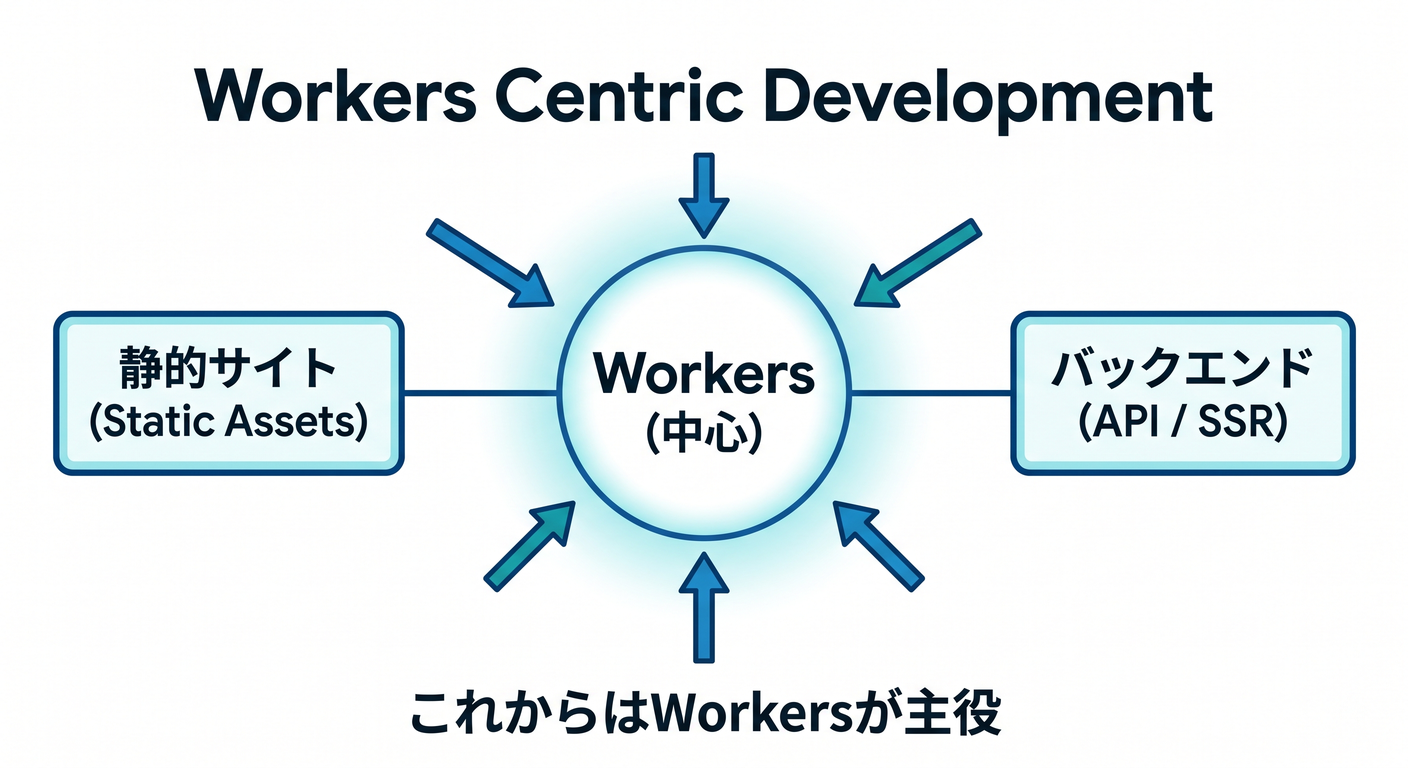
ここ、2026年の学習でかなり大事です 👀 公式の Best Practices では、新しい静的サイト、SPA、フルスタックアプリには Workers Static Assets を使うのが推奨 されています。Pages は今も使えますが、新機能や最適化は Workers に寄っている と明記されています。 (Cloudflare Docs)
さらに Cloudflare は、Workers で 静的アセット、API、SSR ページまでまとめて出せる と案内していて、Pages から Workers への移行ガイドも用意しています。なので今の感覚としては、
「Pages も知っておくと便利。でも新しく覚える中心は Workers」
と考えるとかなりスッキリします 😊
 (Cloudflare Docs)
3. Worker と Pages の違いを、やさしく整理しよう 🧠📦
まず Worker は、Cloudflare のネットワーク上で動くサーバーレスなコード実行の単位です。
「リクエストを受けたら返事を返す」「API を作る」「HTML を返す」「他の Cloudflare サービスとつなぐ」みたいな役を担当します。管理画面からは Create application → Create Worker で始められます。 (Cloudflare Docs)
一方で Workers Static Assets は、HTML・CSS・画像などの静的ファイルを Worker の一部として持たせて、Cloudflare 側が配信とキャッシュをうまく処理してくれる仕組みです。 つまり、昔ながらの「静的サイト置き場」と「サーバーコード」が別々という感覚より、フロントもバックも Workers 側に寄せやすい 形になっています。 (Cloudflare Docs)
Pages は、静的サイト公開や Git ベースの公開フローを分かりやすく扱える場所として今も有効です。GitHub や GitLab と接続すると、ブランチごとの preview deployment や PR 上の preview URL も使えます。なので、見た目中心のサイトをチームで回す ときはまだかなり使いやすいです。 (Cloudflare Docs)
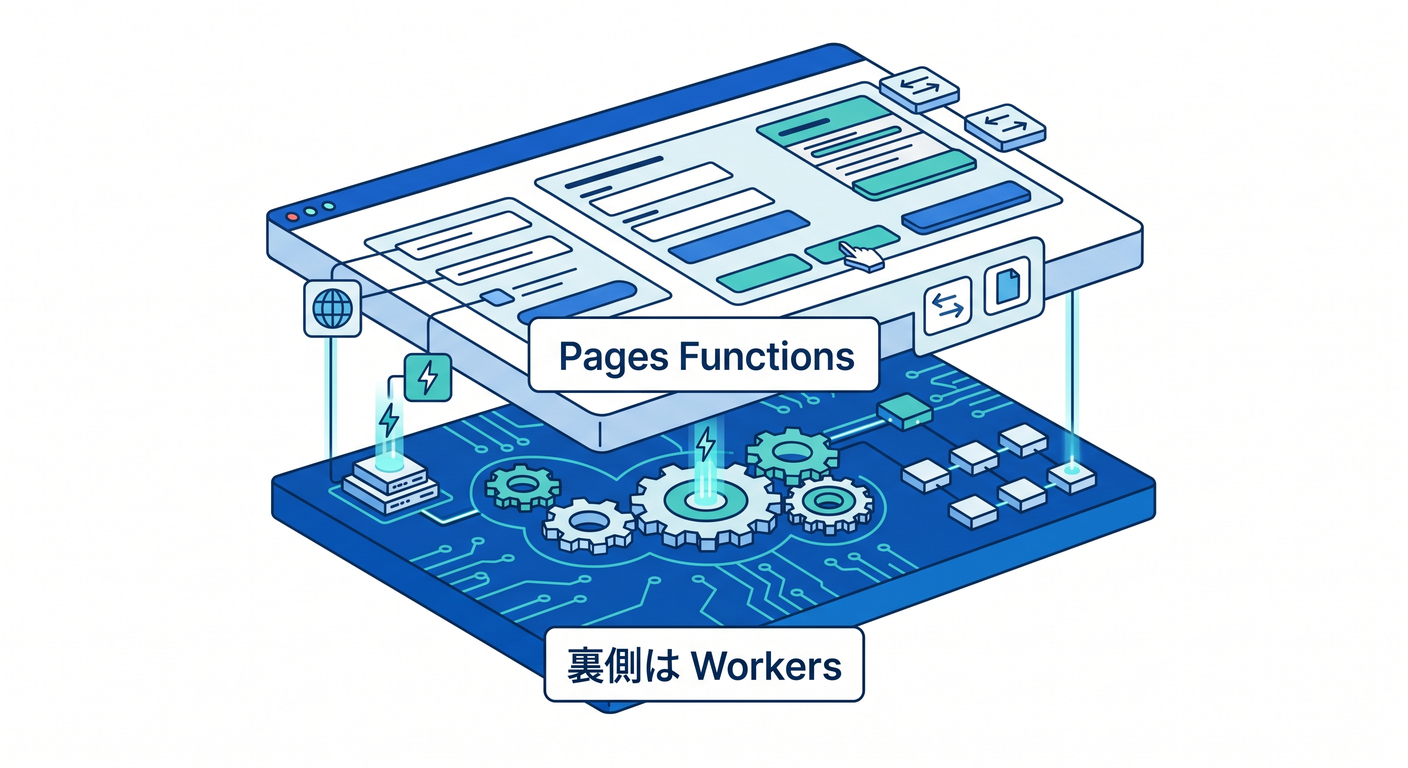
そして Pages Functions は、Pages の中で動くサーバーサイド処理です。ここが大事で、公式にも “Functions are Workers under the hood” とあり、裏側では Workers が動いています。つまり、名前は違っても、Cloudflare の実行基盤としてはかなり近い仲間なんです 🤝
 (Cloudflare Docs)
4. 管理画面で、どこを見ればいいの? 👀🧭
Workers & Pages に入ったら、初心者のうちは次の3本だけ見れば十分です 🌱
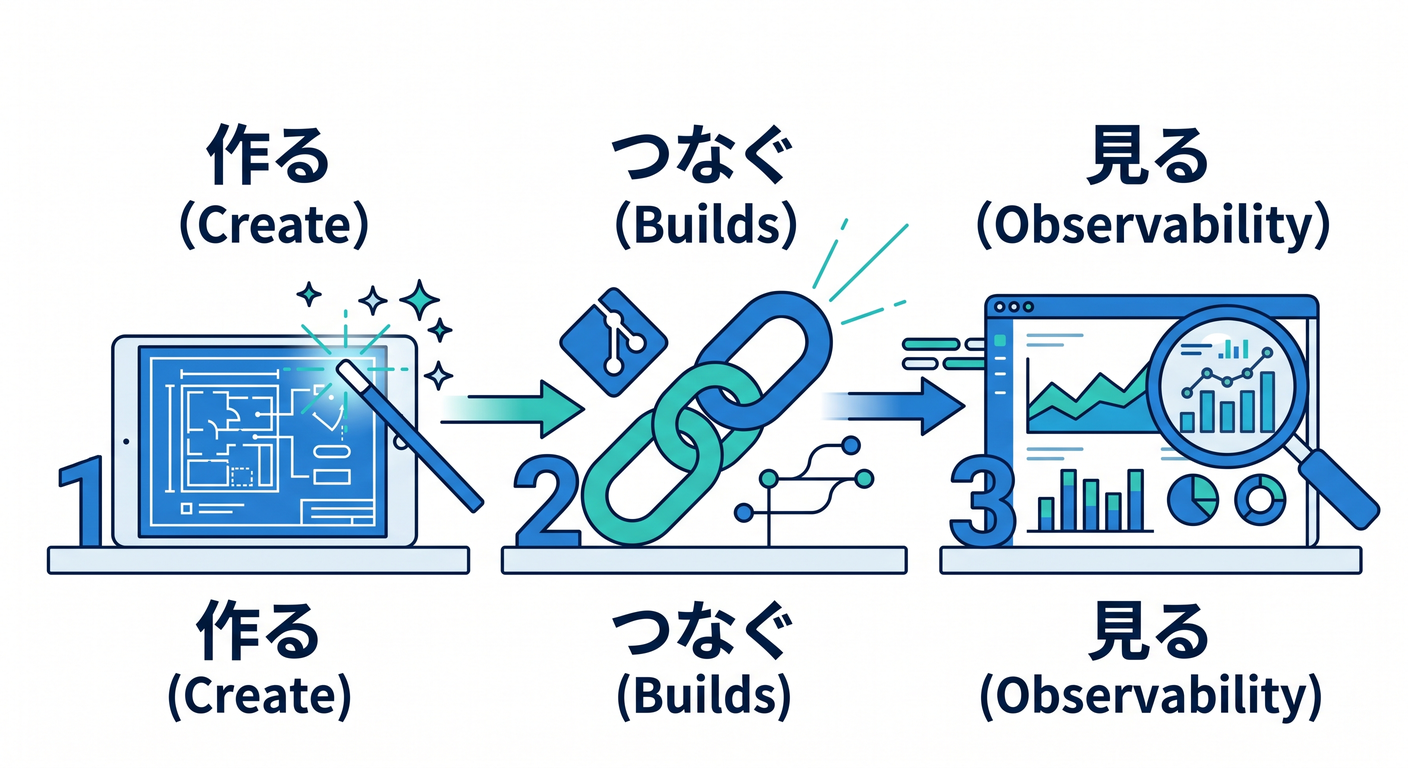
① Create application ここが新規作成の入口です。普通の Worker を作るときも、AI テンプレートを使うときも、Git リポジトリをつないで始めるときも、まずここです。 (Cloudflare Docs)
② Import a repository / Builds
2026年の Workers は GitHub / GitLab とのビルド連携を持っていて、Workers 側でも push ベースの自動ビルドとデプロイができます。既存 Worker に対しても Settings > Builds から接続できます。 (Cloudflare Docs)
③ 既存アプリを開いて Overview / Deployments / Settings / Observability を眺める 作ったあとに見る場所としてはこの流れが大事です。とくに Observability まわりは 2026年に更新されて、可視化・JSON/CSV export・共有リンクなどが強化されています。 (Cloudflare Docs)
この段階では、まだ全部触らなくて大丈夫です 🙆
「作る」「つなぐ」「様子を見る」の3つの棚がある、と見えれば十分です。
 (Cloudflare Docs)
5. ブラウザだけでも、かなり試せます 🌐✨
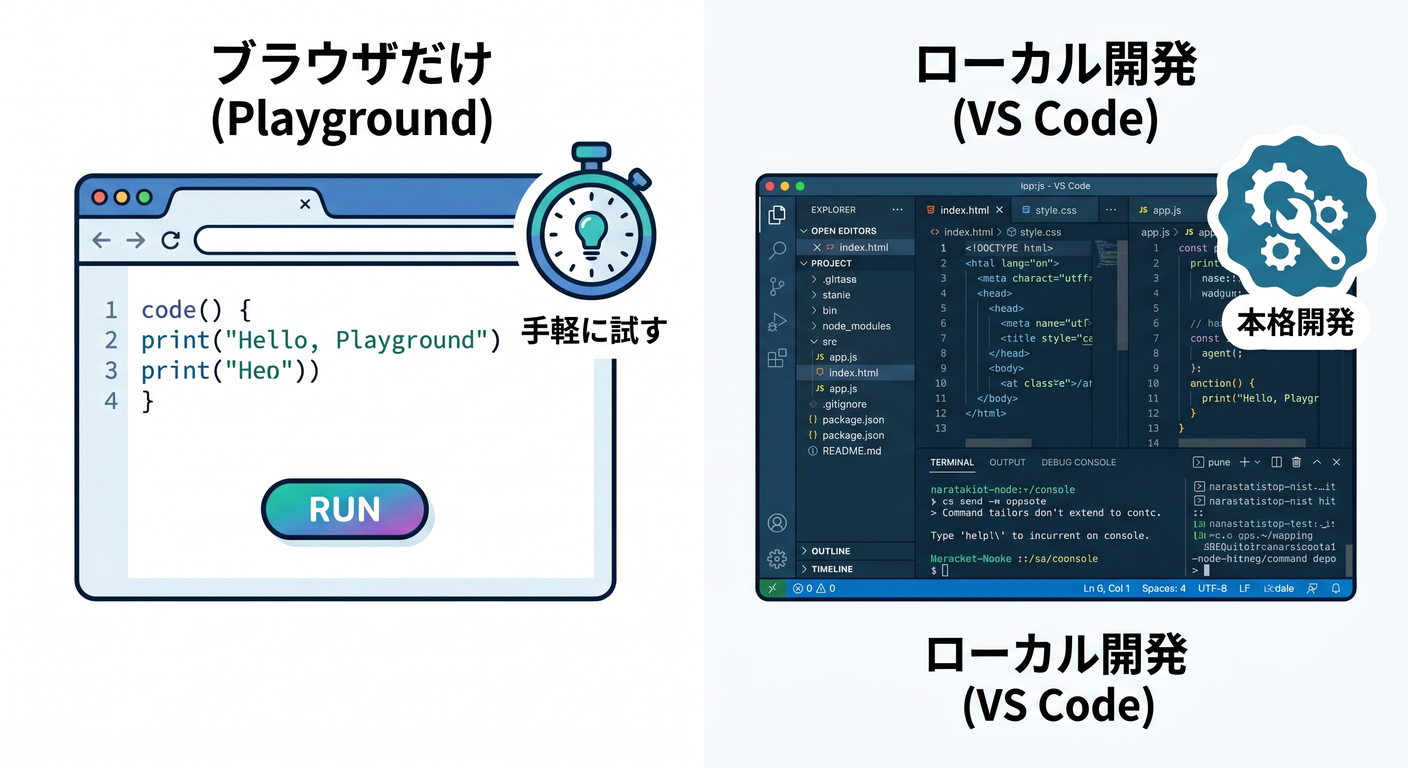
Cloudflare のいいところのひとつが、いきなりローカル環境を完璧に整えなくても試せる ところです。 Workers の Playground はセットアップ不要で、ブラウザ上ですぐ preview と test ができます。右側で結果を見ながら編集できて、HTTP タブで POST などの生リクエストも試せます。Windows ならまず Chrome デスクトップで触ると入りやすいです。 (Cloudflare Docs)
しかも Playground とダッシュボードのクイックエディタには、下部に ログビューア があり、console.log() の出力も確認できます。さらに DevTools も UI に含まれているので、「ちょっと試す」「何が返っているか見る」くらいならかなり戦えます 🔍 (Cloudflare Docs)
ただし、テスト・分割ファイル構成・本格的なデバッグまで行くなら、やはり VS Code + ローカル開発へ進むのがおすすめです。Cloudflare の Vite plugin は Worker コードを workerd 上で動かし、本番にかなり近い挙動で開発できます。 (Cloudflare Docs)
6. React / TypeScript 目線だと、どう見ればいい? ⚛️📘
React 系の学習者なら、今の Cloudflare はかなり相性が良いです 😊 公式には React + Vite + Cloudflare Workers API を組み合わせる流れがあり、フルスタックアプリを作る入口として案内されています。つまり、「React の画面」と「Worker の API」をひとつの流れで考えやすいです。 (Cloudflare Docs)
ローカルで始めるときは、たとえばこんな感じです。
npm create cloudflare@latest -- my-react-app --framework=react
これは React 系のスターターとして公式に案内されています。 (Cloudflare Docs)
逆に、Pages として作りたい ときは少し注意で、2026年の C3 では --platform=pages を明示しないと既定で Workers プロジェクトになります。
つまり、今の時代感としては 「まず Workers が標準、Pages は明示して選ぶ」 に近いです。
 (Cloudflare Docs)
7. AIアプリも、ここから始まります 🤖💬✨
この章でぜひ覚えておきたいのが、AIも別世界じゃない ということです。
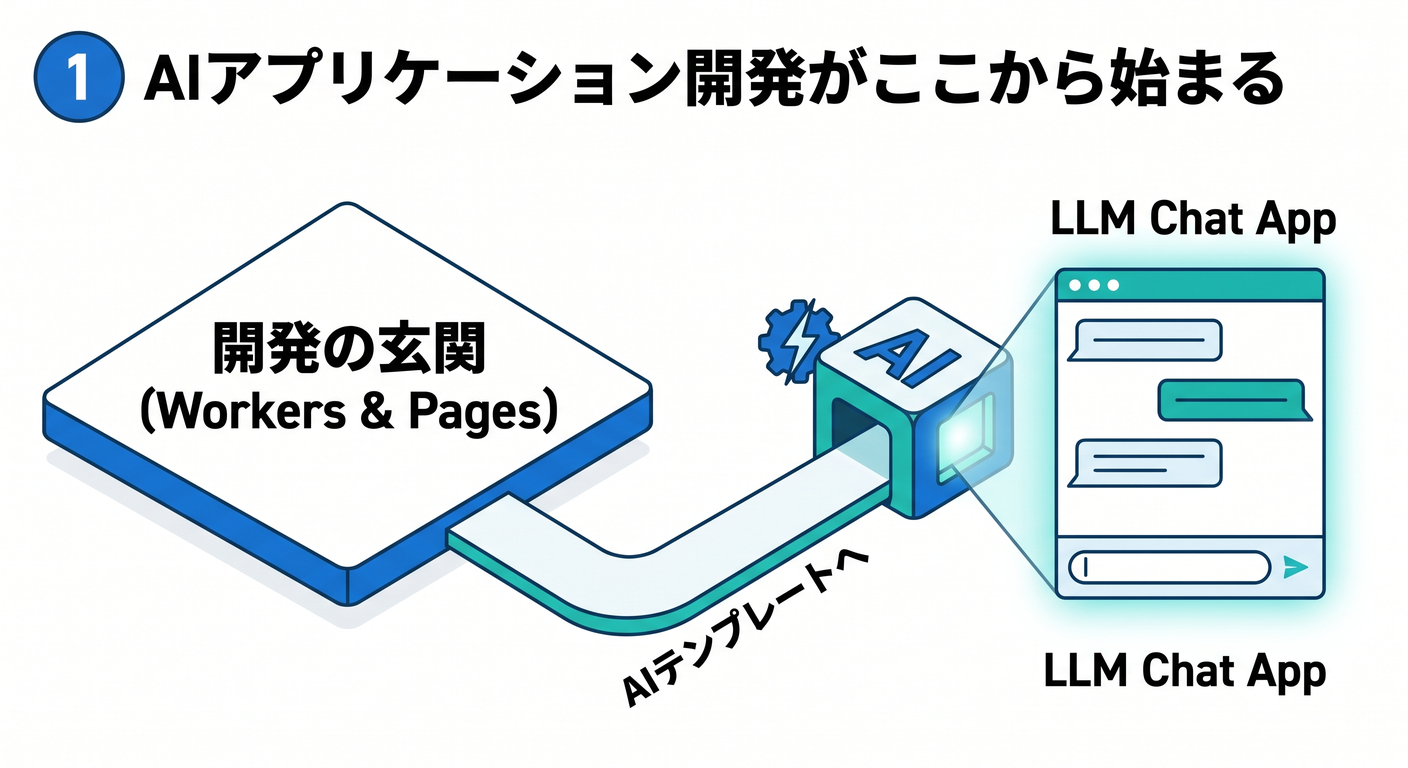
Workers AI のダッシュボード手順では、Cloudflare Dashboard から Workers & Pages に行き、Create application を押して、テンプレートで LLM Chat App を選び、デプロイして workers.dev で preview できます。つまり、AIアプリも「AI専用の遠い場所」ではなく、開発の玄関の延長線上 にあります。 (Cloudflare Docs)
さらに、Pages Functions から Workers AI binding を使う設定もダッシュボード経由で行います。
なので、静的サイト、フルスタック、API、AI 推論が、Cloudflare の中ではかなり自然につながっています。ここが Cloudflare らしい面白さです 🌟
 (Cloudflare Docs)
8. 「Pages はもう使わないの?」という疑問への答え 🙋♂️
答えは、まだ使う。でも新規学習の主軸は Workers 側に置くと分かりやすい です。 Pages には Git 連携、preview deployment、PR preview URL、ロールバックなど、Web公開の気持ちよさが残っています。特に「見た目中心のサイトをチームで更新する」流れではまだ十分魅力があります。 (Cloudflare Docs)
ただし、Pages には注意点もあります。 Git integration で作った Pages プロジェクトは後から Direct Upload に切り替えられませんし、Pages Functions はダッシュボードからの Direct Upload をサポートしていません。こういう細かい差があるので、学習初期は「何でも Pages」と決め打ちせず、Worker が本体、Pages は公開スタイルの一つ くらいで見るのが安全です。 (Cloudflare Docs)
9. まずはこの最短ルートで散歩してみよう 🚶♂️☁️
最初の実習は、たったこれだけで十分です ✨
- Cloudflare ダッシュボードで Workers & Pages を開く。 (Cloudflare Docs)
- Create application を押す。 (Cloudflare Docs)
- まずは Create Worker > Deploy で 1 本作る。 (Cloudflare Docs)
- 作ったらアプリを開いて Edit Code を押し、画面内で少し文字を変えてみる。 (Cloudflare Docs)
- 余裕があれば Playground でも同じように試して、右側 preview とログビューアを見る。 (Cloudflare Docs)
- そのあとで「AI も気になるな」と思ったら、同じ
Create applicationから LLM Chat App テンプレートを眺める。 (Cloudflare Docs)
この順番がいいのは、“Cloudflare は開発画面が怖くない” と体で覚えやすいからです 😊 最初から D1 や R2 や認証まで全部広げる必要はありません。まずは「作れる」「見える」「直せる」を掴めば勝ちです。 (Cloudflare Docs)
10. Worker って結局どんなコード? ✍️☁️
感覚だけつかむなら、Worker はこんなイメージです。
export default {
  async fetch(): Promise<Response> {
    return new Response("Hello from Cloudflare Workers! ☁️");
  },
};
ものすごく雑に言うと、「リクエストが来たら返事を返す関数を置く場所」 です 😊 ここに API の処理を書いたり、HTML を返したり、AI を呼んだり、R2 や D1 をつないだりしていきます。実際の本格開発では Vite plugin や Wrangler を使って VS Code 側で育てると、とてもやりやすくなります。 (Cloudflare Docs)
11. VS Code と GitHub Copilot は、こう使うと相性がいい 💡🤝
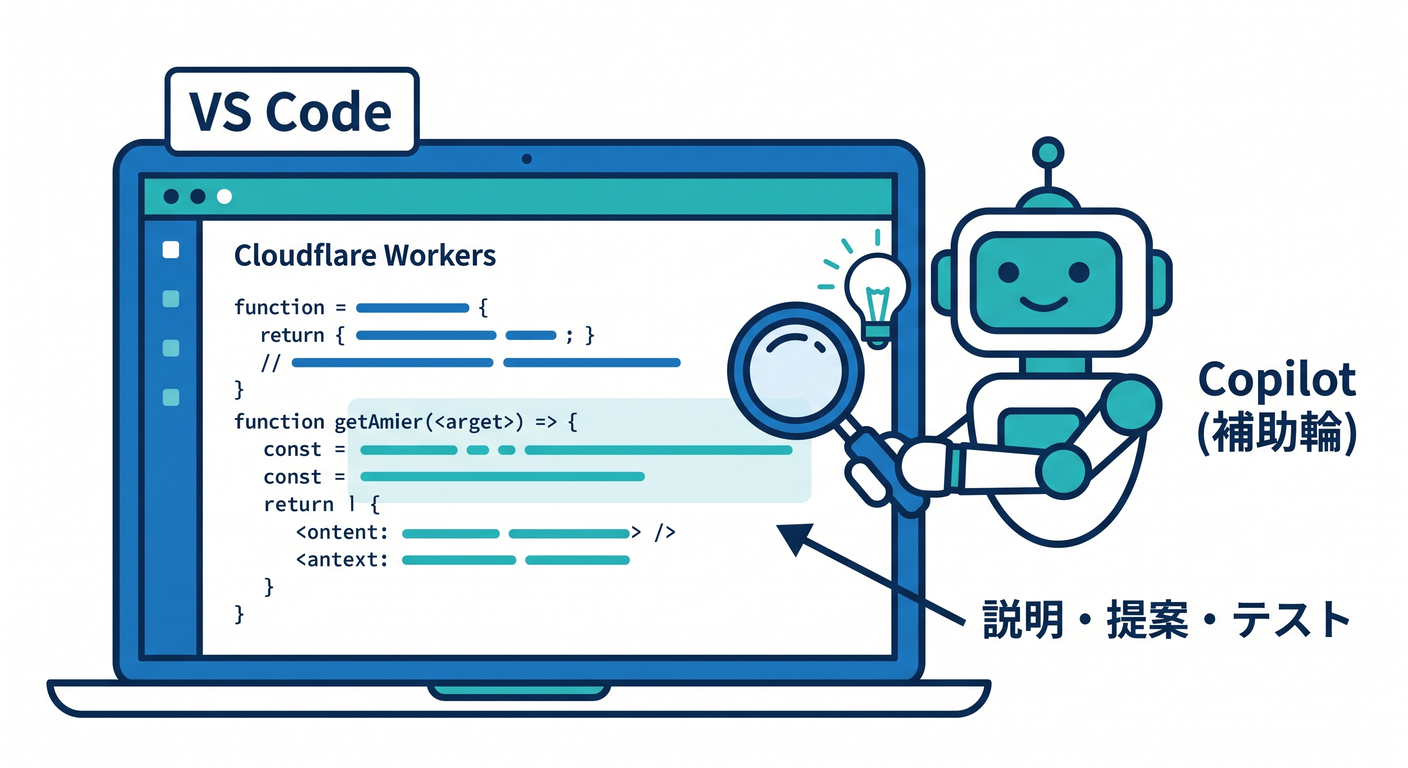
Cloudflare の開発では、VS Code 上で Copilot を 説明役 + 補助輪 として使うのがかなり相性いいです。
GitHub Docs では、Copilot Chat は IDE 内で コード提案、コード説明、修正提案、テスト生成 を行えると案内されています。さらに、開いているファイルや選択範囲、#file や #solution、@project などで文脈を与えられます。 (GitHub Docs)
たとえば、Workers の学習中ならこんな聞き方がかなり便利です 👇
この Worker は何を返しているの?#file:src/index.ts Cloudflare Workers 初心者向けに説明して/fix/tests@project このアプリの API の入口はどこ?(GitHub Docs)
しかも最新の機能マトリクスでは、VS Code 版 Copilot は Chat、Code completion、MCP、Agent mode、Workspace indexing などをサポートしています。
なので、Cloudflare 学習で「画面を見て分からない → VS Code で開く → Copilot に聞く」の流れはかなり実戦的です 🚀
 (GitHub Docs)
12. この章での“理解の合格ライン” ✅🎉
この章では、次の3つが言えれば十分です。
「Cloudflare で開発するなら、まず Workers & Pages を見る」。 (Cloudflare Docs) 「今は新規なら Workers が中心。Pages はまだ便利だけど、主軸は Workers 側」。 (Cloudflare Docs) 「AIアプリもこの入口から始められる」。 (Cloudflare Docs)
ここまで掴めれば、もう「Workers & Pages って何の場所?」ではなく、 「ああ、ここが Cloudflare の開発エリアね 😎☁️」 という目で見られるようになります。
章末ミニまとめ 📝✨
- Workers & Pages = Cloudflare の開発玄関。 (Cloudflare Docs)
- 新規学習の主軸は Workers。静的サイトも SPA もフルスタックも寄せやすい。 (Cloudflare Docs)
- Pages Functions は Workers の仲間。裏側は同じ実行基盤。 (Cloudflare Docs)
- Playground とダッシュボード編集で、ブラウザだけでもかなり試せる。 (Cloudflare Docs)
- AI もここから始まる。Workers AI のテンプレート導線がある。 (Cloudflare Docs)
- VS Code + Copilot を添えると、学習速度がかなり上がる。 (GitHub Docs)
次の章では、この開発エリアの中でも 「Worker詳細画面をどう読むか」 に進むと、とても流れがきれいです 🔭✨
必要ならこのまま続けて、同じ文体・同じ粒度で 第8章 も作れます。