第12章:Zero Trustは“別館”として見よう 🏢🔐
Cloudflareの管理画面を歩いていると、DNS・SSL/TLS・Workers とはちょっと空気の違うエリアがあります。それが Zero Trust です ☁️ ここは「公開中のWebサイトを速く安全にする場所」というより、人・端末・社内アプリ・社内ネットワークをどう安全につなぐかを扱う場所です。Cloudflare 公式でも、Cloudflare One は Access、Secure Web Gateway、Cloudflare Tunnel、DLP、Browser Isolation、CASB、Email Security、DEX などをまとめた統合コントロールプレーンとして案内されています。だからこの章では、Zero Trust を「本館の横にある別館」として切り分けて見るのがコツです 😊🔐 (Cloudflare Docs)
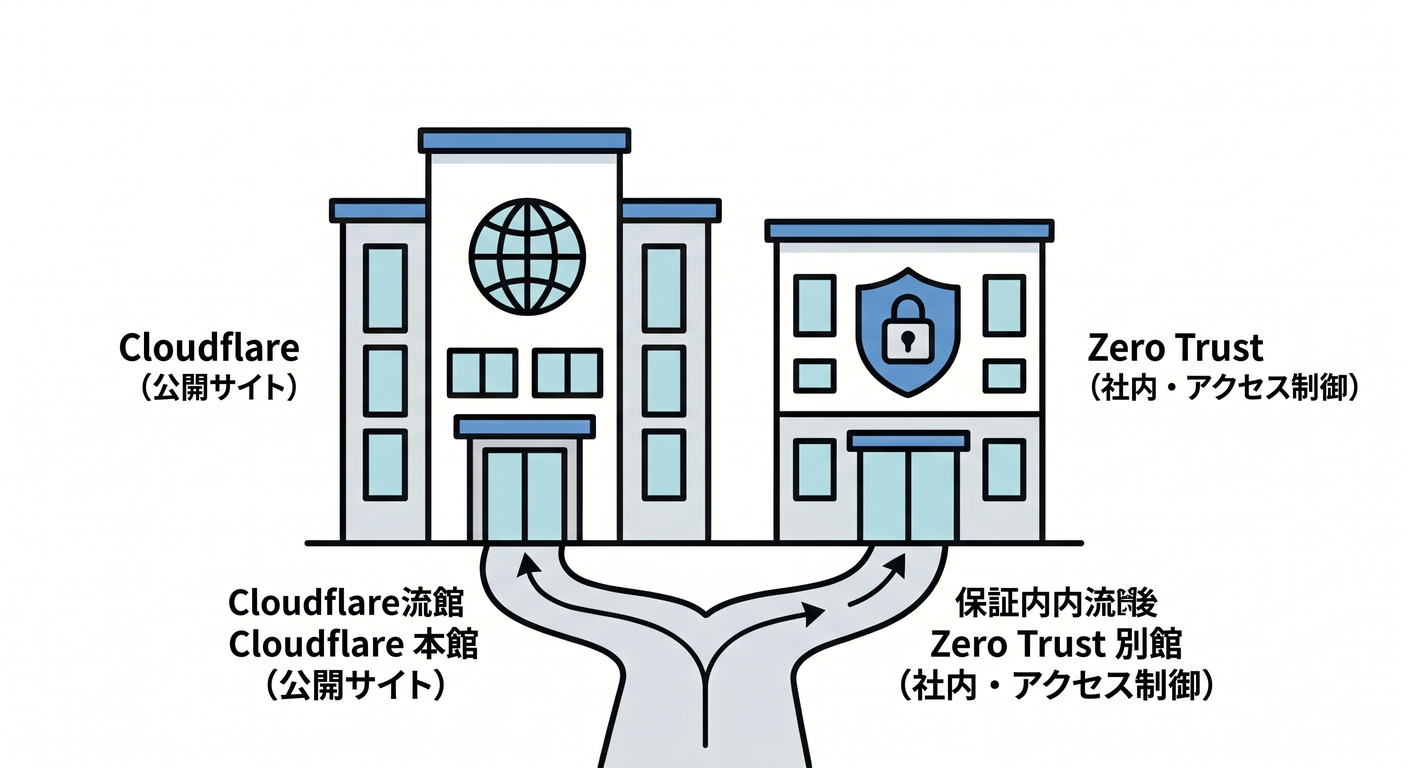
この章のゴールは3つです 🌟 ① Zero Trust が何を守る場所か分かること、② Access / Gateway / Tunnel / DLP の役割を言い分けられること、③ 管理画面の中で“どこを散歩すれば全体像が見えるか”をつかむことです。Zero Trust の初期セットアップでは、Cloudflare ダッシュボードから Zero Trust に入り、組織用の team name を決めます。この team name は端末登録にも使われ、App Launcher のサブドメインにも関わる大事な名前です。 (Cloudflare Docs)
まず、主役たちを超ざっくり覚えましょう 🧭
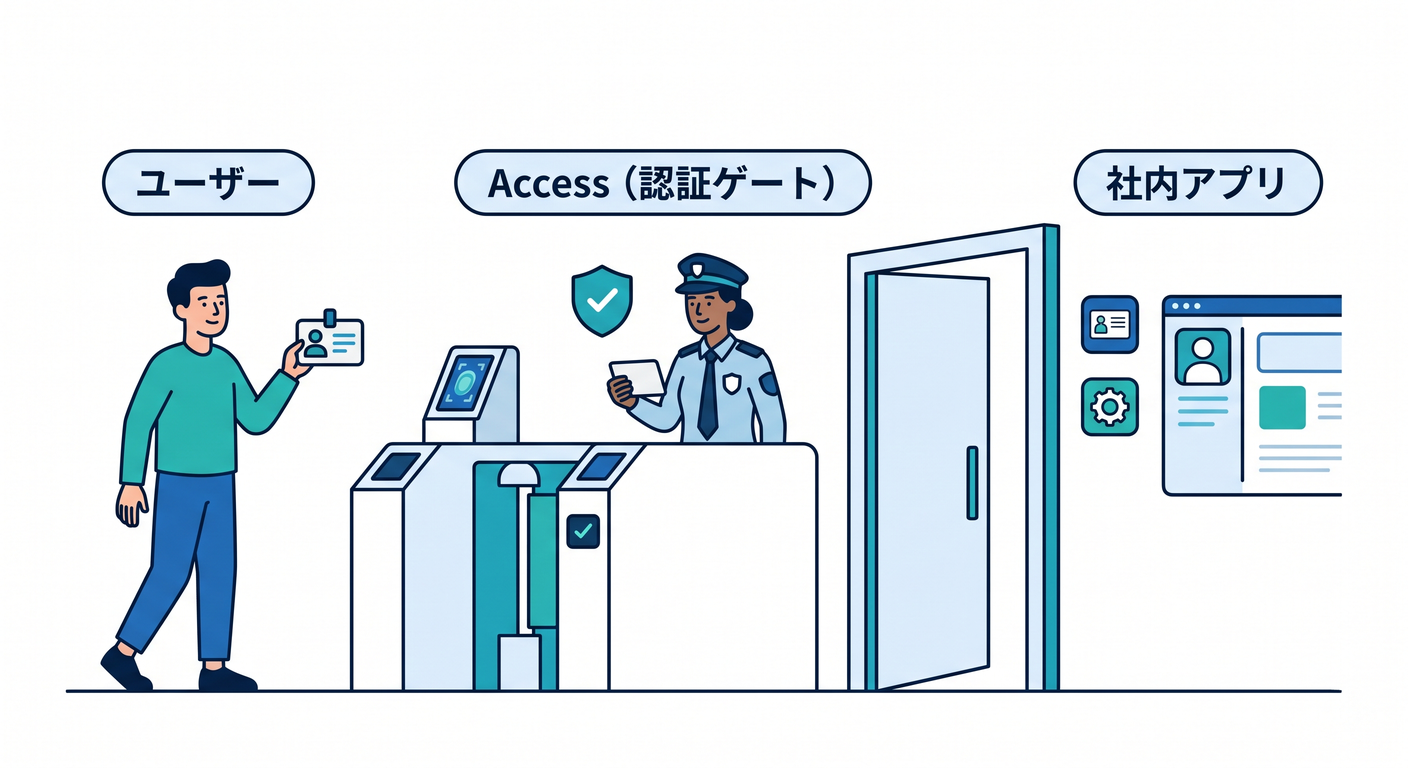
Access は「この人を入れてよい?」を決める関所です。Cloudflare Access はアプリの前に立つ identity-aware proxy として動き、リクエストごとに Access policy を見て通すか止めるかを判断します。ポリシーは「Action」「Rule type」「Selector」「Value」の4つの部品で考えると分かりやすく、条件にはメールドメイン、IdP グループ、OIDC Claim、端末状態、Gateway 接続状態などを使えます。つまり Access は、URL を守る認証ゲートだと思えばOKです 🚪✨ (Cloudflare Docs)
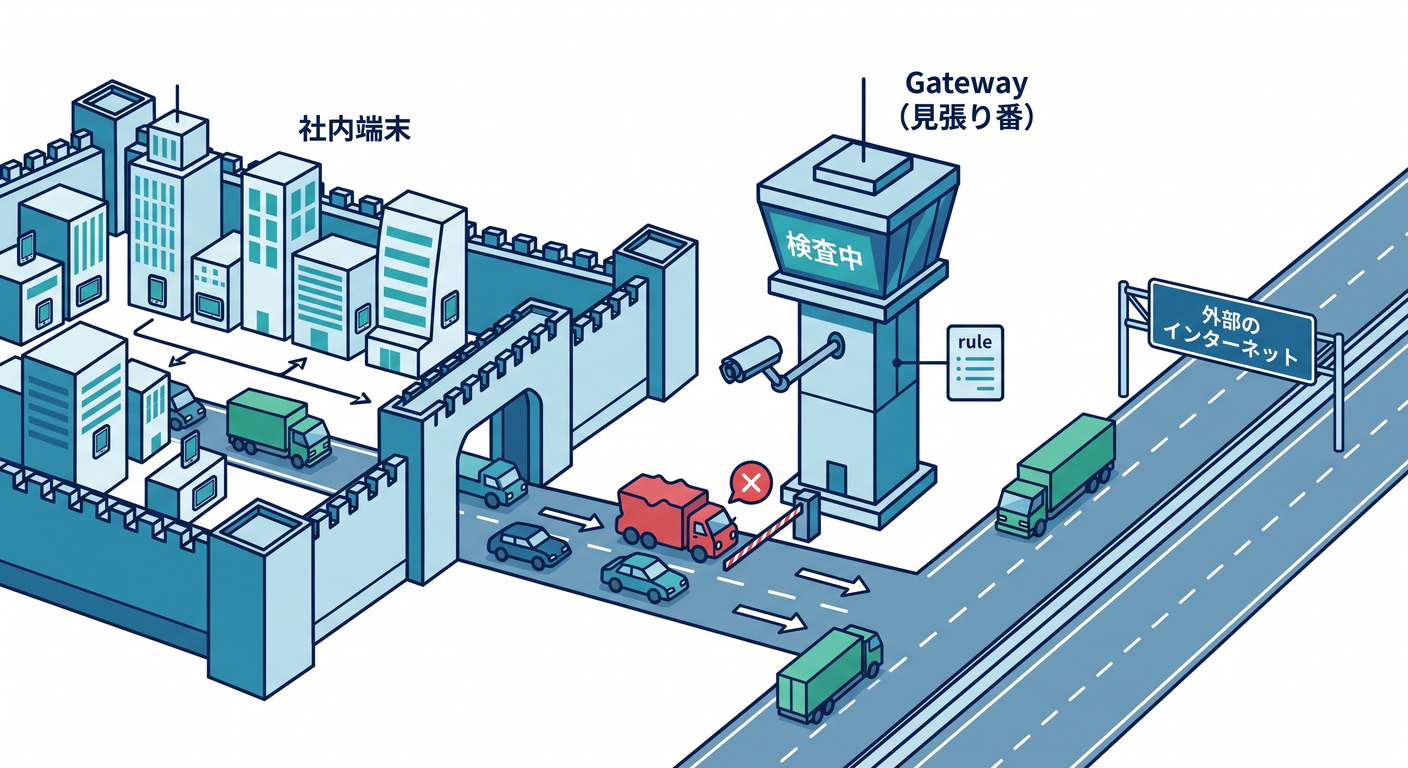
Gateway は「外へ出ていく通信をどう扱う?」を見る見張り番です。DNS policy は名前解決の段階で止める仕組み、HTTP policy は URL やメソッドやファイル種別まで見る仕組み、Network policy は SSH・RDP・DB 接続のような非HTTP通信を扱う仕組みです。HTTP policy を本格的に使うには証明書の導入が必要で、Identity ベースの Gateway 制御をやるときは Cloudflare One Client を Traffic and DNS mode で使う流れになります。初心者目線では、DNS → HTTP → Network の順で見ると理解しやすいです 🌐🛡️ (Cloudflare Docs)
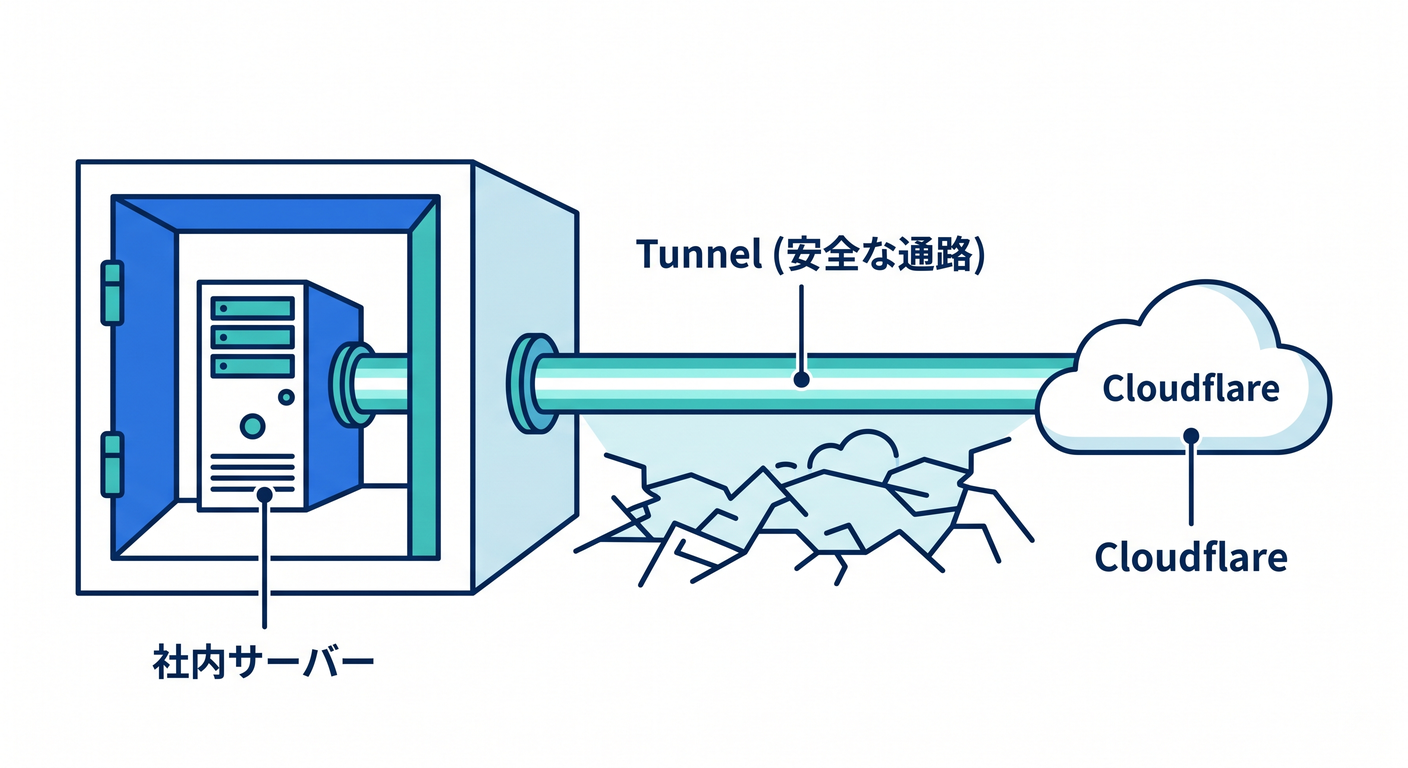
Tunnel は「社内や自宅の中にあるものを、穴を開けずに Cloudflare とつなぐ通路」です。Cloudflare Tunnel は cloudflared による outbound-only 接続で、公開IPをさらさずに Cloudflare 側へつなげる設計です。Zero Trust ダッシュボードでは Networks > Connectors > Cloudflare Tunnels から作成でき、そこから公開アプリの接続にも、プライベートIP/CIDRの接続にも進めます。公開アプリを出したあとに Access を重ねれば、「見せるけれど誰でもは入れない」構成にできます 🔌🚇 (Cloudflare Docs)
Cloudflare One Client は端末側の窓口です。旧 WARP の流れを引き継ぐクライアントで、端末からの通信を Cloudflare に送り、同時に OS バージョン、ディスク暗号化、特定アプリの有無などの端末状態も報告できます。だから Access や Gateway で「会社PCだけ通す」「暗号化された端末だけ通す」といった条件が作れます。Windows 向けの GA リリースも継続して更新されていて、2026年4月7日時点では Cloudflare One Client for Windows 2026.3.851.0 が案内されています。💻🪪 (Cloudflare Docs)
DLP は「大事なデータが外へ漏れそうか」を見る担当です。Cloudflare DLP は Web 通信、SaaS アプリのファイル、さらに AI prompt まで検査対象にできます。しかも AI Gateway と連携すると、AI へのリクエストやレスポンス本文を DLP で見られます。最近の DLP は AI prompt topics も扱え、PII、資格情報、ソースコード、顧客データ、金融情報、Jailbreak などの分類に対応しています。つまり Zero Trust はもう“普通の社内ネット対策”だけではなく、AI利用の出口管理まで守る場所になっています 🤖🔒 (Cloudflare Docs)
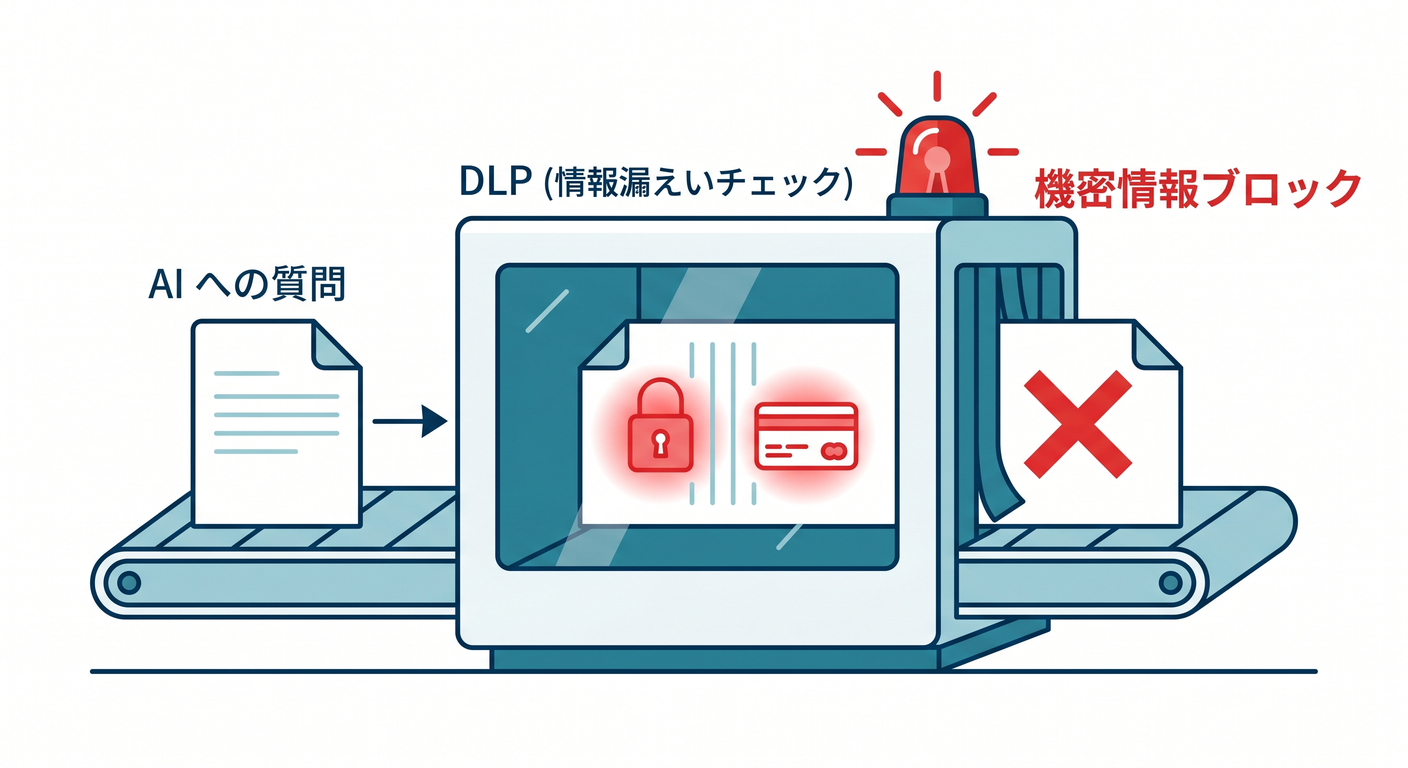
ここで、AI時代の Zero Trust の見方を入れておきましょう 🧠✨ Cloudflare One には Access controls > AI controls があり、MCP server portals もここから扱えます。さらに 2026年3月には、MCP server portal の通信を Gateway に流して HTTP ログや DLP スキャンを強化できる更新も入りました。加えて Gateway の Application Granular Controls では ChatGPT・Gemini・Claude・Perplexity などに対して細かな操作単位で制御でき、公式ドキュメントには「ChatGPT へのファイルアップロードだけをブロックする」例まで載っています。AIアプリを使う時代は、Access で入口を守り、Gateway と DLP で出口も守る、この2段構えで覚えるとかなり整理しやすいです 🚪➡️🧱 (Cloudflare Docs)
では、実際の“散歩コース”です 🚶♂️☁️ 最初は次の順で見ると迷いにくいです。
-
Overview ここは Zero Trust 全体の状況を眺めるホームです。Cloudflare One Analytics overview では、組織やネットワークの保護状況をまとめて確認できます。 (Cloudflare Docs)
-
Settings / Team name and domain team name は Zero Trust の土台です。App Launcher や端末登録に関わるので、まずここを意識しておくと後で混乱しません。 (Cloudflare Docs)
-
Integrations > Identity providers ここは「誰としてログインさせるか」の設定場所です。Google、GitHub、Entra ID、Okta などの IdP をつなげられ、OIDC や SAML にも対応しています。IdP がつながると、Access や Gateway のポリシーが“人ベース”で書きやすくなります。 🔑 (Cloudflare Docs)
-
Access controls > Applications / Policies / Access settings / AI controls アプリ保護の中心地です。Applications で守る対象を作り、Policies で誰を通すか決め、Access settings で App Launcher を整え、AI controls で MCP 系も見ます。App Launcher は team domain 上に出て、許可されたアプリだけがタイル表示されます。 🪪📦 (Cloudflare Docs)
-
Traffic policies > DNS / HTTP / Network ここが Gateway の本丸です。DNS は軽く、HTTP は深く、Network は非HTTP向け。超初心者は、まず「どの棚がどの層の通信を見ているか」だけ理解できれば十分です。 🛣️ (Cloudflare Docs)
-
Networks > Connectors > Cloudflare Tunnels ここで private resource をつなぐ感覚を覚えます。サーバーに穴を開けずに Cloudflare とつなぐ、という Tunnel の価値がここで見えてきます。 🚇 (Cloudflare Docs)
-
Insights > Logs 最後に見る場所です。Zero Trust は“設定したら終わり”ではなく、“何が起きたか見る”のが超大事です。Gateway activity logs や posture logs を眺めると、管理画面がただの設定画面ではなく、運用画面でもあると分かります。 🔍 (Cloudflare Docs)
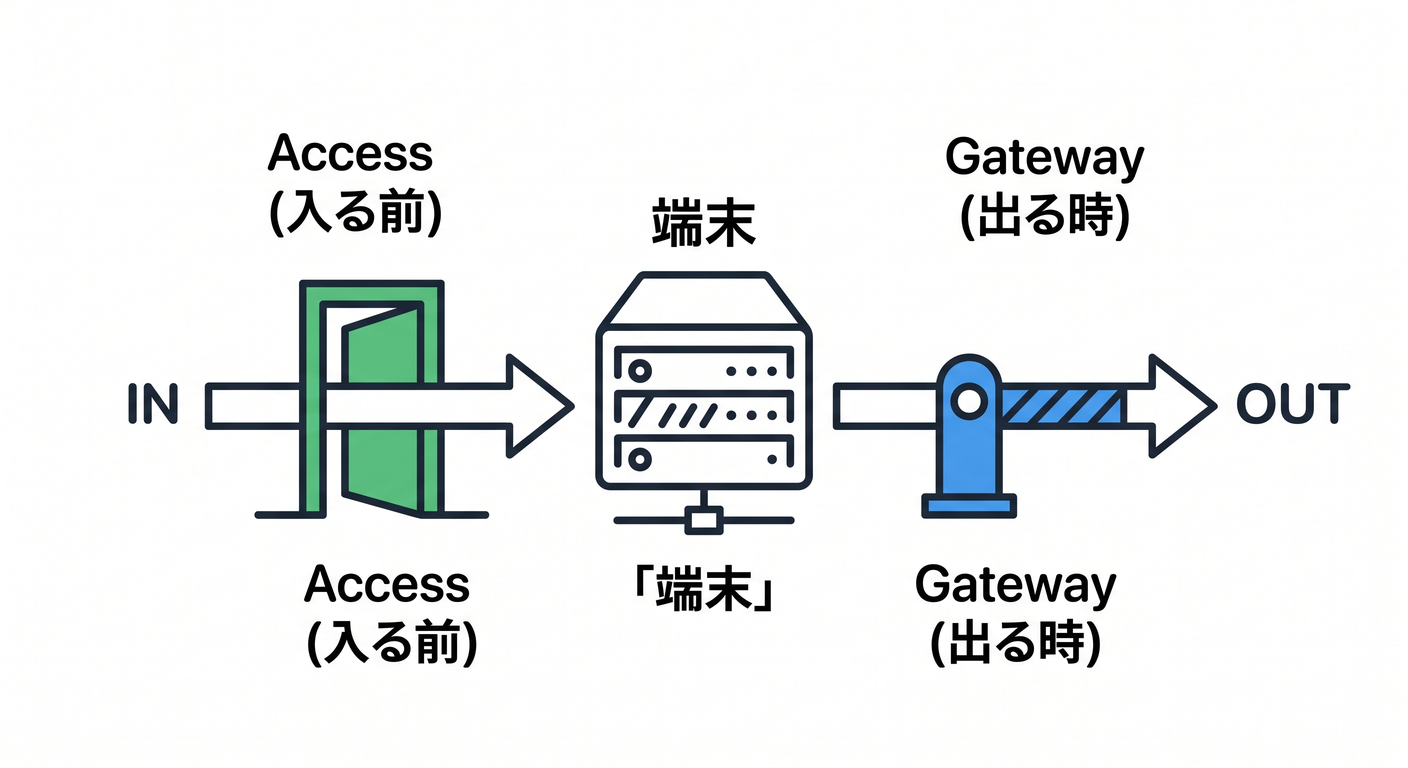
初心者が特につまずきやすいのは、「Access と Gateway の違い」です 😵💫 ここは Access = そのアプリへ入る前の認証、Gateway = 端末から外へ出る通信の制御 と分けるとかなりスッキリします。たとえば社内の管理画面を守るなら Access、社員が ChatGPT や Dropbox へ何を送るかを見るなら Gateway/DLP、社内サーバーそのものを安全に Cloudflare 側へつなぐなら Tunnel、という分担です。 (Cloudflare Docs)
Windows を使う人向けの小ネタも入れておきます 🪟✨ Cloudflare Access の browser-based terminal では SSH・RDP・VNC をブラウザから扱える導線があり、RDP では Windows の資格情報で追加認証します。さらに 2026年3月には browser-based RDP の clipboard controls も追加され、ローカルPCとリモート Windows 間のコピペ方向を制限できるようになりました。BYOD や外部委託の端末を混ぜる場面ではかなり実用的です。 (Cloudflare Docs)
最後に、この章の覚え方を一行でまとめます 🎯 **Zero Trust は「公開サイトの設定室」ではなく、「人・端末・社内アプリ・AI利用・通信の出口をまとめて守る別館」**です。 そして地図はこうです。Access が入口、Gateway が出口、Tunnel が通路、One Client が端末窓口、DLP が情報漏えいチェック。この5つが頭に入れば、第12章は大成功です 🎉🔐☁️
次の第13章につなぐなら、自然な流れは 「じゃあ、この別館を誰が触れて、どこまで触れてよいの?」= 権限・メンバー・APIトークン です。