第14章:VS Code・Copilot・MCPと管理画面をつなげよう 🧩☁️💻✨
ここまでで、Cloudflare の管理画面が「どこに何がある場所か」はだいぶ見えてきましたね 😊 この章では、そこからもう一歩進んで、管理画面で見つけたものを VS Code と GitHub Copilot につなぎ、必要に応じて MCP で文脈を増やし、最後に Observability で結果を見返す流れを身につけます。本日時点では、Cloudflare は Workers を VS Code などのエディタからプロンプトで作る流れや、Cloudflare Docs MCP・Cloudflare Observability MCP を使う流れを公式に案内しています。GitHub Copilot / VS Code 側も、MCP サーバーの追加やエージェント利用を公式にサポートしています。 (Cloudflare Docs)
この章のゴール 🎯
この章で目指すのは、次の 4 つです。
- 管理画面で見つけた設定や状態を、VS Code 側の作業と結びつけて考えられること
- Copilot を「丸投げ機械」ではなく、説明役・整理役・修正補助役として使えること
- MCP を「AI に外部の文脈を渡すための差し込み口」として理解すること
- 変更したあと、Observability で ちゃんと動いたかを見に戻る習慣を作ること
まず覚えたい一言 🗺️
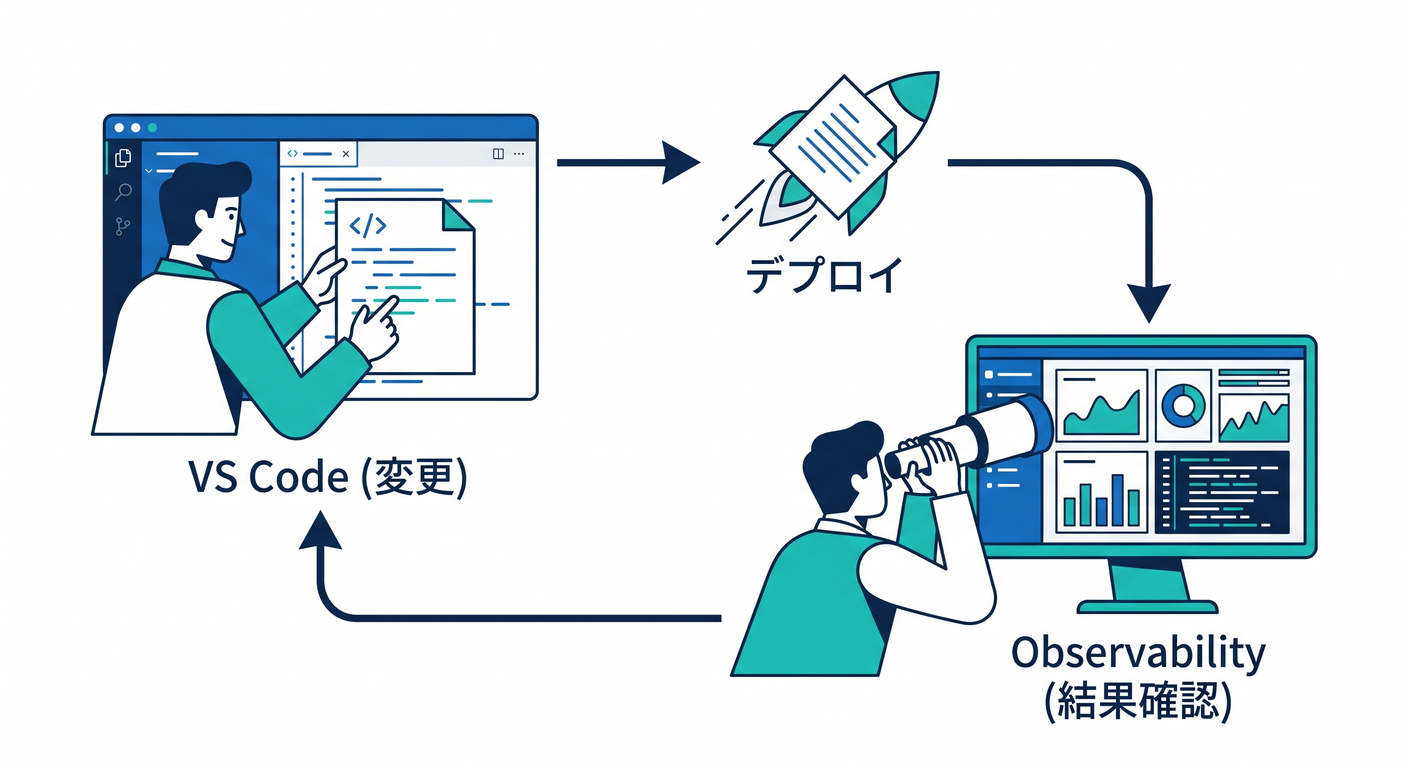
この章の合言葉は、**「見る → 聞く → 直す → 観測する」**です。 Cloudflare の管理画面は「現場を見る場所」、VS Code は「手を動かす場所」、Copilot は「相談相手」、Wrangler は「ローカルと Cloudflare をつなぐ橋」、MCP は「AI に追加の文脈を渡す仕組み」、Observability は「答え合わせをする場所」と考えると、全体がすごく整理しやすくなります。Cloudflare 側でも Workers の開発、Bindings、Observability、AI 系の管理導線がはっきり分かれており、GitHub Copilot 側でもチャット・編集・エージェント・MCP という役割分担が進んでいます。 (Cloudflare Docs)
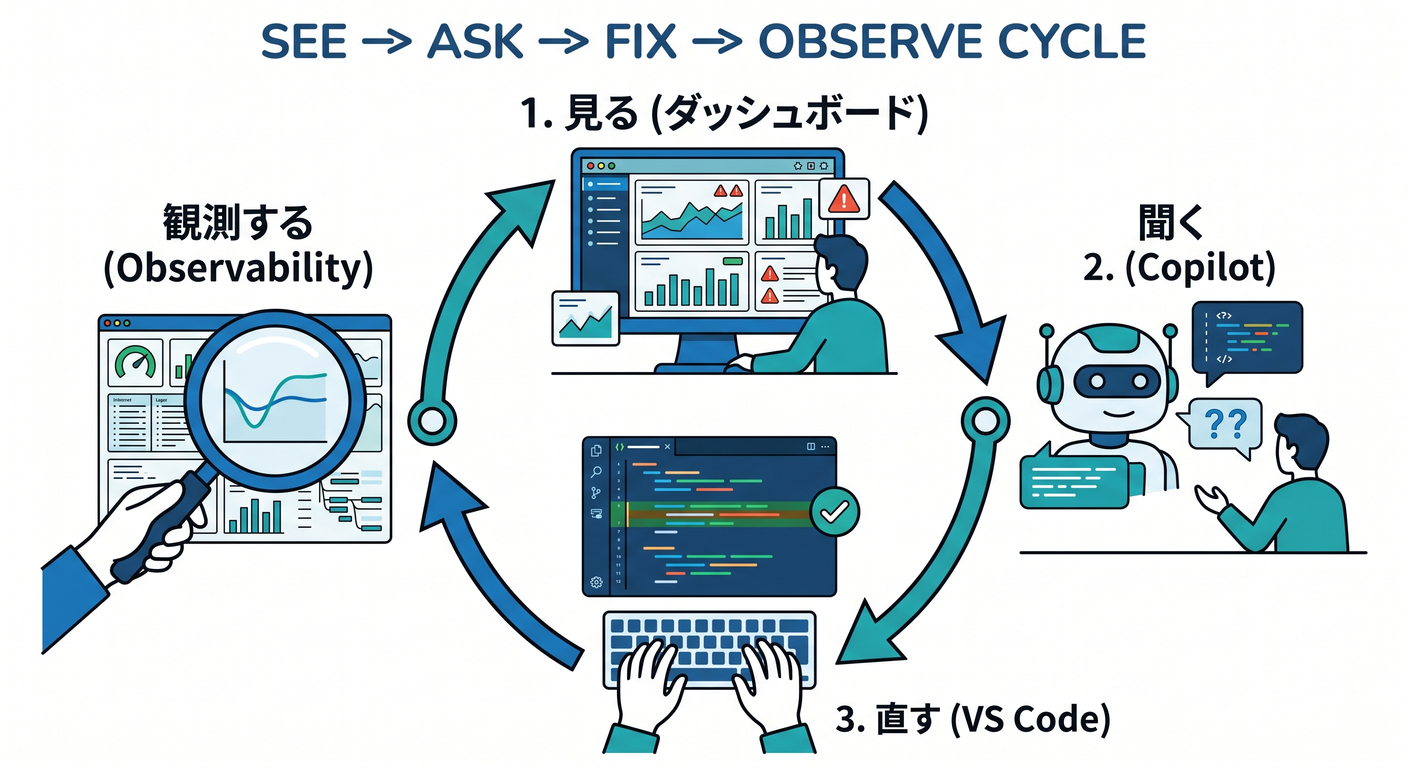
今の Cloudflare 学習は「管理画面だけ」ではもったいない 🌈
Cloudflare の公式ドキュメントでは、Workers アプリを VS Code を含む好みのエディタやエージェントから、プロンプトで作る流れが案内されています。さらに、Cloudflare Docs MCP をつなぐと Workers まわりの知識を AI に渡しやすくなり、Cloudflare Observability MCP をつなぐと、ログや例外を見て修正の手がかりをつかみやすくなります。つまり今の学び方は、「ドキュメントを読む」だけでなく、AI に正しい文脈を持たせて、管理画面の意味をその場で解説させる方向に進んでいます。 (Cloudflare Docs)
いちばん自然な学習ルート 🚶♂️☁️
おすすめは、次の順番です。
-
Cloudflare の管理画面で気になる場所を見つける たとえば Workers & Pages、Bindings、AI、Observability などです。最近は AI がダッシュボードのトップレベルに独立して見つけやすくなっており、Workers AI や AI Gateway へ入りやすくなっています。 (Cloudflare Docs)
-
VS Code で Copilot に意味を聞く Copilot Chat は、コード提案、コード説明、単体テスト生成、修正案の提案などを IDE 内で行えます。VS Code 関連は
@vscode、ターミナル関連は@terminalのような参加者を使って質問もできます。 (GitHub Docs) -
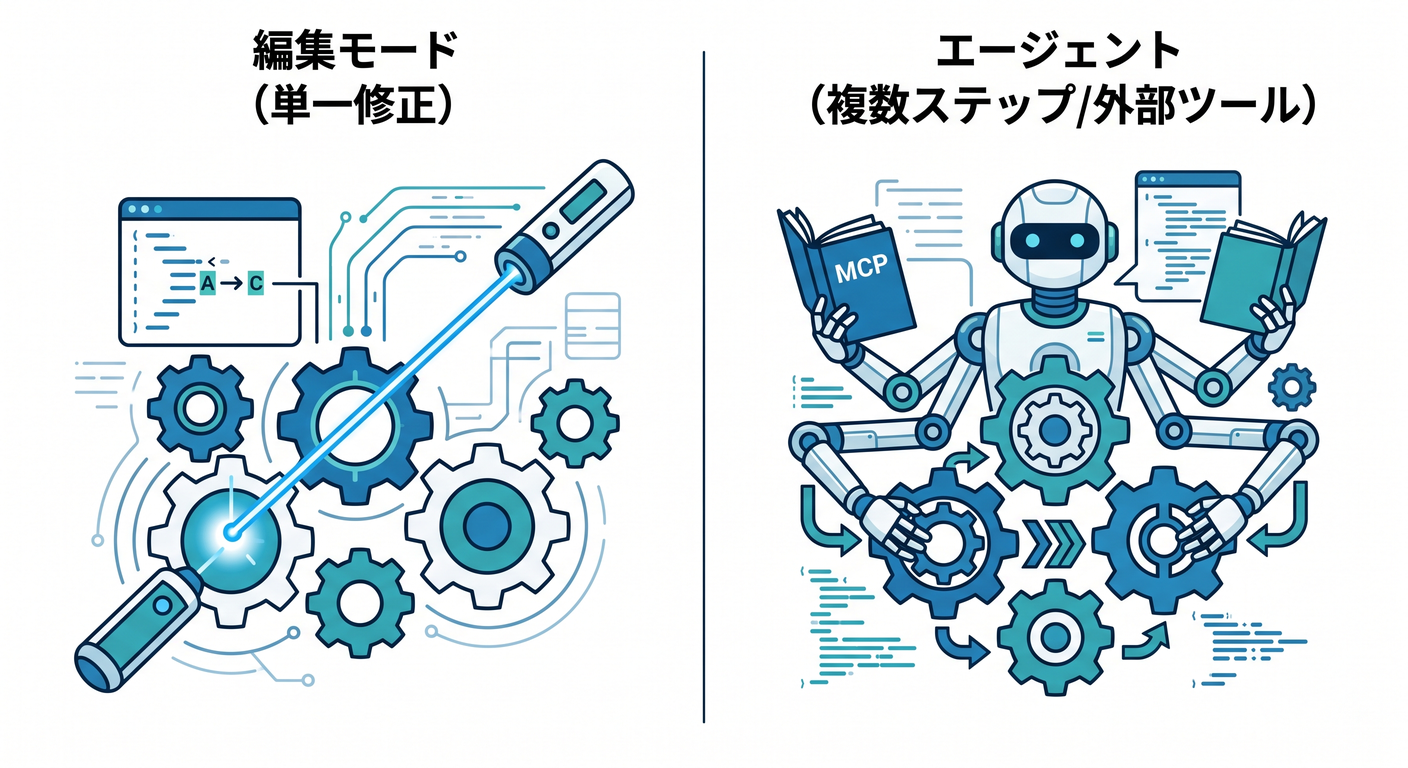
軽い修正は編集モード、重い作業はエージェントモードに分ける Copilot の編集モードは「このファイル群だけ直したい」ときに向いていて、エージェントモードは「複数ステップの作業をまとめて進めたい」「MCP サーバーのような外部ツールも使いたい」ときに向いています。初心者のうちは、まず編集モード寄りで使い、慣れてからエージェントモードを増やすのがおすすめです。 (GitHub Docs)
-
必要なら MCP を足す GitHub Copilot における MCP は、外部ツールやサービスを Copilot につなぐための標準的な仕組みです。VS Code では MCP サーバーをレジストリ経由でも手動でも追加でき、
@mcpで探せます。追加後はMCP: List Serversで確認でき、初回起動時には信頼確認も出ます。なお、GitHub Docs では VS Code 1.99 以降が前提として案内されています。 (GitHub Docs) -
ローカルで試す Cloudflare の CLI である Wrangler は、Node.js と npm を使って導入します。新規プロジェクトでは
wrangler.jsoncが推奨されており、既存のフレームワークプロジェクトを Cloudflare に載せるときは、Wrangler がフレームワークを検出して設定やアダプタ導入を助けてくれる流れもあります。Pages ならwrangler pages devでローカル確認できます。 (Cloudflare Docs) -
管理画面に戻って観測する Workers Observability では、ログ、トレース、メトリクス、Query Builder などで動作確認ができます。2026年2月の更新で、可視化、JSON/CSV エクスポート、共有リンク、列カスタマイズ、イベント詳細展開などが強化され、さらに検索バーで構造化クエリも書けるようになりました。 (Cloudflare Docs)
VS Code と管理画面がつながる瞬間はここ 👀💡
初心者がいちばん「あっ、つながった」と感じやすいのは、Bindings と Observability です。
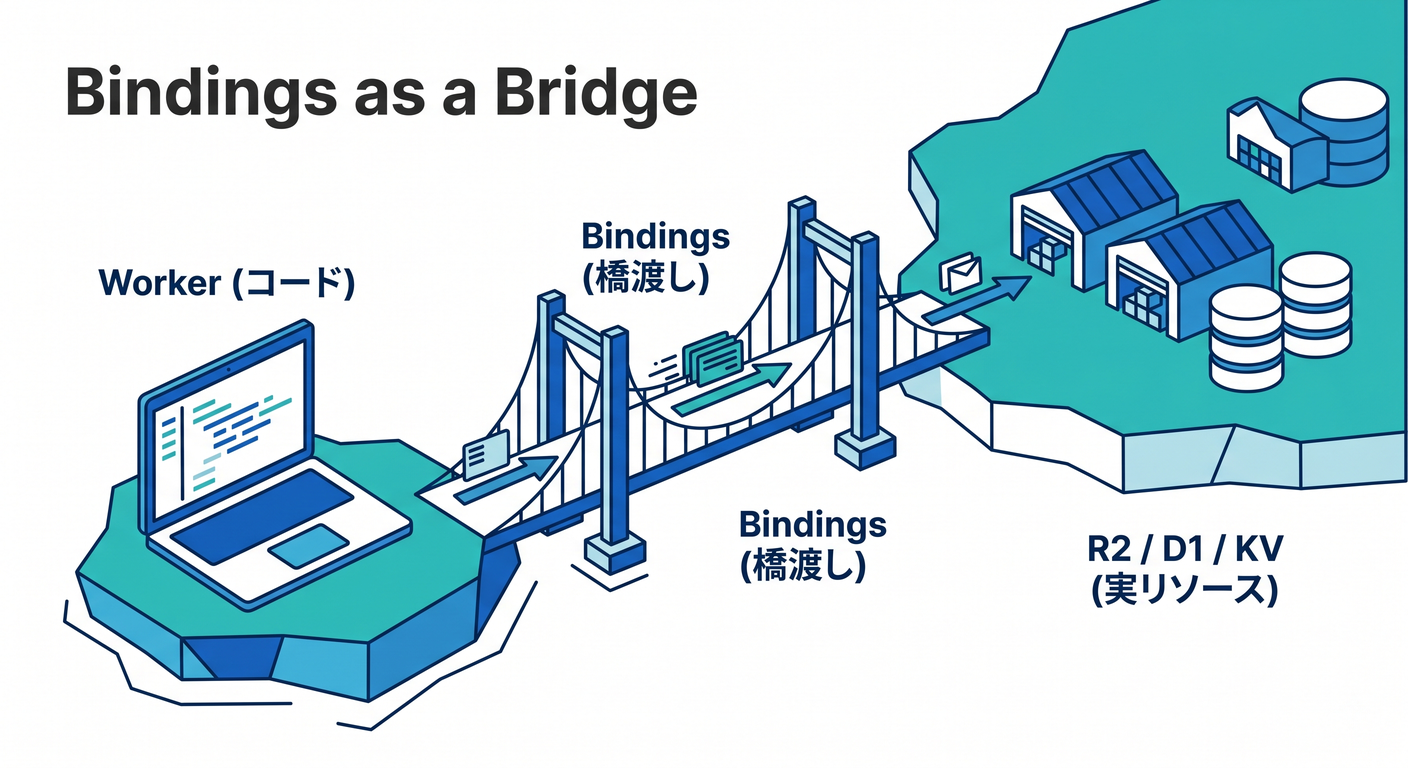
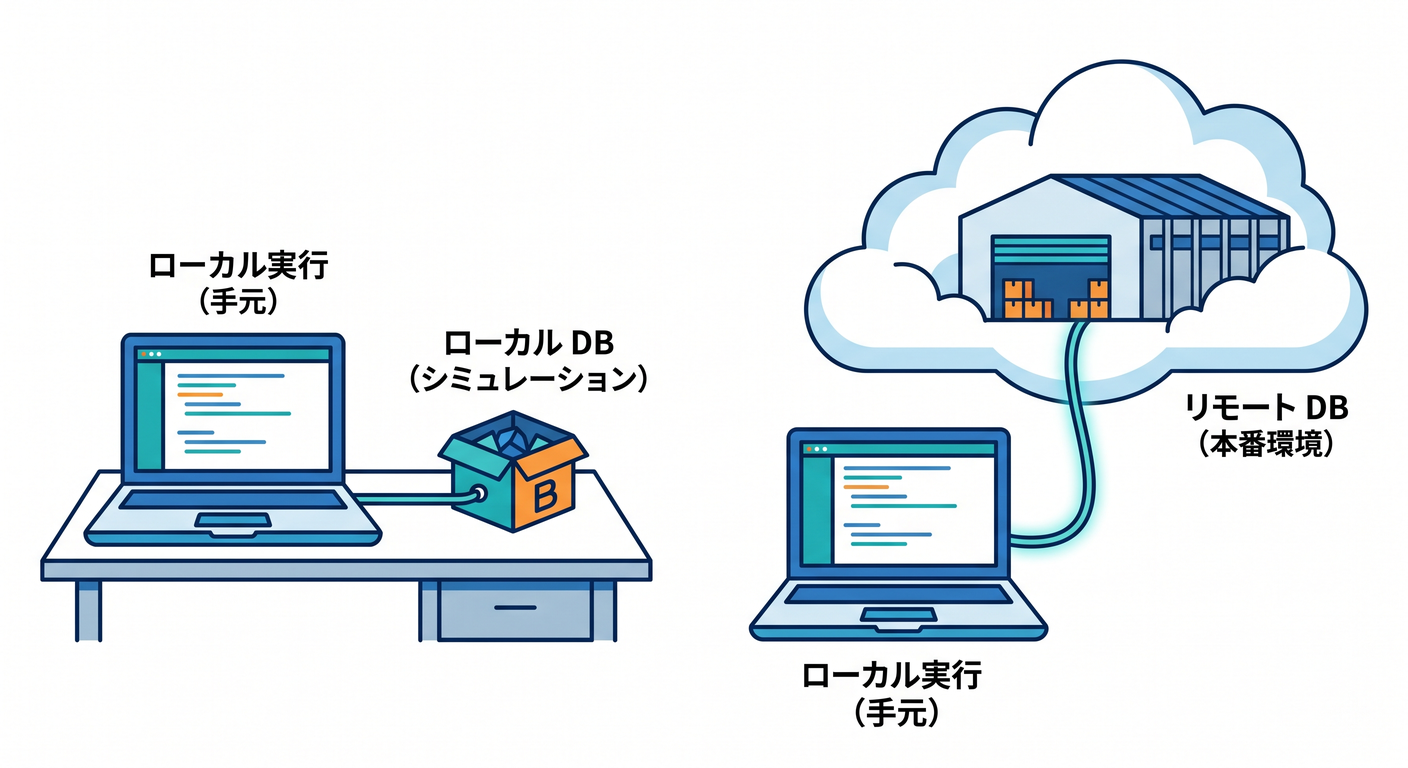
Bindings は、Worker から R2・KV・D1・AI Search などの Cloudflare リソースを扱うための橋で、REST API を直にたたくより自然に使えるのが特徴です。ローカル開発では通常ローカル側のシミュレーションにつながりますが、remote: true を使うと、コードはローカルで動かしたまま、R2 や D1 など実際の Cloudflare 上のリソースにつなぐことができます。さらに AI bindings は例外で、モデル実行は常にリモートです。 (Cloudflare Docs)
つまり、管理画面で見ていた R2 バケットや AI Search を、VS Code 側のコードから本当に触れるようになるわけです ✨ このとき大事なのは、「管理画面にある名前」と「コード側の binding 名」を頭の中で対応づけることです。ここが見えると、Cloudflare の管理画面が単なる設定集ではなく、コードの外側にある実物の部品棚に見えてきます。 (Cloudflare Docs)
Copilot はどう使うと気持ちよくハマるの? 🤝
Copilot は、最初から「全部作って」で使うより、管理画面で見つけたわからないものを解説させるところから始めるとかなり相性がいいです。GitHub の公式案内でも、Copilot Chat はコード説明、提案、修正、テスト生成に向いており、エージェントモードは複数ステップや外部アプリ連携が絡むタスクに向いています。 (GitHub Docs)
たとえば、こんな聞き方が実用的です ✍️
- 「Cloudflare の
Observabilityタブで見るべき順番を初心者向けに教えて」 - 「この
wrangler.jsoncの binding 設定を、R2 と AI Search の役割ごとに説明して」 - 「この Worker で例外が出たとき、管理画面のどこを見るべき?」
- 「
@terminalいまのwrangler devエラーを要約して、次の一手を教えて」 - 「
@vscodeこのプロジェクトでデバッグしやすいファイル構成に整えて」
こういう使い方だと、Copilot が先生っぽく働くので、学習の手応えが出やすいです 😊
MCP は“盛りすぎない”のがコツ 🔌
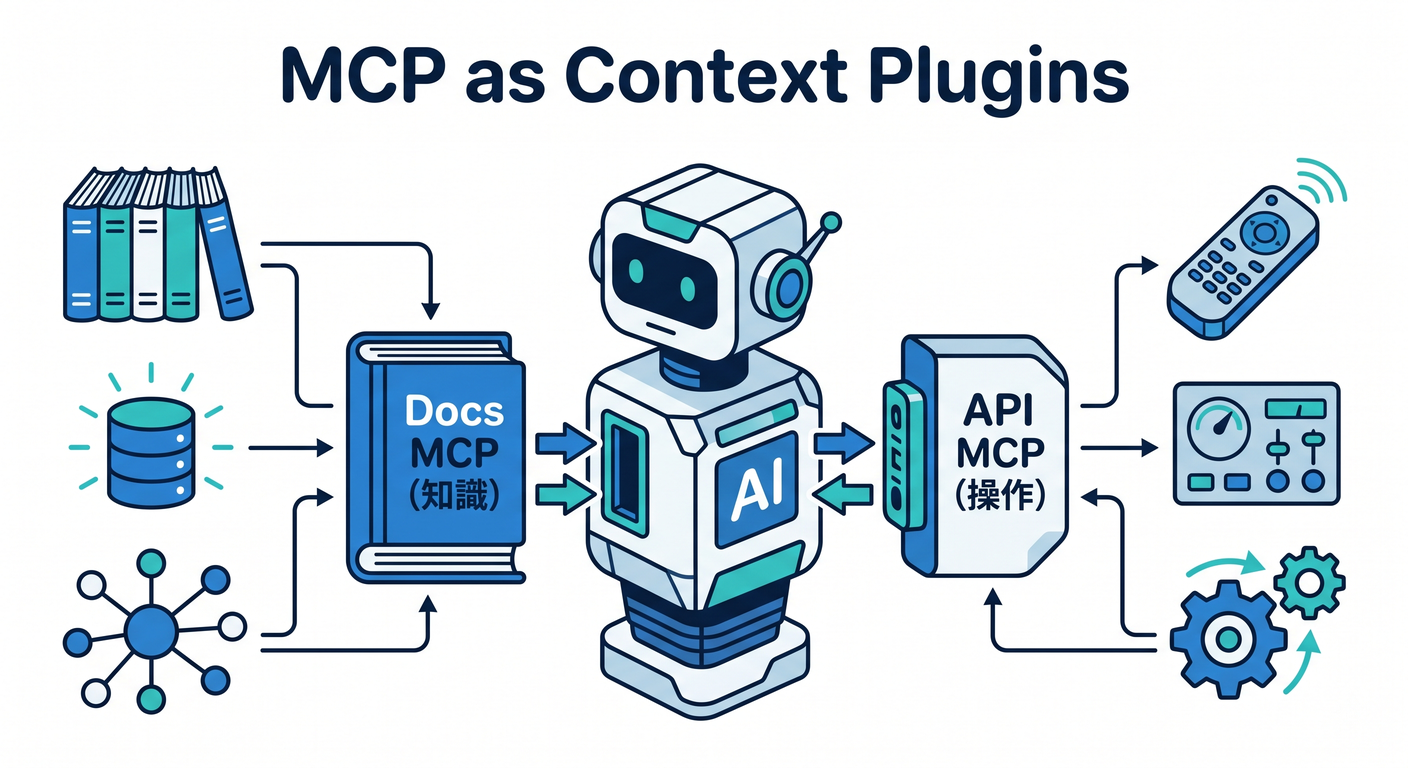
MCP は便利ですが、最初から何でもつなげばいいわけではありません。 まずは Cloudflare Docs MCP と Cloudflare Observability MCP のように、「答えの質が上がりやすいもの」から足すのがちょうどいいです。Cloudflare 公式もこの 2 つを、Workers 学習やログ確認に役立つものとして案内しています。 (Cloudflare Docs)
そのうえで、「Cloudflare の設定そのものを AI に読ませたり提案させたりしたい」という段階に来たら、Cloudflare 公式の Cloudflare API MCP server を見ると世界が広がります。Cloudflare は managed remote MCP servers のカタログを用意しており、その中の Cloudflare API MCP server は DNS、Workers、R2、Zero Trust などを含む広い Cloudflare API 群を search() と execute() の 2 つの道具で扱う設計です。かなり強力なので、最初は“管理画面の意味を理解する補助”として使い、いきなり自動変更の主役にしないのが安全です。 (Cloudflare Docs)
ここで一回、学習メニューを作ろう 🍱
この章では、次の 3 本立てで練習するときれいにつながります。
練習1:読む練習 管理画面で Worker の Overview や Observability を開いて、Copilot に「この画面の各項目を初心者向けに説明して」と聞きます。ここではまだコードを触らず、言葉の意味を整理することに集中します。Cloudflare 側では Observability にログ・トレース・メトリクスの入口があり、最近は可視化やイベント共有もやりやすくなっています。 (Cloudflare Docs)
練習2:つなぐ練習
wrangler.jsonc を見ながら、R2 や AI Search の binding を Copilot に説明させます。ローカルで実行しつつ、必要な binding だけ remote: true にして「ローカルコード ↔ 実リソース」の感覚をつかみます。 (Cloudflare Docs)
練習3:戻る練習
変更したあとに必ず管理画面へ戻り、Observability でログやトレースを確認します。2026年2月時点では、Observability の検索バーで構造化クエリも使えるので、status = 500 のような絞り込み発想を持つと、一気に本番っぽくなります。 (Cloudflare Docs)
React / Next.js とどう付き合う? ⚛️
この章の主役は Cloudflare なので、React や Next.js は「Cloudflare に乗るアプリの入り口」くらいの位置づけで十分です。
良いニュースとして、Cloudflare の公式案内では Wrangler が既存プロジェクトのフレームワークを検出し、必要な設定やアダプタ、wrangler.jsonc 生成、package.json のスクリプト追加まで助けてくれます。なので最初は、React / Next.js を深掘りするより、Cloudflare 側へ持っていく導線が用意されていると知っておけば大丈夫です。 (Cloudflare Docs)
つまずきやすいポイント 😵💫➡️🙂
初心者がハマりやすいのは、だいたいこの 4 つです。
-
Copilot に丸投げしすぎる まずは説明させる、次に小さく直させる、最後に自分で管理画面を見に戻る。この順が安定です。 (GitHub Docs)
-
MCP を信用しすぎる VS Code は初回起動時に MCP サーバーの信頼確認を出します。ここを流さず、「何を読めるか・何を実行できるか」を意識するのが大切です。 (Visual Studio Code)
-
ローカルとリモートがごっちゃになる Cloudflare では、ローカルコードのままリモート資源につなぐ remote bindings があります。一方で AI bindings は常にリモート実行です。この違いを知らないと、「ローカルで試したつもりなのに本物に触っていた」が起きやすいです。 (Cloudflare Docs)
- Observability を見ずに終わる 変更して終わりではなく、ログ・トレース・メトリクスまで見て初めて一周です。Cloudflare 側の Observability は、この“答え合わせ”のためにかなり強化されています。 (Cloudflare Docs)
発展メモ:MCP は個人学習の先にも続いている 🚀
少し先の世界として、Cloudflare では Access for SaaS を使って MCP サーバーを OAuth SSO で保護でき、さらに MCP server portal で複数の MCP サーバーを 1 つのエンドポイントにまとめる仕組みも用意されています。組織で AI ツール利用を整理したいときにかなり強い発想です。 (Cloudflare Docs)
さらに Browser Rendering まわりでは、Cloudflare の Playwright MCP や CDP 用の MCP 接続も公式に案内されていて、AI エージェントがブラウザ操作や検証を行う流れも見えてきています。ただし、Cloudflare 自身も remote MCP の authorized 接続は発展途上で、クライアントによって対応状況が違うと案内しています。ここは「すぐ全部やる」より、「Cloudflare は AI エージェント時代の入口まで作り始めているんだな」と感じれば十分です。 (Cloudflare Docs)
この章のまとめ 🏁
第14章でいちばん大事なのは、Cloudflare の管理画面と VS Code を別世界にしないことです。 管理画面で場所を知る → Copilot に意味を聞く → Wrangler で試す → MCP で文脈を足す → Observability で確かめる。 この流れができると、Cloudflare 学習は「画面を眺めて終わり」から、「ちゃんと使って理解する」へ変わります。しかも今の公式導線は、そのやり方にかなり寄せて整ってきています。 (Cloudflare Docs)
次の章では、この章で作った流れを使って、**自分なりの“迷わない散歩コース”**にまとめていきます 🌟