第08章:ReactからAI APIを呼ぼう ⚛️
WorkerにAI APIを作ったら、React画面から使えるようにします。
ユーザーが入力し、AIの結果を画面で見られる形にします。
1. 画面に必要な状態 🧩
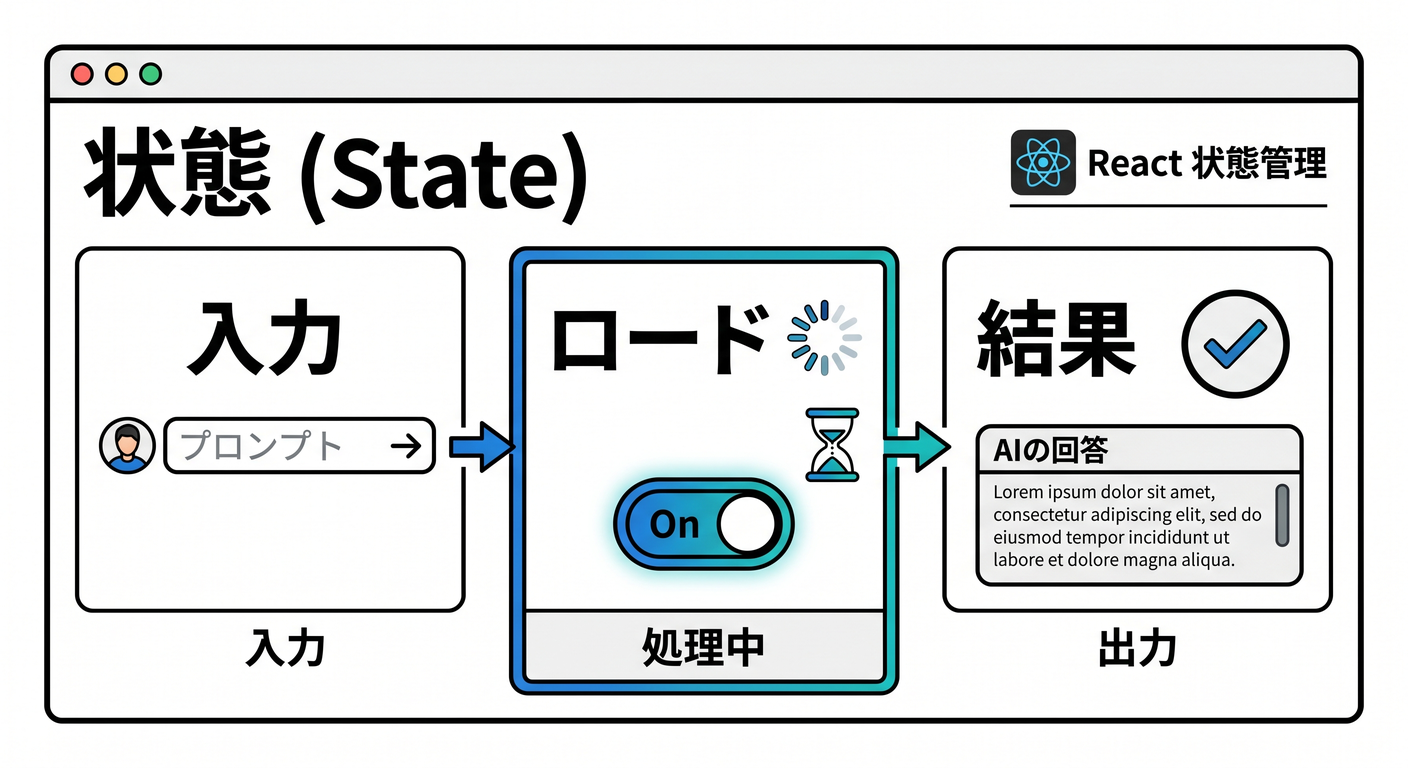
React側では、最低限この状態を持ちます。
const [prompt, setPrompt] = useState("");
const [result, setResult] = useState("");
const [loading, setLoading] = useState(false);
const [error, setError] = useState("");
AI処理は少し時間がかかるので、loading が大切です。
2. fetchで呼び出す 📞
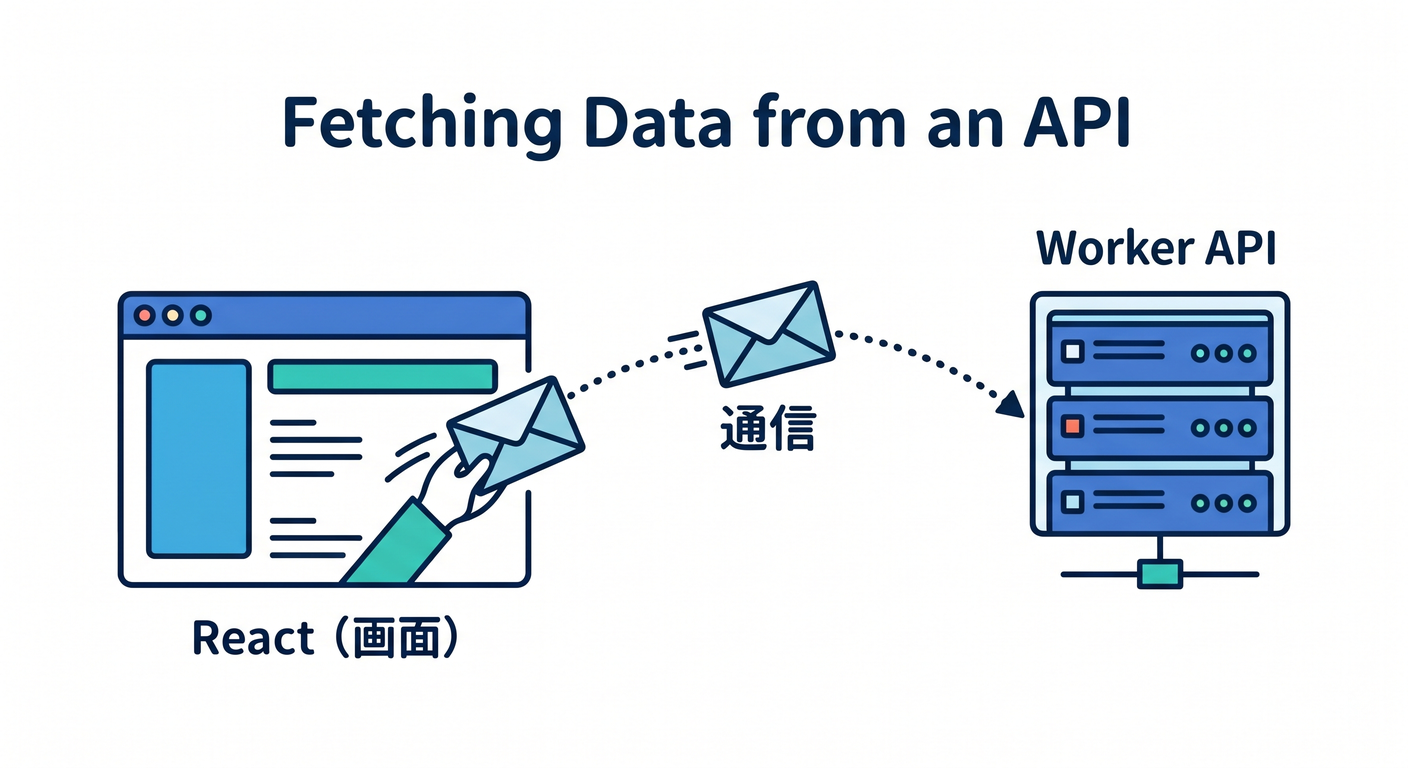
Worker APIへPOSTします。
async function runAi() {
  setLoading(true);
  setError("");

  const response = await fetch("/api/generate", {
    method: "POST",
    headers: { "Content-Type": "application/json" },
    body: JSON.stringify({ prompt }),
  });

  const data = await response.json();
  setResult(data.result?.response ?? "");
  setLoading(false);
}
実際には try/catch で通信失敗も扱います。
3. 連打対策 🔐
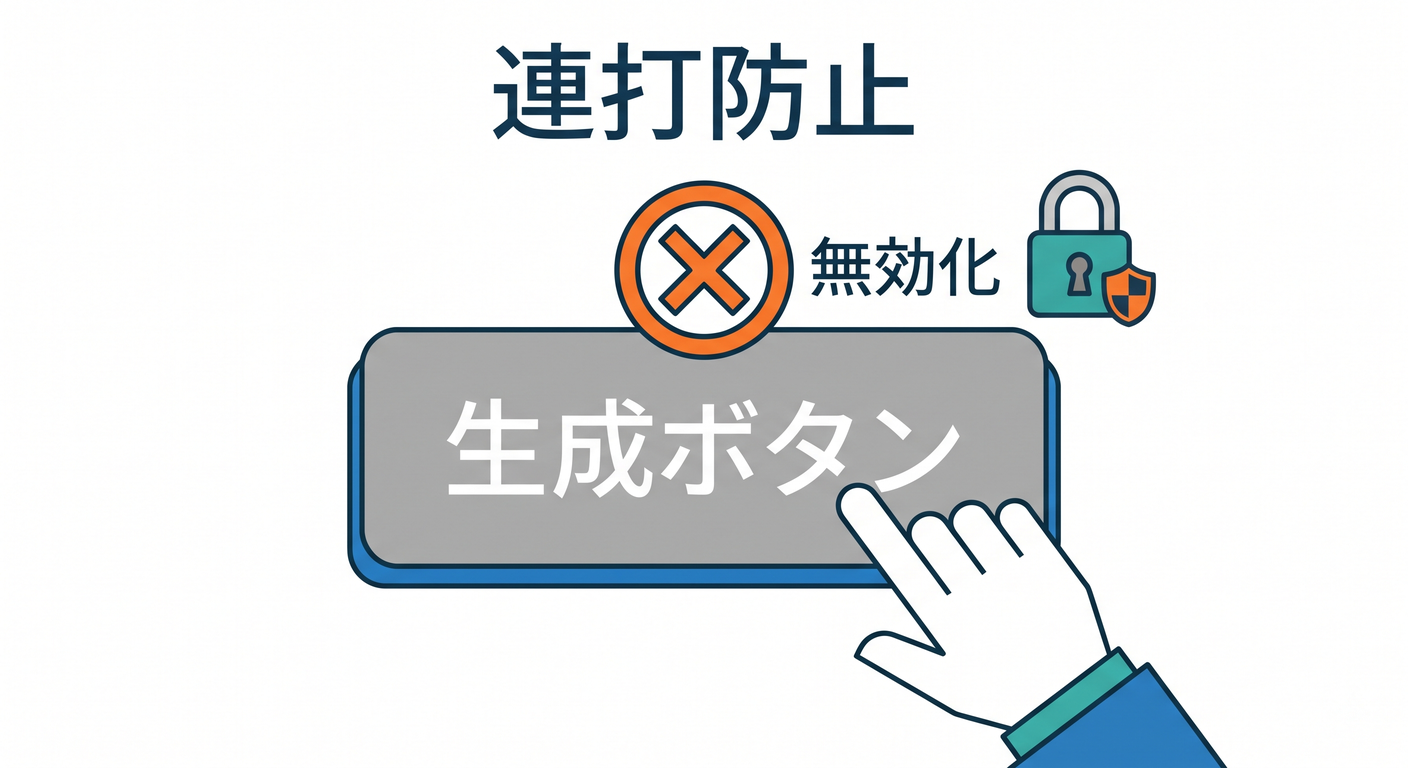
AI APIはコストがかかるため、連打対策をします。
<button disabled={loading || prompt.trim() === ""} onClick={runAi}>
  {loading ? "生成中..." : "生成する"}
</button>
サーバー側でもRate Limitingを入れると安心です。
4. エラー表示 🧯

ユーザーには、分かりやすいエラーを出します。
{error && <p role="alert">{error}</p>}
内部エラーやstack traceは画面に出しません。
5. 章末チェック ✅
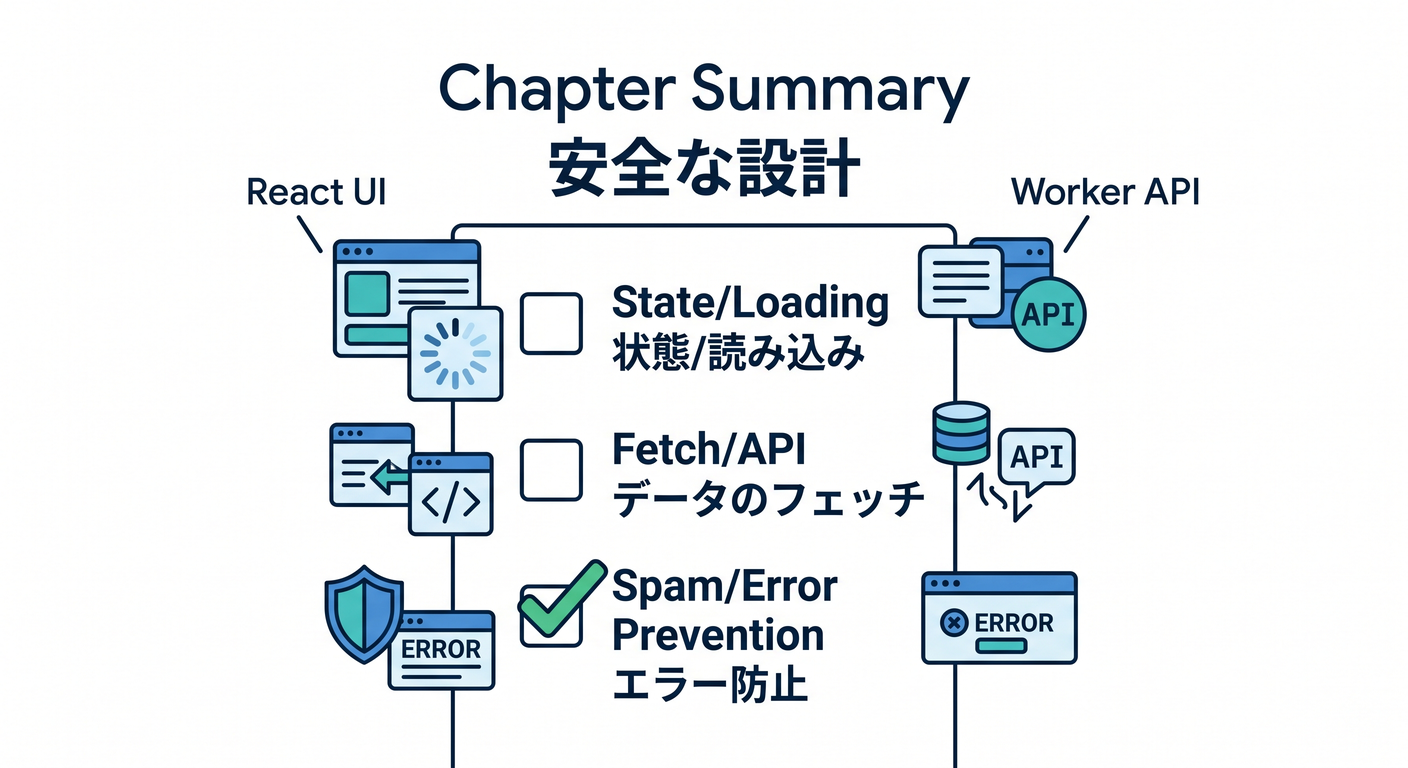
- ReactからWorker AI APIを呼べる
- loading状態を扱える
- 連打対策が必要だと分かる
- 通信エラーを画面に出せる
- 内部情報を画面へ出さないと分かる
この章で覚える一言はこれです。
ReactからはWorker APIを呼び、AI処理中の状態を丁寧に見せます ⚛️