第04章:VS CodeとGitHub Copilotで“学びやすい開発環境”を作ろう 🛠️🤖
この章では、まだ大きなアプリは作りません 😊
その代わりに、これから先の Cloudflare 学習がずっとラクになる「学びやすい開発環境」を先に作ります。いまの VS Code では GitHub Copilot が標準搭載になっていて、チャット、インライン補完、エージェント的な作業をそのまま使い始められます。しかも Cloudflare 公式も、Workers 向けの AI 活用方法として .github/copilot-instructions.md をプロジェクトのルートに置くやり方を案内しています。(Visual Studio Code)
つまりこの章の主役は、「VS Code を入れること」そのものではありません 🌟 Copilot に Cloudflare 学習の文脈を覚えさせること、そして 初心者向けに説明させるルールを最初に決めること が主役です。VS Code には Chat Customizations editor もあり、カスタム指示、MCP、プラグイン類をまとめて管理できます。なお、このカスタマイズ機能まわりは一部 preview です。(Visual Studio Code)
この章のゴール 🎯

この章が終わるころには、こんな状態になっていればOKです 🙌
- VS Code で Cloudflare 学習用フォルダを開けている
- GitHub Copilot にサインインできている
.github/copilot-instructions.mdを置いて、説明の粒度をそろえられている- Copilot に「初心者向けに」「PowerShellで」「Cloudflare中心で」と伝わる状態になっている
- 先の章で Workers / Static Assets / Workers AI / AI Gateway を触る土台ができている
まず知っておきたい「Copilotの3つの顔」👀
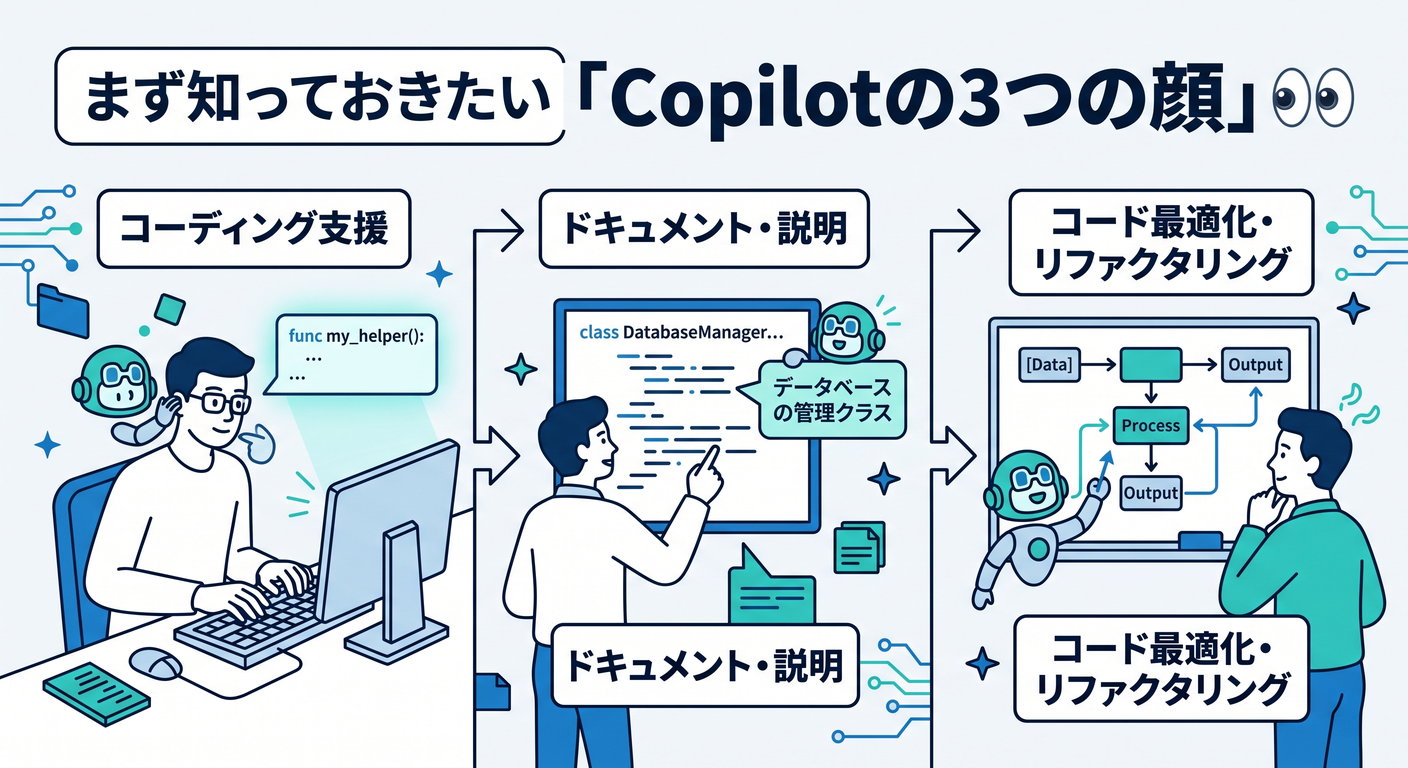
Copilot は1つに見えて、実際には役割が少し違います ✨
1つ目は インライン補完 です。コードを書いている最中に、次の1行や数行をうっすら提案してくれる機能です。 2つ目は チャット です。「このエラーなに?」「この設定をやさしく説明して」と質問する相手です。 3つ目は エージェント寄りの作業 です。複数ファイルにまたがる変更や、まとまった作業を進めるときに向いています。VS Code 公式は、Copilot がエージェントとしてプロジェクト全体を見ながら計画・編集・検証まで進められる流れを案内しています。(Visual Studio Code)
ただし、とても大事な注意があります ⚠️ カスタム指示はチャットには効くけれど、タイピング中のインライン補完には効きません。 ここを知らないと、「指示ファイルを作ったのに補完が思った通りじゃない…」と混乱しやすいです。なので、学習の中心はまず Copilot Chat に置くのが正解です。(Visual Studio Code)
今のおすすめ方針はこれです ✅
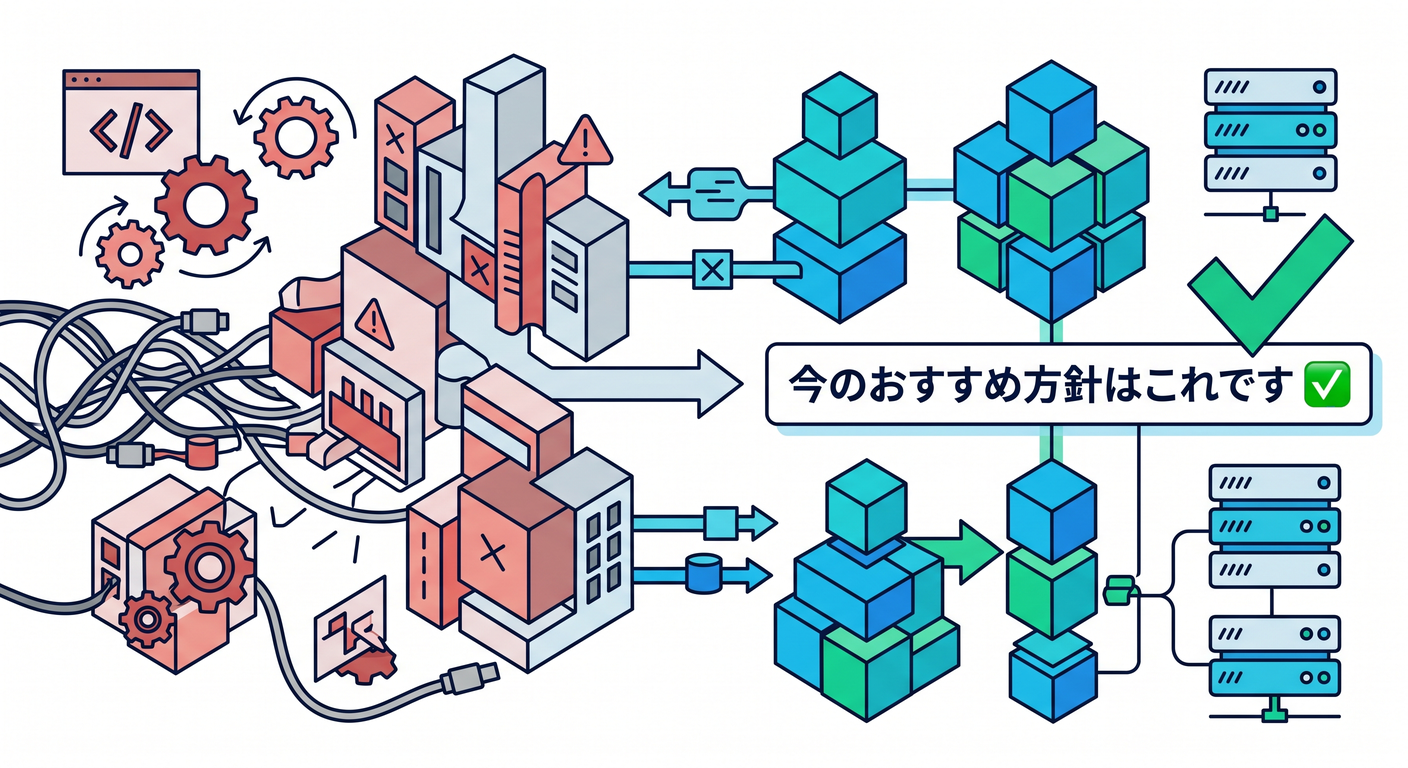
この教材の進め方にいちばん合うのは、最初に 1枚だけ .github/copilot-instructions.md を置くやり方です。VS Code はこのファイルをワークスペース全体に自動適用できますし、GitHub Docs でもリポジトリ全体のカスタム指示として案内されています。さらに VS Code 公式は、まずはこの1枚から始め、必要になったら .instructions.md を追加するのがよい、と案内しています。(Visual Studio Code)
Cloudflare 側も、Workers 向け prompt guide の中で GitHub Copilot なら .github/copilot-instructions.md を作ってプロンプトを入れる方法を示しています。ただし Cloudflare 公式は同時に、「例のプロンプトはそのままではなく用途に合わせて調整すること」「生成されたコードや設定はレビュー・テストすること」も明記しています。ここは初心者でも絶対に守りたいポイントです。(Cloudflare Docs)
作業フォルダを作ろう 📁✨
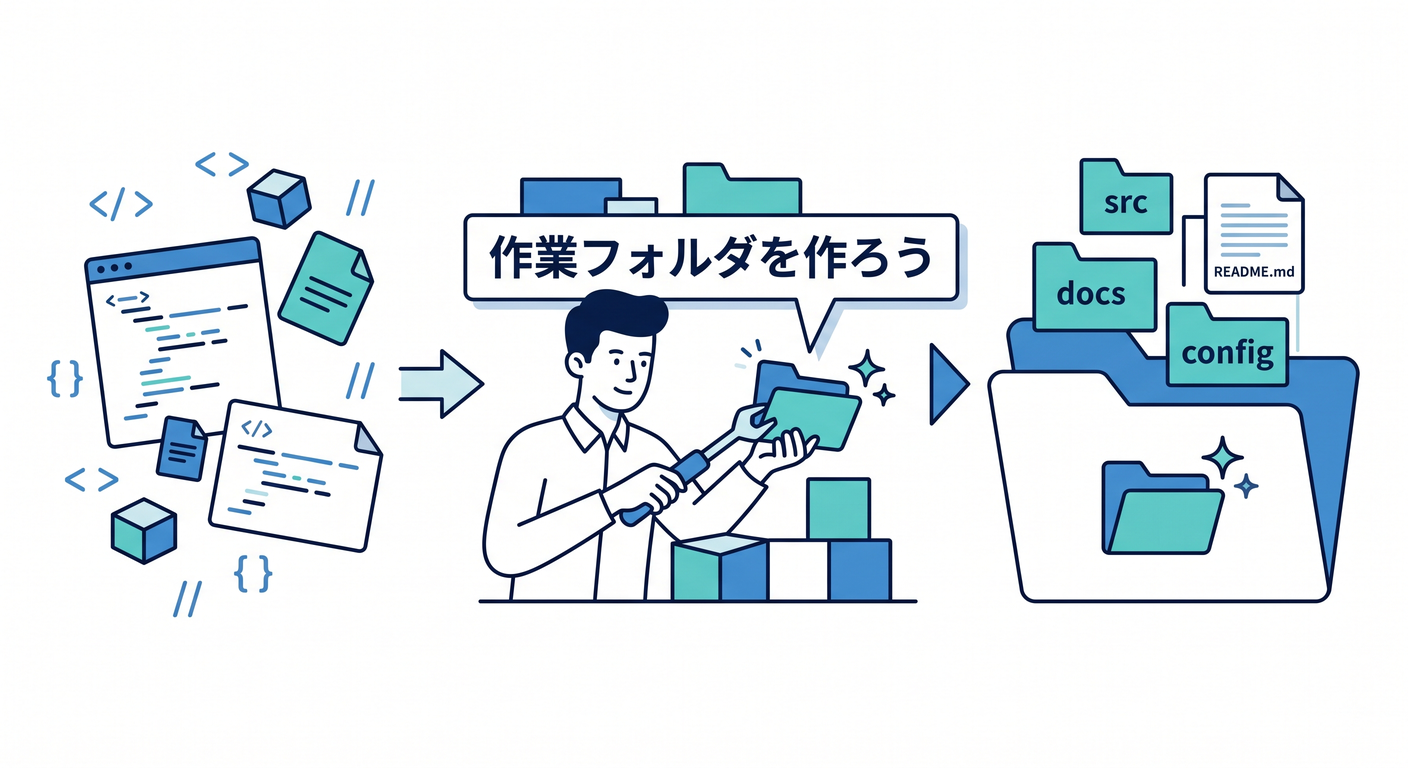
まずは学習用の作業フォルダを1つ作ります。 第5章以降でもそのまま使えるように、最初から少しだけ整えておくと気持ちいいです 😊
PowerShell でこんな感じでOKです。
New-Item -ItemType Directory -Path D:\cloudflare-study\chapter04-env
Set-Location D:\cloudflare-study\chapter04-env

git init

New-Item -ItemType Directory -Path .github
New-Item -ItemType Directory -Path .vscode
New-Item -ItemType Directory -Path notes

New-Item -ItemType File -Path README.md
New-Item -ItemType File -Path .github/copilot-instructions.md
New-Item -ItemType File -Path .vscode/settings.json
ここではまだ Cloudflare のプロジェクト本体は作りません 👍
この章はあくまで「学ぶための土台作り」です。次章以降で create-cloudflare や wrangler を使うとき、いま作ったフォルダ構成が効いてきます。
VS Code で Copilot を使えるようにしよう 🔐🤖
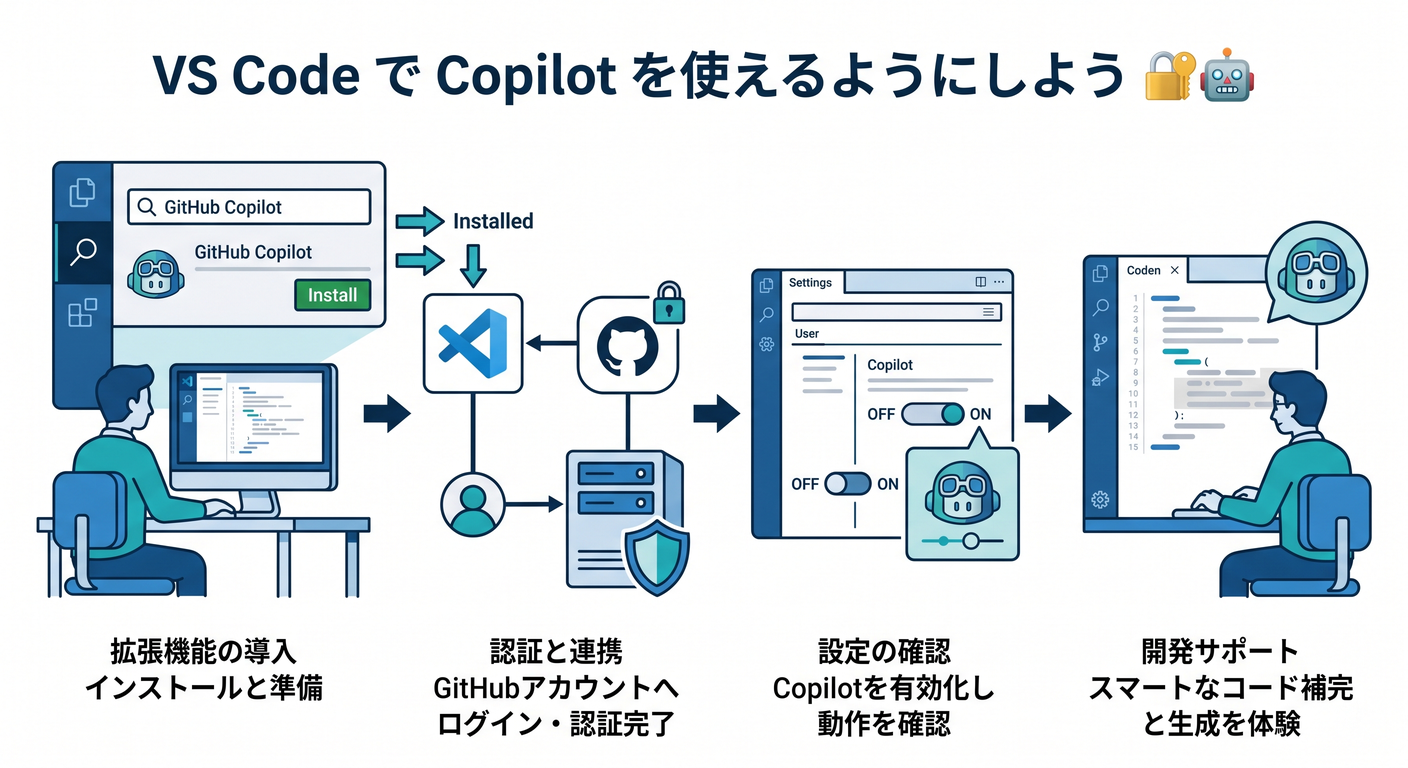
VS Code では、Copilot アイコンから Use AI Features を選んでサインインできます。すでに GitHub アカウントに Copilot 契約があれば、その契約が使われます。さらに VS Code のセットアップ手順では、サインイン後にチャットで /init を打って、プロジェクト向けの AI 設定の土台を作る流れも案内されています。(Visual Studio Code)
この教材では、いきなり /init に全部おまかせするより、最初は自分で短い指示ファイルを作る ほうが理解しやすいです 😊
ただし /init はあとでかなり便利です。自分で書いた指示ファイルを置いたあとに /init を使うと、VS Code は既存の copilot-instructions.md や AGENTS.md を見つけつつ、ワークスペースに合った内容を生成できます。(Visual Studio Code)
この教材向けの copilot-instructions.md を作ろう 📝☁️
では、中身を書きます。 初心者向けの Cloudflare 教材として、かなり相性のよい最小構成はこんな感じです。
## Cloudflare 学習用の共通指示

- 説明はやさしい日本語で行う。
- 専門用語を使うときは、まず一言で意味を説明する。
- Cloudflare を主役として説明する。
- まずは静的サイト公開の学習を優先し、複雑な構成は避ける。
- コード例は TypeScript を優先する。
- コマンド例は Windows の PowerShell を優先する。
- Cloudflare の設定例は、可能なら wrangler.jsonc を前提にする。
- 修正案を出すときは「なぜそうするのか」を短く添える。
- React や Next.js は必要最小限にとどめる。
- AI 機能を提案する場合は、まず Workers AI と AI Gateway の位置づけを説明してから提案する。
- 学習段階では、1回で大改造せず、小さく試せる手順を優先する。
- セキュリティに関わる設定では、ダミー値と秘密情報の区別をはっきり書く。
このファイルは、VS Code ではワークスペース全体の always-on instructions として扱えます。.github/copilot-instructions.md はすべてのチャット要求に自動適用され、技術スタック、好みのライブラリ、設計方針、セキュリティ方針、ドキュメントの書き方などを書く用途に向いています。(Visual Studio Code)
また、Cloudflare の今の流れに合わせるなら、設定ファイルは新規プロジェクトで wrangler.jsonc を優先する書き方にしておくのが自然です。Cloudflare は新規プロジェクトで wrangler.jsonc を推奨していて、新しい機能の一部は JSON 設定前提です。(Cloudflare Docs)
.instructions.md はいつ使うの? 🧩
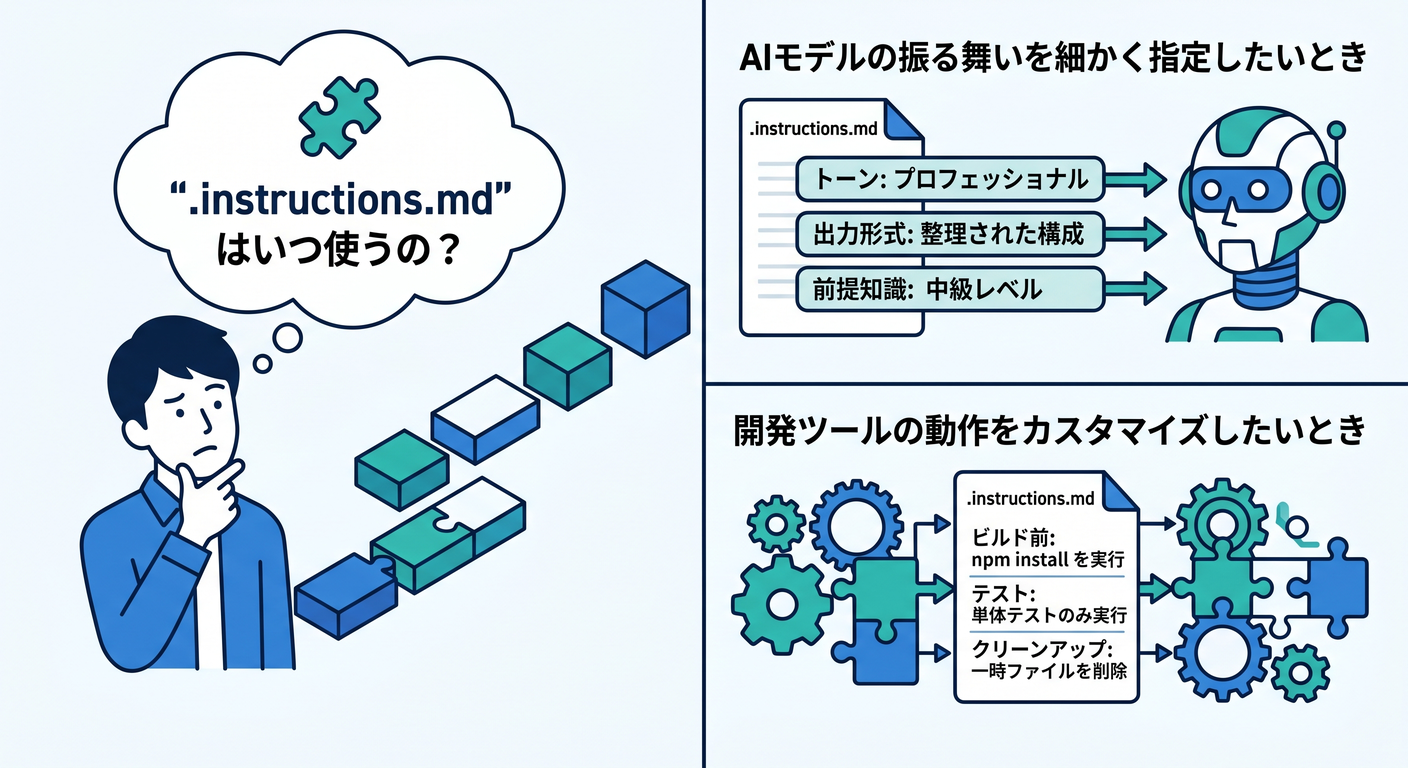
最初は要りません 🙆 でも、あとで React や TypeScript の章に入ったときに、ファイル種類ごとにルールを変えたい 場面が出てきます。
VS Code では .instructions.md ファイルを使うと、applyTo の glob パターンで「このルールは *.ts にだけ効かせる」「このルールは docs/**/*.md にだけ効かせる」といった分け方ができます。VS Code 公式も、最初は .github/copilot-instructions.md 1枚で始めて、必要になったら .instructions.md を追加する流れを勧めています。(Visual Studio Code)
たとえば将来こんな分け方ができます。
---
applyTo: "**/*.ts,**/*.tsx"
---

## TypeScript / React 用の追加指示

- 型を省略しすぎない。
- any を安易に使わない。
- 小さな関数に分ける。
- UI 例は学習用に短く保つ。
ここで覚えておきたいのは、複数の instruction files があると VS Code はそれらをまとめてチャット文脈に加える ということです。ただし適用順は固定ではありません。なので、矛盾するルールをたくさん書かないのがコツです。(Visual Studio Code)
指示ファイルが本当に効いているか確認しよう 🔍
「たぶん効いてるはず」で進めないのが大事です 😎
GitHub Docs によると、カスタム指示はチャット本文には見えませんが、Chat の References 一覧 を見ると .github/copilot-instructions.md が参照されたか確認できます。VS Code 側でも、Diagnostics や Chat: Configure Instructions で読み込まれている instruction files を確認できます。(GitHub Docs)
確認用に、こんな質問を Copilot Chat に投げると分かりやすいです。
- 「このワークスペースは何を学ぶためのものですか?」
- 「Cloudflare を主役にして、初心者向けにこの章の目的を説明して」
- 「PowerShell で次にやるべき作業を3ステップで出して」
- 「wrangler.jsonc を使う理由をやさしく説明して」
返答の雰囲気がこちらの教材方針に寄ってきたら、かなり良い状態です ✨
VS Code のおすすめ最小設定 🧰
ここは公式必須ではなく、学習を進めやすくするためのおすすめです 😊 最初は設定を盛りすぎず、最低限で十分です。
{
  "editor.formatOnSave": true,
  "editor.codeActionsOnSave": {
    "source.organizeImports": "explicit"
  },
  "files.trimTrailingWhitespace": true
}
ポイントは、保存したら少し整う 状態にしておくことです。 初心者のうちは「動かない理由」がコード内容なのか、空白や import の乱れなのかを切り分けにくいので、こういう地味な整えが効きます 🌱
Copilotへの聞き方も整えよう 💬✨
Copilot は「雑に聞くと雑に返りやすい」です。 この教材では、質問を次の3点セットで聞くのがおすすめです。
- 誰向けか:初心者向け
- 何を優先するか:Cloudflare を主役に
- どう返してほしいか:短い手順で
たとえばこんな感じです。
Cloudflare 学習中の初心者です。
VS Code と Copilot を使っています。
PowerShell 前提で、次の1手だけを短く説明してください。
あるいは、設定やエラーならこうです。
このエラーを、文系大学生にもわかるくらいやさしく説明してください。
まず原因を1つ、次に直し方を1つ、最後に再確認方法を1つだけ出してください。
Cloudflare 公式が prompt guide をわざわざ用意しているのも、AI に文脈を与えると精度が上がる からです。逆に、出てきたコードや設定はレビュー・テスト前提です。(Cloudflare Docs)
AIモデルの切り替えも知っておこう 🧠
Copilot Chat では、チャット画面下部の CURRENT-MODEL からモデルを切り替えられます。Auto を選ぶと、利用状況に応じて自動選択されます。学習中は、まず Auto で十分です。説明が雑に感じたときだけ切り替える、くらいでOKです。(GitHub Docs)
ここで大事なのは、「高性能モデルを選ぶこと」よりも、指示ファイルと聞き方を整えること です。 環境づくりの章では、モデルの強さより、質問の粒度をそろえるほうが効果が大きいです 🌸
Cloudflare AI もこの章から“意識だけ”入れておこう 🤖☁️
この教材では Cloudflare の AI も積極的に触っていくので、今のうちに位置づけだけ覚えておくと後でラクです。
Workers AI は、Cloudflare のグローバルネットワーク上でサーバーレスに AI モデルを動かす仕組みで、Workers・Pages・API から呼び出せます。
AI Gateway は、AI アプリに対して analytics、logging、caching、rate limiting、retries、model fallback などの運用機能を足す層です。しかも Workers では env.AI バインディングから AI Gateway 機能に触れられます。(Cloudflare Docs)
つまり、Copilot に「Cloudflare の AI を使うなら、まず Workers AI と AI Gateway の違いから説明して」と指示しておくと、今後の章で説明がブレにくくなります 😊 第15章で AI を触るころに、「急に知らない単語が大量に出てきた😵」を防げます。
MCP と Cloudflare 連携は“今は知るだけ”でOK 🔌
VS Code は MCP サーバーを追加・管理でき、MCP サーバーは tools だけでなく resources、prompts、interactive apps も提供できます。さらに agent plugins も preview で、そこに MCP servers を含めることもできます。(Visual Studio Code)
Cloudflare 側も、managed remote MCP servers を提供していて、Cloudflare API MCP server では DNS、Workers、R2、Zero Trust など 2,500 を超える API エンドポイントに対して search() と execute() でアクセスする設計が案内されています。(Cloudflare Docs)
ただし、この章ではまだ 導入しなくて大丈夫 です 🙏
初心者の最初の正解は、Copilot Chat + .github/copilot-instructions.md までで止めることです。MCP は便利ですが、先に基礎が固まってからのほうが理解しやすいです。
それと、VS Code の agent plugins はローカルでコードを実行する MCP servers や hooks を含められるので、入れる前に発行元や内容を確認するのが大切です。(Visual Studio Code)
余裕があれば、デバッグの入口も作っておこう 🐞
Cloudflare 公式は、Worker を VS Code でデバッグするいちばん簡単な方法として .vscode/launch.json を作る流れを紹介しています。第4章ではまだ本格デバッグはしませんが、「VS Code はあとでここまでつながるんだ」と知っておくと安心です。(Cloudflare Docs)
将来用のメモとして、こんな形です。
{
  "configurations": [
    {
      "name": "Miniflare",
      "type": "node",
      "request": "attach",
      "port": 9229,
      "cwd": "/",
      "resolveSourceMapLocations": null,
      "attachExistingChildren": false,
      "autoAttachChildProcesses": false
    }
  ]
}
今は「へえ、あとで VS Code から追いかけられるんだな」くらいで十分です 👍
この章の演習 ✍️🌈
演習1:学習フォルダを作る
PowerShell で chapter04-env フォルダを作り、.github と .vscode を用意しましょう。
演習2:copilot-instructions.md を書く
さきほどのサンプルをベースに、次の2行を自分向けに1つずつ追加しましょう。
- 自分がほしい説明のトーン
- 自分が避けたい提案
たとえば「いきなり Docker を出しすぎない」「難しい英語をそのまま出さない」などです 😊
演習3:Copilot に確認質問する
Copilot Chat に次の質問をしてみましょう。
このワークスペースの学習目的を、Cloudflare 初心者向けに3行で説明してください。
そのあと、References に .github/copilot-instructions.md が出るか見てみましょう。GitHub Docs では、ここで instruction file の利用確認ができます。(GitHub Docs)
演習4:Cloudflare AI の説明を聞く
次の質問をしてみましょう。
Workers AI と AI Gateway の違いを、初心者向けに、専門用語を少なめで説明してください。
この段階では「完全に理解する」より、「AIにやさしく説明させる練習」をするのが目的です 🌟
この章のまとめ 🏁
この章でいちばん大事なのは、VS Code に Copilot を入れること ではなく、Copilot にこの教材の流儀を覚えさせること です。
いまの VS Code / Copilot / Cloudflare の流れでは、.github/copilot-instructions.md を中心に据えるのがとても自然で、Cloudflare 公式の prompting 導線、GitHub の custom instructions、VS Code の chat customizations ときれいにつながります。(Cloudflare Docs)
そして、Cloudflare の先の章では Static Assets、Wrangler、Vite plugin、Workers AI、AI Gateway へと進みます。Vite plugin は Workers runtime にかなり近いローカル体験を作れますし、Wrangler は Node.js / npm を前提に入れる流れです。今この章で開発環境を整えておく意味は、ちゃんと次の章に直結しています。(Cloudflare Docs)
次はこのフォルダを使って、第5章の C3で最初の静的サイト雛形を作る 流れへ、そのまま進めます 🚀