第14章:GitHub連携とWorkers Buildsで“更新しやすいサイト”にしよう 🔁
この章では、前の章までで公開できるようになったサイトを、**「直したら push、確認して、安心して本番へ」**という流れに進化させます✨ Cloudflare の Workers Builds は、GitHub / GitLab と直接つながって、push をきっかけに自動で build と deploy を進められる仕組みです。production branch への push で本番反映でき、non-production branch builds を有効にすると、プレビュー用のビルドや preview URL も使えます。 (Cloudflare Docs)
つまりこの章のゴールは、**「毎回手で deploy しなくても、更新が続けやすい状態を作ること」**です 😊 しかも、Cloudflare は Git 連携時に framework を自動検出して設定 PR を作る仕組みまで持っているので、2026年時点ではかなり“今どき”な学習体験ができます。 (Cloudflare Docs)
この章でできるようになること 🎯
この章を終えると、こんな流れが自然にできるようになります 🌈

- VS Code でサイトを少し直す
- GitHub に push する
- Cloudflare が自動で build する
- preview URL で確認する
- 問題なければ production branch に反映する
この一連の流れは、Workers Builds の基本そのものです。Cloudflare 側では、push 後に build command、続いて deploy command が走ります。さらに preview 用のビルドでは、本番昇格を行わない npx wrangler versions upload が既定で使われます。 (Cloudflare Docs)
まずは全体像をつかもう 🧭✨
手動 deploy の世界では、こんな気持ちになりがちです 😵💫
- 直したあと、deploy を忘れる
- どの修正が本番に入ったのかわからなくなる
- いきなり本番を触るのがちょっと怖い
- 小さい修正なのに更新が面倒で後回しになる
GitHub 連携を入れると、これがかなり改善します。Cloudflare の Git integration は、新規 Worker でも既存 Worker でも接続でき、push をきっかけに自動 build / deploy を行えます。既存 Worker なら Workers & Pages → 対象 Worker → Settings → Builds → Connect の流れで設定できます。 (Cloudflare Docs)
この章では、次の考え方がいちばん大事です 💡
「本番 branch は安定版」「作業 branch は試す場所」 Cloudflare では production branch を設定でき、さらに non-production branch builds を有効にすると、他の branch でも build が走ります。
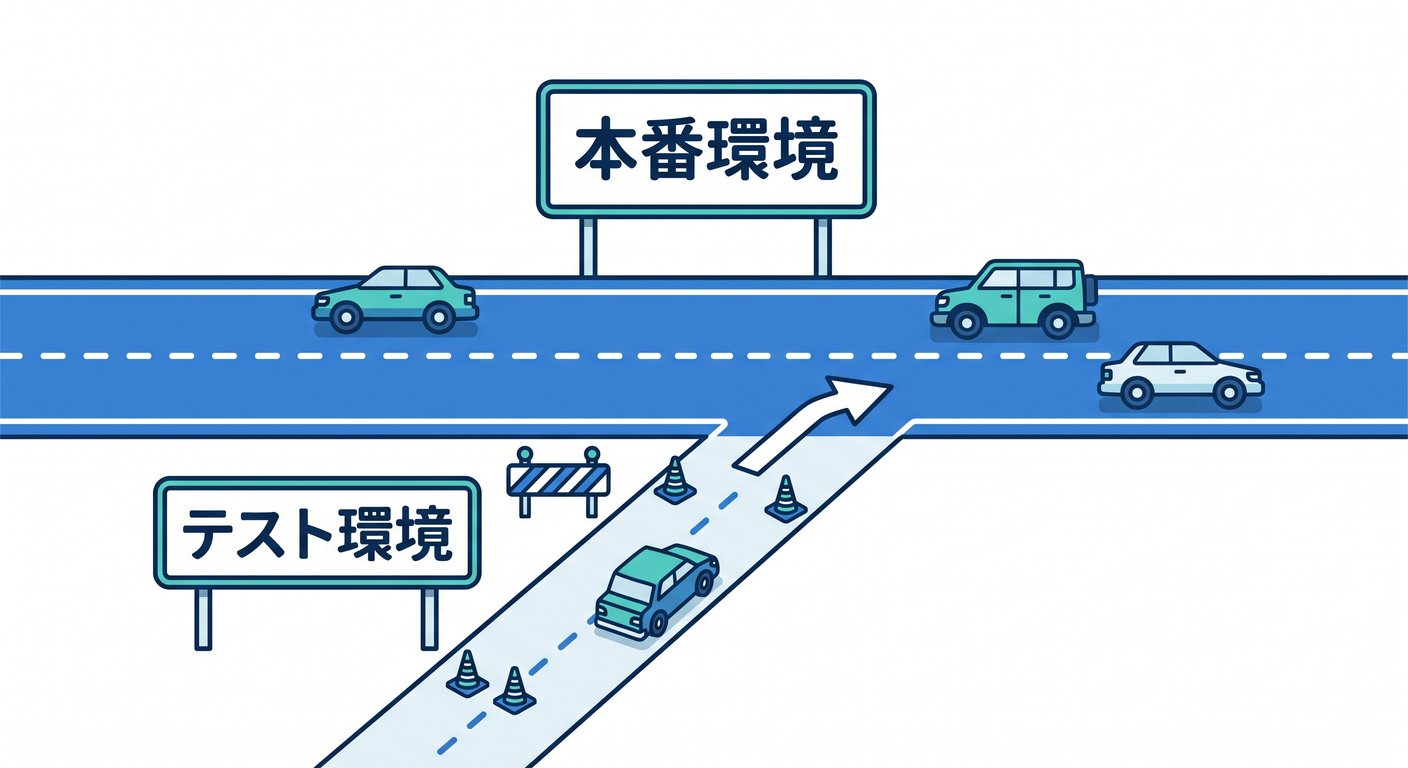
これによって preview URL や PR コメント連携を活かしやすくなります。 (Cloudflare Docs)
Workers Buildsって何をしてくれるの? ⚙️☁️
Workers Builds は、GitHub / GitLab とつないで、push ごとに Worker を自動的に build / deploy する、Cloudflare のネイティブ CI/CD です。GitHub / GitLab の個人アカウントや組織アカウントと直接連携できます。 (Cloudflare Docs)
動きはとてもシンプルです 👇
- Build command
フレームワークのビルドが必要なときに実行する処理です。たとえば Next.js や Remix のような構成では
npm run buildなどが必要になります。 - Deploy command
build 後に Cloudflare へ配置する処理です。既定では
npx wrangler deployです。 - Non-production branch deploy command
preview 用 branch で使う deploy 処理です。既定では
npx wrangler versions uploadです。 (Cloudflare Docs)
この「build」と「deploy」が分かれているのは、すごく大事です 😊 React / Vite 系のサイトなら build が必要、純粋な静的サイトなら build をかなり軽くできることが多い、という感覚を持つと設定を読みやすくなります。Cloudflare 公式でも、build command は optional とされつつ、Next.js や Remix では必要だと案内されています。 (Cloudflare Docs)
GitHub連携の実践手順 🪜✨
1. まずは GitHub に置く 📦
ローカルだけで作業していると、自動 build の入口がありません。 なのでまずは、今のサイトを GitHub リポジトリに置きます。
ここでは難しく考えなくて大丈夫です 🙆 「Cloudflare に置いてあるもの」と「GitHub に置いてあるもの」が、同じプロジェクトを指す状態を作るのが先です。
2. Cloudflare から repository をつなぐ 🔗
既存 Worker に GitHub をつなぐときは、Cloudflare ダッシュボードで対象 Worker を開いて Settings → Builds → Connect に進みます。新規なら Create application → Import a repository から始められます。 (Cloudflare Docs)
ここで大事な注意が1つあります ⚠️
Cloudflare ダッシュボード上の Worker 名 と、Wrangler 設定ファイルの name は一致していないと build が失敗します。これはかなりハマりやすいポイントです。 (Cloudflare Docs)
3. Build settings を決める 🛠️
Build settings には主に次の項目があります。
- Git account
- Git repository
- Git branch
- Build command
- Deploy command
- Non-production branch deploy command
- Root directory
- API token
- Build variables and secrets
これらは Settings → Build にあり、保存した内容は次回 build から適用されます。 (Cloudflare Docs)
特に初心者が覚えたいのはこの3つです ✨
① Git branch
どの branch を production branch として見るかを決めます。既定は main です。 (Cloudflare Docs)
② Root directory モノレポや複数アプリ構成で便利です。build command をどのフォルダで実行するかを決められます。1つの repository にサイトがいくつも入っているときに役立ちます。 (Cloudflare Docs)
③ Build variables と runtime variables の違い Build variables は build 時専用 で、実行時には見えません。実行時に使う値は Settings → Variables & Secrets 側で管理します。ここを混同すると「build は通ったのに動かない」が起きやすいです。 (Cloudflare Docs)
production branch と preview branch の考え方 🌿➡️🌳
Cloudflare では、production branch に push されたコミットは本番 build になります。 一方で、non-production branch builds を有効にすると、production 以外の branch でも build が走り、preview URL や pull request comments を活かせるようになります。 (Cloudflare Docs)
初心者には、まずこの運用がいちばんわかりやすいです 😊
main→ 本番用 🌍feature/...→ 作業用 🧪- 作業 branch で preview を確認
- OK なら merge
mainに入って本番更新
この流れにしておくと、**「小さい修正でも一度 preview を見る」**という良い習慣がつきます。 静的サイトでも、リンク切れ・画像パス違い・フォームの見た目崩れみたいな事故を減らしやすいです。
preview URL を使いこなそう 👀🔍
Cloudflare の preview URLs は、本番に出す前に、別 URL で新バージョンを確認する仕組みです。 versioned preview URL は新しい Worker version ごとに自動生成され、aliased preview URL は読みやすい固定名を付けて共有できます。CI/CD の中で pull request ごとに preview 環境を用意する使い方も想定されています。 (Cloudflare Docs)
build 成功後は、Deployments / Version History から preview URL を確認できます。Cloudflare の docs でも、build 履歴や version の詳細画面から preview URL を見られると案内されています。 (Cloudflare Docs)
この章では、次の見方ができれば十分です 🌟
- 本番 URL → お客さんが見る場所
- preview URL → 自分やチームが確認する場所
この切り分けができるだけで、更新の怖さがかなり減ります 😊
自動PR(autoconfig)がとても便利 🙌🤖
2026年時点の Cloudflare では、repository に Wrangler 設定がなくても、かなり助けてもらえます。

Wrangler 4.68.0 以降では、wrangler deploy や wrangler setup が framework を検出して、自動で Cloudflare 向け設定を作れるようになっています。 (Cloudflare Docs)
ダッシュボードから repository をつないだ場合も、設定が足りなければ automatic configuration PR が作られます。
この PR には、wrangler.jsonc、framework adapter、framework config、package.json の deploy / preview / cf-typegen などの script、.gitignore、場合によっては .assetsignore まで入ります。 preview link も PR 説明に含まれます。 (Cloudflare Docs)
しかもこの PR、merge したほうがよい理由がちゃんとあります ✨ PR を merge しないままだと、毎回 autoconfig が先に走って、その後に本番用 build が走るため、build が二度手間になりやすいからです。merge すると設定が repository に保存され、以後の deploy が速くなり、設定変更の履歴も Git で追えます。 (Cloudflare Docs)
wrangler.jsonc は“設定の本体”として扱おう 🧾💎
Cloudflare は新規プロジェクトで wrangler.jsonc を推奨しています。
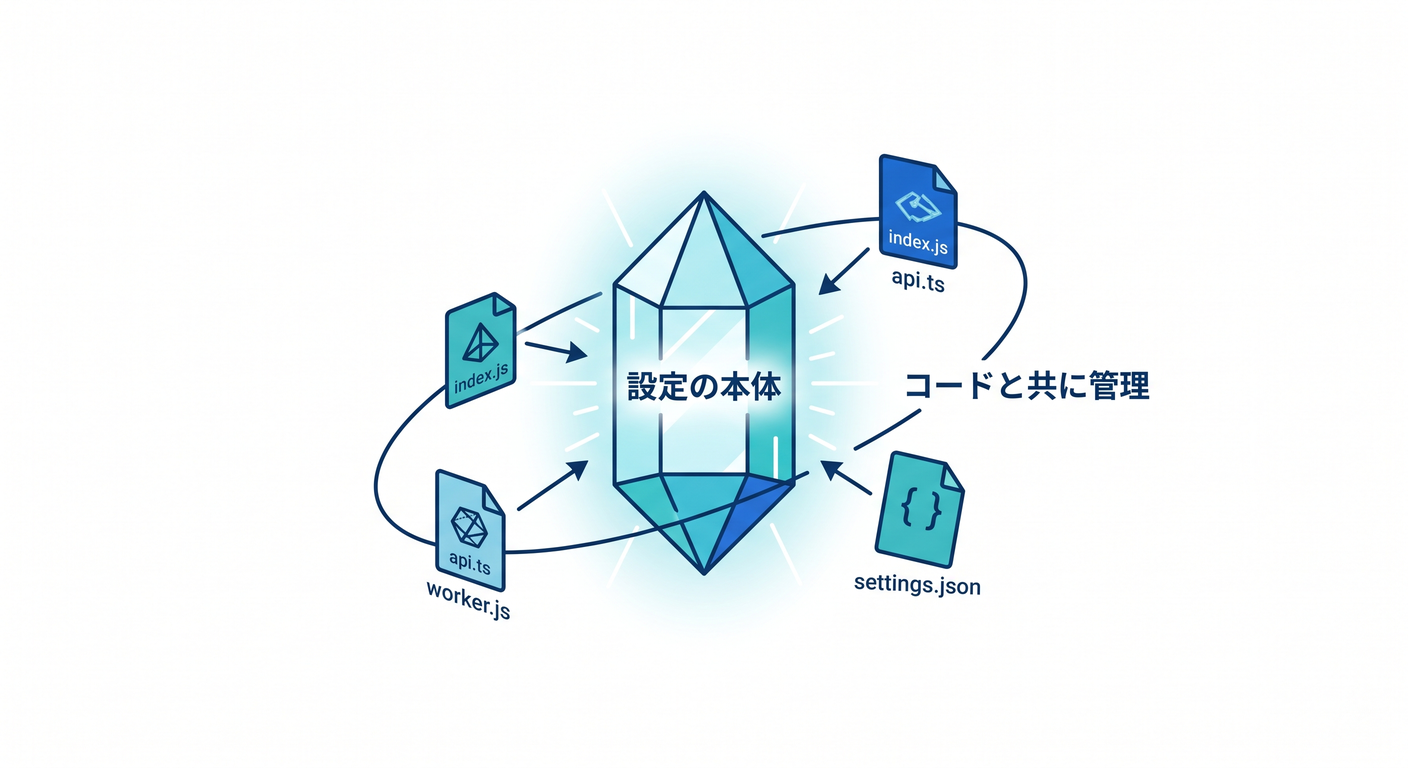
Wrangler は JSON / JSONC / TOML を扱えますが、新しい機能の一部は JSON 系設定が前提です。 (Cloudflare Docs)
さらに docs では、Wrangler 設定ファイルを source of truth として扱うことが勧められています。
つまり、「ダッシュボードでも設定できるけど、Git 管理するなら設定の本体は wrangler.jsonc に寄せよう」という考え方です。次回 deploy 時に Wrangler 側が上書きする設定もあるので、運用を安定させるうえでも大切です。 (Cloudflare Docs)
Vite 系では、build の途中で生成された Worker 用設定が preview / deploy に使われることもあります。 Cloudflare docs では、Cloudflare Vite plugin を使うと build の一部として output Worker configuration が生成され、それが preview や deployment に使われる場合があると説明されています。 (Cloudflare Docs)
React / Vite サイトとのつながり ⚛️🌈
この教材では Cloudflare が主役ですが、第12章の React の流れとも相性が良いです。
Cloudflare は Static Assets と React SPA の導線を持っていて、CLI では npm create cloudflare@latest -- --framework=react のような始め方も案内しています。 (Cloudflare Docs)
React / Vite サイトを GitHub 連携する場合は、次のイメージで考えるとわかりやすいです 😊
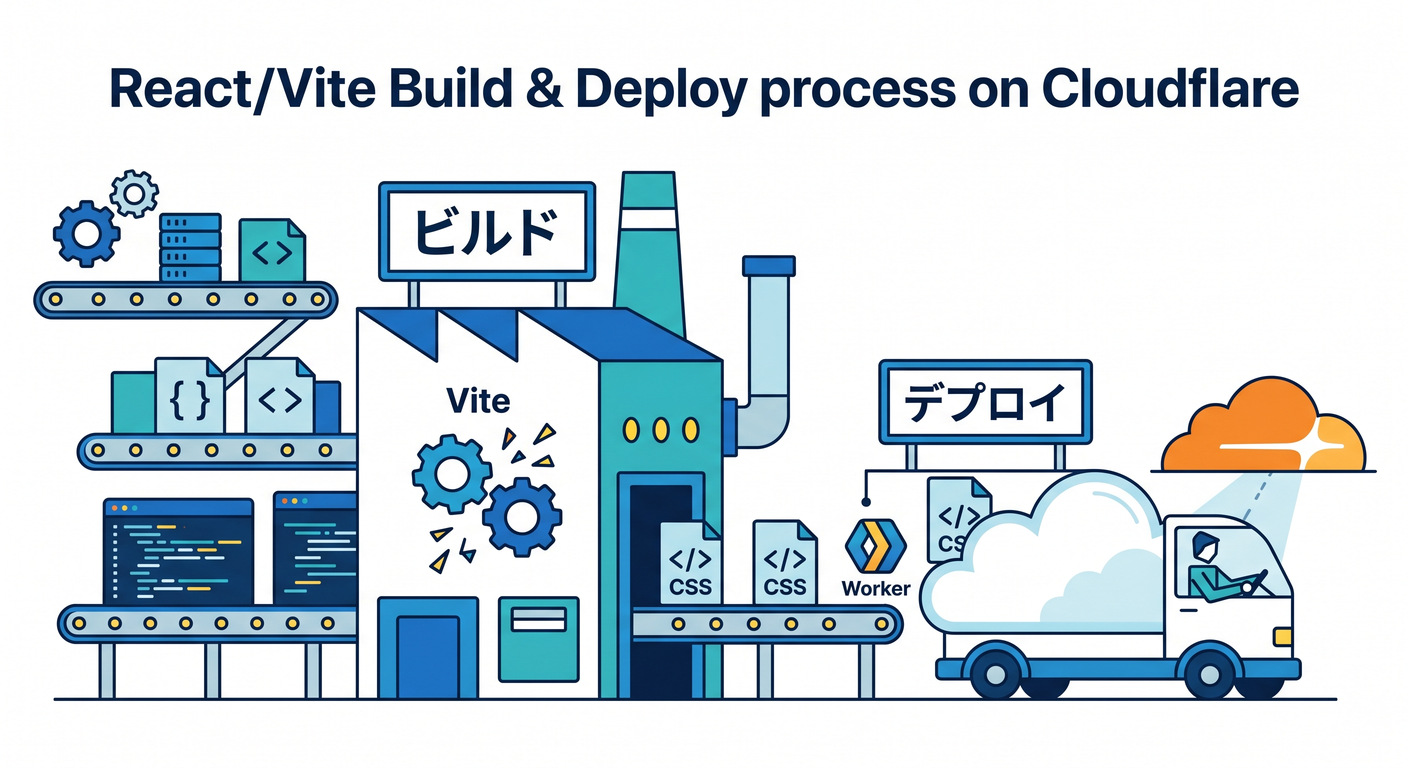
- React 側で build
- build 済み成果物を Cloudflare 用 Worker / Assets として deploy
- branch ごとに preview
- 問題なければ
mainへ merge
ここで「React のための章」ではなく、Cloudflare に載せるための Reactとして見るのがコツです 👍
Next.js は“紹介まで”でOK 🚪✨
第14章では Next.js を深追いしなくて大丈夫です。 ただ、最新情報としては、Cloudflare Workers 上の Next.js は OpenNext adapter を使う導線が公式で案内されていて、SSG / SSR / ISR など多くの機能がサポート対象です。 build command が必要になる代表例として理解しておけば十分です。 (Cloudflare Docs)
「Next.js も載るんだな」と知っておけば、この章の理解には十分です 😊 今はまず、静的サイトや軽い React サイトを GitHub連携で気持ちよく更新することに集中しましょう。
GitHub Copilot をこの章でどう使う? 🤖💬
Cloudflare 公式は、Workers 開発で AI エディタやエージェントをかなり前向きに扱っています。
docs では、VS Code を含む AI 対応エディタで Workers アプリを prompt から作れると案内しており、GitHub Copilot では .github/copilot-instructions.md をプロジェクトの root に置く方法も紹介しています。さらに、Cloudflare Docs 用 MCP サーバーや Observability 用 MCP サーバーも案内されています。 (Cloudflare Docs)
この章での Copilot の役割は、こんな感じがぴったりです ✨
- build 失敗ログの意味をやさしく説明してもらう
wrangler.jsoncの各項目を要約してもらう- PR の説明文をわかりやすく整えてもらう
- preview で確認すべきポイントの checklist を作ってもらう
ただし、Cloudflare 公式も AI が生成したコードや設定は必ず review / test してから deploy することを勧めています。ここは大事です。 (Cloudflare Docs)
たとえば、こんな copilot-instructions.md はかなり使いやすいです 👇
## Cloudflare project guidance

- Prefer Cloudflare Workers + Static Assets patterns.
- Treat wrangler.jsonc as the main source of truth.
- For preview workflows, prefer non-production branch builds.
- Explain build errors in simple Japanese.
- When suggesting AI features, prefer Workers AI and keep examples small.
- Avoid large framework rewrites unless explicitly requested.
これは教材用の例なので、そのままでも、少し変えてもOKです 😊
Cloudflare AI をこの章にどう絡める? 🤖☁️✨
この章の主役は GitHub連携ですが、Cloudflare AI と相性がかなり良いです。 Workers AI は Cloudflare のグローバルネットワーク上で serverless にモデルを実行でき、Free / Paid 両プランで利用できます。しかも Workers や Pages から呼び出せます。 (Cloudflare Docs)
なので、たとえば次のような“小さなAI機能”を branch preview で試す運用ができます 🌟
- ページ本文の3行要約
- FAQ っぽい質問応答
- お問い合わせ文面の軽い分類
- 記事タイトル候補の提案
こういう機能を、いきなり本番で試すのではなく、feature branch → preview URL → OKなら merge で進めるわけです。 これ、かなり健全です 😊
さらに AI Gateway を使うと、AI アプリの利用状況の analytics / logging、caching、rate limiting、request retries、model fallback などを一か所で扱いやすくなります。 将来、サイトに AI 機能を足したときの“運用面の安心感”につながるので、今のうちに名前だけでも覚えておくと強いです。 (Cloudflare Docs)
この章のおすすめ実践演習 🧪🎓
では、実際に体験する演習を組みましょう ✨
演習テーマ
「トップページの一文を直して、preview で確認してから本番へ反映する」
手順
mainから作業 branch を切る- トップページの見出しか説明文を1行だけ修正する
- commit して GitHub に push する
- Cloudflare の preview URL を開く
- 文字化け・レイアウト崩れ・リンク切れがないか確認する
- PR を作る
- 問題なければ merge する
mainへの反映で本番更新を確認する
Git のコマンド例はこんな感じで十分です 👇
git checkout -b feature/update-top-copy
git add .
git commit -m "トップページの文言を更新"
git push -u origin feature/update-top-copy
確認ポイント ✅
- preview URL は開けるか
- タイトルや本文は正しく変わったか
- CSS が崩れていないか
- 画像パスが壊れていないか
- フォームやボタンがあるならクリックできるか
この演習の目的は、機能追加よりも“更新の流れ”を体で覚えることです 😊
モノレポなら Build watch paths も覚えておこう 🧠📁
1つの repository に複数のサイトやアプリが入っている場合、関係ないファイル変更でも毎回 build が走ると、ちょっと面倒です。 Cloudflare には Build watch paths があり、include / exclude する path を設定して、どの変更で build するかを絞れます。特に monorepo で有効です。 (Cloudflare Docs)
Cloudflare docs では、初期状態では include が [*]、exclude が [] で、repository 内の変更全体を見ます。wildcard も使えます。
つまり、必要になったら「このアプリのフォルダ配下だけ build する」という設計に進めます。 (Cloudflare Docs)
うまくいかないときの“ありがち詰まりポイント” 🚧😵
1. Worker 名が合っていない
Cloudflare ダッシュボードの Worker 名と、wrangler.jsonc の name がズレると build が失敗します。まずここを見ましょう。 (Cloudflare Docs)
2. Build variables に runtime 用 secrets を入れてしまった
build では見えるのに、実行時には見えないので、本番で「値がない」状態になります。runtime 用は Variables & Secrets に置きます。 (Cloudflare Docs)
3. custom deploy command にしたら自動PRが来ない
Cloudflare の configuration PR は、deploy command が npx wrangler deploy のときだけ自動作成されます。custom command にしていると autoconfig 自体は動いても PR は作られません。 (Cloudflare Docs)
4. Git provider の事情で直接連携できない
Workers Builds の直接 Git 連携は GitHub / GitLab 向けで、self-hosted GitHub / GitLab は対象外です。別 provider や特殊構成では、外部 CI/CD を使う選択肢があります。Cloudflare は GitHub Actions / GitLab CI/CD を案内していて、GitHub Actions には公式 action もあります。 (Cloudflare Docs)
この章で覚えてほしい一番大事なこと ❤️
この章の本質は、「公開を自動化する」ことそのものではなく、“安心して更新できる習慣”を作ることです 😊
mainは本番 🌍feature/...は試す場所 🧪- preview URL で見る 👀
- PR で確認する 📝
- merge して本番へ 🚀
この流れができると、静的サイト運用がかなり楽になります。
しかも Cloudflare は、GitHub / GitLab 連携、preview URLs、自動PR、wrangler.jsonc 中心の設定管理、そして Workers AI まで、次の発展につながる道がきれいにつながっています。 (Cloudflare Docs)
章末まとめ 🏁🌈
第14章では、GitHub連携と Workers Builds を使って、更新しやすいサイト運用を学びました。
今日のまとめです ✨
- Workers Builds は Cloudflare のネイティブ CI/CD
- GitHub / GitLab とつないで push で自動 build / deploy できる
- production branch と non-production branch builds を分けると安全
- preview URL で本番前確認がしやすい
- autoconfig PR はできるだけ merge したほうが良い
wrangler.jsoncは設定の本体として扱う- Copilot や Cloudflare の AI / MCP を使うと学習も運用もかなり楽になる
- Workers AI を branch preview で試すと、AI機能追加も安全に進めやすい
次の第15章では、いよいよ Cloudflare AI で“ただの静的サイト”を一歩進化させる流れに入れます 🤖✨☁️ ここまで来ると、もう「置いて見せるだけ」ではなく、ちょっと賢いサイトに進んでいけます。