第05章:C3で最初の静的サイト雛形を作ろう 🚀
この章では、Cloudflare公式のプロジェクト作成CLIである C3 を使って、最初の静的サイトの土台を作ります。いまの Cloudflare では、静的ファイルを Worker と一緒に配信する Workers Static Assets の流れが中心で、古い Workers Sites は新規利用向けではありません。C3 から入るのが、いちばん迷いにくい始め方です。(Cloudflare Docs)
この章のゴールは3つです 😊 1つ目は、C3 で雛形を作れること。 2つ目は、HTML / CSS / JavaScript をどこに置いて育てるか感覚をつかむこと。 3つ目は、「このあと第6章で公開できる状態」の入口まで持っていくことです。
5-1. まずは「C3って何?」をやさしく理解しよう 🧭✨
C3 は create-cloudflare ベースの公式CLIで、WorkersやPagesの新規プロジェクトを作るための入口です。今回の章では Workers側の静的サイト を作るので、Workers向けの流れで進めます。なお、2026年時点では Pages を作るときだけ --platform=pages が必要 で、何も付けない通常の C3 は Workers プロジェクトを作る流れです。(Cloudflare Docs)
ここで大事なのは、「いきなり全部わかろうとしない」ことです 😌 C3 は最初の足場を作ってくれる道具です。 家でいうと、いきなり内装や家具を考える前に、まず骨組みを立ててくれる感じです 🏠
5-2. 事前にそろえておきたいもの 🪟🧰

この章では Windows で進めます。ターミナルは PowerShell でOKです。 Cloudflare の Wrangler は Node.js が必要で、Cloudflare は Node.js の Current / Active LTS / Maintenance LTS をサポート しています。さらに Cloudflare は 最新LTSの利用を推奨 しています。Node.js 公式の EOL ページでは、2026年4月16日時点で Latest LTS は v24.15.0、Latest Release は v25.9.0 です。Wrangler 自体の公式サポートOSには Windows 11 が含まれています。(Cloudflare Docs)
ここでは、細かいバージョン暗記は不要です 👍 考え方はこれだけで十分です。
- Node.js は古い版を避ける
- できれば最新LTSを使う
- プロジェクト内に
wranglerを入れて進める
Cloudflare は Wrangler をプロジェクトごとにローカル導入する形を案内しています。これで、プロジェクト単位で CLI の版をそろえやすくなります。(Cloudflare Docs)
5-3. 今回の作り方の全体像 👀🌈
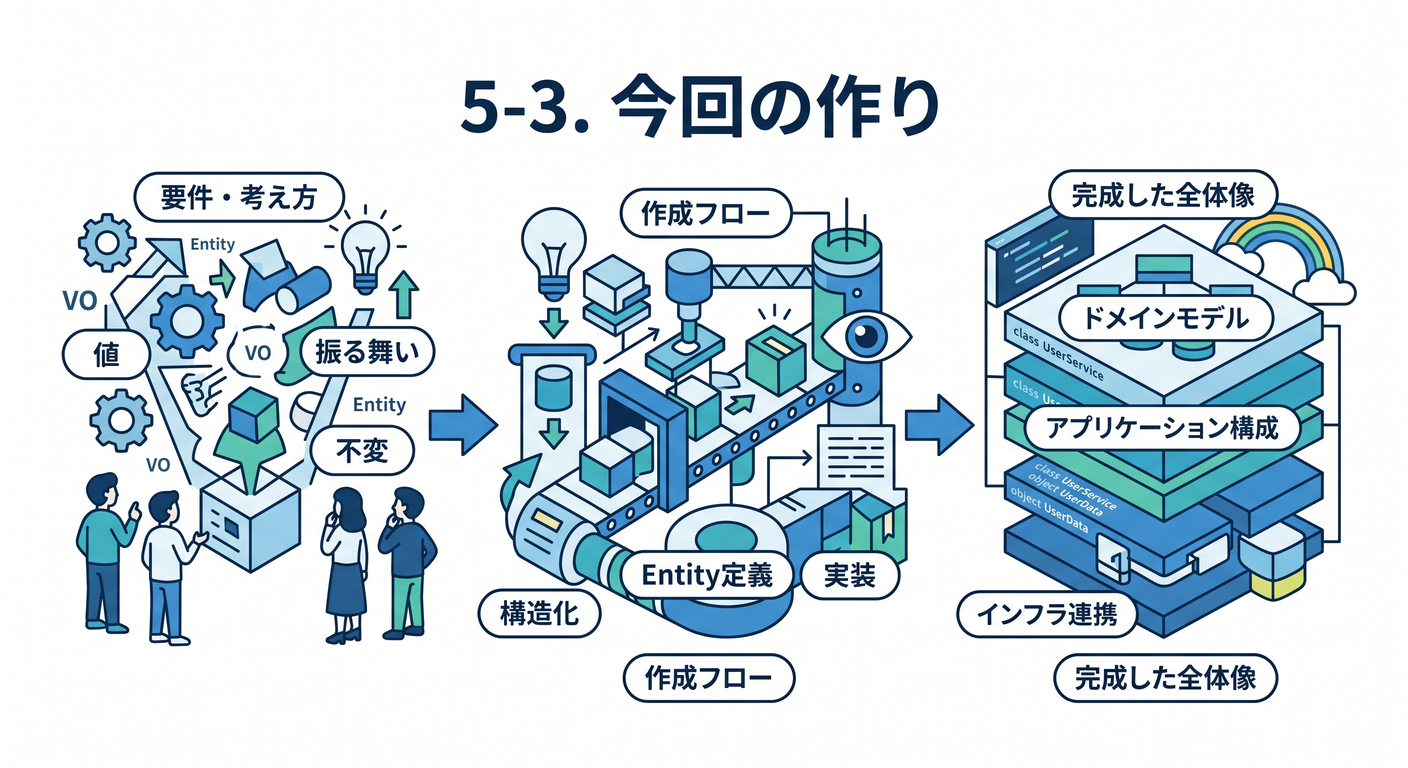
この章でやることは、実はとてもシンプルです。
- C3で土台を作る
- VS Codeで開く
- 小さな
index.htmlを作る - CSS と JavaScript を分ける
- ローカルで確認する
Cloudflare の Static Assets は、HTML・CSS・画像などを Worker の一部としてアップロードでき、配信やキャッシュは Cloudflare 側が扱います。静的アセットは自動キャッシュの対象になり、料金面でも 静的アセットへのリクエストは無料・無制限 と案内されています。最初の教材題材としてとても相性がいいです。(Cloudflare Docs)
5-4. C3で雛形を作ろう 🏗️💨

Cloudflare公式の静的サイト向けの最初の手順では、次のコマンドを実行します。
そのあと、質問に対して Hello World example → Static site → TypeScript → Git は Yes → Deploy は No を選ぶ流れです。ここではまだ公開せず、まず中身を見て触るところまでにします。(Cloudflare Docs)
npm create cloudflare@latest -- my-static-site
作成が終わったら、プロジェクトへ移動します。(Cloudflare Docs)
cd my-static-site
ここでの気持ちはこんな感じでOKです 😄
-
Hello World example→ まっさらすぎず、でも重すぎない出発点 -
Static site→ 今回の主役。まずは HTML/CSS/JS を見せることに集中 -
TypeScript→ この教材全体の軸に合わせるため -
Deploy = No→ まずはローカルで理解してから公開するため
5-5. VS Codeで開いて、まずは眺めよう 🔍💻

プロジェクトを VS Code で開きます。
code .
ここで最初にやるべきことは、「全部読む」ではなく「地図を見る」です 🗺️ 特に見る場所はこの3つです。
package.jsonwrangler.jsonc- 静的ファイルを置く場所
- 必要なら
src側の Worker エントリ
Cloudflare は新規プロジェクトでは wrangler.jsonc を推奨 しています。JSON系の設定ファイルのほうが新しい機能に追従しやすく、Cloudflare も新規作成ではこちらを勧めています。(Cloudflare Docs)
この章では wrangler.jsonc をまだ深追いしません。
「あとで読む大事な地図」くらいの認識で十分です 📘
5-6. この章では “自分の趣味紹介ミニサイト” を作る 🎨🎮📚

ここからは教材らしく、ちゃんと手を動かします。 題材は 自分の趣味紹介ミニサイト にしましょう。
たとえばこんな内容です。
- サイトタイトル
- 自己紹介ひとこと
- 好きなもの3つ
- 小さなメッセージ
- ボタンを押すと一言が変わる
このくらいがちょうどいいです ✨ ページ数を増やしすぎず、「HTML が骨組み」「CSS が見た目」「JavaScript がちょっとした動き」を体でつかむのが、この章の本命です。
5-7. ファイルをこう分けよう 📂🪄
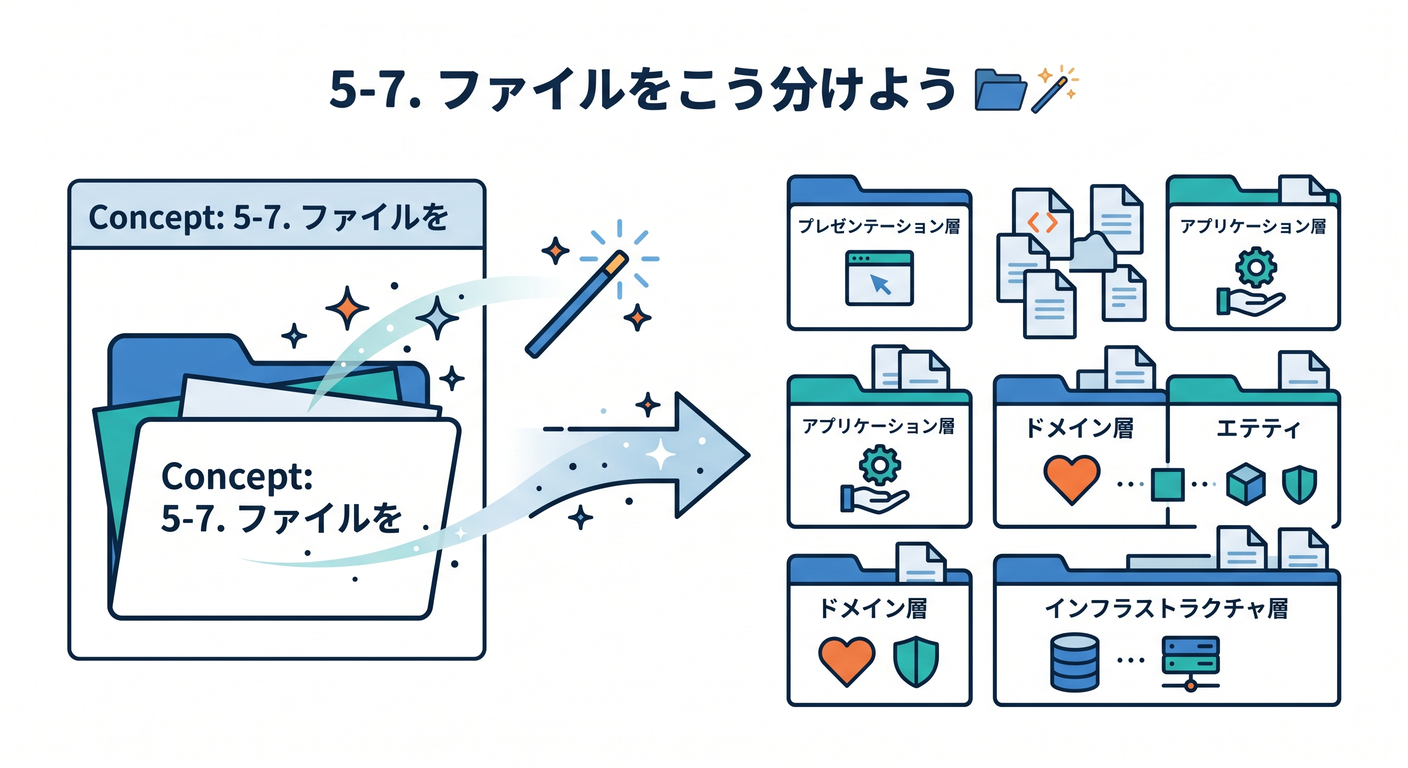
テンプレートの細かな初期ファイルは更新で変わることがあるので、この章では 迷わない配置 を自分でそろえる方針にします。
静的ファイル置き場として、たとえば public フォルダに次の3つを置けばOKです。
public/index.htmlpublic/styles.csspublic/app.js
もし最初から public があれば、その中に置いてください。
もし無ければ、自分で作って大丈夫です 🙆
index.html
<!doctype html>
<html lang="ja">
<head>
  <meta charset="UTF-8" />
  <meta name="viewport" content="width=device-width, initial-scale=1.0" />
  <title>こみやんまの趣味サイト</title>
  <link rel="stylesheet" href="./styles.css" />
</head>
<body>
  <main class="container">
    <header class="hero">
      <p class="eyebrow">My First Cloudflare Static Site</p>
      <h1>趣味紹介ミニサイト 🎉</h1>
      <p class="lead">
        戦国時代・プログラミング・Webサイト制作が好きです。
      </p>
    </header>

    <section class="card">
      <h2>好きなこと 🌟</h2>
      <ul>
        <li>戦国時代の人物や城を調べる 🏯</li>
        <li>TypeScript や C# で作る 💻</li>
        <li>小さなWebサイトを育てる 🌐</li>
      </ul>
    </section>

    <section class="card">
      <h2>ひとことメッセージ ✨</h2>
      <p id="message">ボタンを押すとメッセージが変わります。</p>
      <button id="changeMessageButton">メッセージを変える</button>
    </section>
  </main>

  <script src="./app.js"></script>
</body>
</html>
styles.css
:root {
  --bg: #f7f8fc;
  --card: #ffffff;
  --text: #1f2937;
  --sub: #6b7280;
  --accent: #2563eb;
  --border: #dbe3f0;
}

* {
  box-sizing: border-box;
}

body {
  margin: 0;
  font-family: "Segoe UI", "Hiragino Sans", "Yu Gothic UI", sans-serif;
  background: linear-gradient(180deg, #eef4ff 0%, var(--bg) 100%);
  color: var(--text);
}

.container {
  width: min(920px, calc(100% - 32px));
  margin: 40px auto;
}

.hero {
  margin-bottom: 24px;
}

.eyebrow {
  color: var(--accent);
  font-weight: 700;
  margin-bottom: 8px;
}

.lead {
  color: var(--sub);
  font-size: 1.05rem;
}

.card {
  background: var(--card);
  border: 1px solid var(--border);
  border-radius: 16px;
  padding: 20px;
  margin-bottom: 16px;
  box-shadow: 0 8px 24px rgba(37, 99, 235, 0.08);
}

button {
  background: var(--accent);
  color: white;
  border: none;
  border-radius: 999px;
  padding: 10px 18px;
  font-size: 1rem;
  cursor: pointer;
}

button:hover {
  opacity: 0.92;
}
app.js
const messages = [
  "Cloudflare で最初の一歩、けっこう楽しいです ☁️",
  "静的サイトでも、公開すると一気に実感が湧きます 🚀",
  "HTML / CSS / JS の役割分担が見えてくると強いです 💪",
];

const button = document.getElementById("changeMessageButton");
const message = document.getElementById("message");

button.addEventListener("click", () => {
  const randomIndex = Math.floor(Math.random() * messages.length);
  message.textContent = messages[randomIndex];
});
この3ファイルで学べることはかなり大きいです 😊 HTML が情報の意味を持ち、CSS が見た目を整え、JavaScript が「押したら変わる」という振る舞いを担当します。最初のサイトは、これくらいの役割分担がいちばん見えやすいです。
5-8. ローカルで動かしてみよう ▶️🧪
ローカル確認は wrangler dev を使います。Cloudflare の静的サイト向けガイドでも、作成後は npx wrangler dev でローカルサーバーを立ち上げる 流れです。公開は次章ですが、ローカル確認の時点でかなり楽しくなります。(Cloudflare Docs)
npx wrangler dev
ブラウザで表示できたら成功です 🎊 ここでやるべき観察は次の3つ。
- HTMLを変えたら文字が変わるか
- CSSを変えたら見た目が変わるか
- JavaScriptを変えたらボタン動作が変わるか
この「変える → 保存 → ブラウザで見る」の往復が、Web制作の基本リズムです 🥁
5-9. GitHub Copilot をこう使うと学習が速い 🤖⚡
Cloudflare の Workers ドキュメントは、AIコーディングの使い方もかなり前向きで、GitHub Copilot ではプロジェクト直下に .github/copilot-instructions.md を置く 形を案内しています。また VS Code では Copilot がビルトイン化され、チャット・補完・エージェント機能が標準で使える流れになっています。(Cloudflare Docs)
たとえば、この章では Copilot にこんなお願いをすると相性がいいです ✨
- 「この HTML を初心者向けに semantic HTML に直して」
- 「この CSS を読みやすく section ごとに整理して」
- 「この JavaScript を中学生向けに説明して」
- 「このサイトにアクセントカラーを1色だけ足して」
- 「変更点だけ diff 風に説明して」
copilot-instructions.md の最小例はこんな感じでOKです。
## Copilot Instructions

このプロジェクトは Cloudflare Workers Static Assets を使う小さな静的サイトです。

- 難しい抽象化は避ける
- HTML / CSS / JavaScript の役割分担をはっきり保つ
- 初学者が読んでわかる名前を使う
- 1回の変更は小さくする
- 既存ファイルを壊すより、最小差分で提案する
- TypeScript / Node.js / Cloudflare の文脈に合う説明をつける
- 日本語コメントはやさしく短く
学習中は、Copilot に「全部作って」ではなく、 “1ファイルずつ、1目的ずつ” 頼むのがコツです 💡 そのほうが、自分の理解も残ります。
5-10. CloudflareのAIも、この章から意識しておこう ☁️🤖✨
この教材は Cloudflare 主軸なので、AI も「外付けのおまけ」ではなく、最初から視界に入れておきます。Cloudflare の Workers AI は、Workers・Pages・API から使えるサーバーレスAI実行基盤で、Free / Paid 両プランで利用でき、50以上のオープンモデルを案内しています。Worker から使うときは wrangler 設定に AI binding を追加し、コード側では env.AI.run() でモデルを呼び出します。(Cloudflare Docs)
たとえば将来的には、今作った趣味サイトにこんな機能を足せます 🌟
- ページの自己紹介文を3行で要約する
- 「このサイトの内容を質問する」Q&Aボタンを付ける
- 画像の説明文のたたき台を生成する
- キャッチコピー案を数パターン出す
設定イメージはこうです。
{
  "ai": {
    "binding": "AI"
  }
}
コードイメージはこうです。
const answer = await env.AI.run("@cf/meta/llama-3.1-8b-instruct", {
  prompt: "この自己紹介ページのキャッチコピーを3案ください"
});
この章ではまだ実装しません。 でも「いま作っている土台は、あとでAIにもつながる」と思っておくと、Cloudflare を学ぶワクワク感が増します 🚀
さらに、Cloudflare ダッシュボードには Agent Lee というAIコパイロットもあり、アカウント設定について質問したり、診断したり、承認付きで変更を提案させたりできます。2026年4月時点では Beta で、Free plan のアカウント向けと案内されています。(Cloudflare Docs)
5-11. 古い記事でハマりやすいポイント ⚠️🕳️
その1:Workers Sites を見つけてしまう
古い記事では Workers Sites がよく出てきますが、Cloudflare は 新規では Workers Static Assets を使うべき と案内しており、Workers Sites は Wrangler v4 で deprecated です。Vite plugin も Workers Sites をサポートしていません。(Cloudflare Docs)
その2:Pages の C3 手順と混ざる
Pages の C3 は --platform=pages が必要 です。今回の章は Workers 側の静的サイト雛形なので、そこを混ぜないことが大切です。(Cloudflare Docs)
その3:Node.js が古い
Wrangler は Node.js の公式ライフサイクルに合わせてサポートされます。古い Node を使うと、最初の段階でつまずきやすいです。Cloudflare は最新LTSを勧めています。(Cloudflare Docs)
5-12. この章のミニ課題 📝🎯
課題1
タイトルを自分用に変える 例:
- 戦国メモの部屋 🏯
- Webづくり研究室 🌐
- 小さな開発ノート 💻
課題2
「好きなこと」を3つ、自分の内容に差し替える
課題3
ボタンを押したときのメッセージを5個に増やす
課題4
背景色とボタン色を1回だけ変えてみる
課題5
Copilot に「このページをもう少し読みやすく整えて」と頼み、提案をそのまま入れる前に差分を読む
5-13. 理解チェック ✅🌟
- C3 は何のためのCLIですか?
- 今回の章で選ぶテンプレートは何ですか?
Deploy = Noにする理由は何ですか?- HTML / CSS / JavaScript の役割はどう違いますか?
- Copilot には「全部作って」より、どう頼むと学びやすいですか?
- この静的サイトは、あとでどんな Cloudflare AI 機能につなげられそうですか?
5-14. まとめ 🎊☁️
この章でやったことは、見た目以上に大事です。 C3で土台を作ることで、Cloudflare流の始め方に乗れました。 さらに、HTML / CSS / JavaScript を小さく分けて触ったことで、「公開前のサイト作り」の基本リズムもつかめたはずです 😊
ここまで来たら、次章はいよいよ楽しいところです。
wrangler deploy で workers.dev に出して、本当にWebへ公開する 段階へ進みます。Cloudflare の静的サイト導線では、ローカル確認の次がそのまま公開につながります。(Cloudflare Docs)
必要なら次に、この続きとして 「第6章 Workers Static Assetsで公開してみよう 📦」 も同じトーンでそのまま作れます。