第09章:独自ドメインとSSL/TLSをつなごう 🌐🔐
この章では、前章までで workers.dev で見られるようになった静的サイト を、いよいよ 自分のドメイン名 で公開していきます 🎉 たとえば my-site.workers.dev ではなく、site.example.com や example.com で見せる段階です。Cloudflare公式では、本番運用では workers.dev よりも Custom Domains や Routes を使うことが推奨 されていて、特に Worker 自体がオリジンになる構成 では Custom Domains が勧められています。さらに Custom Domains は、DNS レコード作成や証明書発行を Cloudflare 側でかなり自動化 してくれます。つまり初心者にとってかなり嬉しい方式です 🙌 (Cloudflare Docs)
この章でできるようになること 🎯

この章のゴールは、次の4つです 😊
- 独自ドメイン公開 の意味がわかる
- Custom Domain と Route の違い がざっくり説明できる
- SSL/TLS が「なんとなく怖い設定」ではなくなる
- Cloudflare のAIやCopilotも使いながら、公開確認とトラブル切り分けができる
Cloudflare公式の現行Docsでは、Custom Domains は ドメインまたはサブドメイン単位で Worker を直接つなぐ仕組み とされ、そのホスト名の全パスが Worker に向く 形です。逆に Routes は、既存オリジンサーバーの前段に Worker を差し込む ときに向いています。 (Cloudflare Docs)
まずイメージをつかもう 🧠☁️
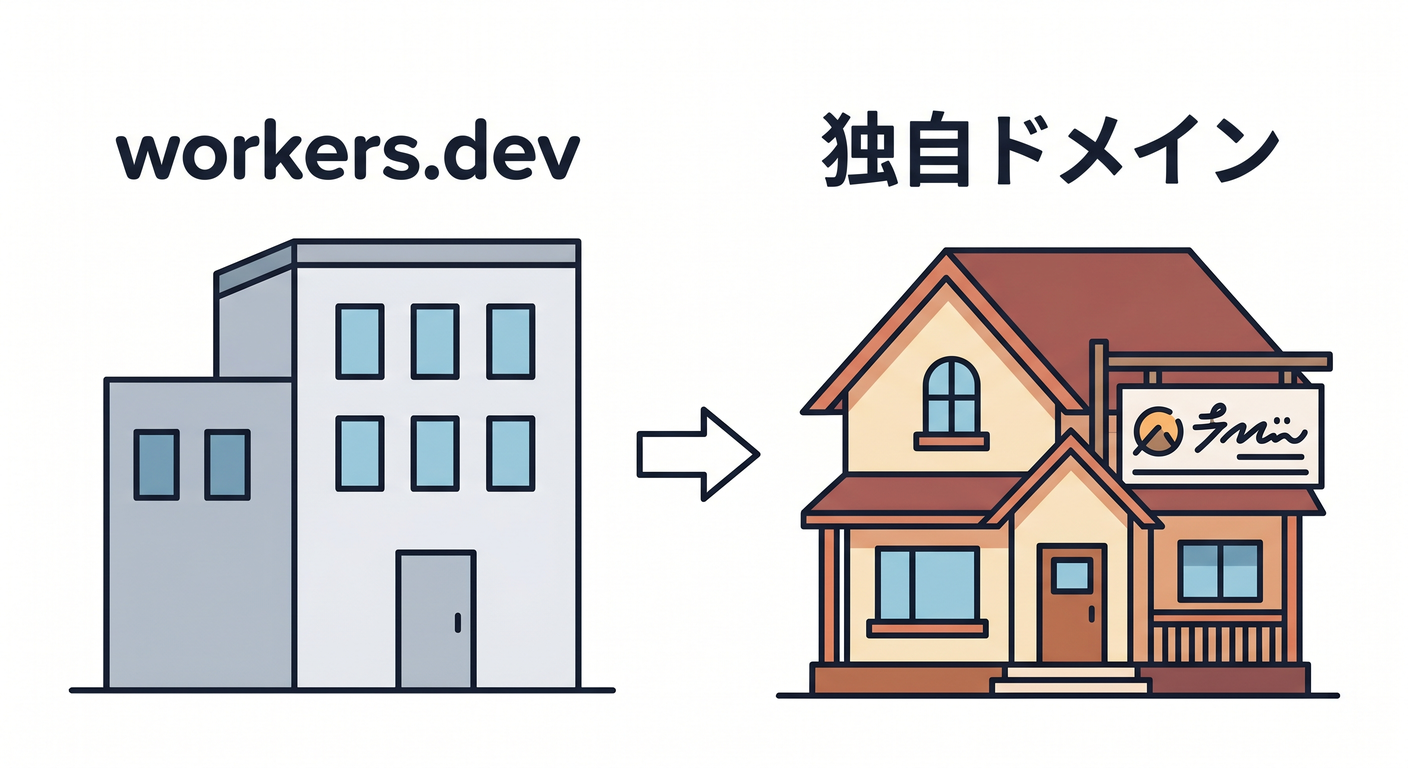
前章までの状態は、こんな感じです。
- ブラウザ → Cloudflare の workers.dev アドレスへアクセス
- Cloudflare Worker が静的アセットを返す
- とりあえず見える 👀
この章のあと は、こうなります。
- ブラウザ → 自分のドメイン へアクセス
- Cloudflare がそのドメインに対して 証明書を用意
- そのドメインのアクセス先として Worker が直接動く
- 「自分のサイトっぽさ」が一気に出る ✨
CloudflareのCustom Domainsは、example.com や shop.example.com のようなホスト名を Worker に結びつける仕組みで、Cloudflareは 必要なDNSレコード作成と証明書管理を代行 します。 (Cloudflare Docs)
独自ドメインって、そもそも何がうれしいの? 🏠

独自ドメインのよさは、見た目だけではありません 🌈
1. 信頼感が上がる 😊
workers.dev でも学習や確認には十分ですが、公開サイトとしては 自分のドメイン のほうがやっぱり自然です。Cloudflare公式でも workers.dev は個人・趣味用途向けで、ビジネスクリティカル用途には向かない位置づけ と案内されています。 (Cloudflare Docs)
2. URLを育てられる 🌱
後でブログ、フォーム、API、小さなReact機能、AI機能などを足していくときも、 site.example.com や api.example.com みたいに役割分けしやすくなります。Custom Domains は複数追加できます。 (Cloudflare Docs)
3. 将来の機能追加がやりやすい 🤖
Cloudflare Workers AI は、Workers や Pages から呼び出せる ので、あとで 「このページを3行で要約する」 「サイト内Q&Aを付ける」 みたいな拡張もつなげやすいです。 (Cloudflare Docs)
この章の結論を先に言うと…おすすめは Custom Domains です ✅
今回の教材では、独自ドメイン接続の主役は Custom Domains にします ✨
理由はシンプルです。
- Worker がオリジンそのもの になる構成と相性がよい
- DNS設定や証明書まわりをかなり自動化 してくれる
- そのホスト名の全パス を Worker に向けられる
- 後で同一ゾーン内の別Workerと連携する話にもつながりやすい
Cloudflare Docsでは、Custom Domains は Worker がインターネットに直接つながる入口 になり、外部アプリサーバーを常に前提にしない場合に推奨 とされています。さらに 同一ゾーン内では Custom Domain 上の Worker を fetch() で呼びやすい という特徴もあります。 (Cloudflare Docs)
Route と Custom Domain の違いをやさしく整理しよう 🪄
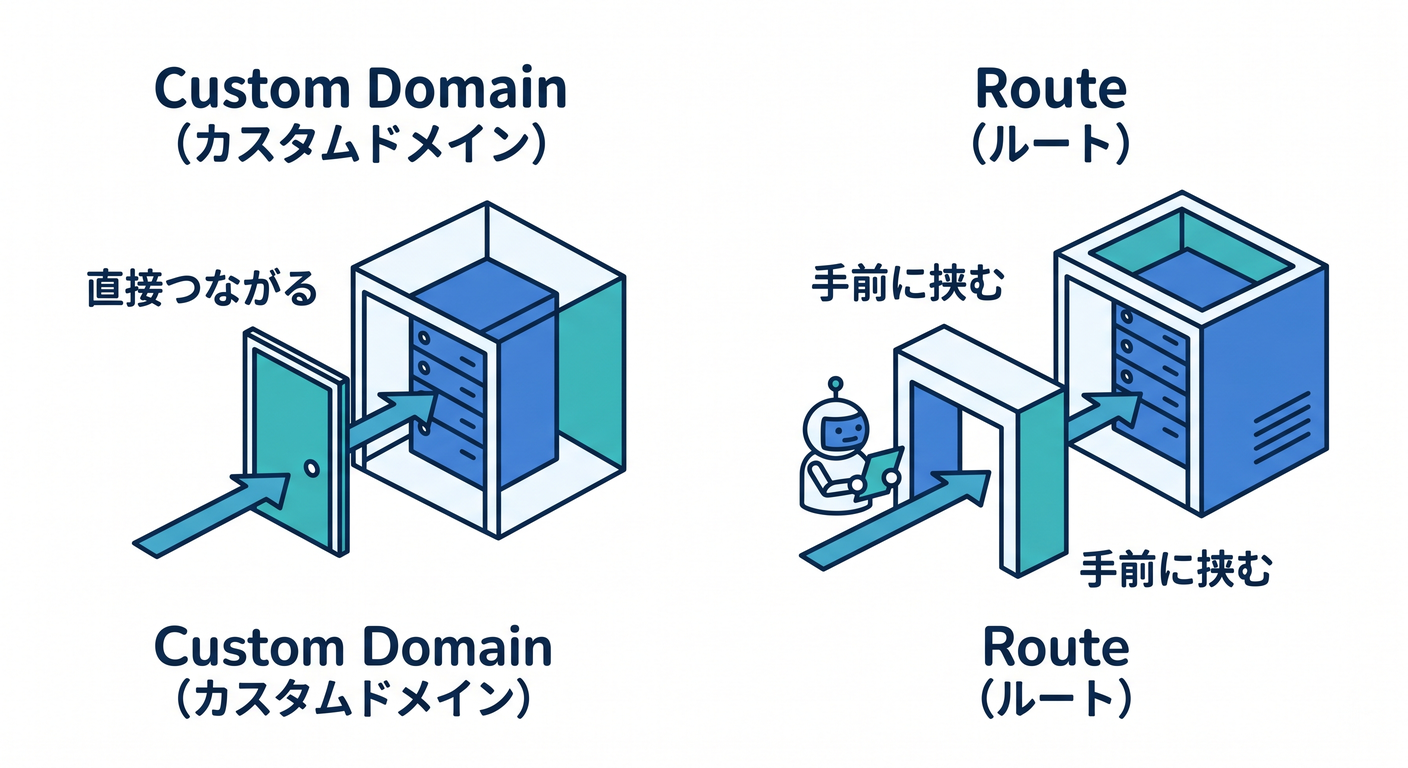
ここ、かなり混乱しやすいので、ふんわり整理します ☕️
Custom Domain
「このホスト名そのものを Worker の公開先にする」 イメージです。 たとえば site.example.com に来たら、そこはもう Worker の世界です。
Route
「もともとあるサイトやオリジンの前で Worker を動かす」 イメージです。 既存サーバーの前段で加工したいとき向きです。
Cloudflare公式でも、Worker がアプリのオリジンなら Custom Domains を推奨、既存の外部オリジンがあるなら Routes を推奨 と説明されています。 (Cloudflare Docs)
この章で覚える最重要用語 5つ 🧩
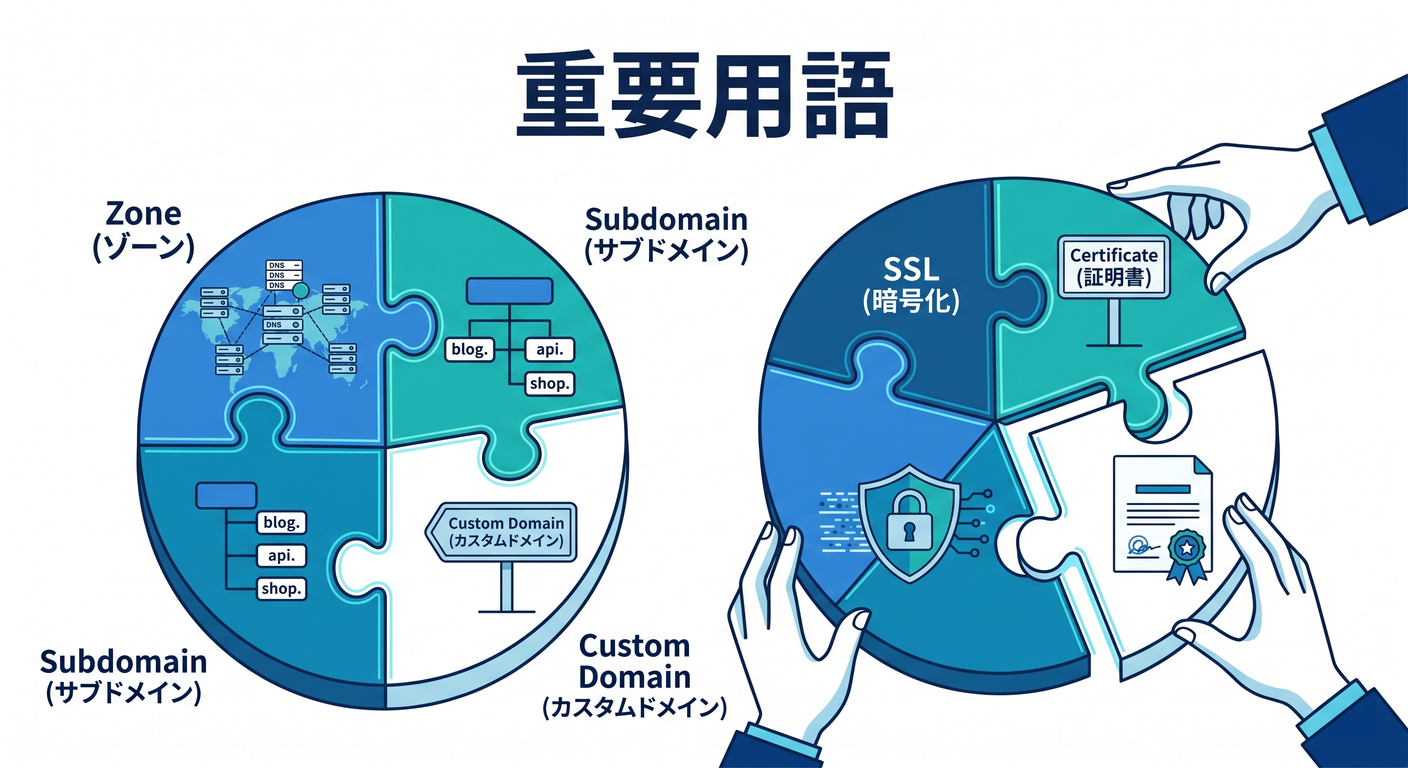
1. ゾーン
Cloudflare に載せている ドメイン全体の管理単位 です。 example.com を Cloudflare に入れているなら、それがゾーンです。
2. サブドメイン
site.example.com や blog.example.com のような名前です。 最初は サブドメイン1個 で試すのが安心です 👍
3. Custom Domain
そのサブドメインやルートドメインを、Worker の公開先として登録 する仕組みです。
4. SSL/TLS
ブラウザとサイトの通信を HTTPS で暗号化 する仕組みです 🔐
5. 証明書
「このサイトはHTTPSで安全に接続できますよ」と示すためのデジタルな身分証です。
Cloudflareは、Custom Domain 作成時に 必要な証明書を自動発行 し、CloudflareのSSL/TLS機能では Universal SSL や Advanced certificates が使われます。 (Cloudflare Docs)
いちばんやさしい公開パターン 🌼
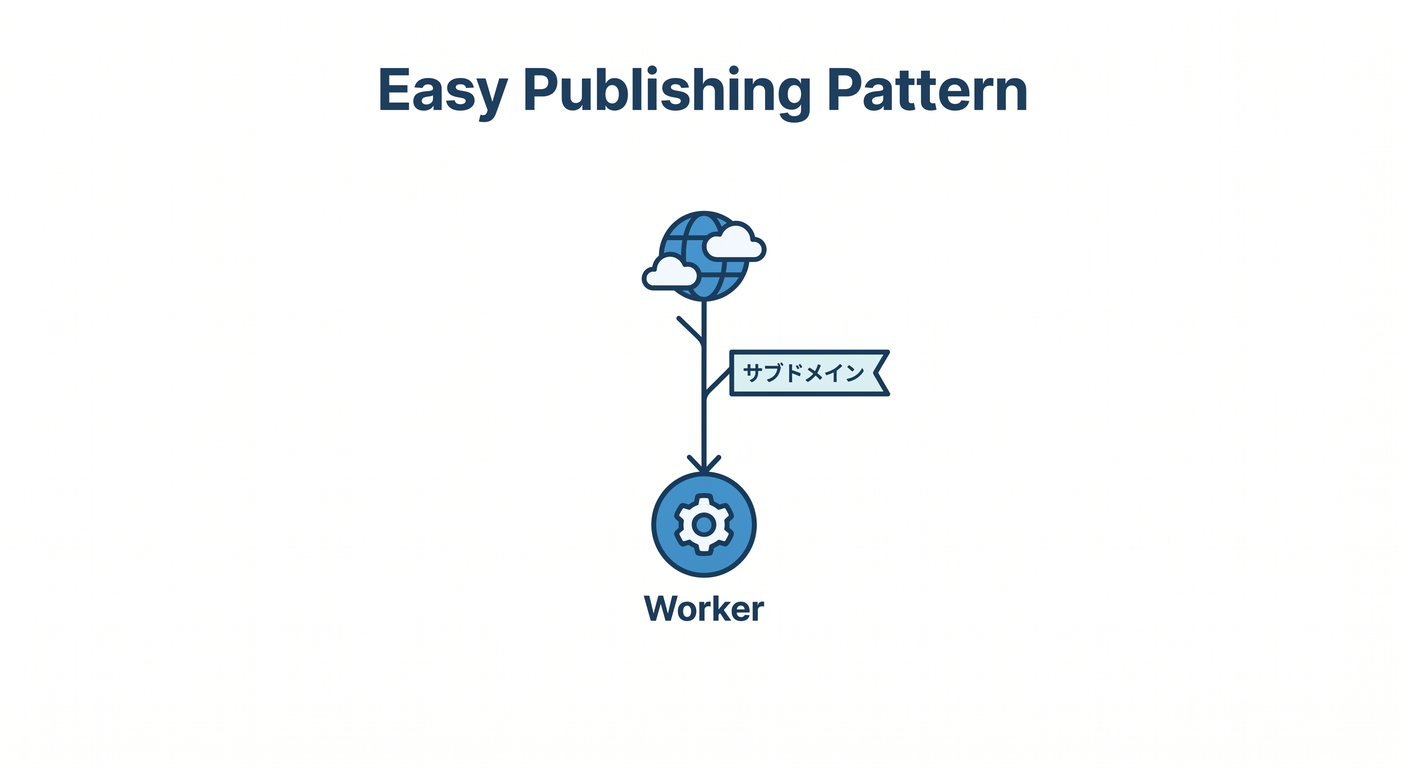
最初のおすすめはこれです。
- ルートドメイン: example.com
- 公開用サブドメイン: site.example.com
- そこに静的サイトWorkerをつなぐ
理由は、ルートドメイン直結よりも気持ちがラクだからです 😌 失敗しても影響範囲が読みやすく、あとで blog.example.com や api.example.com を増やす設計にもつながります。
Custom Domains は example.com のような apex でも shop.example.com のようなサブドメイン でも設定できます。 (Cloudflare Docs)
ダッシュボードでつなぐ流れ 🖱️
Cloudflare Docs に沿った基本の流れはこんな感じです。
- Cloudflare ダッシュボードで Workers & Pages を開く
- 対象の Worker を選ぶ
- Settings → Domains & Routes へ進む
- Add → Custom Domain を選ぶ
- site.example.com のようなホスト名を入力する
- 追加後、Cloudflare が 新しいDNSレコードを作成 する
Docsには、ドメイン追加後に Cloudflare が DNS レコードを自動作成する とあります。ここが初心者にとってかなり助かるポイントです 🙌 (Cloudflare Docs)
設定ファイルでつなぐ流れ 🧾✨
コード管理したいなら、wrangler.jsonc に Custom Domain を書く方法もあります。 Cloudflare公式では、routes 配列の中で custom_domain: true を付ける 形が案内されています。 (Cloudflare Docs)
例はこちらです。
{
  "routes": [
    {
      "pattern": "site.example.com",
      "custom_domain": true
    }
  ]
}
このあと npx wrangler deploy すると、そのホスト名の Custom Domain が作られます。Cloudflare Docs でも、移行手順の中で 設定追加後に npx wrangler deploy を実行 する流れが示されています。 (Cloudflare Docs)
この設定の意味 🪄
- pattern どのホスト名で公開するか
- custom_domain: true これはただのRouteではなく、Custom Domainとして作る という意味
ここは超大事!「全パスが Worker に向く」ってどういうこと? 🚪
たとえば site.example.com を Custom Domain にすると、
- site.example.com/
- site.example.com/about
- site.example.com/images/logo.png
みたいなアクセスは、全部その Worker が受ける イメージです。 Cloudflare Docsでも、Custom Domains は ドメインまたはサブドメインの全パスを Worker に向ける と説明されています。 (Cloudflare Docs)
なので、静的サイト公開との相性がとてもよいです ✨ 「このサブドメインは、まるごとこのサイト担当ね」という考え方で進められます。
ただし注意!ワイルドカード感覚では使えません ⚠️
Custom Domains は便利ですが、ワイルドカードDNSみたいな雑な指定 ではありません。
たとえば api.example.com を登録したら、 api.example.com/login や api.example.com/user は同じ Worker に入ります。 でも foo.api.example.com まで自動でまとめて拾うわけではありません。
Cloudflare Docsでは、Custom Domains は wildcard DNS records をサポートしない、登録したドメインやサブドメインに正確一致 すると書かれています。 (Cloudflare Docs)
ここは試験によく出るポイントっぽい大事さです 📝✨
SSL/TLS を、ここで怖がらなくて大丈夫な形に整理しよう 🔐🌈

まず一番大事なこと
今回のように Worker が公開先そのもの になっている構成では、最初に意識するべきは 「ブラウザ ↔ Cloudflare 間の HTTPS がちゃんと成立するか」 です。
Custom Domain を作ると、Cloudflare は 必要な証明書を自動で発行 します。さらに docs では、Creating a Custom Domain will also generate an Advanced Certificate と説明されています。 (Cloudflare Docs)
Universal SSL って何?
Cloudflare のゾーン全体では Universal SSL という仕組みもあり、Cloudflare Docs では フルセットアップのドメインなら通常15分〜24時間で証明書が有効化される と案内されています。状態確認は Edge Certificates 画面でできます。 (Cloudflare Docs)
じゃあ SSL/TLS モードは?
Cloudflareには Automatic SSL/TLS や Custom SSL/TLS があり、Automatic は Cloudflare の推薦ロジックで より安全なモードを選ぶ方向 に動きます。 Full (strict) は、Cloudflare と origin 間も暗号化しつつ、origin 証明書の要件も厳しく見る モードです。 (Cloudflare Docs)
今回の学習での理解 🧠
ここは実務感覚として、こう覚えるとラクです。
- Custom Domain で Worker 直結の静的サイト → まずは 証明書が発行されて HTTPS で開けるか を重視
- Cloudflare の向こう側に別の自前サーバーがある構成 → そのとき Full / Full(strict) の話が本格的に効いてくる
これは、Custom Domains が Worker をオリジンとして扱う ことと、SSL/TLSモードが origin との通信条件 を定義することから整理できます。 (Cloudflare Docs)
学習者向けのおすすめ公開手順 👣✨
ここでは、迷いにくい順番で進めます。
手順1 Cloudflareにドメインが入っているか確認
今回の Custom Domains は Cloudflare zone 内のドメインやサブドメイン に対して使います。 まず example.com が Cloudflare で管理されている状態 を確認します。 (Cloudflare Docs)
手順2 公開先はサブドメインから始める
最初は site.example.com がおすすめです。 ルートドメインより気楽です 😊
手順3 ダッシュボードか wrangler.jsonc のどちらかで登録
最初の1回はダッシュボードのほうがわかりやすいです。 慣れてきたら 設定ファイル管理 に寄せましょう。
手順4 HTTPS で開く
https://site.example.com で開いて、鍵マークや証明書エラーの有無を確認します 🔍
手順5 workers.dev との違いを言葉にする
これは学習効果が高いです ✍️ 「確認用URL」と「本番公開URL」の違いを、自分の言葉で説明できるようになるとかなり前進です。
ハンズオン演習 1 🎓
サブドメインを1つつないでみよう
目的
site.example.com で静的サイトを開けるようにする
やること
- Worker を選ぶ
- Custom Domain を追加する
- HTTPS で開く
- URLをメモする
チェックポイント
- http ではなく https で開ける
- workers.dev 版と内容が同じ
- ページ内リンクや画像が壊れていない
- 404 が出ていない
最後に言葉にしてみよう
- なぜ workers.dev ではなく site.example.com を使うのか?
- Cloudflare が自動でやってくれたことは何か?
- 自分が手動で細かく設定しなくて済んだものは何か?
ハンズオン演習 2 🎓
wrangler.jsonc に Custom Domain を書いてみよう
次は設定ファイルでも練習します ✨
{
  "name": "my-static-site",
  "main": "src/index.ts",
  "assets": {
    "directory": "./dist"
  },
  "routes": [
    {
      "pattern": "site.example.com",
      "custom_domain": true
    }
  ]
}
この例は、すでにこれまでの章で作ってきた Worker に、公開ホスト名の定義 を足したイメージです。 Cloudflare Docsの現行構成でも、routes 配列の各パターンに custom_domain: true を付ける 形です。 (Cloudflare Docs)
よくあるつまずき 😵💫
1. 開いたけど証明書エラーっぽい
証明書の発行直後や反映途中では、少し待ってから再確認したほうがよい場面があります。Cloudflare Docsでは、ゾーンの Universal SSL について 15分〜24時間程度 の幅が案内されています。まずは Edge Certificates の状態を確認しましょう。 (Cloudflare Docs)
2. 追加したのに別の場所へ飛ぶ
既存の Route や DNS 設定が残っていると混乱しやすいです。Cloudflare Docsの Route から Custom Domain への移行手順 でも、既存のCNAMEやRoute整理が入っています。 (Cloudflare Docs)
3. 特定のURLだけ動かない
Custom Domain は ホスト名一致 が大事です。 site.example.com を登録したのに、www.site.example.com を見ていた、みたいなズレはありがちです。Cloudflare Docsでも exact match の挙動が明記されています。 (Cloudflare Docs)
4. SSL/TLS モードに迷いすぎる
今回の構成では、まず Custom Domainが張れたか HTTPSで開けるか 証明書状態が正常か の順で見るのがコツです。いきなり Full(strict) の理屈から全部抱え込まなくて大丈夫です 😊 (Cloudflare Docs)
Copilot 活用コーナー 🤖💙
VS Code の GitHub Copilot は、現在の公式Docsでも エージェント、チャット、複数ファイル対応 まで含めた開発支援として案内されています。さらに VS Code では custom instructions を使えますし、/init でワークスペース向け指示の生成もできます。 (Visual Studio Code)
こんなお願いが便利です ✨
- 「この wrangler.jsonc の custom_domain 設定を初心者向けに説明して」
- 「Route と Custom Domain の違いを小学生向けに例えて」
- 「HTTPS が開かないときの確認手順を 5 個に絞って」
- 「site.example.com に切り替えたときに起きそうなミスを列挙して」
さらに一歩進めるなら 🚀
Cloudflare公式は、cloudflare-docs MCP サーバー や cloudflare-observability MCP サーバー をエージェントに接続する案内を出しています。VS Code 公式でも、GitHub Copilot で MCP servers を追加・管理 できることが説明されています。つまり、Cloudflare系の最新情報や観測系ツールを AIの文脈に直接入れやすい 時代になっています。 (Cloudflare Docs)
CloudflareのAIも、この章でこう使える 🤖☁️
この章ではAIそのものを本格実装するより、公開確認や運用補助にAIを使う のが自然です。
1. Agent Lee を使って確認する 👀
Cloudflareには Agent Lee というダッシュボード内AIがあり、公式Docsでは
- アカウント設定について質問できる
- DNSレコードやゾーン設定、セキュリティルール変更を支援する
- DNS lookup や certificate checks のような診断ができる と説明されています。なお ベータで、Free plan のアカウント向け です。 (Cloudflare Docs)
たとえばこんな聞き方ができます。
- 「このWorkerに Custom Domain は付いてる?」
- 「証明書状態を確認したい」
- 「site.example.com が見えない原因を切り分けたい」
2. 将来の小さなAI機能の土台にする 🌱
Workers AI は Free / Paid plans で使え、Workers や Pages から呼び出せる ので、独自ドメインで公開できたあとに 「このページを要約する」 「FAQボタンを付ける」 みたいな拡張がしやすいです。第15章への橋渡しにもなります。 (Cloudflare Docs)
章末ミニまとめ 🧾✨
この章でいちばん大事なのは、次の3つです。
1. 本番公開の主役は独自ドメイン 🌐
Cloudflare公式では、本番は workers.dev ではなく Custom Domains / Routes を推奨。今回のように Worker が公開先そのものになるなら Custom Domains が本命 です。 (Cloudflare Docs)
2. SSL/TLS は「まず HTTPS で開けるか」を見る 🔐
Custom Domain では、Cloudflare が DNS と証明書発行をかなり自動化 してくれます。最初は Edge Certificates の状態確認 を覚えるだけでも十分強いです。 (Cloudflare Docs)
3. AIを使うと、設定の怖さがかなり減る 🤖
Copilot の instructions や MCP、Cloudflareの Agent Lee を使うと、 「この設定何?」 「今どこがおかしい?」 をかなり聞きやすくなります。 (Visual Studio Code)
理解チェック問題 💡
Q1
Custom Domain は、どんなときに向いている?
答えの方向性 Worker が そのホスト名の公開先そのもの になるときです。既存の外部サーバー前段ではなく、Worker をオリジンとして使うときに向いています。 (Cloudflare Docs)
Q2
Custom Domain を追加すると、Cloudflare が自動で面倒を見てくれる代表例は?
答えの方向性 DNSレコード作成と証明書発行です。 (Cloudflare Docs)
Q3
Custom Domain で api.example.com を登録したとき、api.example.com/login はどうなる?
答えの方向性 そのホスト名にぶら下がるパスなので、同じ Worker が受けます。 (Cloudflare Docs)
Q4
今回の章で、最初に SSL/TLS まわりで確認すべきことは?
答えの方向性 HTTPSで開けるか、証明書状態が正常か、Edge Certificates で問題が出ていないか、です。 (Cloudflare Docs)
次章へのつながり 🚀
独自ドメインで公開できるようになると、いよいよ 「どう速くするか」 が楽しくなってきます ⚡
次の第10章では、 HTML・画像・CSS・JS をどうキャッシュするか を学び、Cloudflareらしい「速いサイト」の入り口に進みます 🌈
必要なら次に、この調子で 第10章本文 も続けて作れます。