第06章:Workers Static Assetsで公開してみよう 📦
この章では、第5章で作った小さなサイトを、ついに Cloudflare 上へ公開します🎉 いまの Cloudflare では、HTML・CSS・画像などの静的ファイルを Workers Static Assets として Worker に含めて配信でき、Cloudflare が配信とキャッシュを担当してくれます。しかも、静的アセットへのリクエストは無料・無制限です。学習用の最初の公開先として、とても相性がいいです。 (Cloudflare Docs)
また、2026年時点の新規学習では、旧来の Workers Sites ではなく Workers Static Assets を中心に覚えるのが安全です。Workers Sites は Wrangler v4 で非推奨扱いになっており、新規プロジェクトには勧められていません。 (Cloudflare Docs)
この章でできるようになること ✨
- 自分の静的サイトを Cloudflare に公開できる
- workers.dev の URL で表示確認できる
- 「静的ファイルが先に返る」「必要なときだけ Worker が動く」という感覚がわかる
- あとで API や AI を足せる形に、どうつながるのか見えてくる (Cloudflare Docs)
1. まずは全体像をつかもう 👀🌈
この章の主役は、「静的サイトを Worker の一部として公開する」という考え方です。 Cloudflare では、静的アセットのディレクトリを指定してデプロイすると、その中の HTML・CSS・JavaScript・画像などを Cloudflare 側が配信してくれます。リクエストが静的アセットに一致すれば、通常は Worker コードを呼ばずにそのファイルが返るので、最初の学習としてかなりわかりやすいです。 (Cloudflare Docs)
公開の流れはとてもシンプルです😊
手元のフォルダにあるサイトを Wrangler で Cloudflare に送ると、*.workers.dev の URL で見られるようになります。workers.dev は最初の確認にはとても便利ですが、Cloudflare 自身も本番運用では Custom Domain や Workers route を推奨しています。 (Cloudflare Docs)
2. いちばん簡単な公開パターン 🪄
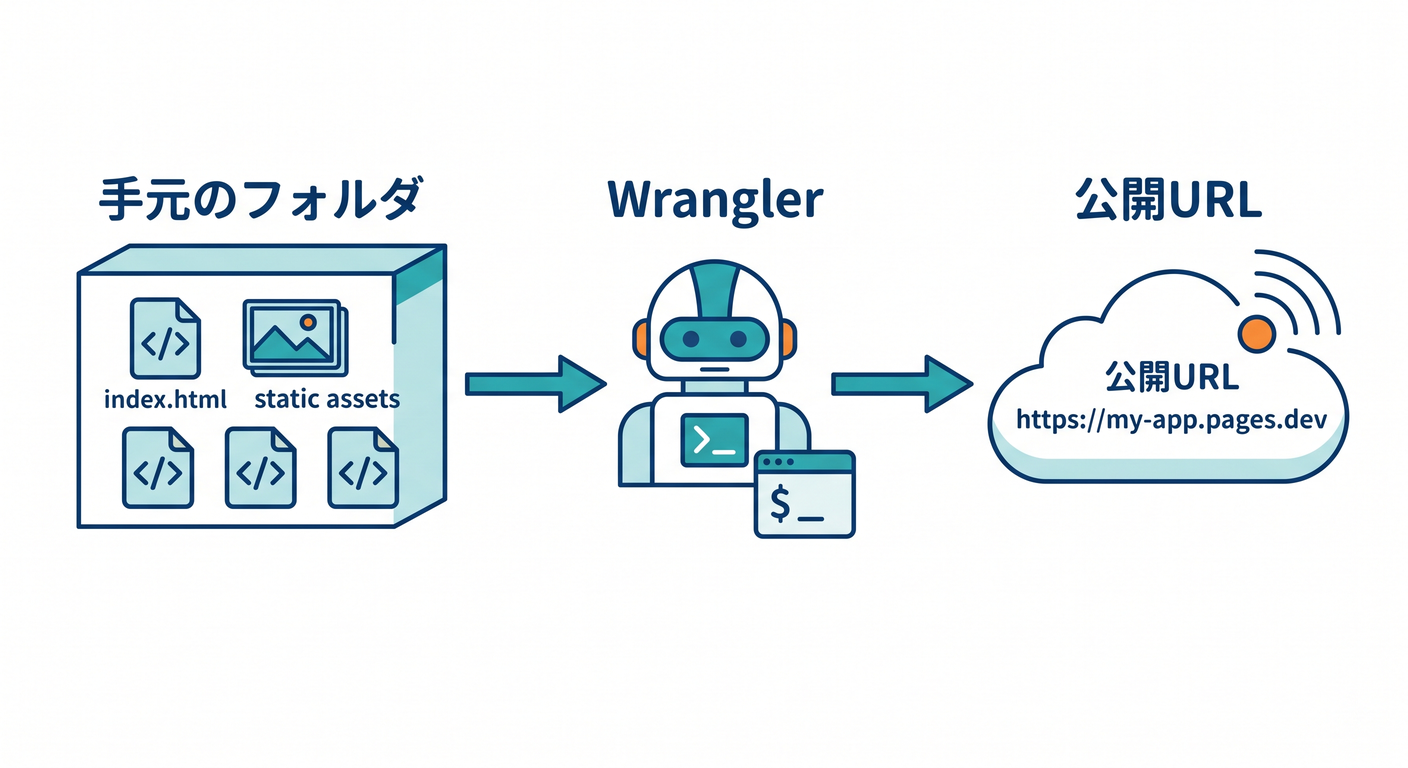
まずは「Worker の処理はまだ書かず、静的ファイルだけ公開する」形でいきましょう。 学習の最初は、この形がいちばんスッキリしています。もし静的アセットだけを設定した場合、存在するファイルはそのまま返り、存在しない URL は 404 Not Found になります。 (Cloudflare Docs)
たとえば、こんな構成です📁
my-static-site/
├─ public/
│  ├─ index.html
│  ├─ style.css
│  └─ images/
│     └─ hero.jpg
└─ wrangler.jsonc
このときの wrangler.jsonc の最小例はこんな感じです👇
{
  "name": "my-static-site",
  "compatibility_date": "2026-04-16",
  "assets": {
    "directory": "./public"
  }
}
この形は、Cloudflare 公式の assets.directory 設定を学習用に最小化したものです。directory は Wrangler 設定ファイルから見た相対パスで書きます。 (Cloudflare Docs)
3. 公開コマンドを実行しよう 🚀💻
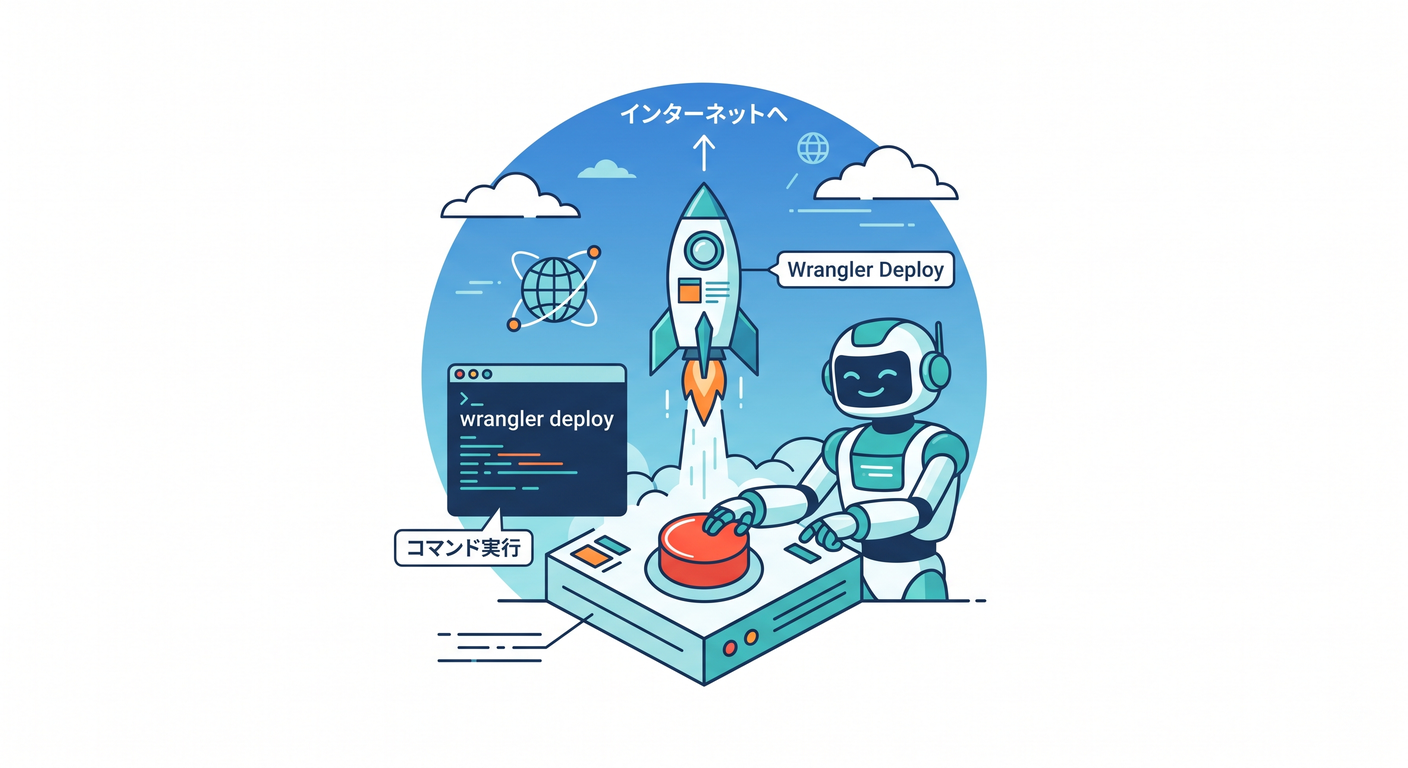
初回は Cloudflare にログインしていないことがあるので、必要に応じて次を実行します。
npx wrangler login
そのあと、公開はこれだけです✨
npx wrangler deploy
Cloudflare 公式の現在の導線でも、wrangler deploy がビルドとデプロイを実行し、結果として *.workers.dev の URL で公開されます。初回ログイン時はブラウザが開き、Cloudflare ダッシュボードへの許可確認が出ます。 (Cloudflare Docs)
公開後は、次のような URL が表示されるイメージです🌍
https://my-static-site.<あなたのサブドメイン>.workers.dev
workers.dev は「まず動いた!」を確認する場所としてとても便利です。ただし Cloudflare 公式では、ビジネスクリティカルな本番用途は custom domain / route 側が推奨です。ここでは練習用の公開先として割り切って使いましょう。 (Cloudflare Docs)
4. 先にローカルで見るならこれ 👟
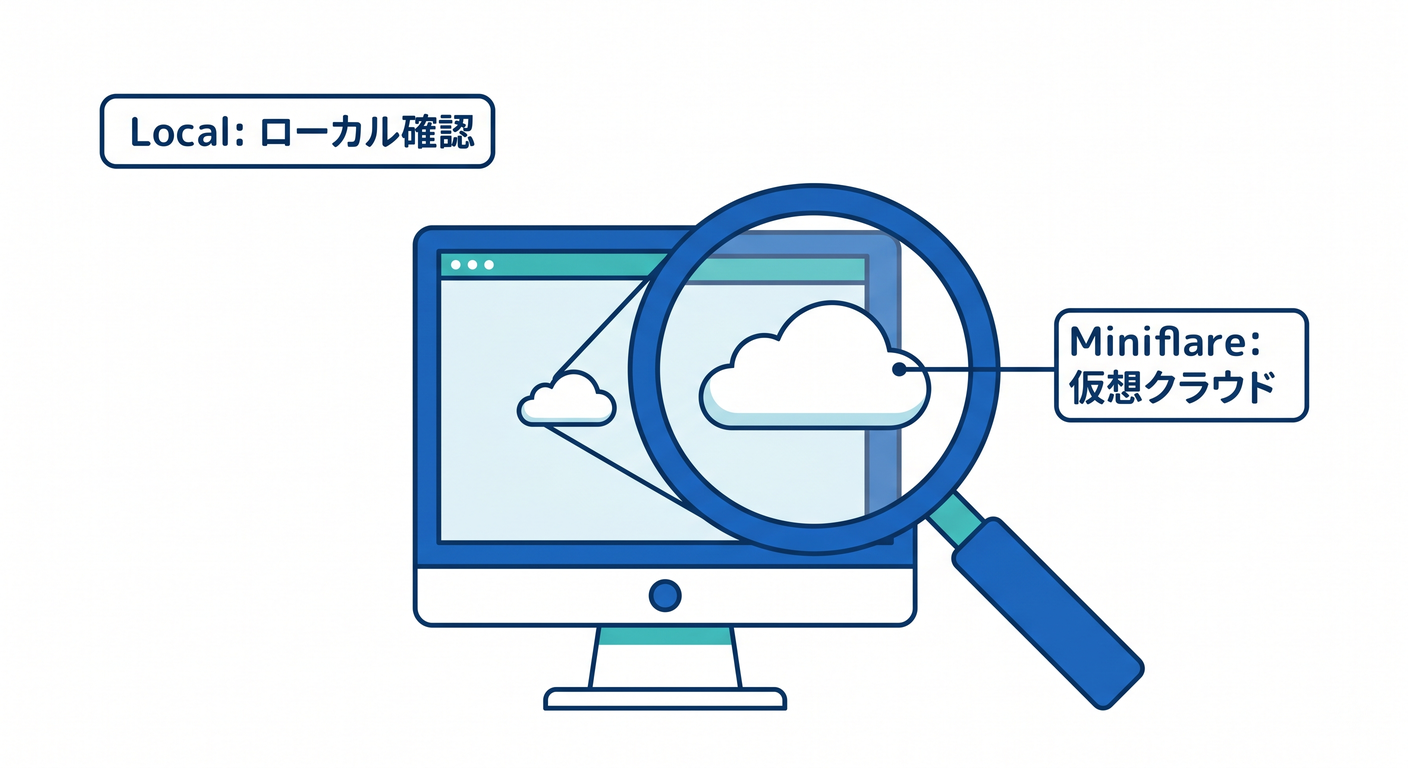
いきなり本番公開してもよいのですが、先にローカルで試したいなら次を使います。
npx wrangler dev
Cloudflare のローカル開発は Miniflare によって支えられていて、本番と同じ Workers ランタイムである workerd に近い形で確認できます。表示されたローカル URL をブラウザで開いて、まず見た目が崩れていないかを見ましょう。 (Cloudflare Docs)
見るポイントはこの3つで十分です ✅
- index.html が表示される
- CSS が効いている
- 画像パス が壊れていない
ここで崩れていたら、Cloudflare の問題というより、まずは ファイル配置や相対パス を見直すのが近道です😊
5. 「どういう順番で返るの?」をやさしく理解しよう 🧠✨
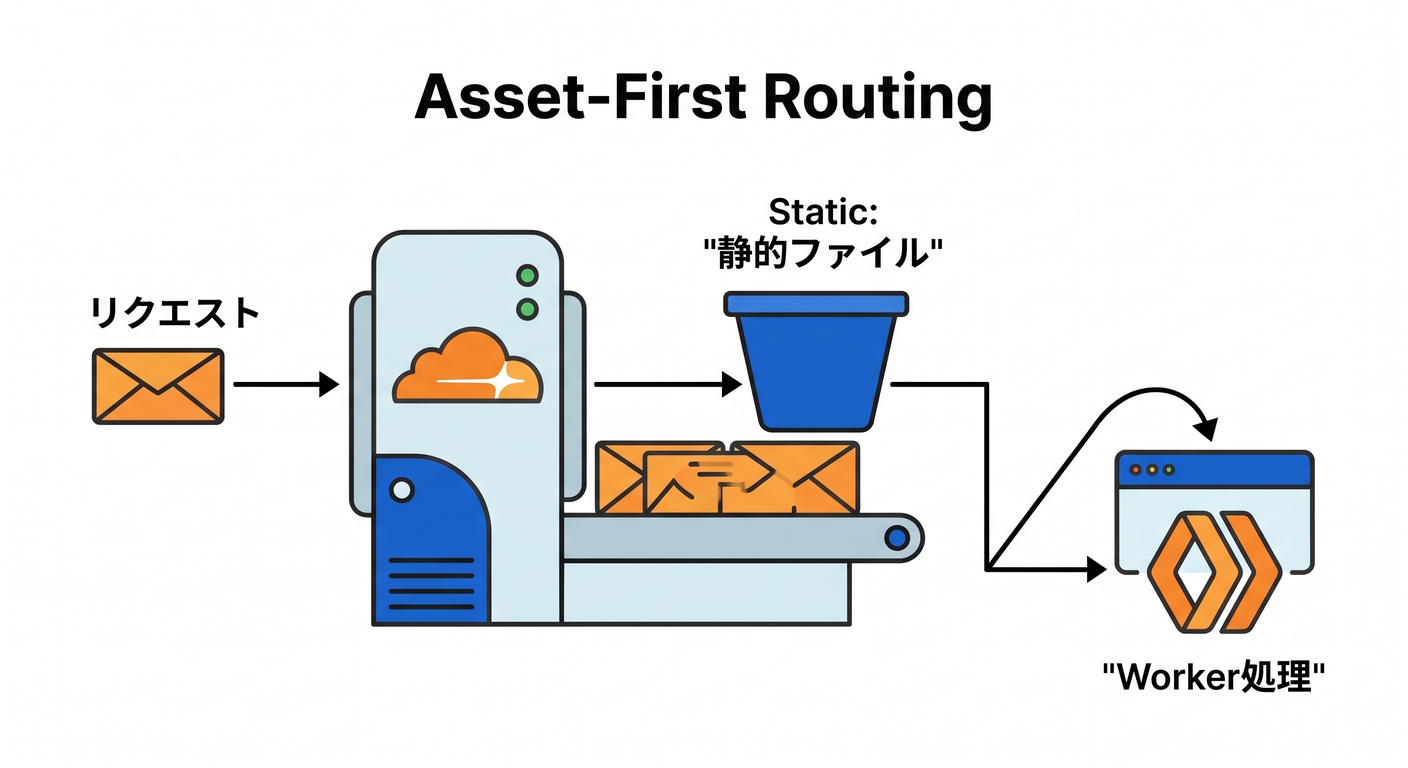
Workers Static Assets の大事なポイントは、ふつうは静的ファイルが優先されることです。 つまり、リクエストされた URL が静的アセットの中のファイルに一致したら、そのファイルが返ります。その時点では Worker コードは呼ばれません。 もし一致するファイルがなくて、なおかつ Worker スクリプトがあるなら、そこで初めて Worker が処理します。 (Cloudflare Docs)
この仕組みのおかげで、最初は「ただの静的サイト」として使い、あとから /api/* だけ Worker に任せる、という育て方がしやすいです。
Cloudflare 公式でも、静的ファイルは静的ファイルとして高速に返しつつ、必要なところだけ Worker を動かす方向の設計が前提になっています。 (Cloudflare Docs)
6. React や SPA につながる設定も、ここでチラ見せ 👀⚛️
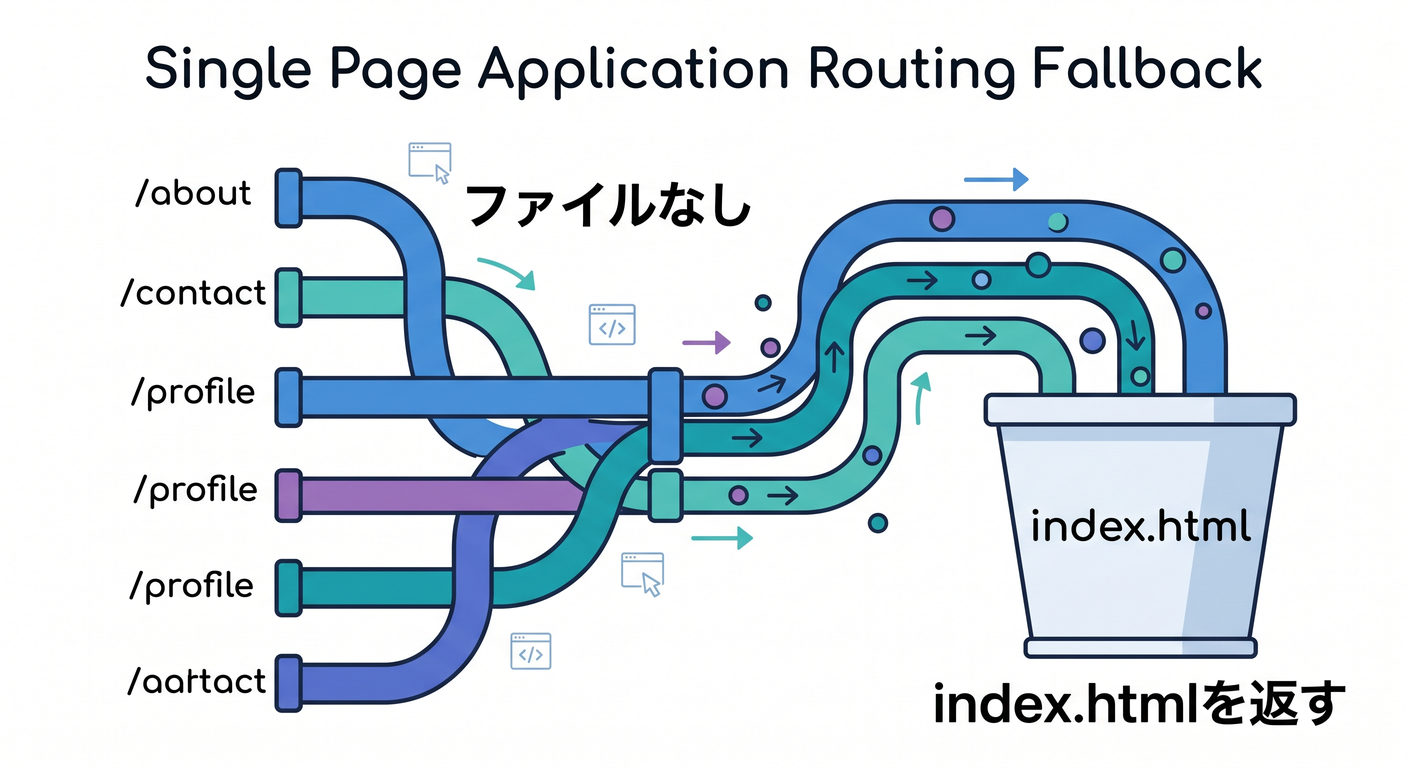
この教材は後で React も軽く触るので、ここで SPA 用の考え方だけ先に見ておきます。
Cloudflare では、not_found_handling = "single-page-application" を使うと、静的アセットに一致しない URL でも index.html を 200 OK で返すようにできます。React Router などのクライアントルーティングと相性がいい設定です。 (Cloudflare Docs)
たとえば、SPA 寄りの設定はこんな形です👇
{
  "name": "my-spa-site",
  "compatibility_date": "2026-04-16",
  "assets": {
    "directory": "./dist",
    "not_found_handling": "single-page-application"
  }
}
これは将来の React 章につながる設定です。逆に、今の第6章のような普通の静的サイトなら、最初は 404 のままでもまったく問題ありません🙆
なお、Cloudflare Vite plugin を使う構成では、assets.directory を自分で書かなくても、ビルド結果から自動的に設定される場合があります。ただし、ルーティング調整や assets binding を使うときは明示設定が役立つので、この教材ではあえて仕組みを見せる方針が学びやすいです。 (Cloudflare Docs)
7. あとで API や AI を足すならこう育つ 🌱🤖
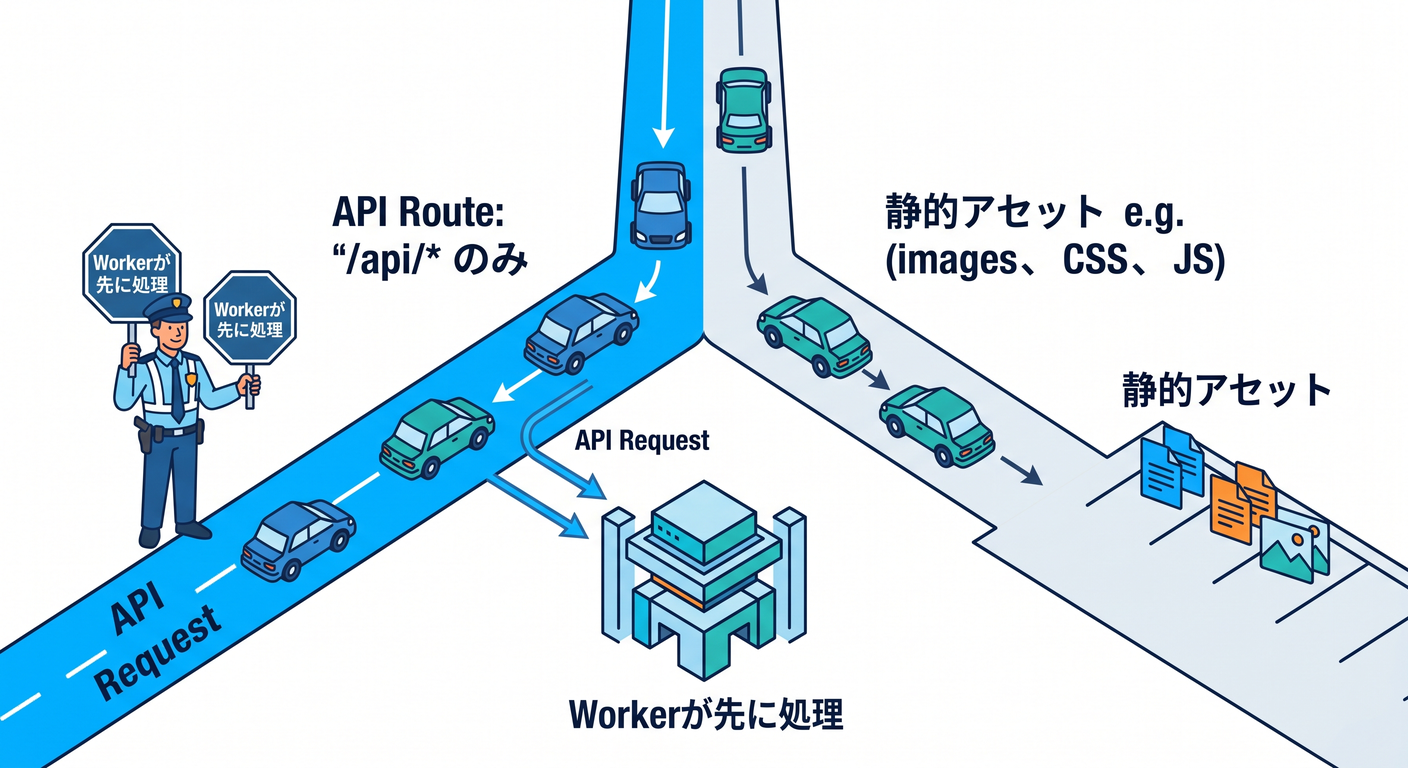
ここからが Cloudflare らしいおいしい部分です🍊
Static Assets には assets binding を付けられるので、Worker の中から env.ASSETS.fetch(request) のように静的ファイルへ処理を戻せます。つまり、/api/* だけ Worker、その他は静的サイト、という構成が自然に作れます。 (Cloudflare Docs)
さらに、run_worker_first を使うと、特定のパスだけ先に Worker を走らせることもできます。Cloudflare 公式では、true で全リクエスト先行実行、または ["/api/*", "!/api/docs/*"] のような配列での選別も案内されています。負のパターン ! が優先される点も覚えておくと便利です。 (Cloudflare Docs)
学習用の「静的サイト+小さな AI エンドポイント」の例はこんな感じです👇 第15章ほど深くはやりませんが、「Static Assets と AI は同じ Worker に寄せられるんだな」という感覚をつかむには十分です。Workers AI は Free / Paid プランで利用可能です。 (Cloudflare Docs)
{
  "name": "my-ai-site",
  "compatibility_date": "2026-04-16",
  "main": "./src/index.ts",
  "assets": {
    "directory": "./public",
    "binding": "ASSETS",
    "run_worker_first": ["/api/*"]
  },
  "ai": {
    "binding": "AI"
  }
}
export interface Env {
  ASSETS: Fetcher;
  AI: Ai;
}

export default {
  async fetch(request, env): Promise<Response> {
    const url = new URL(request.url);

    if (url.pathname === "/api/hello-ai") {
      const result = await env.AI.run("@cf/meta/llama-3.1-8b-instruct", {
        prompt: "公開したばかりの個人サイト向けに、歓迎メッセージを日本語で50文字以内で1つ作ってください。"
      });

      return Response.json(result);
    }

    return env.ASSETS.fetch(request);
  }
} satisfies ExportedHandler<Env>;
この例では、/api/hello-ai だけ AI が動き、それ以外は静的サイトに戻します。Workers AI の binding は ai.binding = "AI" で追加でき、Worker 側では env.AI.run() でモデルを呼び出せます。TypeScript を使うなら、binding を増やえたあとに npx wrangler types を回して型を揃えるのが公式推奨です。 (Cloudflare Docs)
ただし注意もあります⚠️ Workers AI は 1日 10,000 Neurons の無料枠があり、それを超えると課金対象になります。また、ローカル開発中の Workers AI 呼び出しでも使用量は発生します。AI を試すのは楽しいですが、第6章では「おまけ」くらいの気持ちで十分です。 (Cloudflare Docs)
8. GitHub Copilot を使うときの進め方 🤝🧠
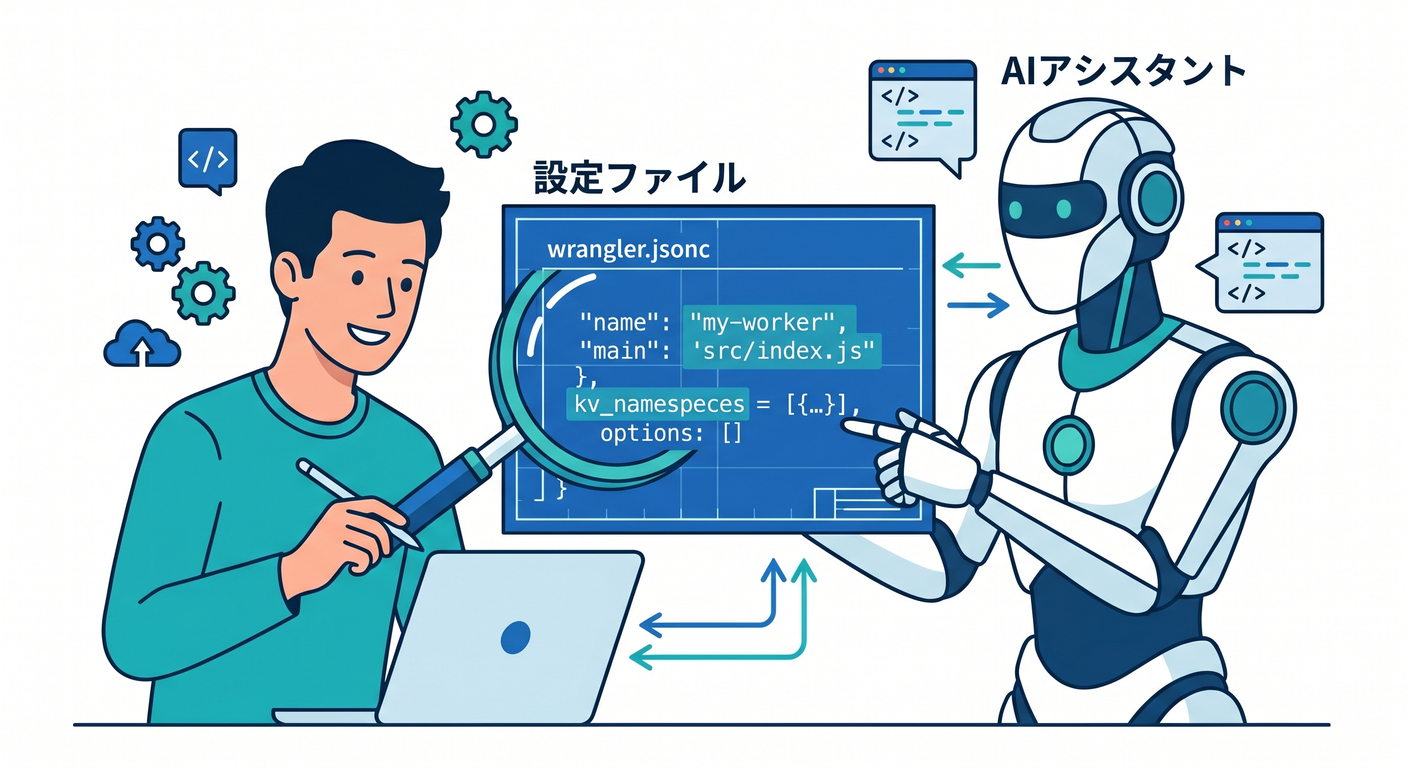
VS Code の GitHub Copilot は、2026年時点で agents / chat / inline suggestions を使って、プロジェクト全体を見ながら提案や編集を進められます。さらに VS Code は MCP サーバーを追加でき、外部ツールやドキュメントを AI に渡す流れも公式に整っています。 (Visual Studio Code)
Cloudflare 側も、cloudflare-docs MCP と cloudflare-observability MCP を案内しています。なので、たとえば Copilot 系のエージェントに「この wrangler.jsonc の意味を Cloudflare 公式の文脈で説明して」「ログを見て原因を探して」といった聞き方がしやすいです。AI を“なんとなく使う”より、公式情報に寄せて使うほうがかなり安定します。 (Cloudflare Docs)
おすすめの聞き方はこんな感じです 💬
- 「この
assets.directoryは何を指している?」 - 「このプロジェクトを Static Assets として公開する最短手順を説明して」
- 「
/aboutが 404 になる理由を初心者向けに教えて」 - 「この
run_worker_firstは今の学習段階で必要?」
こういう聞き方だと、設定の意味を理解しながら進めやすいです😊
9. つまずきやすいポイント集 🧯😅
9-1. デプロイは成功したのに 404 になる
まずは assets.directory のパスを疑いましょう。
たとえば ./public と書いたのに、実際の出力先が ./dist だった、というのは本当によくあります。directory は Wrangler 設定ファイルから見た相対パスです。 (Cloudflare Docs)
9-2. /about や /profile で 404 になる
これは SPA ではよくあります。
ブラウザのルーティングを使っているなら、not_found_handling = "single-page-application" が必要です。普通の静的サイトならそのまま 404 で正常です。 (Cloudflare Docs)
9-3. /api/* を作ったのに思ったように動かない
デフォルトは asset-first です。
そのため、必要に応じて assets binding や run_worker_first を使って、「ここだけ Worker を先に走らせる」と明示します。 (Cloudflare Docs)
9-4. 無料枠で 429 が出た
これは run_worker_first を使っているときに起きやすいです。
Cloudflare 公式でも、free tier で run_worker_first の対象ルートが多いと、静的アセットへフォールバックせず Worker 側の上限に当たって 429 になる注意が書かれています。 (Cloudflare Docs)
9-5. 画像やファイルが大量で不安
2025年9月の公式更新では、Paid / Workers for Platforms は 1 Worker version あたり最大 100,000 static assets、Free plan は 20,000、1ファイル 25 MiB です。大量画像サイトや PDF 多めサイトを作るときは、ここを意識すると安心です。増加後の上限を活かすには Wrangler 4.34.0 以上が必要です。 (Cloudflare Docs)
10. 公開後の確認とログの見方 🔍📋
表示が変だったり、API 側でこけていそうなら、Cloudflare の Workers Logs が便利です。 Workers Logs は、ログ・エラー・未捕捉例外などを Cloudflare アカウント内で収集・分析できる機能です。しかも 新しく作られた Worker では observability がデフォルトで有効になっています。 (Cloudflare Docs)
なので第6章の段階では、まず次の順で見るのがラクです 😊
- ブラウザでページを開く
- デベロッパーツールで 404 や CSS/画像エラーを見る
- Cloudflare ダッシュボードの Workers Logs で例外を見る
この3段階で、かなりの初歩トラブルは拾えます。
11. この章の演習 📝🎯
演習1:最小公開
public フォルダに index.html、style.css、画像1枚を置いて、wrangler deploy で workers.dev 公開まで完了させましょう。できたら URL をブックマークしておきます。 (Cloudflare Docs)
演習2:1回修正して再デプロイ
見出しの文言か背景色を変えて、もう一度 wrangler deploy。
「直したものがインターネットに反映される」感覚をここで体に入れます。公開は一発で終わりではなく、更新して育てるものです。 (Cloudflare Docs)
演習3:将来のための分岐を作る
余裕があれば src/index.ts を追加し、assets binding を使って /api/hello だけ JSON を返す形にしてみましょう。
「静的サイトなのに、ちょっとだけ頭を使う場所を作れる」というのが Cloudflare の楽しいところです。 (Cloudflare Docs)
12. 章末まとめ 🎉📚
この章でいちばん大事なのは、次の3つです。
- 静的ファイルを Cloudflare に公開するだけなら、Workers Static Assets でかなり素直にできる
- 静的アセットは無料・無制限なので、学習の最初の公開先として強い
- あとから API や AI を同じ Worker に足していける (Cloudflare Docs)
つまり第6章は、「ただの公開」ではなく、これから先の Cloudflare 学習の土台です 🌱☁️
ここで 公開できた! まで行けると、第7章の wrangler.jsonc 読解も、第9章の 独自ドメインも、第15章の Cloudflare AI も、かなり入りやすくなります。 (Cloudflare Docs)
必要なら次に、この第6章の流れに合わせて 「章内のハンズオン課題+模範解答つき版」 にしてそのまま教材化できる形へ整えます。